
Một giới thiệu đã được trả lại từ lỗi máy chủ
Khi cố gắng cài đặt một ứng dụng trên máy tính Windows của mình, bạn có thể gặp phải lỗi Giới thiệu được trả lại từ máy chủ. Nó cũng có thể xảy ra khi khởi chạy một ứng dụng như Hỗ trợ nhanh.
Thường thì lỗi này được kích hoạt do không đủ quyền cài đặt hoặc chạy chương trình. Nếu lỗi đã ảnh hưởng đến một chương trình cụ thể, bạn có thể định cấu hình chương trình đó để chạy với quyền quản trị. Nếu không, bạn có thể phải tắt Cài đặt kiểm soát tài khoản người dùng để cài đặt hoặc chạy ứng dụng mà không gặp lỗi.
Ở đây chúng tôi chỉ cho bạn cách khắc phục lỗi này để giúp bạn cài đặt và chạy các chương trình của mình mà không gặp sự cố.
Mục Lục
Cách khắc phục nhanh và phổ biến bạn nên thử
Dưới đây là một số cách khắc phục nhanh và phổ biến mà bạn có thể thử trước khi thử các bước khắc phục sự cố phức tạp hơn trên máy tính Windows của mình.
1. Vô hiệu hóa Kiểm soát tài khoản người dùng – Nếu bạn gặp phải lỗi này với một chương trình cụ thể và đã tải xuống từ một nguồn đáng tin cậy, việc tắt Cài đặt kiểm soát tài khoản người dùng có thể giúp bạn cài đặt ứng dụng mà không gặp lỗi.
Bạn có thể tắt Kiểm soát tài khoản người dùng từ Bảng điều khiển và Trình chỉnh sửa sổ đăng ký. Sau khi tắt, hãy chạy trình cài đặt và cài đặt ứng dụng. Sau khi cài đặt, hãy bật lại Kiểm soát tài khoản người dùng để kích hoạt bảo vệ trên máy tính Windows của bạn.
Nếu bạn đang cố khởi chạy một ứng dụng và gặp lỗi, thì việc tắt kiểm soát tài khoản người dùng sẽ không hoạt động. Thay vào đó, hãy thử chạy ứng dụng ở chế độ tương thích hoặc với đặc quyền quản trị để khắc phục lỗi.
2. Chạy Chương trình với tư cách quản trị viên – Nếu sự cố vẫn tiếp diễn, hãy thử chạy chương trình với tư cách quản trị viên. Bạn có thể chạy bất kỳ chương trình nào với tư cách quản trị viên bằng cách nhấp chuột phải vào biểu tượng ứng dụng. Nếu nó hoạt động, hãy định cấu hình các thuộc tính của chương trình để luôn chạy nó với tư cách quản trị viên.
1. Vô hiệu hóa thực thi chữ ký mật mã bằng Registry Editor
Nếu bạn thấy lỗi xảy ra với tất cả các ứng dụng trên máy tính của mình, việc tắt tính năng thực thi chữ ký mật mã trên các ứng dụng tương tác có thể hữu ích. Chính sách này áp dụng cho các ứng dụng yêu cầu quyền quản trị để chạy.
Để tắt thực thi chữ ký mật mã bằng Registry Editor. Nhưng trước khi bắt đầu sửa lỗi này, bạn nên sao lưu sổ đăng ký của mình để tránh mọi sự cố nếu bạn gặp lỗi.
- Nhấn Thắng + R mở Chạy.
- Kiểu chỉnh sửa lại và bấm vào ĐƯỢC RỒI để mở Trình chỉnh sửa Sổ đăng ký. Nhấp chuột Đúng nếu được nhắc bởi Kiểm soát tài khoản người dùng.
- Trong Registry Editor, điều hướng đến vị trí sau. Sao chép và dán đường dẫn đăng ký để điều hướng nhanh hơn.
HKEY_LOCAL_MACHINESOFTWAREMicrosoftWindowsCurrentVersionPoliciesSystem - Trong ngăn bên phải, xác định vị trí và nhấp chuột phải vào Xác thực mã quản trịChữ ký giá trị.
- Lựa chọn Biên tập.
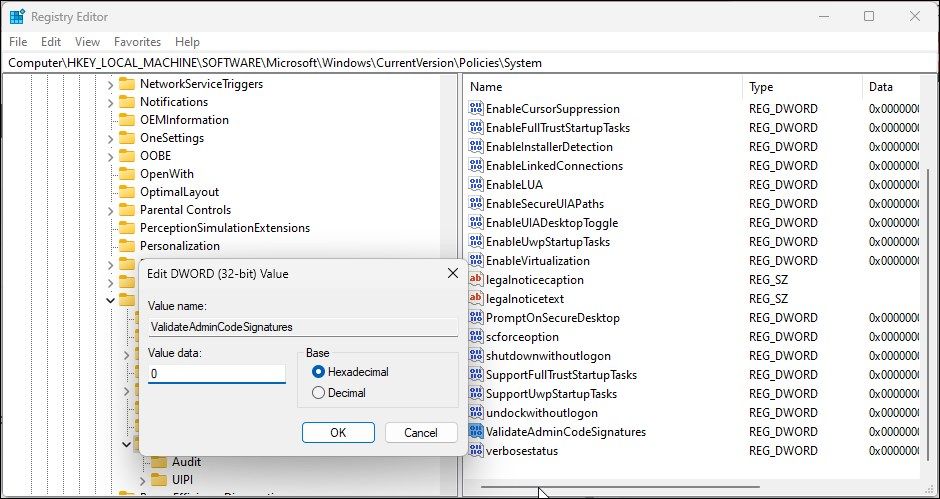
- Kiểu 0 bên trong Trường ngày giá trị và bấm vào ĐƯỢC RỒI để lưu các thay đổi.
- Tiếp theo, xác định vị trí và nhấp chuột phải vào Kích hoạtUIADDesktopChuyển đổi giá trị.
- Lựa chọn Biên tập.
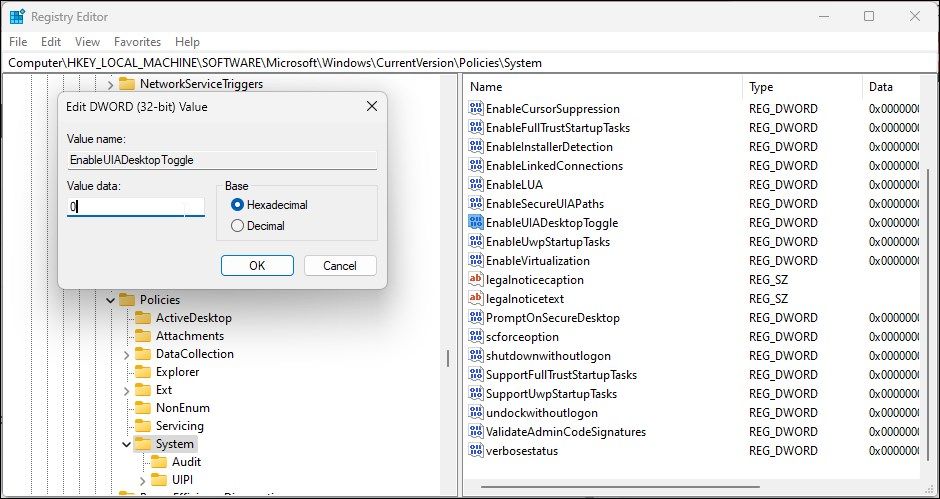
- Kiểu 0 bên trong Trường dữ liệu giá trị và bấm vào ĐƯỢC RỒI để lưu các thay đổi.
- Đóng Trình chỉnh sửa Sổ đăng ký.
- Khởi động lại máy tính của bạn và thử cài đặt hoặc chạy ứng dụng có lỗi để xem sự cố đã được giải quyết chưa.


2. Vô hiệu hóa Kiểm tra chữ ký cơ sở hạ tầng khóa công khai (PKI) bằng Trình chỉnh sửa chính sách nhóm

Trên Windows 11 Pro, Edu và Enterprise Edition, bạn có thể tắt cài đặt chính sách kiểm tra chữ ký cơ sở hạ tầng khóa công khai để khắc phục lỗi. Cài đặt chính sách này thực thi kiểm tra chữ ký cơ sở hạ tầng khóa công khai trên các ứng dụng yêu cầu đặc quyền quản trị. Cài đặt chính sách này bị tắt theo mặc định trên hầu hết các máy tính Windows. Nếu không, bạn có thể tắt nó theo cách thủ công bằng Trình chỉnh sửa chính sách nhóm.
Trước khi tiếp tục, hãy lưu ý rằng Trình chỉnh sửa chính sách nhóm không khả dụng trên Windows 11/10 Home Edition. Tuy nhiên, bạn có thể sử dụng giải pháp thay thế để bật GPEdit trên phiên bản Windows Home bằng tập lệnh bó. Sau khi hoàn tất, hãy tiếp tục với các bước bên dưới.
Để tắt Kiểm tra chữ ký PKI bằng Trình chỉnh sửa chính sách nhóm:
- Nhấn Thắng + R mở Chạy.
- Kiểu gpedit.msc và bấm vào ĐƯỢC RỒI mở Trình chỉnh sửa chính sách nhóm.
- Tiếp theo, điều hướng đến cài đặt chính sách sau:
Computer Configuration > Windows Settings > Security Settings > Local Polices > Security Options. - Trong ngăn bên phải, xác định vị trí Kiểm soát tài khoản người dùng: Chỉ nâng cao các tệp thực thi đã được ký và xác thực thiết lập chính sách.
- Nhấp chuột phải vào cài đặt chính sách và chọn Của cải.
- Lựa chọn Tàn tật bên trong Của cải đối thoại và nhấp chuột ĐƯỢC RỒI để lưu các thay đổi.
- Khởi động lại máy tính của bạn để áp dụng các thay đổi. Bây giờ hãy thử chạy ứng dụng và kiểm tra xem lỗi đã được giải quyết chưa.
Sửa lỗi giới thiệu được trả về từ máy chủ trên Windows
Lỗi này thường xảy ra với các ứng dụng tương tác yêu cầu đặc quyền quản trị để chạy hoặc cài đặt. Để khắc phục sự cố, bạn có thể tạm thời tắt Kiểm soát tài khoản người dùng trên máy tính của mình. Nếu sự cố vẫn tiếp diễn, hãy tắt Kiểm tra chữ ký cơ sở hạ tầng khóa công khai và Thực thi chữ ký mật mã trên máy tính của bạn để khắc phục lỗi.