
Cách khắc phục lỗi “Thực thi máy chủ không thành công” của Windows Media Player
Windows Media Player là phần mềm cũ, nhưng nhiều người dùng vẫn sử dụng nó để phát nhạc và video. Tuy nhiên, một số người dùng WMP đã báo cáo thông báo lỗi “thực thi máy chủ không thành công” bật lên khi họ cố gắng phát các tệp phương tiện trong Windows Media Player. Do đó, người dùng không thể nghe nhạc hoặc xem video trong Windows Media Player.
Windows Media Player không tốt lắm khi nó không phát nhạc hoặc video. Có rất nhiều trình phát đa phương tiện thay thế, nhưng bạn không cần phải bỏ WMP vì lỗi “thực thi máy chủ không thành công”. Đây là cách bạn có thể khắc phục lỗi “thực thi máy chủ không thành công”.
Một số người dùng WMP đã xác nhận rằng việc kết thúc quá trình Windows Media Player trong Trình quản lý tác vụ có thể khắc phục lỗi “Thực thi máy chủ không thành công”. Đó là một giải pháp tiềm năng rất đơn giản, chỉ hơn một chút so với việc khởi động lại phần mềm, mặc dù thông qua Trình quản lý tác vụ. Bạn có thể kết thúc quá trình Windows Media Player trong Trình quản lý tác vụ như sau:
- Mở Trình quản lý tác vụ bằng cách nhấn đồng thời nút Điều khiển + Sự thay đổi + Thoát tổ hợp phím để khởi chạy tiện ích đó.
- Nhấp chuột quy trình để xem tab đó nếu nó không mở bằng Trình quản lý tác vụ.
- chọn Trình nghe nhạc của windows xử lý trong Trình quản lý tác vụ.
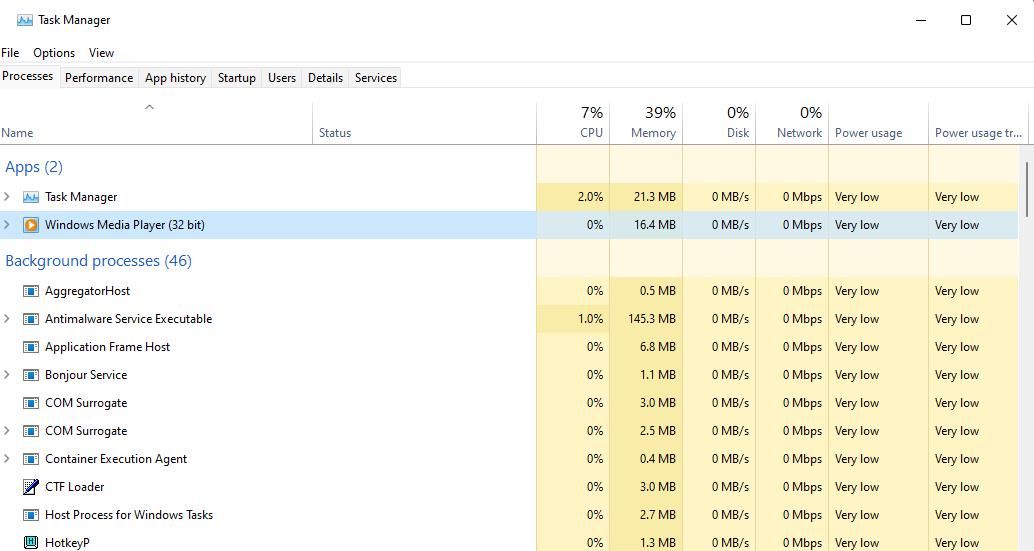
- Nhấn nút Kết thúc nhiệm vụ để kết thúc quá trình WMP đã chọn.
- Sau đó thoát Task Manager và mở Windows Media Player xem còn lỗi không.

Mục Lục
2. Chạy Trình khắc phục sự cố phát lại video
Cả Windows 11 và 10 đều bao gồm trình khắc phục sự cố Phát lại video có thể hữu ích để giải quyết lỗi “Thực thi máy chủ không thành công”. Đó là trình khắc phục sự cố để giải quyết các sự cố phát lại video và một số người dùng cho biết trình khắc phục sự cố này đã giúp họ khắc phục sự cố này. Đây là các bước để chạy công cụ khắc phục sự cố Phát lại video:
- Trước tiên, hãy mở Cài đặt một cách nhanh chóng bằng cách giữ nút các cửa sổ phím logo và nhấn TÔI.
- Sau đó chọn Hệ thống và khắc phục sự cố tùy chọn điều hướng được bao gồm trong tab đó.
- Nhấp chuột Trình khắc phục sự cố khác để chuyển đến danh sách các tiện ích xử lý sự cố.
- Mở trình khắc phục sự cố Phát lại video bằng cách nhấp vào Chạy lựa chọn.
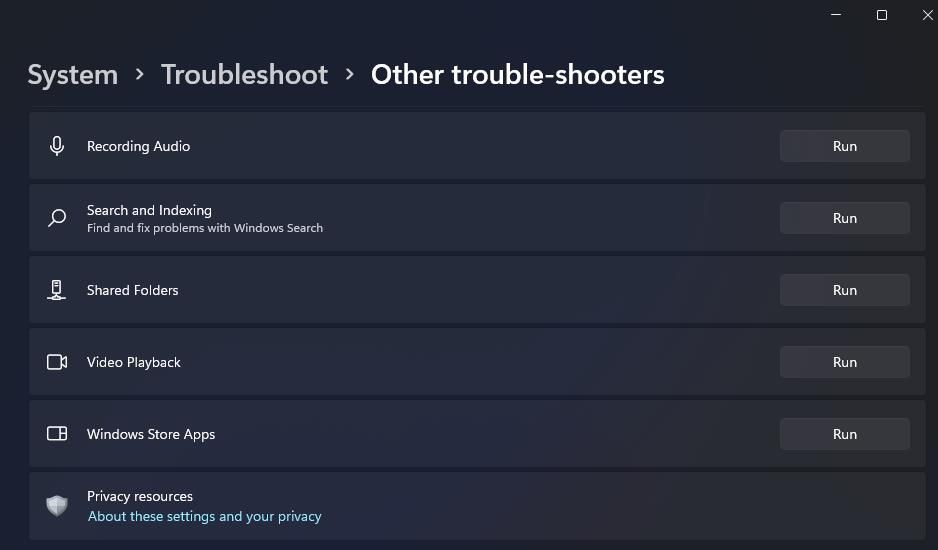
- Lựa chọn tôi muốn tiếp tục với trình khắc phục sự cố này trong Phát lại Video.
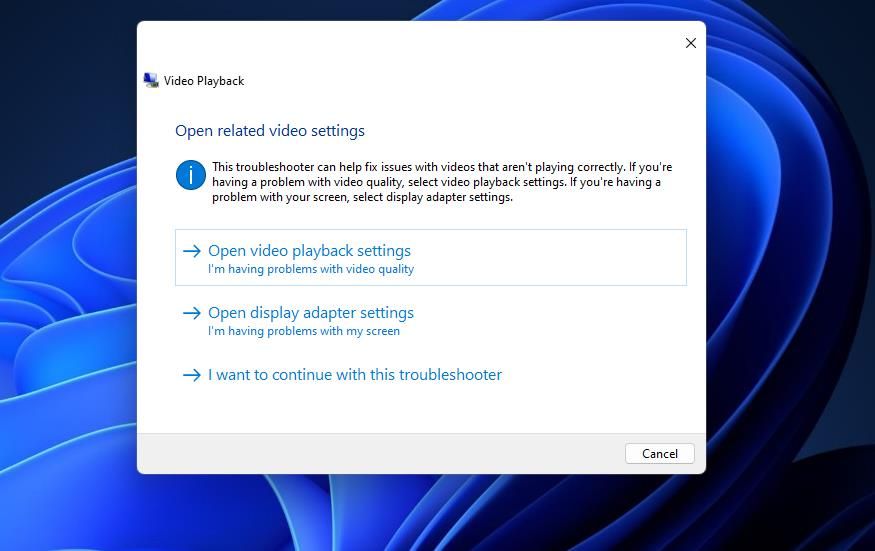
- Áp dụng bất kỳ bản sửa lỗi nào có thể có mà trình khắc phục sự cố Phát lại video cung cấp.


Để sử dụng cùng trình khắc phục sự cố Phát lại video trong Windows 10, hãy chọn danh mục cài đặt Cập nhật & Bảo mật. Sau đó, bạn có thể truy cập tiện ích sửa chữa Video Playback bằng cách chọn khắc phục sự cốt > Trình khắc phục sự cố bổ sung. Chọn Phát lại video và nhấp vào Chạy trình khắc phục sự cố.
3. Đăng ký tệp DLL
Đăng ký các tệp jscript và vbscript DLL là một sửa chữa được xác nhận rộng rãi cho lỗi “Thực thi máy chủ không thành công”. Bạn có thể đăng ký các tệp đó bằng cách thực hiện một vài lệnh regsvr đơn giản như sau:
- Mở Command Prompt với tư cách quản trị viên để sử dụng ứng dụng đó với các đặc quyền nâng cao.
- Sau đó nhập lệnh regsvr này và nhấn Đi vào: regsvr32 jscript.dll
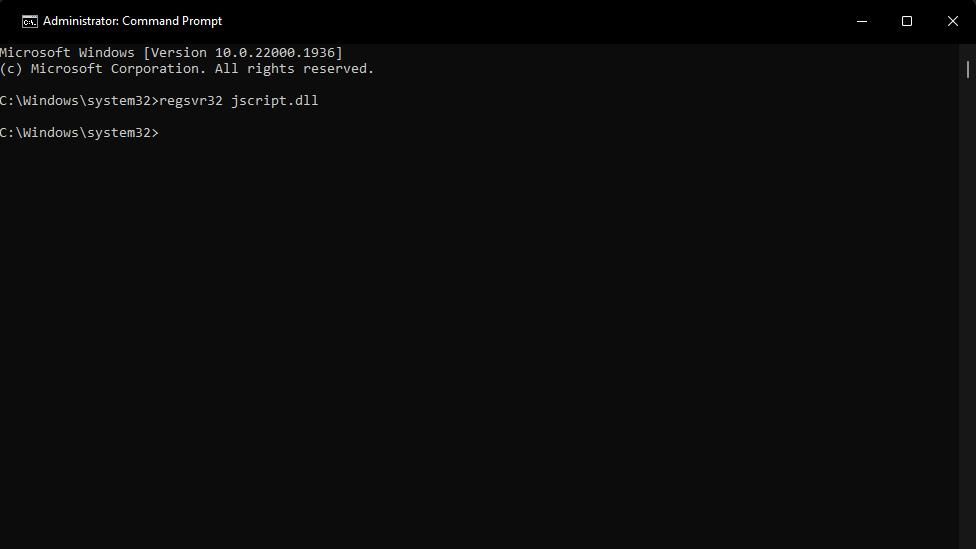
- Nhấp chuột ĐƯỢC RỒI trên hộp xác nhận RegSvr32.
- Tiếp theo, thực hiện lệnh này để đăng ký tệp VBScript: regsvr32 vbscript.dll
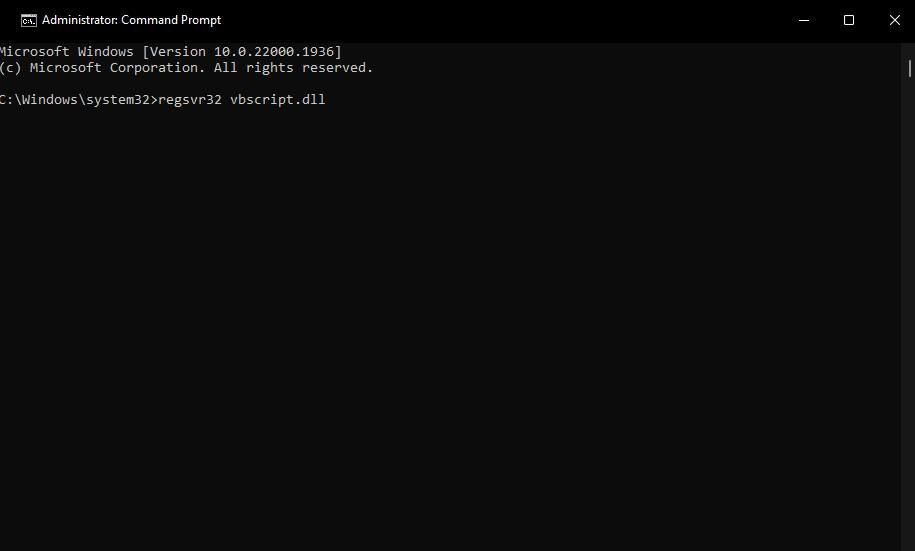
- Sau đó chọn ĐƯỢC RỒI lại.
- Chuyển đến menu Bắt đầu của bạn và chọn Khởi động lại từ đó.


Windows Media Player Network Sharing là dịch vụ cần thiết để chia sẻ thư viện WMP thông qua giao thức UPnP. Đó không phải là dịch vụ cần thiết để phát các tệp phương tiện trên một PC và một số người dùng WMP đã sửa lỗi “Thực thi máy chủ không thành công” bằng cách tắt dịch vụ đó. Đây là cách bạn có thể tắt dịch vụ đó:
- Nhấp vào biểu tượng kính lúp trên thanh tác vụ hoặc hộp tìm kiếm.
- Nhập dịch vụ từ khóa để tìm ứng dụng phù hợp với cụm từ tìm kiếm đó.
- Chạy Dịch vụ bằng cách nhấp vào ứng dụng đó trong kết quả tìm kiếm của bạn.
- Nhấn đúp chuột Chia sẻ mạng Windows Media Player để truy cập cài đặt thuộc tính của dịch vụ đó.
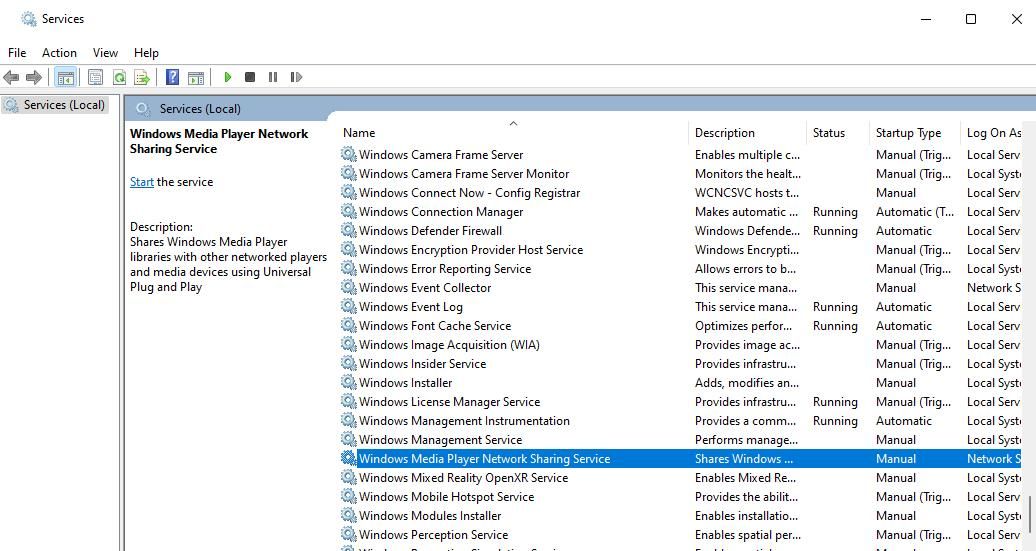
- chọn Tàn tật tùy chọn trên khởi động thực đơn.
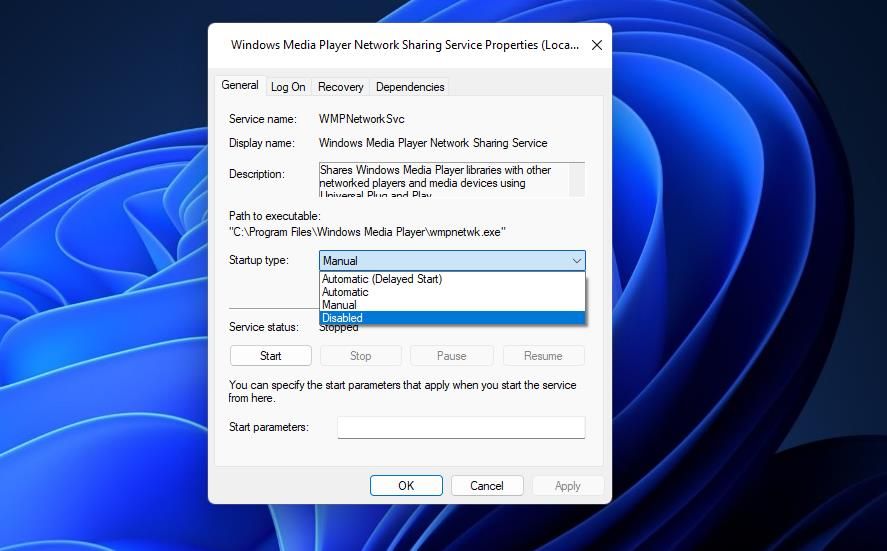
- Nhấp chuột Dừng lại ngay bên dưới loại khởi động thực đơn.
- Lựa chọn Áp dụng > ĐƯỢC RỒI để lưu cài đặt và thoát khỏi cửa sổ Thuộc tính dịch vụ chia sẻ mạng Windows Media Player.


5. Áp dụng quyền truy cập đầy đủ vào thư mục người dùng cục bộ của bạn
Một khả năng khác là Windows Media Player không thể truy cập các tệp phương tiện trong thư mục người dùng của bạn do các thay đổi về quyền. Việc thiết lập lại quyền truy cập đầy đủ vào thư mục người dùng cục bộ của bạn sẽ giải quyết được sự cố như vậy. Đây là các bước để áp dụng quyền truy cập đầy đủ vào thư mục người dùng:
- Mở File Explorer và đi đến đường dẫn thư mục sau:
C:Users - Nhấp chuột phải vào thư mục người dùng của bạn bao gồm các tệp phương tiện và chọn Của cải.
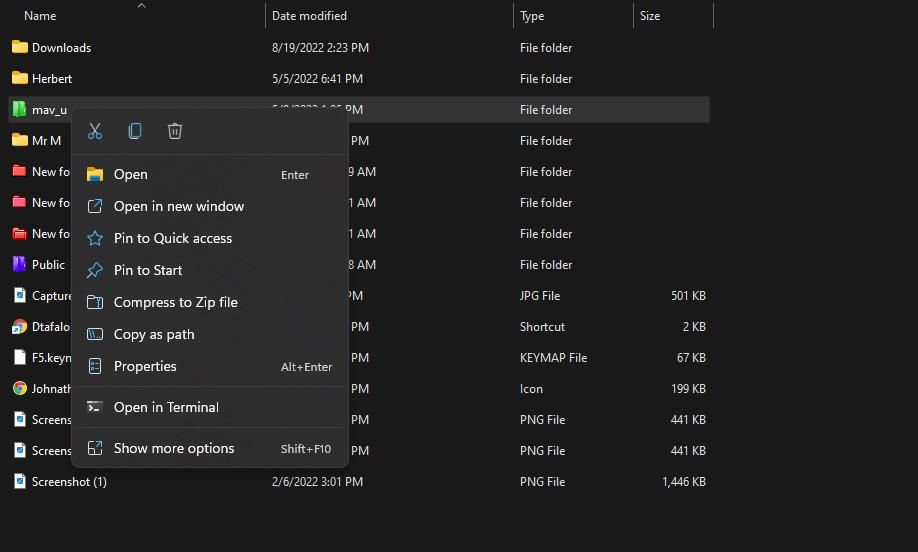
- Lựa chọn Bảo vệ trên cửa sổ thuộc tính.
- Nhấp chuột Trình độ cao để hiển thị nhiều cài đặt bảo mật hơn.
- Tiếp theo, nhấp vào Thay đổi tùy chọn cho chủ sở hữu.
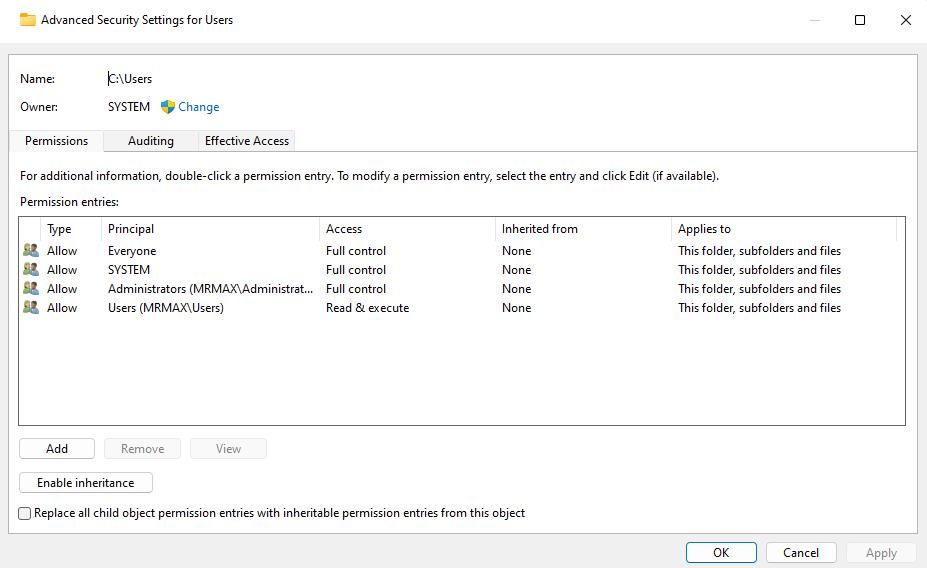
- Nhấp chuột Trình độ cao > Tìm ngay trên cửa sổ Select User or Group.
- Sau đó chọn tài khoản người dùng của bạn từ đó và nhấp vào ĐƯỢC RỒI hai lần.
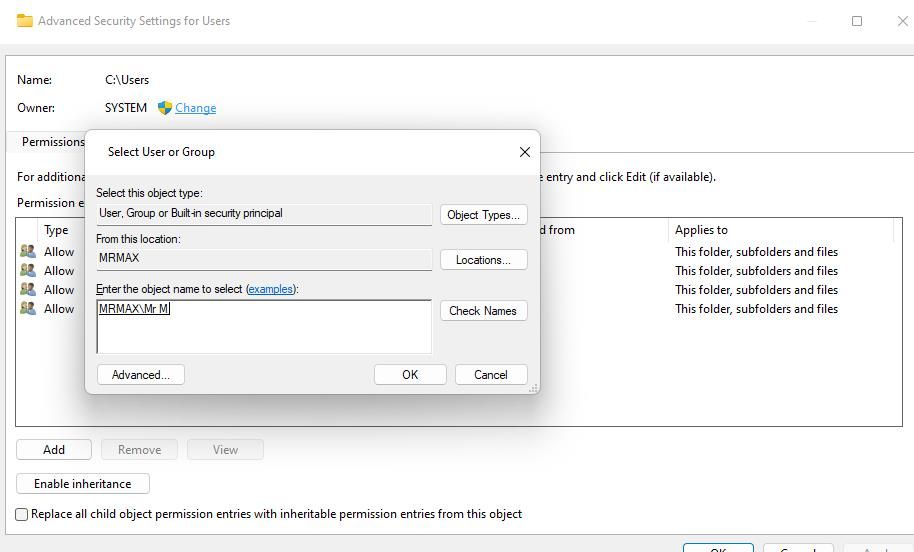
- Nhấn Thêm vào trên cửa sổ Cài đặt bảo mật nâng cao.
- Nhấp chuột Chọn một hiệu trưởng để hiển thị cửa sổ chọn nhóm người dùng.
- Chọn lại tài khoản người dùng của bạn, như được đề cập trong bước sáu và bảy.
- Nhấn vào toàn quyền kiểm soát hộp kiểm để chọn cài đặt quyền cơ bản đó.
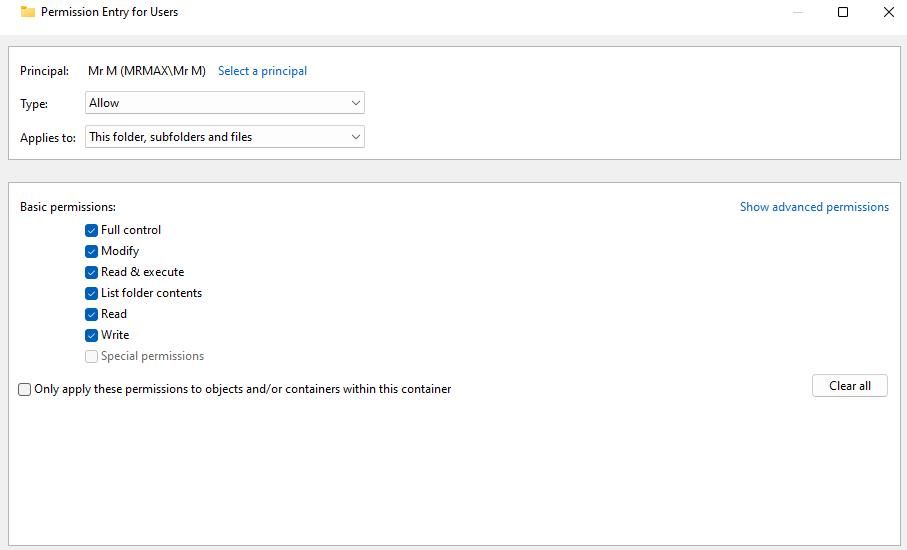
- Lựa chọn ĐƯỢC RỒI trên cửa sổ Nhập quyền và các cửa sổ khác sẽ mở.


6. Vô hiệu hóa các mục khởi động của bên thứ ba
Vô hiệu hóa tất cả các mục khởi động của bên thứ ba (ứng dụng và dịch vụ) được gọi là khởi động sạch. Mục đích của khởi động sạch là để ngăn xung đột phần mềm bằng cách ngăn các chương trình và dịch vụ nền của bên thứ ba tự động khởi động. Phương pháp khắc phục sự cố này được khuyến nghị để kiểm tra xem ứng dụng hoặc dịch vụ của bên thứ ba xung đột với Windows Media Player có gây ra lỗi “Thực thi máy chủ không thành công” trên PC của bạn hay không.

Hướng dẫn khởi động sạch Windows của chúng tôi cho bạn biết cách áp dụng bản sửa lỗi tiềm năng này bằng cách vô hiệu hóa các ứng dụng và dịch vụ của bên thứ ba bằng Trình quản lý tác vụ và MSConfig. Khi bạn đã hoàn thành việc đó, bạn sẽ cần khởi động lại PC của mình để khởi động sạch có hiệu lực. Sau đó mở Windows Media Player và thử phát lại một số tệp phương tiện.
Cài đặt lại Windows Media Player là giải pháp tiềm năng cuối cùng để thử nếu không có cách nào ở trên phù hợp với bạn. Tuy nhiên, bạn không thể cài đặt lại WMP như phần mềm thông thường bằng cách gỡ cài đặt bằng Chương trình và Tính năng và tải xuống tệp cài đặt. Thay vào đó, bạn sẽ cần tắt và bật lại WMP thông qua Tính năng của Windows như sau:
- Sử dụng công cụ gỡ cài đặt Windows bằng một phương pháp trong bài viết này về cách mở Chương trình và Tính năng.
- Sau đó nhấn vào Bật hoặc tắt các tính năng của Windows để hiển thị tiện ích bật/tắt các tính năng.
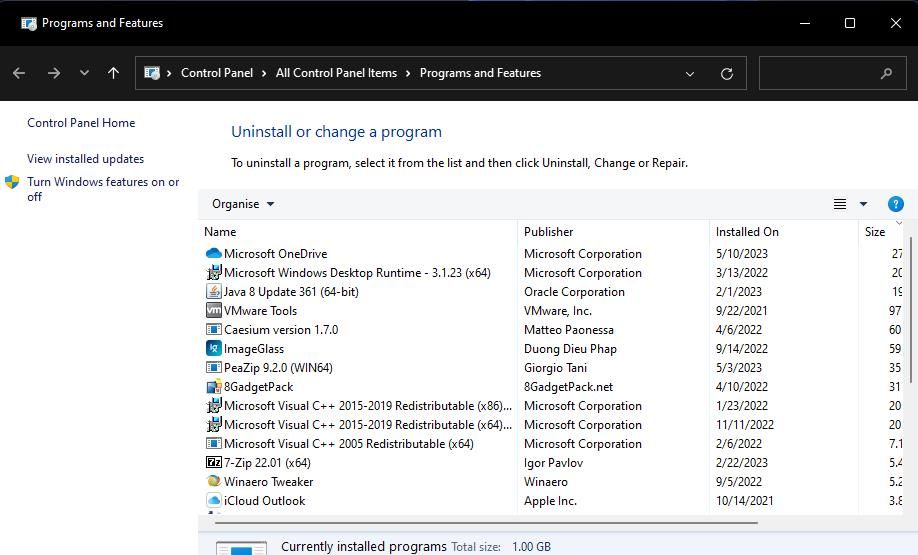
- Bấm đúp vào Tính năng phương tiện để mở rộng nó.
- Bỏ chọn Trình nghe nhạc của windows hộp kiểm và chọn Đúng.
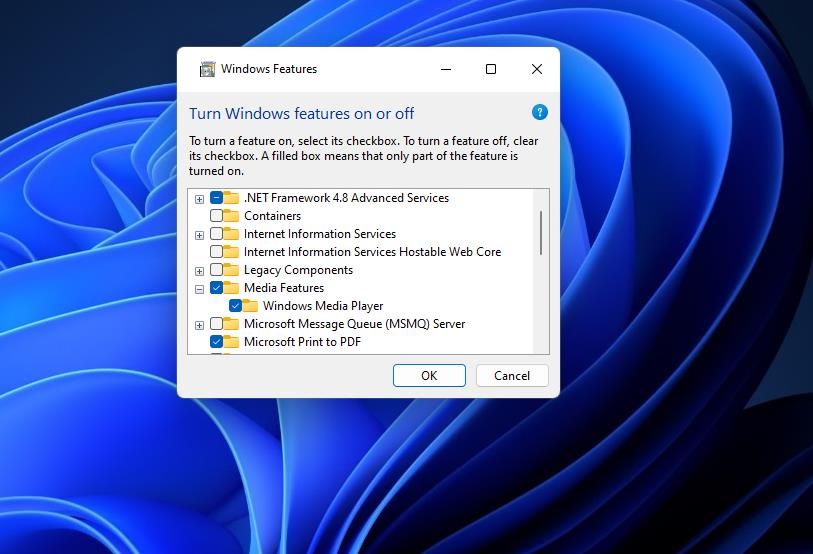
- Nhấp chuột ĐƯỢC RỒI để tắt Windows Media Player.
- Khởi động lại Windows sau khi tắt WMP.
- Sau đó mở lại cửa sổ Tính năng của Windows.
- chọn Trình nghe nhạc của windows hộp kiểm.
- Nhấp chuột ĐƯỢC RỒI để cài đặt lại phần mềm.


Nhiều người dùng WMP đã sửa lỗi “Thực thi máy chủ không thành công” bằng các giải pháp tiềm năng được nêu trong hướng dẫn này. Vì vậy, đừng bỏ Windows Media Player cho đến khi ít nhất bạn đã thử áp dụng hầu hết các bản sửa lỗi tiềm năng đó. Một người có thể sẽ sửa lỗi WMP “Thực thi máy chủ không thành công” trên PC Windows của bạn. Sau đó, bạn có thể thưởng thức lại tất cả nhạc và video trong danh sách phát Windows Media Player của mình.
Tuy nhiên, vẫn còn rất nhiều lựa chọn thay thế có sẵn miễn phí cho Windows Media Player mà bạn luôn có thể cân nhắc. Các phần mềm như VLC, 5KPlayer và KMPlayer là một trong những trình phát phương tiện miễn phí tốt nhất cho Windows.