
6 cách để xem nội dung tệp đăng ký trên Windows 11
Windows Registry lưu trữ cài đặt cấu hình của hệ điều hành và chương trình bên thứ ba của bạn. Bất cứ khi nào Microsoft ẩn, xóa hoặc kiểm tra một tính năng thử nghiệm, nhiều phương pháp điều chỉnh sổ đăng ký sẽ bật lên, đưa ra giải pháp cho người dùng. Bạn cũng có thể đã thử tải xuống và nhập tệp đăng ký vào Windows Registry Editor để sửa đổi các tính năng hoặc cài đặt của hệ thống.
Nhưng bạn đã bao giờ mở và kiểm tra nội dung của tệp đăng ký trước khi nhập tệp đó vào hệ thống của mình chưa? Nếu không, đây là một số cách để xem trước nội dung của nó trước khi thêm nó vào sổ đăng ký hệ thống của bạn.
Mục Lục
Tệp đăng ký là gì?
Tệp đăng ký chứa lệnh thích hợp để thêm, chỉnh sửa hoặc xóa khóa hoặc giá trị hiện có trong Trình chỉnh sửa sổ đăng ký. Thay vì mở và tạo mục đăng ký theo cách thủ công, bạn có thể nhập tệp đăng ký vào Trình chỉnh sửa sổ đăng ký và áp dụng các thay đổi trong một vài cú nhấp chuột.
Nhưng vấn đề luôn là tệp đăng ký sẽ làm gì—đặc biệt là khi bạn vừa tải xuống từ trang web của bên thứ ba. Vì vậy, việc xem trước nó và kiểm tra khóa và giá trị nào bị ảnh hưởng sẽ giúp bạn tránh được sự cố hệ thống.
Hơn nữa, bạn phải luôn sao lưu sổ đăng ký của mình trước khi thêm hoặc sửa đổi sổ đăng ký. Bằng cách đó, bạn luôn có thể trở lại trạng thái hệ thống đang hoạt động mà không cần sử dụng khôi phục cài đặt gốc trên PC Windows của mình.
Bây giờ bạn đã biết tệp đăng ký là gì, hãy tìm hiểu cách kiểm tra nội dung của tệp.
1. Sử dụng File Explorer Preview
Cách dễ nhất để xem trước tệp đăng ký trên Windows là sử dụng ứng dụng File Explorer. Không cần mở ứng dụng hoặc chương trình khác. Bạn có thể xem trước trực tiếp mà không cần rời khỏi vị trí tệp đăng ký. Đây là cách thực hiện:
- Nhấn Thắng + E để mở File Explorer.
- Điều hướng đến vị trí thư mục chứa tệp đăng ký đã tải xuống.
- Chuyển đến thanh menu trên cùng trong File Explorer và nhấp vào Xem cái nút. Sau đó di chuột vào Trình diễn tùy chọn và chọn ngăn xem trước tùy chọn từ menu ngữ cảnh.
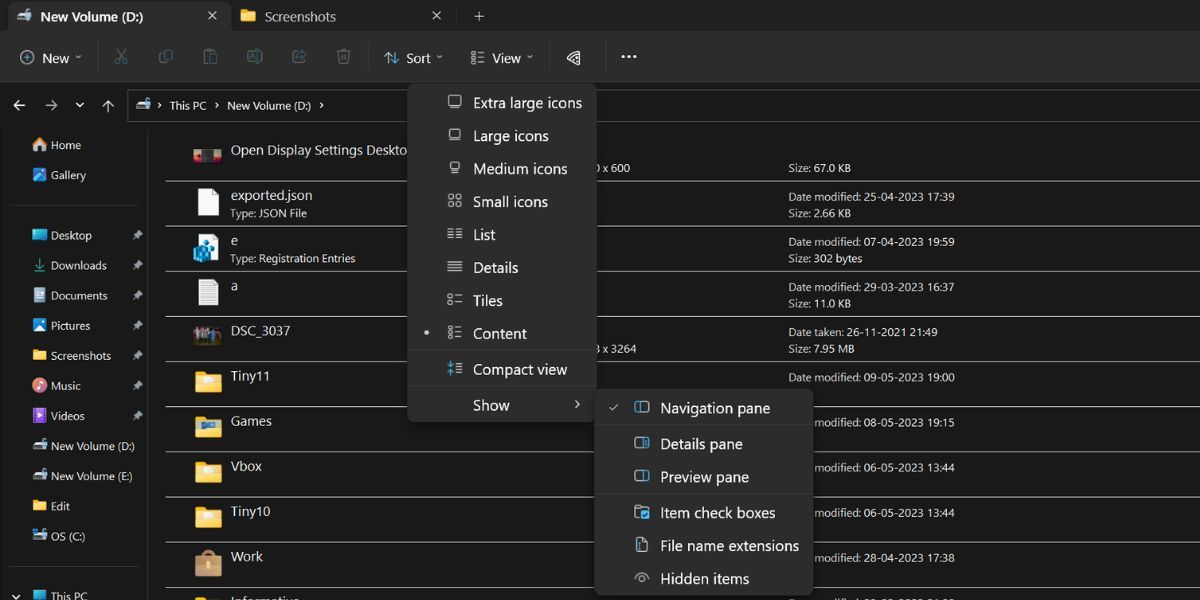
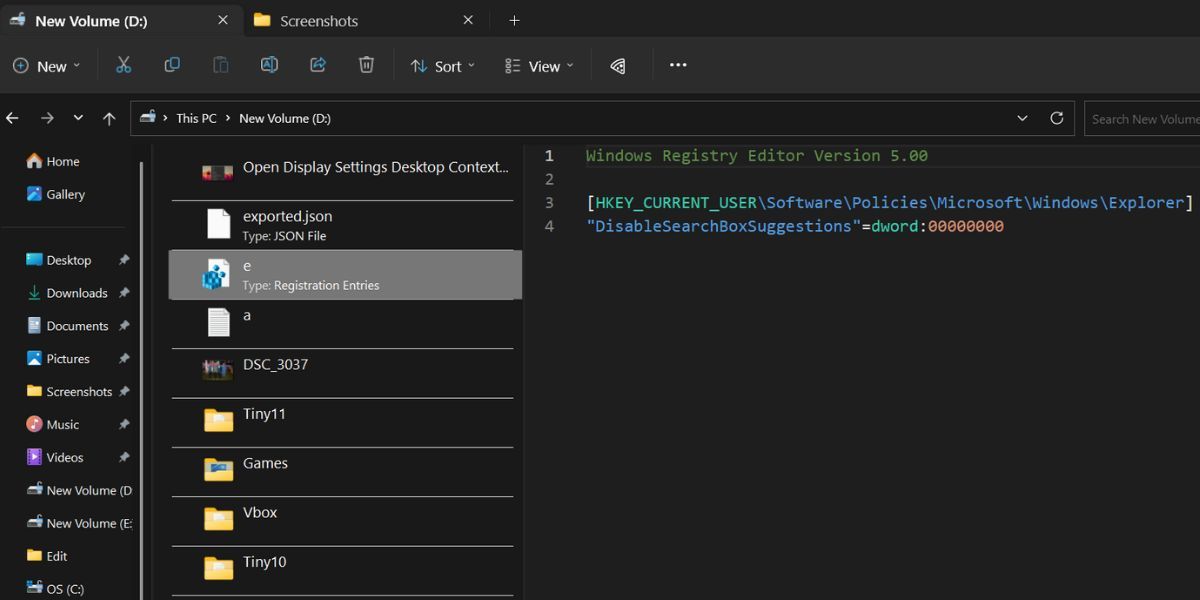
- Cửa sổ File Explorer bây giờ sẽ hiển thị khung xem trước ở bên phải. Bạn có thể điều chỉnh kích thước của khung xem trước để dễ quản lý trên máy tính xách tay.
- Bây giờ, bấm vào tệp đăng ký bạn muốn xem trước. Ngăn Xem trước sẽ hiển thị màn hình tải và sau đó hiển thị nội dung của tệp đăng ký. Nếu bạn định sao chép nội dung của tệp đăng ký từ ngăn Xem trước, hãy chọn văn bản, nhấn Ctrl + Csau đó dán vào trình soạn thảo văn bản.


2. Sử dụng Windows Notepad
Notepad là một phần không thể tách rời của HĐH Windows; phiên bản mới nhất thậm chí còn hỗ trợ tính năng tab. Vì vậy, bạn có thể mở nhiều tệp mà không cần mở một cửa sổ Notepad khác và xếp chúng cạnh nhau. Lặp lại các bước sau:
- Nhấn Win + R để khởi chạy hộp thoại Run. Nhập Notepad và nhấn enter để khởi chạy ứng dụng trên hệ thống của bạn.
- Chuyển đến thanh menu trên cùng và nhấp vào Tệp > Mở lựa chọn.
- Điều hướng đến thư mục chứa tệp đăng ký. bấm vào Loại tệp danh sách thả xuống và chọn Tất cả các tệp (*.*).
- Bây giờ, bạn sẽ thấy tệp đăng ký trong vị trí thư mục—Nhấp đúp vào tệp đăng ký để mở tệp trong Notepad.
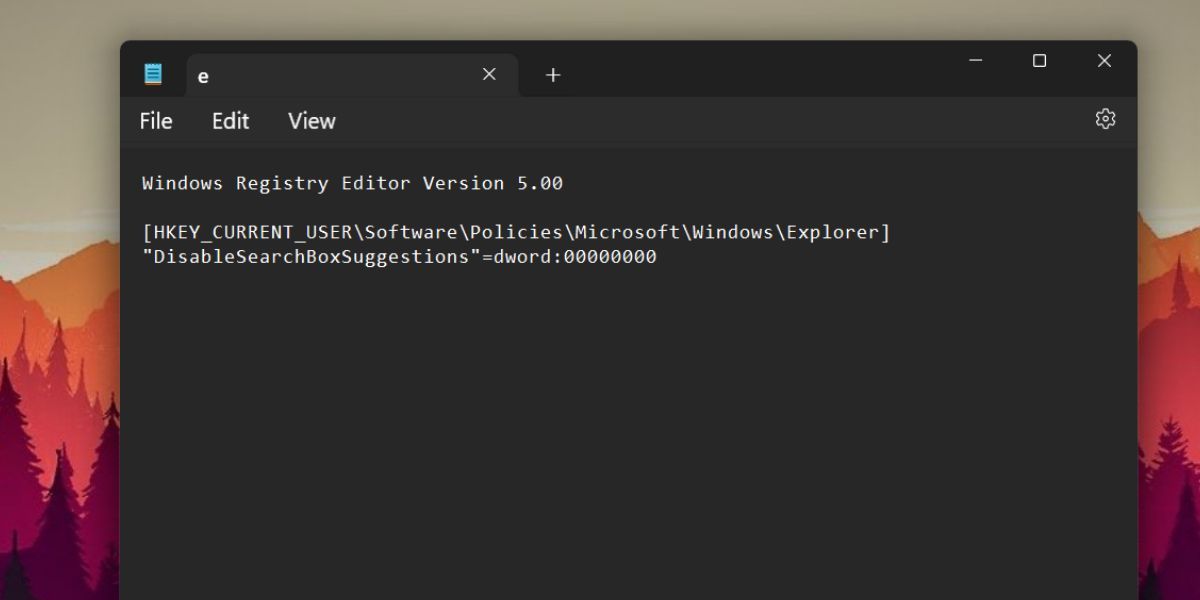

Cùng với đó, bạn sẽ thấy nội dung của tệp đăng ký trên Notepad.
3. Sử dụng Dấu nhắc Lệnh
Nếu bạn thường sử dụng Dấu nhắc Lệnh, việc mở một tệp bằng giao diện người dùng đồ họa có thể khá cồng kềnh. Nhưng bạn có thể mở tệp đăng ký từ thiết bị đầu cuối nếu bạn biết đường dẫn đầy đủ của thư mục chứa tệp. Ưu đãi Dấu nhắc Lệnh hơn Và kiểu các lệnh để xem trước một tập tin. Đây là cách thực hiện:
- Mở File Explorer và điều hướng đến vị trí của tệp đăng ký. Nhấp chuột phải vào tệp đăng ký và nhấp vào Sao chép dưới dạng đường dẫn lựa chọn. Ngoài ra, sao chép đường dẫn tệp bằng cách nhấn Ctrl + Shift + C.
- Khởi chạy Dấu nhắc Lệnh với tư cách quản trị viên.
- Lệnh mở tệp là thêm “đường dẫn tệp”. Vì vậy, trong trường hợp của chúng tôi, lệnh là thêm “D:e.reg”.
- Tương tự, bạn có thể sử dụng kiểu lệnh để mở tệp .reg trong thiết bị đầu cuối. Lệnh cho đó là gõ “D:e.reg”.
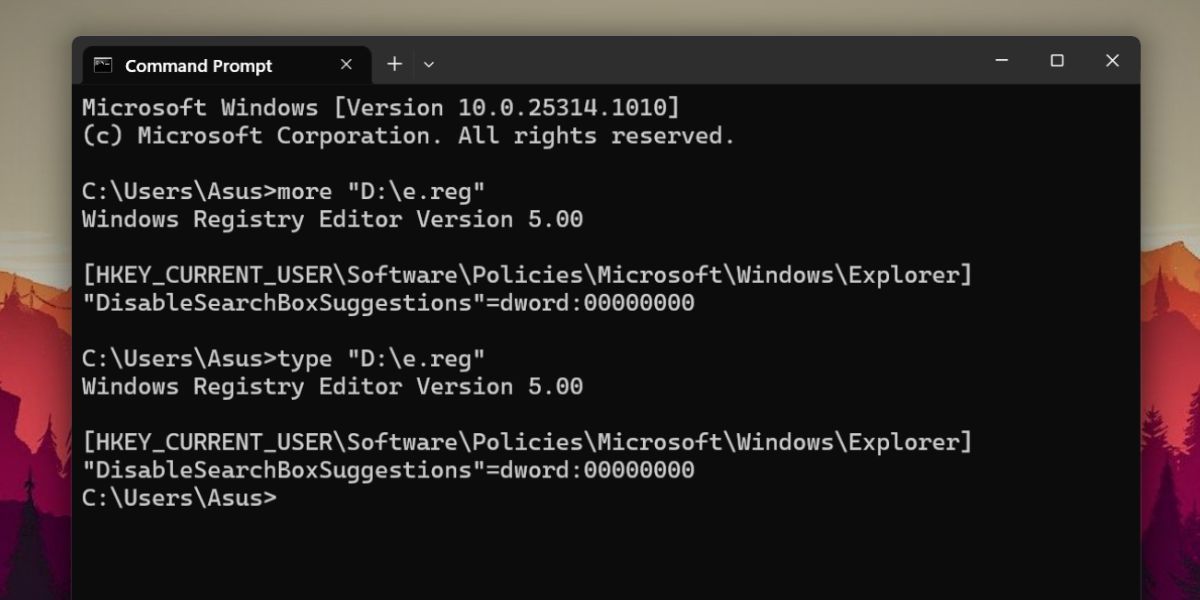
- Sau khi xem xét các tập tin, gõ lối ra trong cửa sổ Dấu nhắc Lệnh và nhấn Đi vào chìa khóa để đóng nó.

4. Sử dụng PowerShell
Giống như Dấu nhắc Lệnh, bạn có thể mở tệp đăng ký bên trong PowerShell bằng lệnh ghép ngắn có sẵn. Lặp lại các bước sau:
- Nhấn Thắng + E để mở File Explorer. Chuyển đến vị trí tệp đăng ký và chọn tệp. Nhấn Ctrl + Shift + C để sao chép đường dẫn tệp.
- Bây giờ bấm Thắng + R để mở hộp thoại Run. Kiểu vỏ bọc quyền lực và nhấn phím enter để mở PowerShell.
- Lệnh ghép ngắn để mở tệp là có được nội dung. Vì vậy, lệnh trở thành lấy nội dung “Đường dẫn tệp”.
- Chỉ cần thay thế đường dẫn tệp giữa các dấu ngoặc kép bằng đường dẫn tệp đăng ký của bạn và nhấn phím enter để thực thi lệnh.
- Trong trường hợp của chúng tôi, lệnh là lấy nội dung “D:e.reg”.
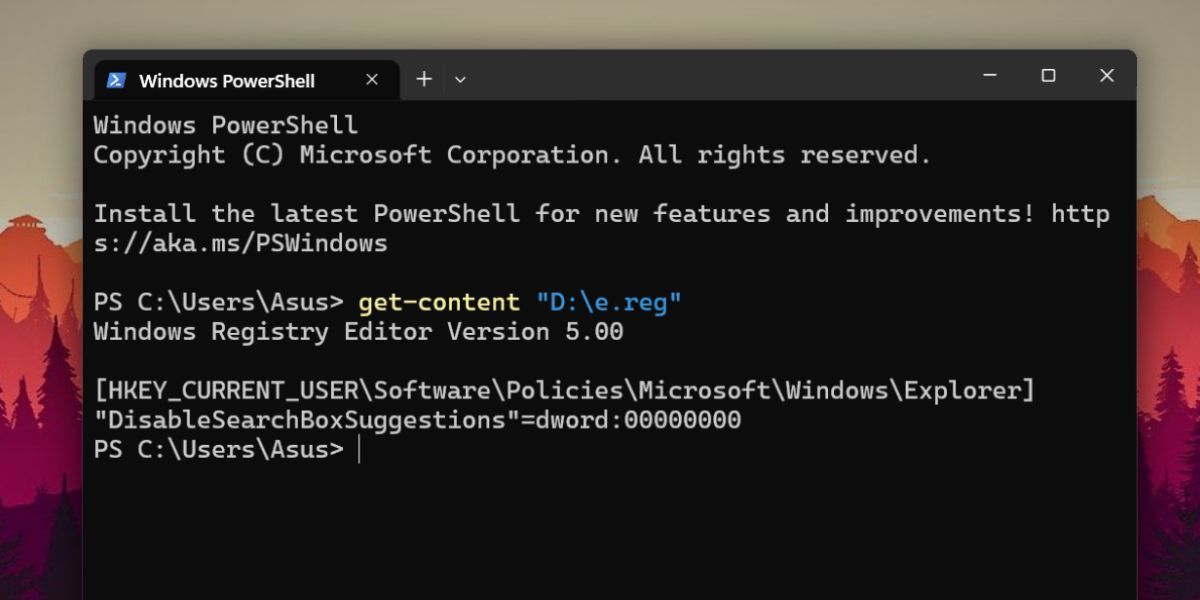
- PowerShell sẽ hiển thị nội dung của tệp đăng ký. Đóng cửa sổ PowerShell sau đó.

5. Sử dụng Bản xem trước Sổ đăng ký PowerToys
PowerToys gần đây đã tung ra tính năng xem trước tệp đăng ký mới. Bạn có thể mở và xem các tệp đăng ký cũng như thay đổi chúng từ cùng một cửa sổ. Nhưng bạn phải cài đặt PowerToys từ GitHub hoặc Microsoft Store để xem trước tệp đăng ký.
Nếu bạn đã cài đặt PowerToys nhưng không thấy tính năng mới này, hãy cập nhật PowerToys trên hệ thống của bạn để có quyền truy cập vào tính năng mới này. Nếu bạn đã cài đặt phiên bản PowerToys mới nhất trên hệ thống của mình, đây là cách xem trước tệp đăng ký trên đó:
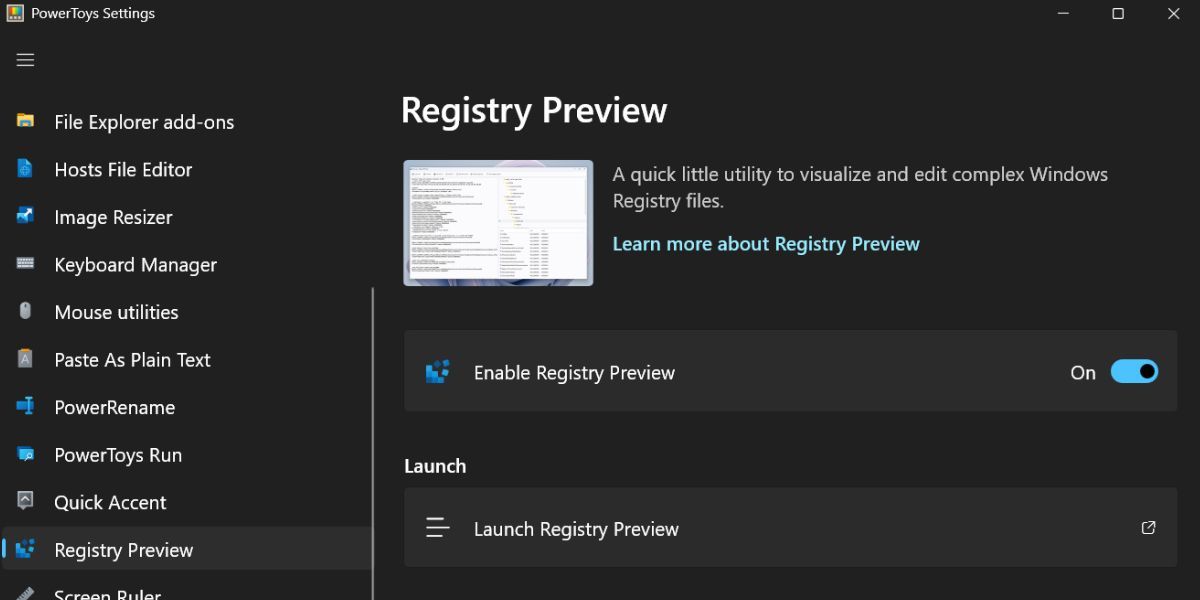
- Mở PowerToys trên hệ thống của bạn. Chuyển đến menu bên trái và nhấp vào Xem trước sổ đăng ký lựa chọn.
- Nhấp vào nút chuyển đổi bên cạnh Bật Xem trước sổ đăng ký tùy chọn để kích hoạt tính năng. Sau đó, bấm vào Khởi chạy Xem trước sổ đăng ký lựa chọn.
- Một cái cửa sổ mới sẽ bật lên. bấm vào Mở tệp cái nút. Duyệt đến vị trí tệp đăng ký và chọn tệp. bấm vào Mở cái nút.
- Tệp đăng ký sẽ mở trong ngăn bên trái của cửa sổ Xem trước Sổ đăng ký. Ở bên phải, bạn sẽ thấy khoá đăng ký và giá trị tương ứng mà tệp đăng ký sẽ thay đổi.
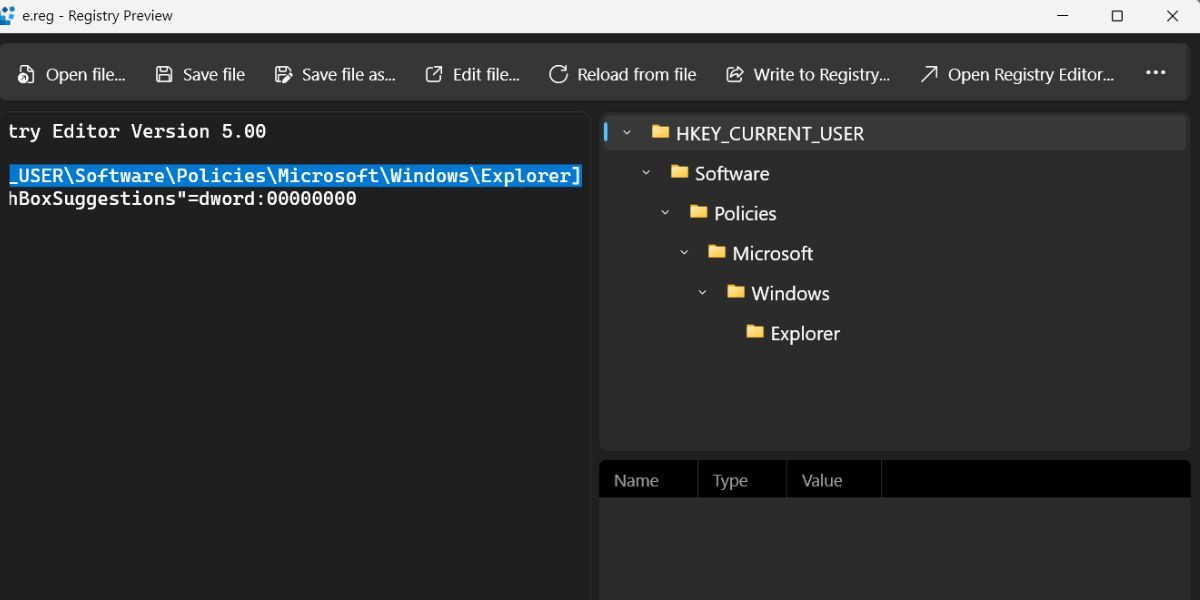
- Nếu bạn muốn chỉnh sửa tệp đăng ký, hãy nhấp vào phía bên trái và nhập các thay đổi. Sau đó, bạn có thể lưu tệp hoặc tạo tệp đăng ký mới.


6. Sử dụng Chrome hoặc bất kỳ trình duyệt nào khác
Vì tệp đăng ký chỉ chứa văn bản nên bạn có thể xem trước tệp đó trong Chrome hoặc Edge. Chỉ cần sao chép đường dẫn tệp của tệp đăng ký. Mở trình duyệt Chrome, dán đường dẫn tệp vào thanh địa chỉ và nhấn enter. Chrome sẽ mở tệp đăng ký trong tab mới.

Dễ dàng xem trước các tệp đăng ký trên Windows
Đây là nhiều phương pháp để kiểm tra nội dung của tệp đăng ký trên Windows 11. Cách dễ nhất để xem trước tệp là sử dụng ngăn xem trước của File Explorer. Ngoài ra, bạn có thể sử dụng Command Prompt hoặc PowerShell. Nhưng nếu bạn muốn chỉnh sửa tệp đăng ký, bạn có thể sử dụng tính năng Xem trước sổ đăng ký của Notepad hoặc PowerToys.