
Cách khắc phục lỗi “Nhấp vào đây để nhập thông tin đăng nhập gần đây nhất của bạn” trong Windows 10
Khi bạn đăng nhập vào PC chạy Windows bằng tài khoản Microsoft của mình, bạn có thể tự động đăng nhập vào một số ứng dụng nhất định của Microsoft, chẳng hạn như OneDrive và Skype. Windows lưu trữ chi tiết đăng nhập của bạn trong Trình quản lý thông tin xác thực, đây là kho lưu trữ tên người dùng và mật khẩu của bạn, cho cả web và PC và mạng cục bộ.
Nếu bạn thay đổi mật khẩu Microsoft hoặc bí danh chính của mình, bạn sẽ nhận được thông báo yêu cầu nhập thông tin xác thực gần đây nhất của mình. Đây có thể là bản cập nhật một lần hoặc có thể xảy ra lỗi và hỏi bạn mỗi khi bạn cố gắng đăng nhập.
Mục Lục
Cách khắc phục thông báo “Nhấp vào đây để nhập thông tin đăng nhập gần đây nhất của bạn” định kỳ
Nếu bạn tiếp tục thấy thông báo lỗi tương tự khi đăng nhập vào PC của mình, thì có điều gì đó không hoạt động bình thường với hệ thống lưu trữ thông tin đăng nhập Windows đã lưu của bạn. Đây là những gì bạn có thể cố gắng giải quyết vấn đề phải xác minh lại nhiều lần thông tin đăng nhập của mình trên Windows.
1. Xóa thông tin xác thực đã lưu trữ trong Trình quản lý thông tin xác thực
Vì thông tin đăng nhập của bạn được lưu trong Trình quản lý thông tin xác thực, nên lỗi có thể là kho lưu trữ này không được cập nhật chính xác, yêu cầu bạn nhập lại thông tin đăng nhập của mình mỗi lần đăng nhập.
Việc xóa thông tin đăng nhập đã lưu trữ có thể buộc Windows lưu trữ thông tin đăng nhập gần đây nhất của bạn, do đó loại bỏ thông báo lỗi. Đây là cách để làm điều này.
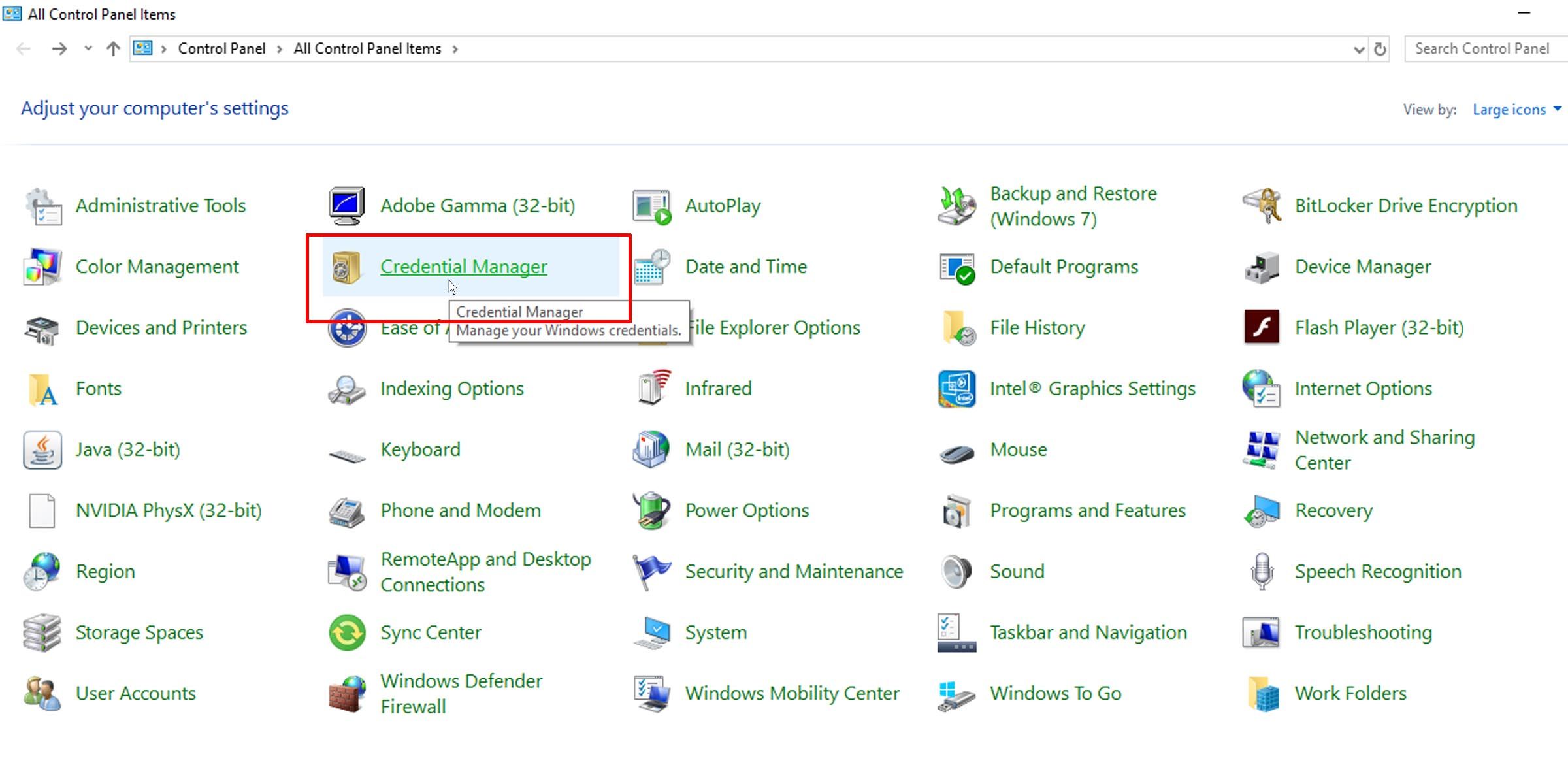
- Mở Bảng điều khiển trong chế độ xem “biểu tượng”.
- bấm vào Trình quản lý thông tin xác thực lựa chọn.
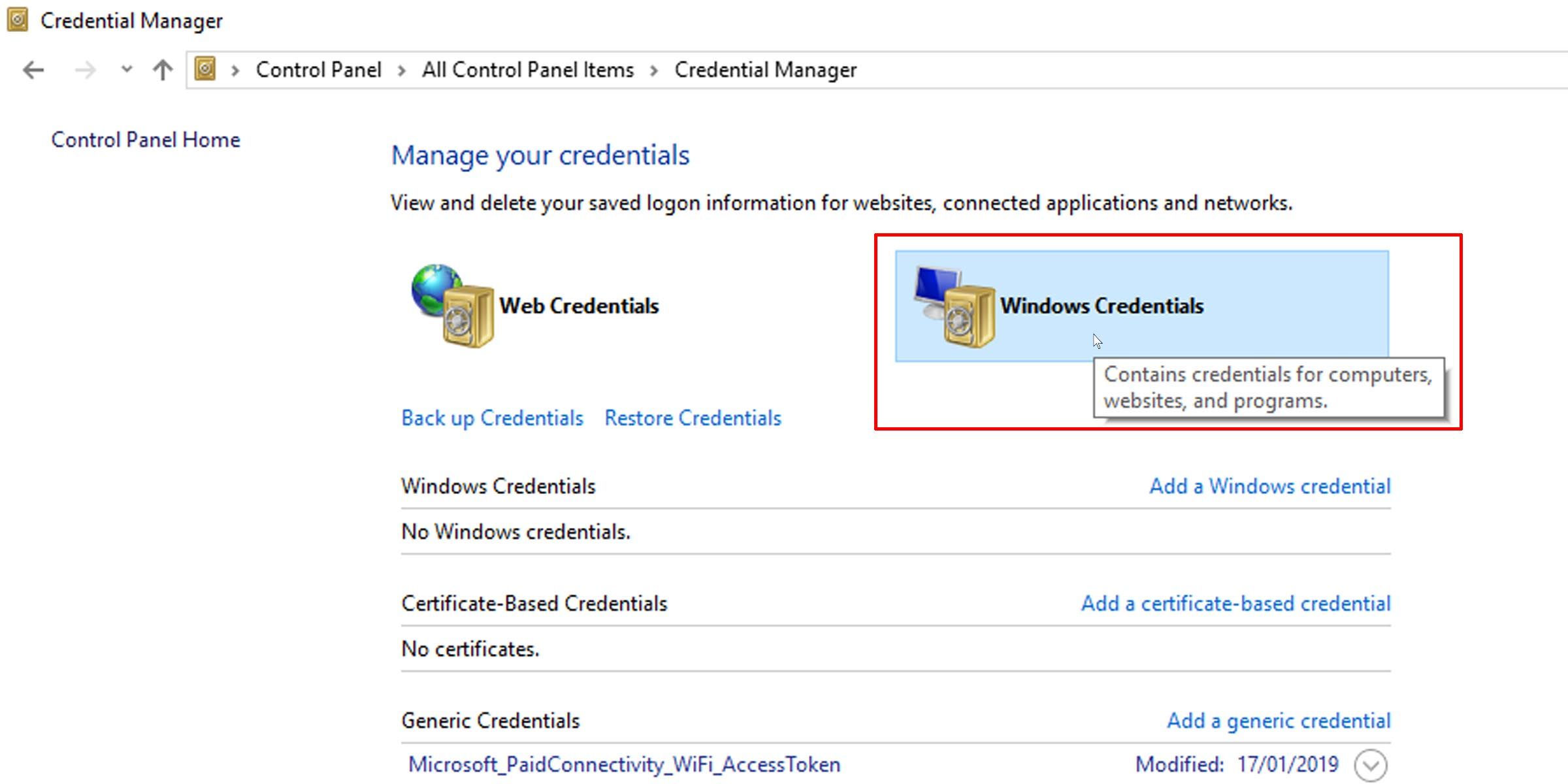
- bấm vào Thông tin đăng nhập Windows tùy chọn trên cùng.
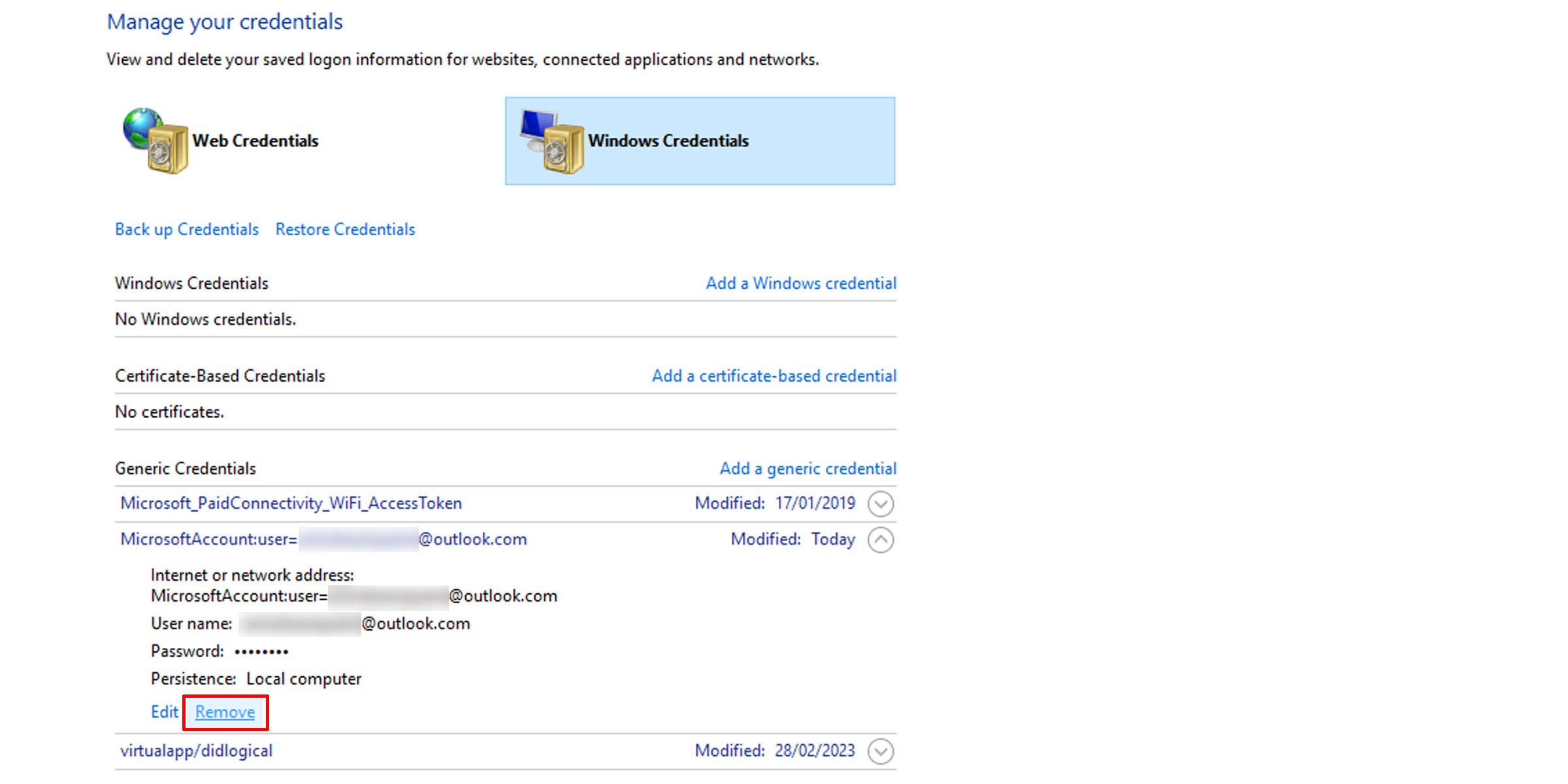
- bên trong Thông tin xác thực chung phần, hãy tìm Tài khoản Microsoft: người dùng thông tin đăng nhập cho tài khoản Microsoft của bạn.
- Nhấp vào nó để mở rộng mục nhập và nhấp vào Di dời để xóa thông tin xác thực đã lưu.
- Đăng xuất và quay lại Windows để áp dụng các thay đổi.
- Mở Một ổ đĩa hoặc là Cửa hàng ứng dụng. Bạn sẽ cần nhập lại thông tin đăng nhập Windows gần đây nhất của mình để đăng nhập.
- Đăng xuất và quay lại một lần nữa để kiểm tra xem điều này đã giải quyết được sự cố chưa. Nếu điều này đã hoạt động, nó sẽ không yêu cầu bạn nhập thông tin xác thực gần đây nhất của bạn nữa.


2. Thử chuyển từ tài khoản Microsoft sang tài khoản cục bộ và quay lại lần nữa
Nếu việc xóa thông tin đăng nhập của bạn khỏi Trình quản lý thông tin đăng nhập Windows không giải quyết được sự cố, bạn có thể thử một số cách khác. Nếu bạn đã đăng nhập bằng tài khoản Microsoft của mình, hãy đăng xuất và đăng nhập bằng tài khoản cục bộ. Sau đó đăng xuất khỏi tài khoản cục bộ của bạn và chuyển về tài khoản Microsoft của bạn. Sau đây là cách đăng xuất tài khoản Microsoft của bạn:
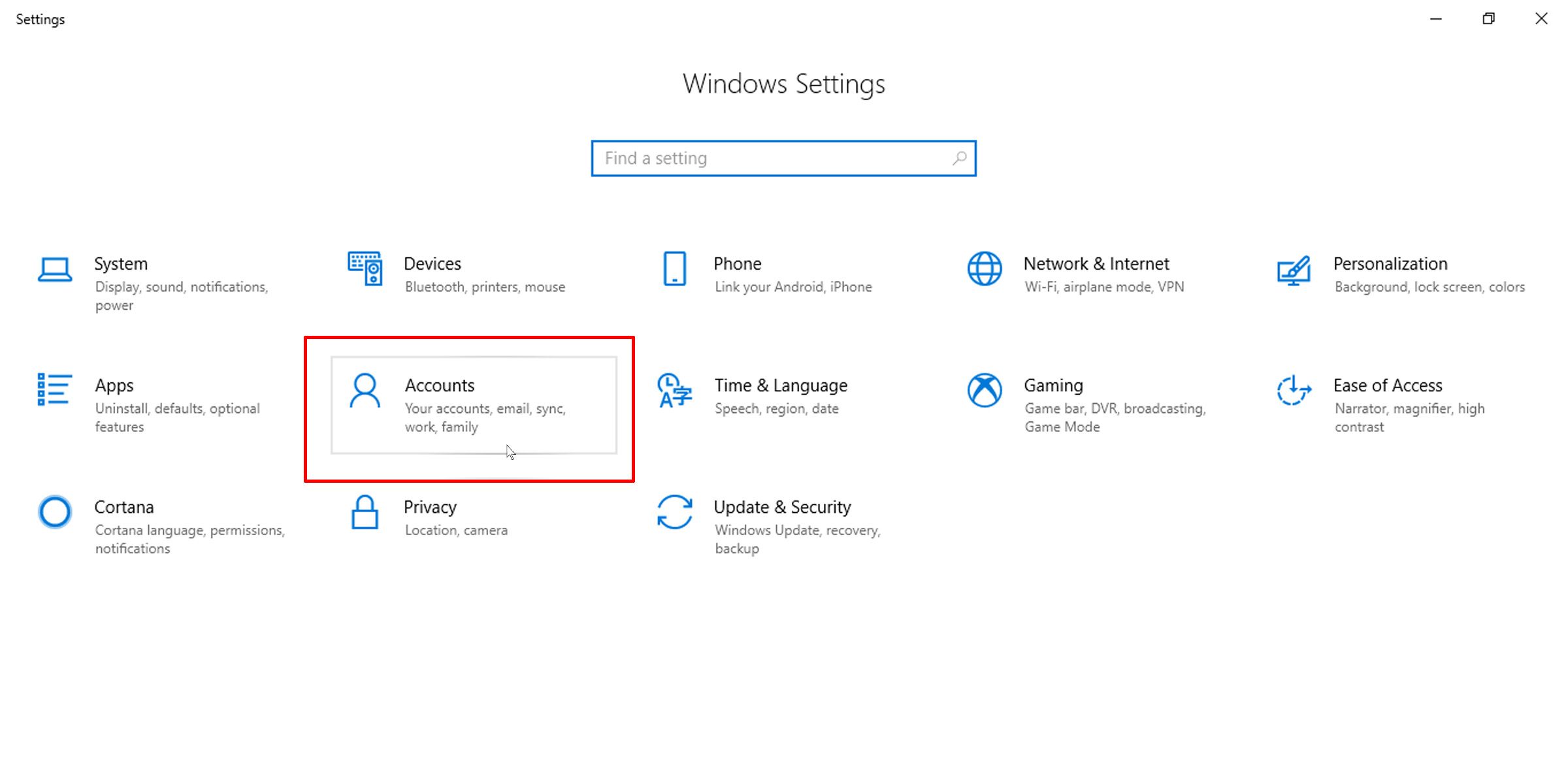
- Nhấp vào menu Bắt đầu và chọn Cài đặt.
- Chọn tài khoản.
- chọn thông tin của bạn trên ngăn bên trái và trên ngăn bên phải, chọn Dừng tự động đăng nhập vào tất cả các ứng dụng của Microsoft.

Nếu bạn đã đăng nhập bằng tài khoản cục bộ, hãy làm ngược lại. Chuyển từ tài khoản cục bộ sang tài khoản Microsoft và ngược lại. Đây là cách đăng xuất khỏi tài khoản cục bộ của bạn:
- Đi tới menu Bắt đầu và chọn Cài đặt.
- Bấm vào tài khoản.
- Khi ở trong thông tin của bạn tab trên ngăn bên trái, chọn Thay vào đó hãy đăng nhập bằng tài khoản Microsoft trên khung bên phải.
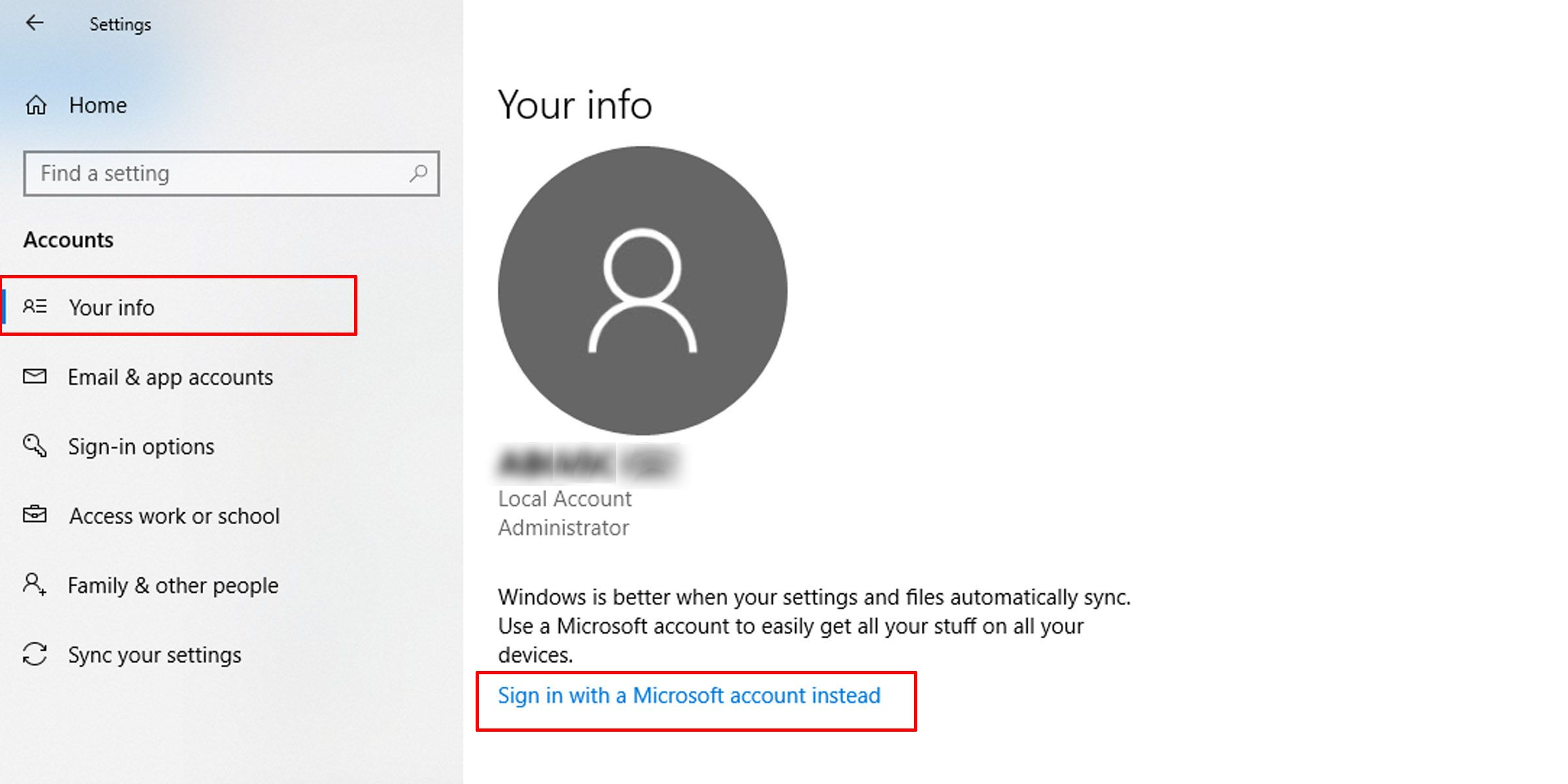

Bản sửa lỗi này dường như cung cấp cho hệ thống thông tin cần thiết để cập nhật thông tin xác thực gần đây nhất của bạn và sẽ giải quyết được sự cố.
3. Thực hiện nâng cấp Windows tại chỗ
Nếu cả hai giải pháp trên đều không hoạt động hoặc nếu chúng chỉ đóng vai trò là bản sửa lỗi tạm thời, bản nâng cấp tại chỗ của Windows có thể giải quyết được sự cố. Lưu ý rằng để thực hiện nâng cấp Windows tại chỗ, bạn cần tải xuống tệp ISO của Windows và chạy nó bằng trình giả lập ổ đĩa.
Đây có thể là một nhiệm vụ khó khăn, vì vậy hãy đảm bảo bạn có thông tin cần thiết trước khi thực hiện nâng cấp Windows tại chỗ. Bạn sẽ không mất dữ liệu và tệp của mình khi nâng cấp tại chỗ Windows; tuy nhiên, một số cài đặt Windows tùy chỉnh của bạn có thể bị mất.
4. Sao lưu thông tin đăng nhập mới nhất của bạn và khôi phục chúng
Nếu tất cả các cách khắc phục này tỏ ra không hiệu quả, thì có một giải pháp tạm thời mà bạn có thể chuyển sang. Phương án cuối cùng của bạn là tạo một bản sao thông tin đăng nhập Windows gần đây nhất của bạn. Đây là cách:
- Mở Trình quản lý thông tin xác thực thông qua Bảng điều khiển.
- bấm vào Thông tin đăng nhập Windows lựa chọn.
- Bấm vào Sao lưu thông tin xác thực.
- Chọn nơi bạn muốn lưu bản sao thông tin đăng nhập Windows của mình.
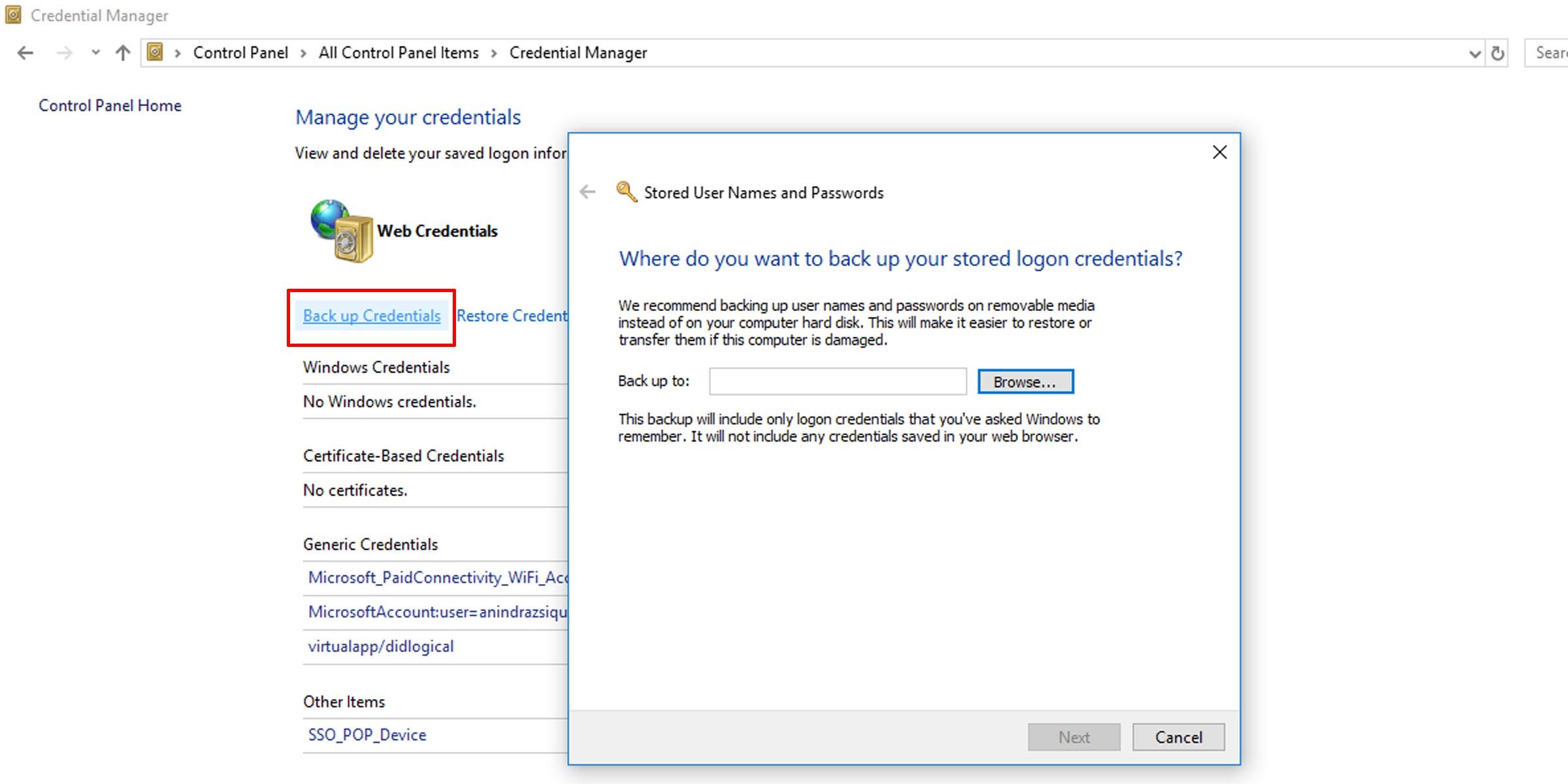

Sau đó, khi bạn nhận được thông báo lỗi yêu cầu bạn nhập lại thông tin đăng nhập gần đây nhất của mình, chỉ cần khôi phục thông tin đăng nhập đã sao lưu này. Điều này sẽ tạm thời giảm bớt vấn đề bạn phải nhập thông tin đăng nhập của mình.
Sửa lỗi với thông tin đăng nhập Windows của bạn
Lỗi “nhấp vào đây để nhập thông tin xác thực gần đây nhất của bạn” có thể do nhiều nguyên nhân, rất có thể là do thay đổi thông tin tài khoản. Và sẽ không bao giờ là một vị trí dễ chịu nếu bạn liên tục được yêu cầu nhập lại thông tin của mình. May mắn thay, những lời khuyên này sẽ giúp bạn giải quyết vấn đề.