
Cách thêm Trình khắc phục sự cố tương thích chương trình vào Menu ngữ cảnh trên Windows
Có nhiều cách để chạy Trình khắc phục sự cố tương thích, nhưng cách dễ nhất là thực hiện từ menu ngữ cảnh bằng cách nhấp chuột phải vào chương trình và chọn Khắc phục sự cố Khả năng tương thích. Tuy nhiên, đôi khi, tùy chọn này có thể bị thiếu và tin vui là bạn có thể thêm lại tùy chọn này bằng một vài chỉnh sửa sổ đăng ký. Tiếp tục đọc để tìm hiểu làm thế nào.
Phải làm gì trước khi tinh chỉnh Registry Editor
Trước khi bạn bắt đầu thực hiện những thay đổi lớn đối với PC Windows của mình, bạn nên có một số loại sao lưu trong trường hợp xảy ra sự cố. Để làm điều đó, chúng tôi thực sự khuyên bạn nên đọc hướng dẫn của chúng tôi về cách tạo khôi phục hệ thống bằng Dấu nhắc Lệnh. Nếu muốn, bạn cũng có thể đọc hướng dẫn khác của chúng tôi về cách sao lưu và khôi phục sổ đăng ký Windows nếu bạn muốn có một bản sao của nó ở đâu đó.
Bây giờ bạn đã biết cách giữ an toàn cho sổ đăng ký Windows, đã đến lúc thay đổi nó bằng Registry Editor. Chúng ta sẽ bắt đầu bằng cách thêm Khắc phục sự cố Khả năng tương thích tùy chọn vào menu ngữ cảnh cho các tệp EXE. Sau đó, các bước để thêm nó vào các chương trình khác sẽ tương tự. Để làm điều đó, hãy làm theo các bước dưới đây:
- Nhấn Thắng + R để mở hộp thoại Run, nhập chỉnh sửa lại trong hộp văn bản và nhấn Đi vào để mở Registry Editor.
- Trước tiên, chúng tôi sẽ thêm tùy chọn Khắc phục sự cố Tương thích cho các tệp EXE. Bắt đầu bằng cách sao chép và dán đường dẫn khóa bên dưới vào địa chỉ của Registry Editor và nhấn nút Đi vào chìa khóa:
HKEY_CLASSES_ROOTcmdfileshellExContextMenuHandlers
- Nhấp chuột phải vào ContextMenuHandlers phím rồi chọn Mới > Khóa và đặt tên cho nó khả năng tương thích. Nếu nó đã ở đó, hãy chuyển sang bước tiếp theo.
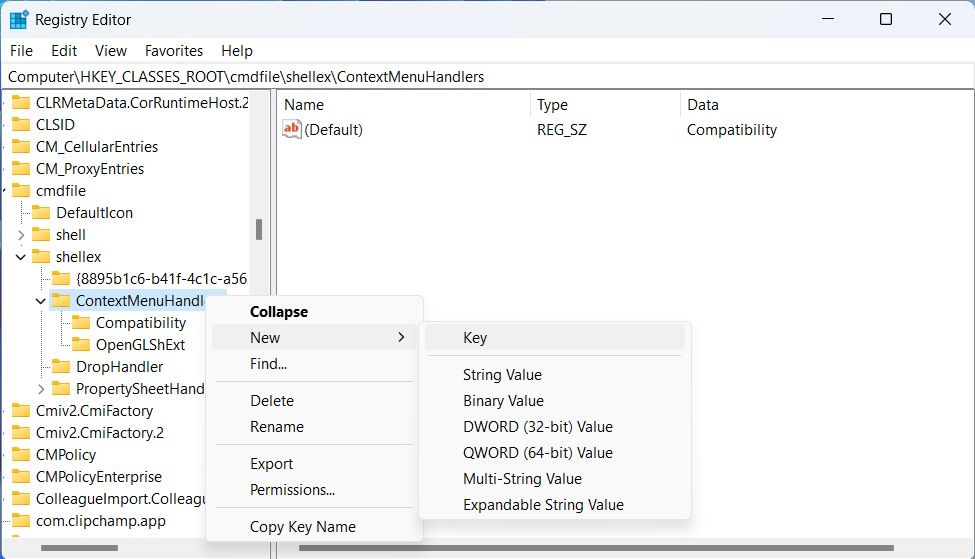
- chọn khả năng tương thích phím, bấm đúp Mặc định bên phải và đặt Dữ liệu giá trị ĐẾN {1d27f844-3a1f-4410-85ac-14651078412d}.
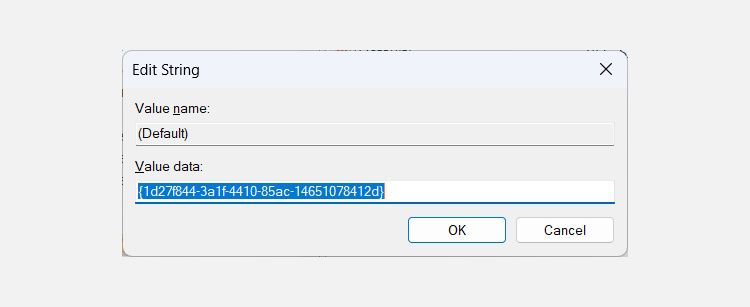


Tiếp theo, bạn sẽ lặp lại các bước trên để thêm Khắc phục sự cố Khả năng tương thích vào menu ngữ cảnh của các tệp BAT và CMD khác. Chỉ cần thay thế đường dẫn chính trong bước hai bằng HKEY_CLASSES_ROOTbatfileshellExContextMenuHandlers cho các tệp BAT và HKEY_CLASSES_ROOTcmdfileshellExContextMenuHandlers cho các tập tin CMD.
Bây giờ khi bạn nhấp chuột phải vào tệp EXE, BAT hoặc CMD, bạn sẽ thấy Khắc phục sự cố Khả năng tương thích tùy chọn trong menu ngữ cảnh.

Bây giờ bạn có thêm một cách để chạy Trình khắc phục sự cố tương thích chương trình.
Dễ dàng chạy Trình khắc phục sự cố tương thích chương trình
Trình khắc phục sự cố tương thích chương trình là một trong những cách tốt nhất để khắc phục sự cố tương thích trên Windows. Nếu bạn sử dụng nó thường xuyên, bạn nên đóng công cụ này lại. Với hướng dẫn ở trên, bạn có thể thêm và chạy nó từ menu ngữ cảnh, cực kỳ tiện lợi.