
Phải làm gì nếu Windows không hiển thị huy hiệu thông báo trên các biểu tượng trên thanh tác vụ
Thông thường, các ứng dụng được ghim vào thanh tác vụ hoặc đang chạy trên máy tính của bạn sẽ hiển thị huy hiệu thông báo trên biểu tượng của chúng để cung cấp gợi ý trực quan cho các thông báo mới hoặc chưa đọc. Tuy nhiên, đôi khi bạn có thể thấy rằng Windows sẽ không hiển thị huy hiệu thông báo cho một số hoặc tất cả các biểu tượng trên thanh tác vụ trên máy tính của bạn.
Nếu bạn đang gặp rắc rối bởi vấn đề này, đừng băn khoăn. Chúng tôi có một số bản sửa lỗi nhanh chóng và dễ dàng giúp Windows hiển thị lại huy hiệu thông báo.
Mục Lục
1. Sửa đổi hành vi của thanh tác vụ
Để bắt đầu, bạn cần đảm bảo rằng thanh tác vụ được định cấu hình để hiển thị huy hiệu thông báo trên máy tính của bạn. Dưới đây là các bước để làm như vậy.
- Nhấp chuột phải vào biểu tượng bắt đầu và chọn Cài đặt từ danh sách.
- Lựa chọn Cá nhân hóa từ thanh bên trái.
- Bấm vào thanh tác vụ.
- Bấm vào hành vi trên thanh tác vụ để mở rộng nó.
- Đánh dấu vào hộp kiểm đọc Hiển thị huy hiệu trên các ứng dụng trên thanh tác vụ.
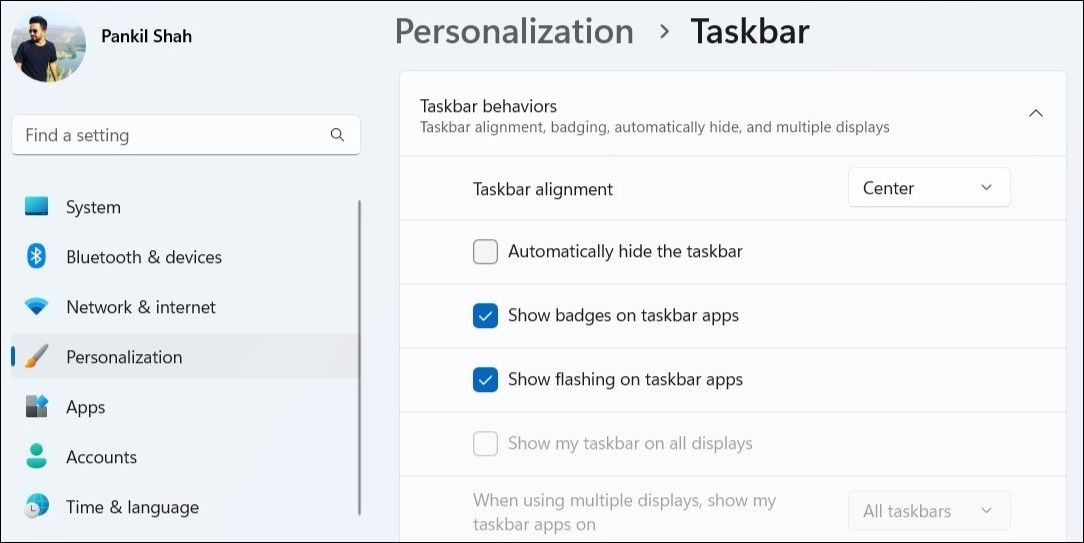

Theo đó, các ứng dụng sẽ hiển thị huy hiệu thông báo trên thanh tác vụ.
2. Đảm bảo bật thông báo ứng dụng
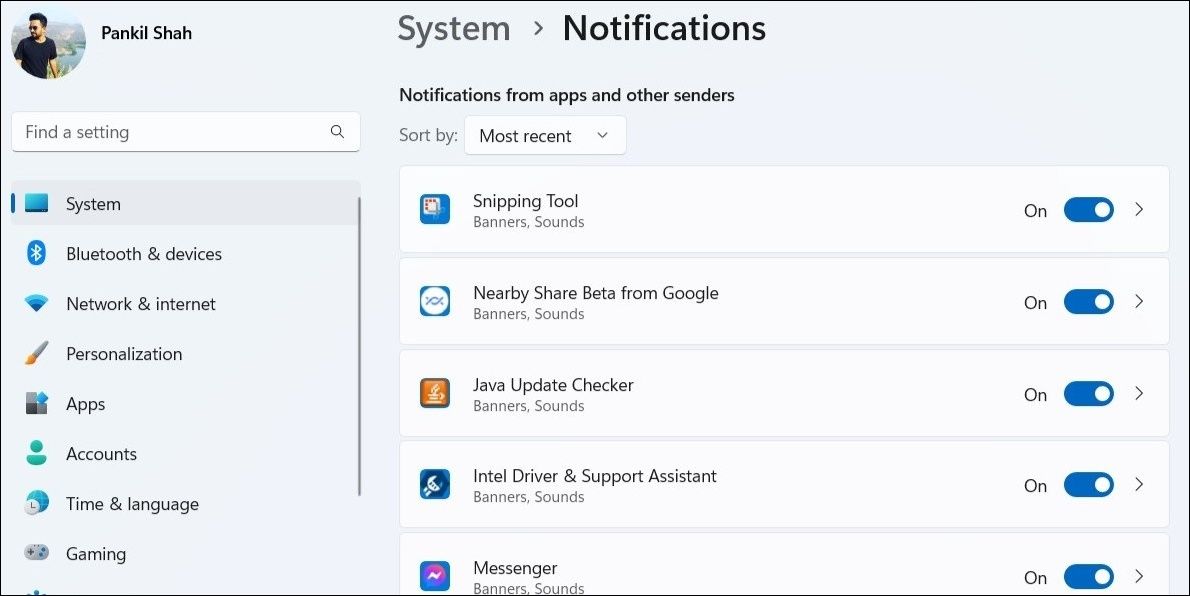
Một lý do khác khiến huy hiệu có thể không xuất hiện trên các ứng dụng trên thanh tác vụ là nếu bạn đã tắt thông báo trên Windows. Nếu bạn không chắc chắn, hãy sử dụng các bước sau để kiểm tra xem thông báo đã được bật trên máy tính của bạn chưa.
- Mở menu bắt đầu và nhấp vào biểu tượng bánh răng để khởi chạy ứng dụng Cài đặt.
- bên trong Hệ thống tab, bấm vào thông báo.
- Kích hoạt chuyển đổi bên cạnh thông báonếu nó chưa có.
- Cuộn xuống Thông báo từ ứng dụng và những người gửi khác và đảm bảo rằng các ứng dụng yêu thích của bạn được phép hiển thị thông báo trên Windows.

3. Cho phép ứng dụng chạy ngầm
Nếu ứng dụng của bạn không có quyền cần thiết để chạy trong nền, chúng sẽ không thể tìm nạp dữ liệu mới và hiển thị bất kỳ thông báo nào. Điều này có thể khiến bạn tin rằng huy hiệu thông báo không hoạt động đối với các ứng dụng trên thanh tác vụ. Để tránh điều này, bạn nên đảm bảo rằng các ứng dụng của mình được phép chạy ẩn trên Windows bằng cách thực hiện theo các bước bên dưới.
- Nhấp chuột phải vào biểu tượng bắt đầu hoặc sử dụng Thắng + X phím tắt để mở menu Power User.
- Lựa chọn ứng dụng đã cài đặt từ danh sách.
- Cuộn qua danh sách hoặc sử dụng thanh tìm kiếm ở trên cùng để tìm ứng dụng có vấn đề.
- Nhấn vào biểu tượng menu ba chấm bên cạnh ứng dụng và chọn Tùy chọn nâng cao.
- Sử dụng trình đơn thả xuống bên dưới Quyền ứng dụng nền chọn Luôn luôn.
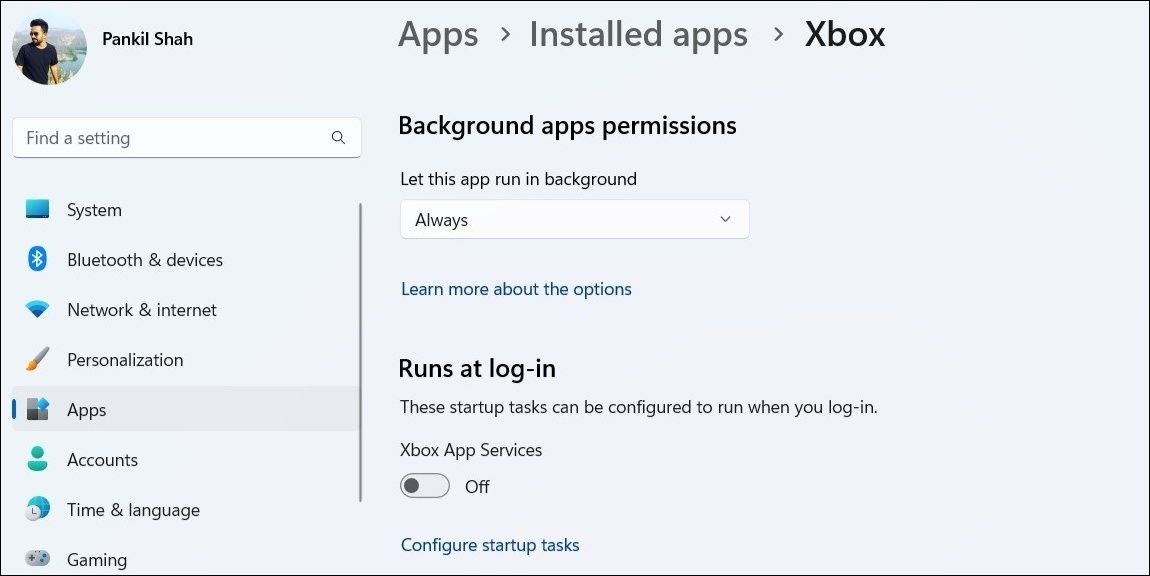

Không thể tìm thấy tùy chọn quyền ứng dụng nền trong ứng dụng Cài đặt? Kiểm tra hướng dẫn của chúng tôi về cách khôi phục tùy chọn quyền ứng dụng nền bị thiếu trong Windows.
4. Khởi động lại Quy trình Windows Explorer
Các sự cố tạm thời với thanh tác vụ cũng có thể ngăn ứng dụng hiển thị huy hiệu thông báo trên Windows. Điều này thường xảy ra khi quá trình Windows Explorer, chịu trách nhiệm cung cấp Giao diện người dùng đồ họa (GUI) cho thanh tác vụ, gặp sự cố.
Nếu đó chỉ là một trục trặc nhỏ, việc khởi động lại quy trình Windows Explorer sẽ giúp khắc phục sự cố. Nếu bạn cần trợ giúp tương tự, hãy xem hướng dẫn của chúng tôi về các cách khác nhau để khởi động lại Windows Explorer và làm theo các bước được nêu ở đó.
Lưu ý rằng thanh tác vụ của bạn sẽ biến mất trong giây lát khi bạn khởi động lại quy trình Windows Explorer. Sau đó, hãy kiểm tra xem huy hiệu thông báo có xuất hiện trên các ứng dụng trên thanh tác vụ không.
5. Bỏ ghim ứng dụng khỏi thanh tác vụ và ghim lại chúng
Nếu Windows không thể hiển thị huy hiệu thông báo chỉ cho một hoặc hai ứng dụng, bạn có thể thử bỏ ghim các ứng dụng bị ảnh hưởng khỏi thanh tác vụ và ghim lại chúng. Để làm như vậy, sử dụng các bước sau:
- Nhấp chuột phải vào biểu tượng ứng dụng có vấn đề và chọn Bỏ ghim khỏi thanh tác vụ.
- Nhấn Thắng + S để mở menu tìm kiếm.
- Nhập tên của ứng dụng vào hộp tìm kiếm.
- Lựa chọn Ghim vào thanh tác vụ từ khung bên phải.
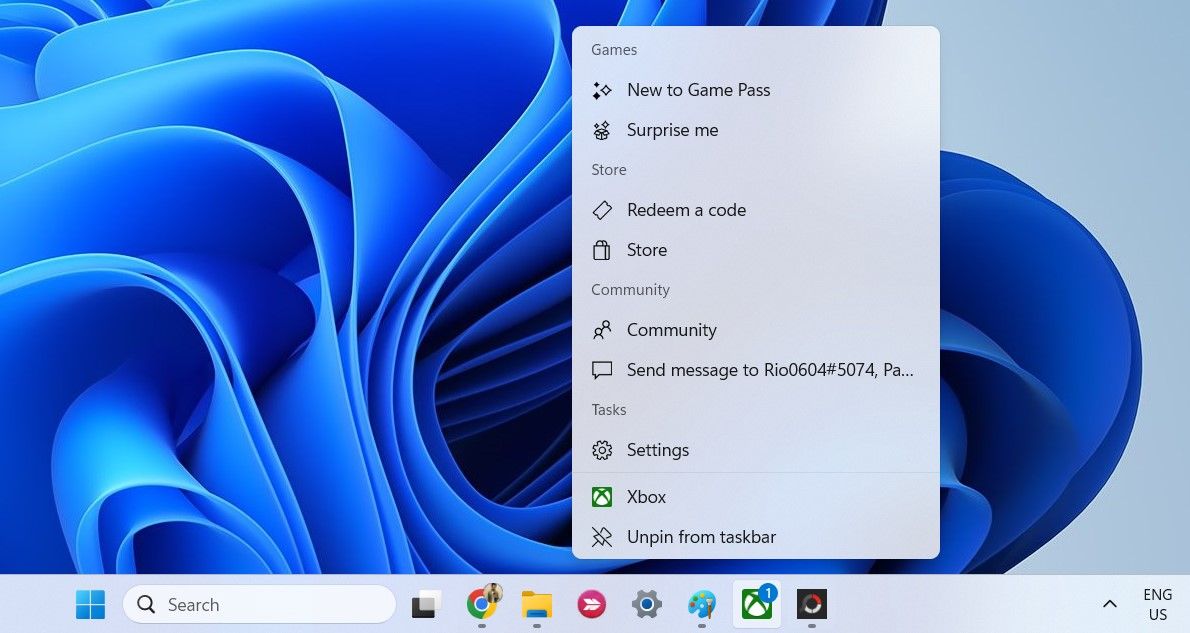

Lặp lại các bước trên cho tất cả các ứng dụng không hiển thị huy hiệu trên thanh tác vụ.
6. Sửa chữa ứng dụng có vấn đề
Nếu sự cố vẫn còn ngay cả sau khi bạn bỏ ghim và ghim lại ứng dụng, thì bạn có thể thử sửa chữa. Quá trình này sẽ cho phép Windows xác định và giải quyết mọi sự cố với ứng dụng mà không ảnh hưởng đến bất kỳ dữ liệu ứng dụng nào. Để biết thêm thông tin về điều này, hãy xem hướng dẫn của chúng tôi về cách sửa chữa các ứng dụng và chương trình trên Windows và làm theo các bước được nêu ở đó.
7. Kích hoạt huy hiệu trên thanh tác vụ bằng Registry Editor
Windows có thể không hiển thị huy hiệu thông báo trên các ứng dụng trên thanh tác vụ nếu tính năng này đã bị tắt thông qua Registry Editor. Trong trường hợp đó, bạn sẽ cần phải sửa đổi Thanh tác vụHuy hiệu DWORD bằng Registry Editor để mang lại huy hiệu thông báo trên Windows.
Như bạn có thể đã biết, việc chỉnh sửa tệp đăng ký trong Windows tiềm ẩn rủi ro. Do đó, điều quan trọng là phải thận trọng khi sử dụng Registry Editor. Nếu bạn không quen với nó, chúng tôi khuyên bạn nên đọc hướng dẫn của chúng tôi về Windows Registry là gì và cách chỉnh sửa nó.
Ngoài ra, bạn nên sao lưu tất cả các tệp Registry trước khi thực hiện bất kỳ thay đổi nào. Khi bạn đã hoàn thành việc đó, hãy sử dụng các bước sau để bật huy hiệu trên thanh tác vụ trên Windows thông qua Trình chỉnh sửa Sổ đăng ký:
- Nhấn Thắng + R để mở hộp thoại Run.
- Kiểu chỉnh sửa lại trong hộp và nhấn Đi vào.
- Lựa chọn Đúng khi lời nhắc Kiểm soát tài khoản người dùng (UAC) xuất hiện.
- Sử dụng ngăn bên trái để điều hướng đến HKEY_CURRENT_USER > PHẦN MỀM > Microsoft > Windows > Phiên bản hiện tại > Explorer > Nâng cao.
- Trong ngăn bên phải, xác định vị trí Thanh tác vụHuy hiệu lối vào. Nếu bạn không thể tìm thấy nó, hãy nhấp chuột phải vào Trình độ cao phím và chọn Mới > Giá trị DWORD (32-bit). Đổi tên DWORD thành Thanh tác vụHuy hiệu.
- Bấm đúp vào Thanh tác vụHuy hiệu DWORD để chỉnh sửa nó.
- bên trong Dữ liệu giá trị trường, nhập 1.
- Nhấp chuột ĐƯỢC RỒI.
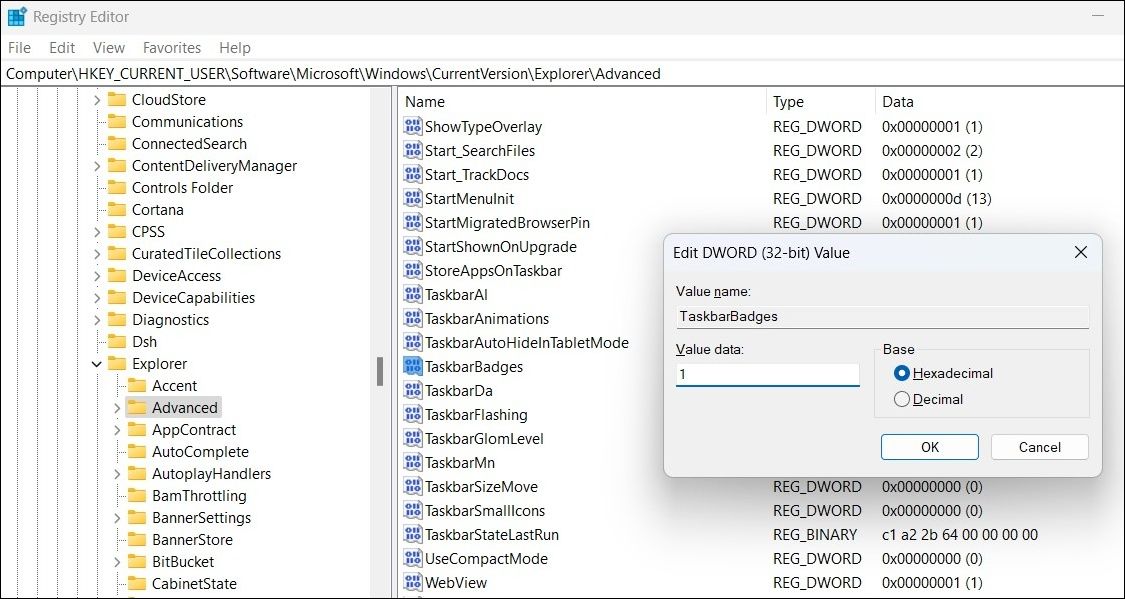

Thoát khỏi cửa sổ Registry Editor và khởi động lại PC của bạn để áp dụng các thay đổi. Sau đó, huy hiệu thông báo sẽ xuất hiện trên các ứng dụng trên thanh tác vụ.
Luôn cập nhật cảnh báo ứng dụng với huy hiệu thông báo
Huy hiệu thông báo trên thanh tác vụ rất hữu ích vì chúng thông báo cho bạn về các ứng dụng và chương trình đang chờ bạn chú ý. Hy vọng rằng một trong những cách khắc phục ở trên đã giúp bạn giải quyết vấn đề tiềm ẩn và Windows hiện đang hiển thị huy hiệu thông báo cho các ứng dụng trên thanh tác vụ.
Bạn thấy khó nhận thấy huy hiệu thông báo trên thanh tác vụ vì kích thước nhỏ của chúng? Bạn luôn có thể phóng to thanh tác vụ Windows để hiển thị các huy hiệu thông báo rõ hơn.