
Cách Chỉnh sửa Mẫu bằng Camera Raw, Sau đó Tạo Cài đặt sẵn
Adobe Camera Raw không phải là ứng dụng truy cập truyền thống để chỉnh sửa các mô hình. Đó là bởi vì bộ đầy đủ các trình chỉnh sửa mạnh mẽ như Photoshop có nhiều công cụ hơn và có thể kết hợp các plugin của bên thứ ba để hỗ trợ chỉnh sửa. Nhưng có một vị trí dành cho Camera Raw trong chỉnh sửa nếu bạn cần chỉnh sửa ánh sáng và nhắm mục tiêu được thực hiện cho khuôn mặt của người mẫu, đặc biệt nếu bạn có nhiều ảnh từ cùng một lần chụp.
Nhờ các tùy chọn mặt nạ của Camera Raw và khả năng tạo và lưu các cài đặt trước của các mặt nạ này, Camera Raw có thể được sử dụng để cân bằng các giá trị phơi sáng, độ tương phản, màu sắc và một loạt các điều chỉnh khác theo cách chiến lược. Trong hướng dẫn này, chúng tôi sẽ chỉ cho bạn cách thức và thời điểm sử dụng Camera Raw để chỉnh sửa mô hình và tạo giá trị đặt trước bao gồm các mặt nạ có thể được áp dụng cho các ảnh khác trong cùng một phiên.
Sử dụng Mặt nạ thô của máy ảnh để giúp chỉnh sửa khuôn mặt của người mẫu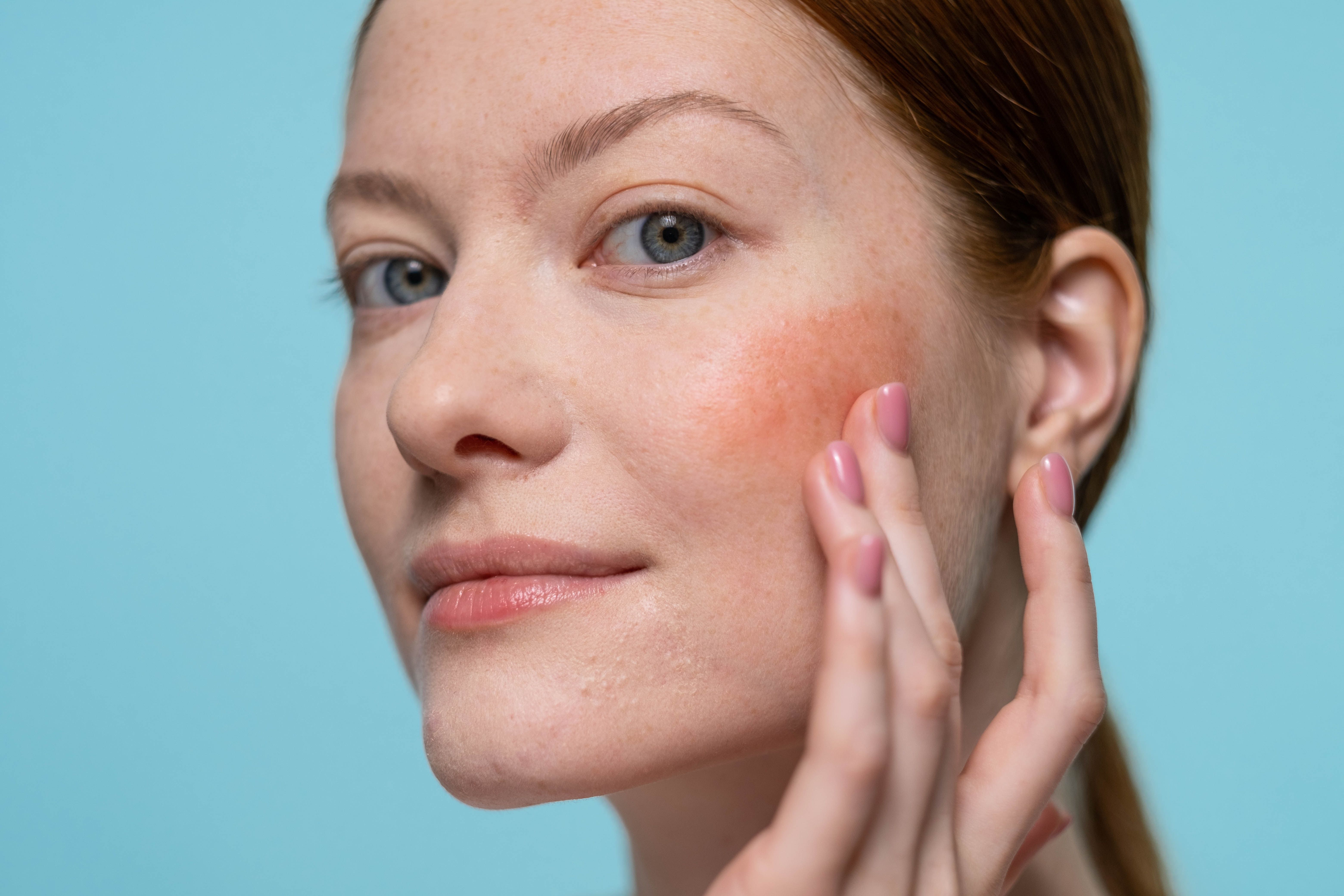
Tại sao phải chỉnh sửa mô hình bằng Camera Raw? Câu trả lời trở nên rõ ràng hơn khi bạn biết mặt nạ nào có thể được tạo từ mô hình chỉ bằng vài cú nhấp chuột. Khi bạn tải một hình ảnh vào Camera Raw và nhấp vào nút đắp mặt nạ biểu tượng, bạn sẽ thấy rằng mô hình đã được xác định dưới Mọi người.

Nếu bạn di chuột qua Người 1, bạn sẽ thấy mặt nạ đã được tạo.

Nếu bạn nhấp vào Người 1, thì danh sách các đặc điểm có thể che giấu của người đó sẽ được liệt kê. Các tùy chọn này sẽ xuất hiện cho hầu hết các khuôn mặt nếu không bị che khuất theo một cách nào đó: Da mặt, Da cơ thể, Lông mày, Sdera mắt, Mống mắt và Đồng tử, Môi và Tóc. Nếu bạn di chuột qua bất kỳ trong số chúng bằng chuột, nó sẽ hiển thị cho bạn mặt nạ cho đặc điểm khuôn mặt hoặc cơ thể đó.

Giả sử chúng ta muốn tạo mặt nạ cho tất cả các tùy chọn. Kiểm tra từng hộp tính năng và sau đó thêm dấu kiểm vào Tạo 7 mặt nạ riêng biệt. Sau đó nhấn vào Tạo nên.

Mặt nạ sẽ được tạo và bạn sẽ được đưa trở lại bảng mặt nạ thông thường trong Camera Raw, với mỗi phần được dán nhãn và tạo mặt nạ và sẵn sàng để chỉnh sửa.

Bây giờ, mỗi mặt nạ có thể được chỉnh sửa theo các đặc điểm trên khuôn mặt. Trước khi bắt đầu chỉnh sửa nhanh mô hình này, chúng ta sẽ xem xét cách áp dụng mặt nạ Camera Raw cho nhiều người.
Chúng tôi đề cập đến cách làm việc trong Camera Raw nếu bạn chưa quen với ứng dụng.
Tạo nhiều mặt nạ cho nhiều kiểu máy bằng Camera Raw
Camera Raw cũng có khả năng tạo mặt nạ cho nhiều người. Quy trình tương tự cũng được áp dụng. Chỉ cần nhấp vào biểu tượng mặt nạ và Adobe Camera Raw sẽ phát hiện từng người.

Như bạn có thể thấy, ba người đã được xác định chính xác—và có sẵn khẩu trang. Tuy nhiên, nếu bạn có một hình ảnh có nhiều người và vị trí của họ chồng lên nhau, bạn sẽ nhận được kết quả hỗn hợp và có thể bạn sẽ phải điều chỉnh mặt nạ theo cách thủ công.

Chỉ có bốn người được xác định trong ví dụ này. Đó là vì Camera Raw không thể giải mã hình ảnh phức tạp hơn. Chỉ cần chuẩn bị để thực hiện một số công việc thủ công trên mặt nạ cho những hình ảnh như thế này.
Chỉnh sửa nhanh mô hình chỉ bằng Camera Raw
Chúng tôi sẽ chỉnh sửa nhanh mô hình này bằng cách sử dụng tất cả các mặt nạ, chỉ để làm ví dụ. Đây là nơi bạn sẽ phải tìm hiểu xem Camera Raw có phải là công cụ phù hợp cho công việc hay không. Chỉ sử dụng nó nếu cần thực hiện các chỉnh sửa nhỏ mà không yêu cầu nhiều bàn chải chữa bệnh hoặc công việc Clone Stamp.
Chúng tôi sẽ thực hiện chỉnh sửa cho từng mặt nạ trong số bảy mặt nạ, mặc dù hình ảnh hiện tại khá ổn.

Bây giờ, giả sử chúng ta muốn lưu những thay đổi này và áp dụng chúng cho các hình ảnh khác của mô hình. Chúng ta có thể làm điều đó bằng cách tạo một giá trị đặt trước trong Camera Raw.
Tạo một cài đặt trước để lưu mặt nạ của Camera Raw
Có một hộp quan trọng cần được đánh dấu, đây không phải là một tùy chọn trong các phiên bản trước của Camera Raw. Điều này cực kỳ quan trọng nếu bạn muốn áp dụng các mặt nạ mà bạn đã tạo trong cài đặt sẵn. Dưới đây là các bước.
- Nhấp vào ba dấu chấm trong Camera Raw và chọn Tạo giá trị đặt trước. Ngoài ra, bạn có thể nhấn Điều khiển + Sự thay đổi + P.
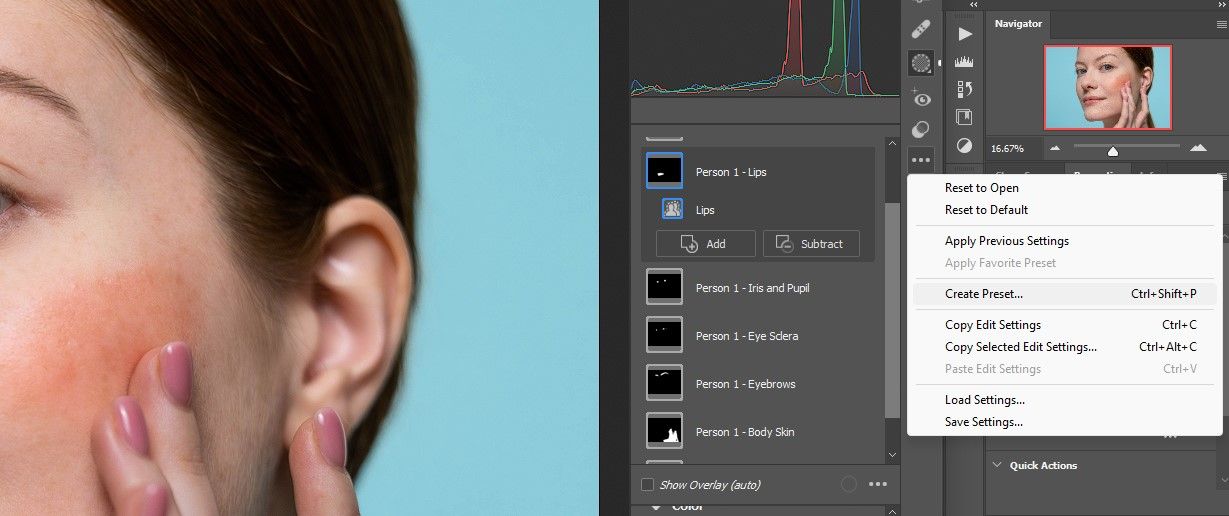
- Đặt một tấm séc vào đắp mặt nạ hộp.
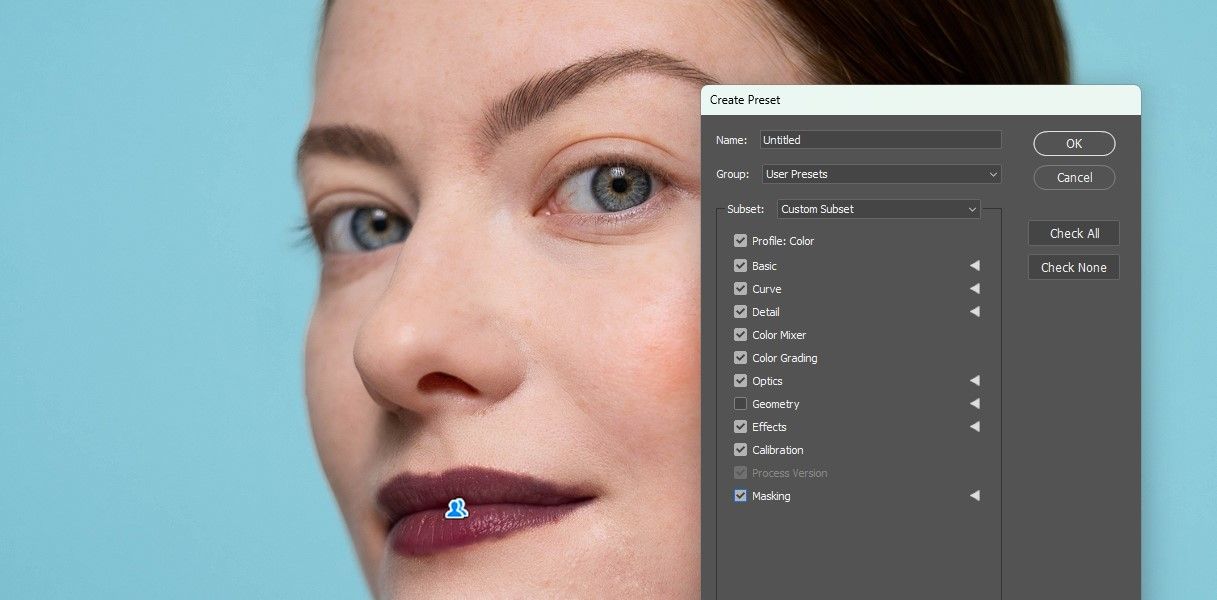
- Sau đó đặt tên cho cài đặt trước ở trên cùng. Điều này sẽ giúp bạn xác định giá trị đặt trước của mình sau này, đặc biệt hữu ích nếu bạn đã tạo nhiều giá trị đặt trước. Sau đó nhấn vào ĐƯỢC RỒI.
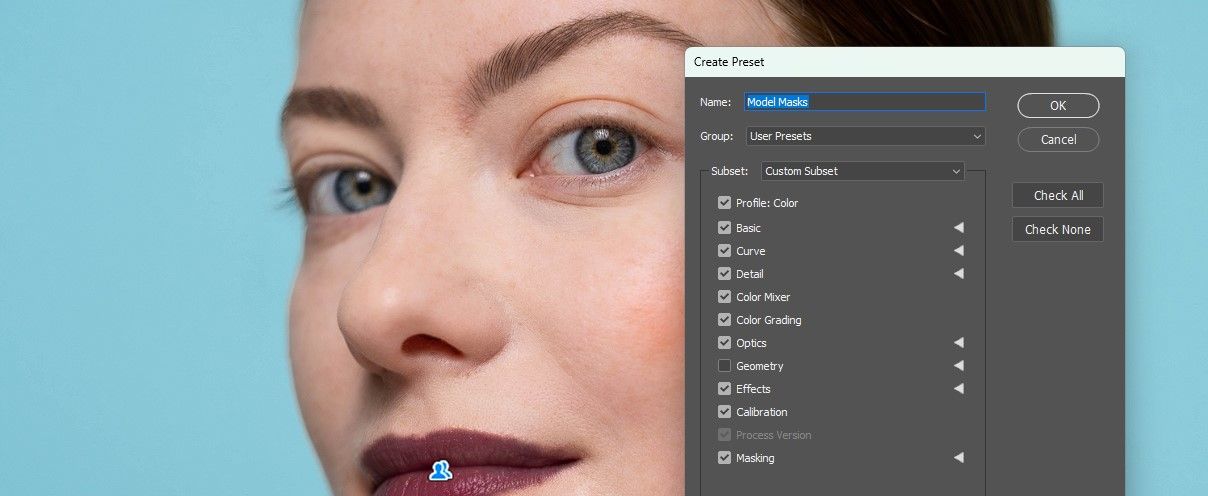


Với giá trị đặt trước đã được tạo, bạn có thể nhấp vào biểu tượng giá trị đặt trước và xác nhận rằng giá trị đặt sẵn đã được tạo. Nó sẽ được đặt dưới Cài đặt trước của người dùng trừ khi bạn đã lưu nó ở nơi khác.

Điều tuyệt vời của phương pháp này là nếu bạn sử dụng Đối tượng thông minh trong Photoshop hoặc quay lại hình ảnh từ Lightroom, bạn sẽ có thể điều chỉnh bất kỳ mặt nạ nào.
Áp dụng Preset cho nhiều hình ảnh
Đây là nơi có khả năng tiết kiệm thời gian rất lớn khi áp dụng các cài đặt trước với mặt nạ được tạo trong Camera Raw. Nếu bạn có nhiều hình ảnh của cùng một kiểu máy từ một phiên chụp ảnh, bạn có thể tải các tệp vào Camera Raw từ Bridge.
- Chọn các hình ảnh trong Bridge. Sau đó nhấp chuột phải và chọn Mở trong Camera Raw.
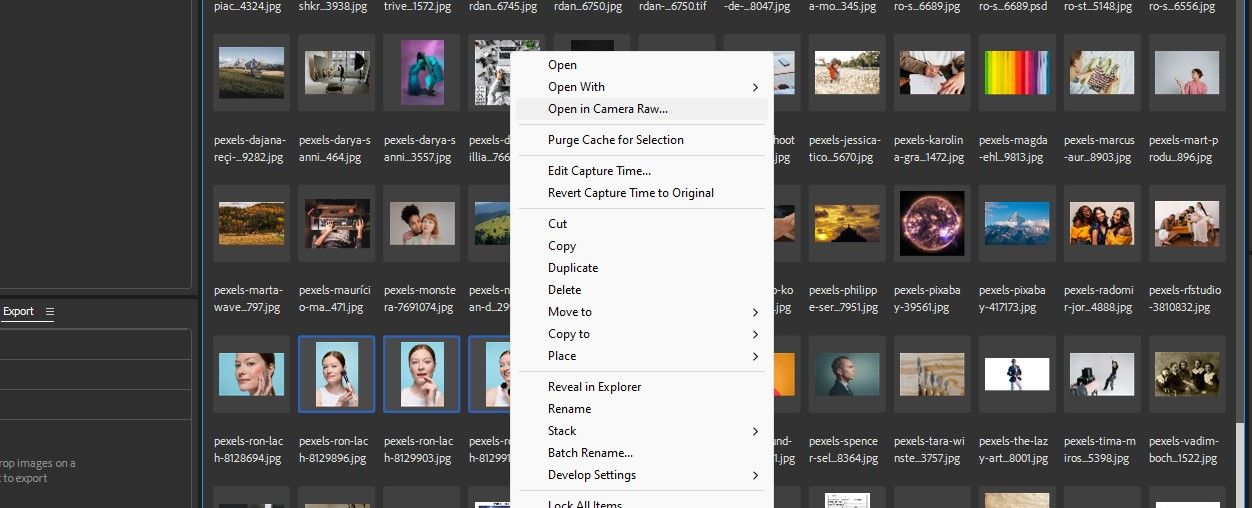
- Chọn tất cả các tệp bằng cách nhấp vào Điều khiển cho mỗi hình ảnh. Hoặc, đối với nhiều tệp, hãy nhấp vào hình ảnh đầu tiên và sau đó Shift-click trên tập tin cuối cùng.
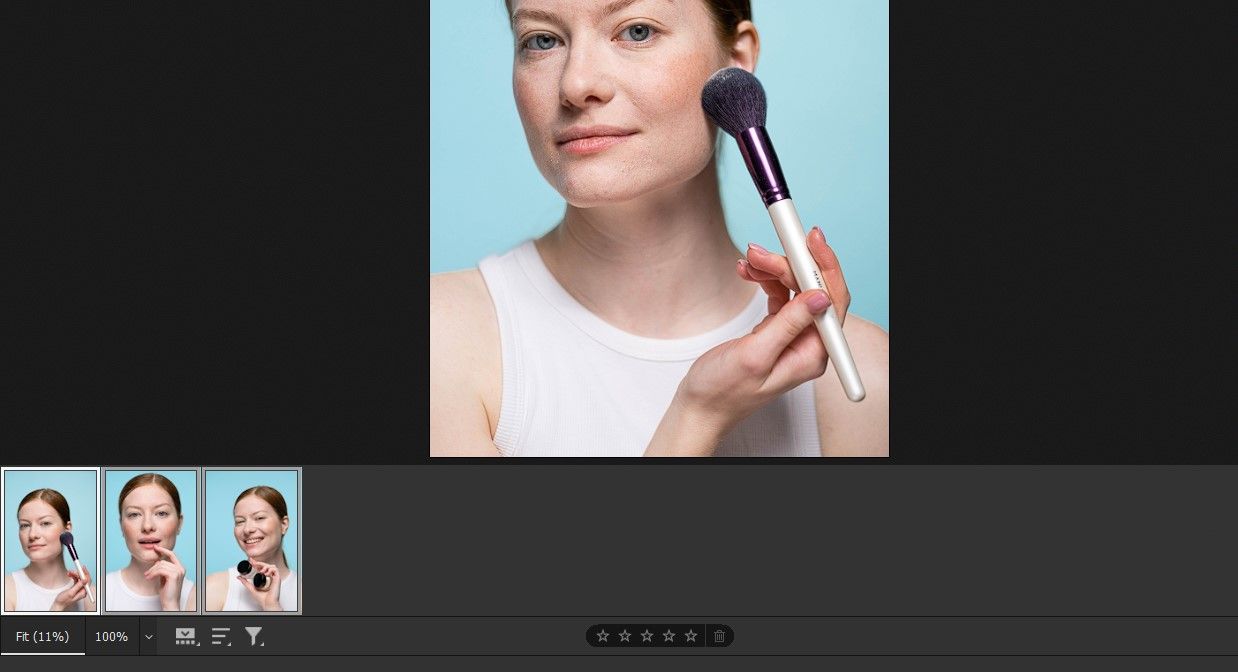
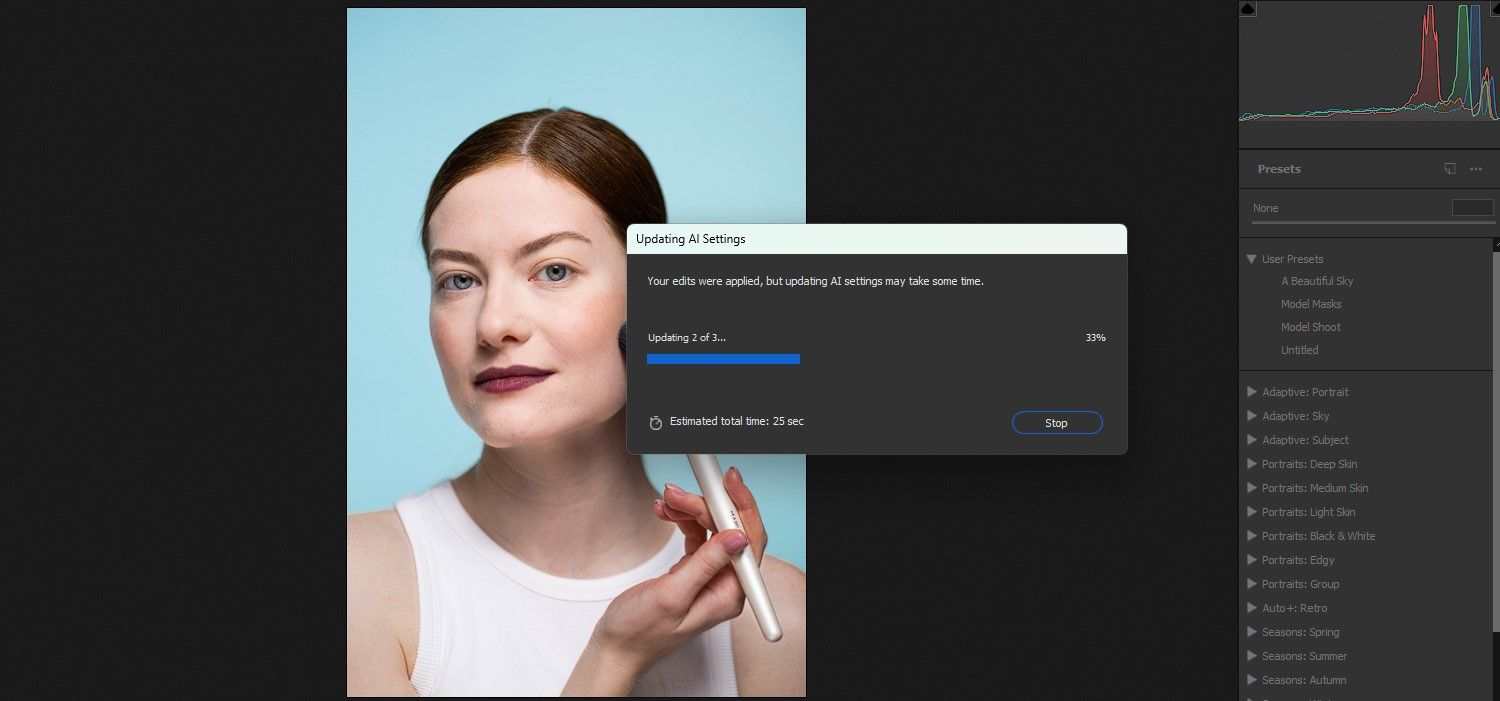
- bấm vào cài đặt trước biểu tượng và sau đó mở Cài đặt trước của người dùng.

- Sau đó, chọn cài đặt trước. Trong trường hợp này, nó là mặt nạ người mẫu. Một hộp thoại sẽ nhanh chóng xuất hiện cho biết cài đặt sẵn đang được áp dụng cho các tệp.
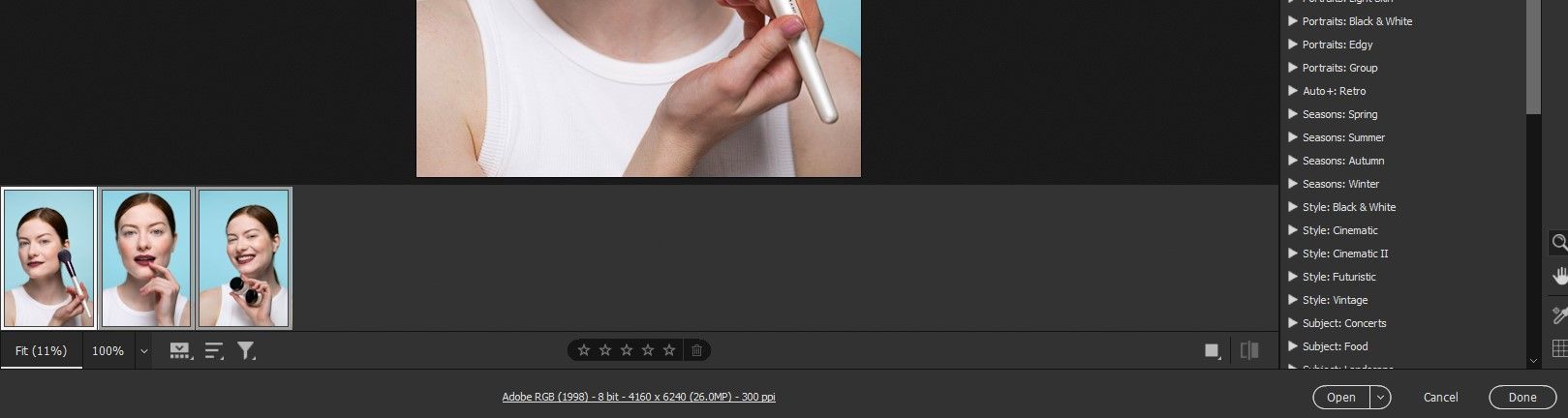
- Sau đó nhấn vào Mở hoặc Xong để hoàn thành quá trình.


Điều đáng chú ý ở đây là những mặt nạ tương tự này có thể được tạo trong Lightroom bằng các bước tương tự. Trong ví dụ của chúng tôi, chúng tôi đang tập trung vào những người dùng đang sử dụng Camera Raw—chỉ được xử lý bởi Bridge để quản lý tệp. Nếu bạn bối rối về sự khác biệt giữa Lightroom và Camera Raw, chúng tôi sẽ giúp bạn.
Bây giờ bạn có thể sử dụng mặt nạ của Camera Raw để chỉnh sửa mô hình
Adobe Camera Raw có thể không phải là ứng dụng đầu tiên bạn nghĩ đến khi chỉnh sửa các mô hình, nhưng khi bạn có các chỉnh sửa đơn giản yêu cầu mặt nạ cho nhiều hình ảnh, thì nó chắc chắn đáng để xem xét.
Với trình tiết kiệm thời gian bổ sung có thể tạo các cài đặt trước để lưu mặt nạ, Camera Raw có thể chứng minh một công cụ có giá trị trong quy trình làm việc của bạn mà không cần phải phụ thuộc vào Photoshop hoặc plugin của bên thứ ba. Hãy thử một lần!