
Cách khắc phục thanh tác vụ Windows 11 không hoạt động
Thanh tác vụ Windows 11 cấp quyền truy cập vào các ứng dụng thường dùng, màn hình ảo, menu Bắt đầu và cài đặt nhanh. Nếu nó ngừng hoạt động, bạn có thể gặp sự cố khi điều hướng máy tính của mình.
Để nhanh chóng khắc phục thanh tác vụ bị kẹt hoặc không phản hồi, hãy mở Trình quản lý tác vụ và kết thúc dịch vụ Windows Explorer. Tuy nhiên, thanh tác vụ cũng có thể ngừng hoạt động do bản cập nhật Window không tốt, tệp hệ thống bị hỏng và sự cố với dịch vụ hệ thống. Tùy thuộc vào sự cố, bạn sẽ cần thử nhiều giải pháp để khắc phục thanh tác vụ Windows 11 khi thanh tác vụ ngừng hoạt động hoặc tải.
Mục Lục
1. Khởi động lại Windows File Explorer

Windows Explorer chịu trách nhiệm về cách bạn tương tác với giao diện người dùng Windows 11. Khởi động lại dịch vụ sẽ khởi động lại quy trình GUI và khắc phục mọi trục trặc tạm thời khiến thanh tác vụ ngừng hoạt động.
Để khởi động lại dịch vụ Windows Explorer:
- Nhấn Thắng + X để mở trình đơn WinX.
- Bấm vào Quản lý công việc để mở ứng dụng.
- TRONG Quản lý công việc, mở Quá trình tab và chọn WindowsExplorer.
- Nhấn vào Khởi động lại nút tác vụ ở góc trên cùng bên phải. Ngoài ra, nhấp chuột phải vào Trình khám phá Windows và chọn Khởi động lại.
- Màn hình của bạn có thể nhấp nháy trong giây lát khi Windows Explorer khởi động lại. Thanh tác vụ của bạn sẽ bắt đầu hoạt động ngay bây giờ.
2. Cài đặt lại và đăng ký lại tất cả ứng dụng Windows cho tất cả tài khoản

Thanh tác vụ Windows 11 có thể ngừng hoạt động do sự cố với các ứng dụng tích hợp và tài khoản người dùng. Để khắc phục sự cố, bạn có thể cài đặt lại và đăng ký lại tất cả các ứng dụng cài sẵn bằng lệnh ghép ngắn PowerShell. Làm như vậy sẽ khôi phục thanh tác vụ về trạng thái hoạt động.
Để cài đặt lại và đăng ký tất cả các ứng dụng Windows:
- Nhấn nút chìa khóa giành chiến thắng và gõ vỏ bọc quyền lực.
- Nhấp chuột phải vào Windows PowerShell và chọn Chạy như quản trị viên.
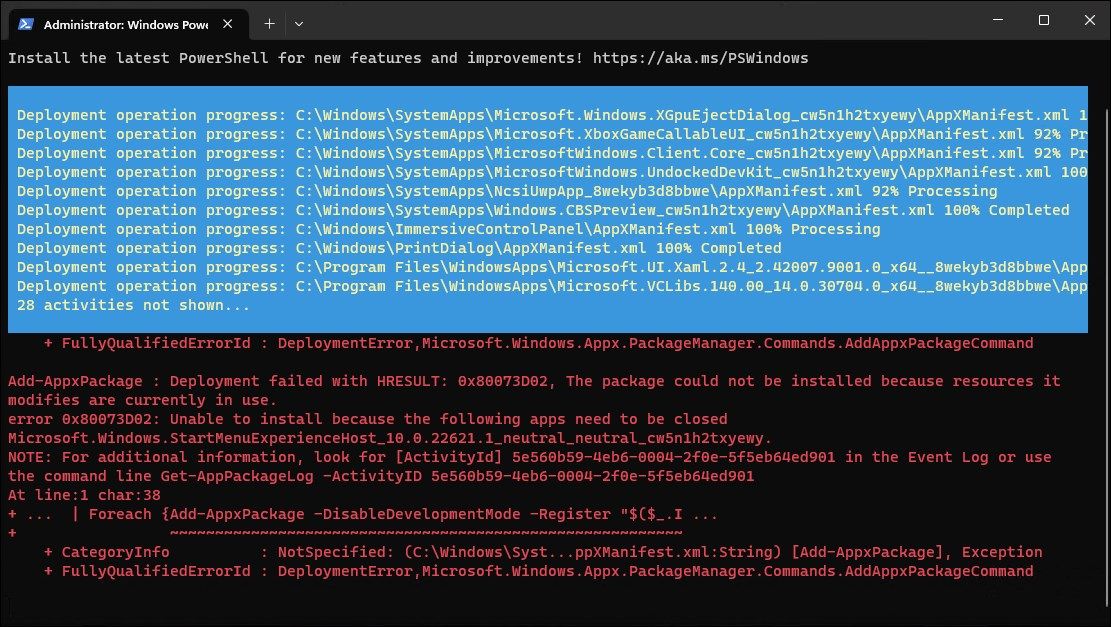
- Trong cửa sổ PowerShell, gõ lệnh sau và nhấn Đi vào:
Get-AppXPackage -AllUsers | Foreach {Add-AppxPackage -DisableDevelopmentMode -Register "$($_.InstallLocation)AppXManifest.xml"} - Bây giờ, Windows sẽ cố gắng cài đặt lại và đăng ký lại tất cả các ứng dụng Windows tích hợp sẵn. Bạn sẽ thấy thông báo lỗi màu đỏ cho biết ứng dụng đã tồn tại và không thể cài đặt lại. Bỏ qua thông báo và đợi quá trình hoàn tất cho đến khi bạn thấy dòng sau:
PS C:UsersAdministrator> - Đóng PowerShell và khởi động lại máy tính của bạn. Nếu bạn không muốn thực hiện khởi động lại hệ thống, hãy khởi động lại Windows Explorer trong Trình quản lý tác vụ.

3. Gỡ cài đặt Windows Update đã cài đặt gần đây
Nếu thanh tác vụ bắt đầu hoạt động sau khi cài đặt bản cập nhật Windows, hãy gỡ cài đặt bản cập nhật để xem liệu bản cập nhật đó có khắc phục được sự cố hay không. Các bản cập nhật tính năng của Windows đôi khi có thể làm hỏng nhiều thứ hơn mà chúng định sửa.
May mắn thay, bạn có thể gỡ cài đặt các bản cập nhật trong Windows 11 bằng tính năng lịch sử cập nhật. Lịch sử cập nhật hiển thị tất cả các bản cập nhật gần đây được cài đặt cho Windows 11. Bạn có thể cần tìm hiểu kỹ một chút để tìm bản cập nhật trùng với thời điểm thanh tác vụ ngừng hoạt động. Tiếp theo, gỡ cài đặt bản cập nhật và khởi động lại PC của bạn để xem thanh tác vụ có hoạt động trở lại không.
4. Đóng dịch vụ hệ thống xung đột

Sự cố với một số dịch vụ hệ thống, chẳng hạn như searchhost.exe và runtimebroker.exe, có thể khiến thanh tác vụ ngừng hoạt động. Bạn có thể khởi động lại các dịch vụ này trong Trình quản lý tác vụ để giải quyết sự cố.
Để khởi động lại các dịch vụ hệ thống trong Trình quản lý tác vụ:
- Mở Trình quản lý tác vụ.
- Trong Trình quản lý tác vụ, hãy mở Chi tiết trong ngăn bên trái.
- Tiếp theo, định vị các dịch vụ sau. Nhấp chuột phải vào từng dịch vụ và chọn Kết thúc nhiệm vụ.
ShellExperienceHost.exeSearchIndexer.exe
SearchHost.exe
RuntimeBroker.exe
- Sau khi bạn khởi động lại tất cả các dịch vụ, hãy đóng Trình quản lý tác vụ và khởi động lại máy tính của bạn. Sau khi máy tính khởi động lại, hãy kiểm tra xem thanh tác vụ có hoạt động không.
Một mẹo hay khác để khắc phục sự cố thanh tác vụ không hoạt động là làm cho menu Bắt đầu sử dụng XAML và giải quyết các sự cố có thể khiến menu ngừng hoạt động.
Đây là một giải pháp thay thế cho Windows 10, nhưng nó cũng hoạt động trên Windows 11. Điều đó nói rằng, phương pháp này liên quan đến việc sửa đổi Windows Registry. Sửa đổi không chính xác mục đăng ký có thể gây ra sự cố hệ thống. Đảm bảo tạo điểm khôi phục và sao lưu sổ đăng ký trước khi thử các bước bên dưới.
Để tạo menu Bắt đầu, hãy sử dụng XAML:
- Nhấn Thắng + R mở Chạy.
- Kiểu chỉnh sửa lại và bấm vào ĐƯỢC RỒI. Nhấp chuột Đúng nếu được nhắc bởi Kiểm soát tài khoản người dùng.
- Trong Registry Editor, điều hướng đến vị trí sau. Bạn có thể sao chép và dán đường dẫn đăng ký để điều hướng nhanh:
ComputerHKEY_CURRENT_USERSoftwareMicrosoftWindowsCurrentVersionExplorerAdvanced - Tiếp theo, trong ngăn bên trái, nhấp chuột phải vào Trình độ cao phím và chọn Mới > Giá trị DWORD (32-bit).
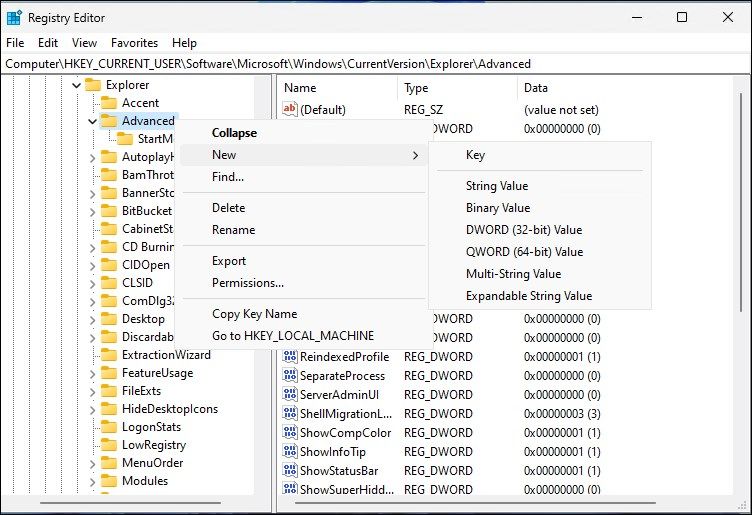
- Đổi tên giá trị thành BậtXamlStartMenu.
- Tiếp theo, nhấp đúp chuột vào tệp vừa tạo BậtXamlStartMenu giá trị để sửa đổi nó.
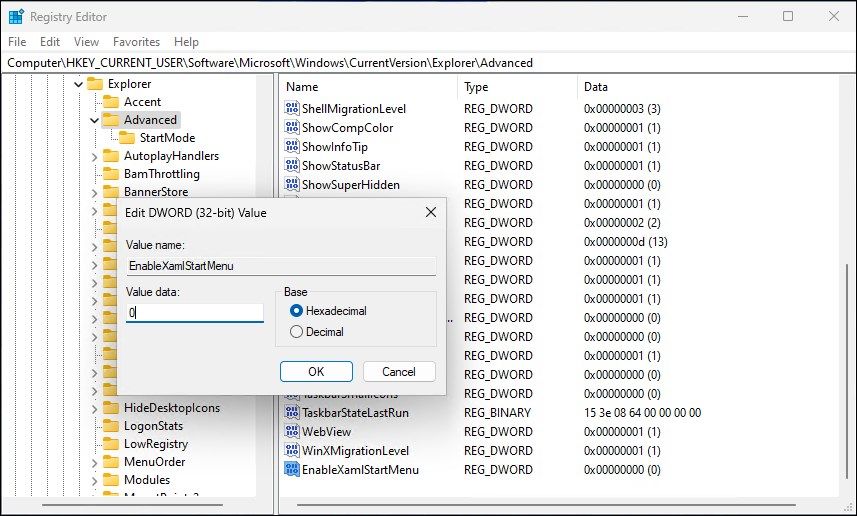
- Kiểu 0 bên trong Dữ liệu giá trị trường và nhấp vào ĐƯỢC RỒI để lưu các thay đổi.
- Đóng Registry Editor và khởi động lại PC của bạn.


6. Chạy Trình kiểm tra tệp hệ thống và DISM
Windows có một số tiện ích dòng lệnh phục hồi và sửa chữa hệ thống. Ví dụ: Trình kiểm tra tệp hệ thống (SFC) có thể quét hệ thống của bạn để tìm các tệp bị thiếu hoặc bị hỏng và sửa chữa chúng.
Ngoài ra, bạn cũng có thể sử dụng tiện ích Deployment Image Service Management (DISM) để sửa ảnh Windows hệ thống bị hỏng và khôi phục Windows của bạn mà không cần cài đặt lại hệ điều hành.
Nếu thanh tác vụ không tải do tệp hệ thống bị hỏng, hãy chạy tiện ích DISM để sửa chữa hình ảnh Windows. Tiếp theo, hãy chạy Trình kiểm tra Tệp Hệ thống để khắc phục sự cố với các tệp hệ thống được bảo vệ. Cả hai quá trình có thể mất một lúc để hoàn thành.
7. Thực hiện khôi phục hệ thống
Bạn có thể sử dụng điểm khôi phục hệ thống gần đây để khôi phục PC của mình về điểm trước đó nơi thanh tác vụ hoạt động. Điểm khôi phục giúp bạn khôi phục HĐH Windows khi bản cập nhật trình điều khiển, tính năng hoặc ứng dụng làm hỏng hệ thống.
Để sử dụng điểm khôi phục, hãy đảm bảo rằng bạn đã thiết lập PC của mình để tạo điểm khôi phục tự động. Nếu có, hãy làm theo các bước sau để khôi phục hệ điều hành của bạn bằng khôi phục hệ thống. Điểm khôi phục ảnh hưởng đến các tệp hệ thống và ứng dụng. Dữ liệu của bạn sẽ không bị ảnh hưởng trong quá trình này.
- Nhấn Thắng + R để mở Chạy hộp thoại.
- Kiểu rstrui.exe và bấm vào ĐƯỢC RỒI.
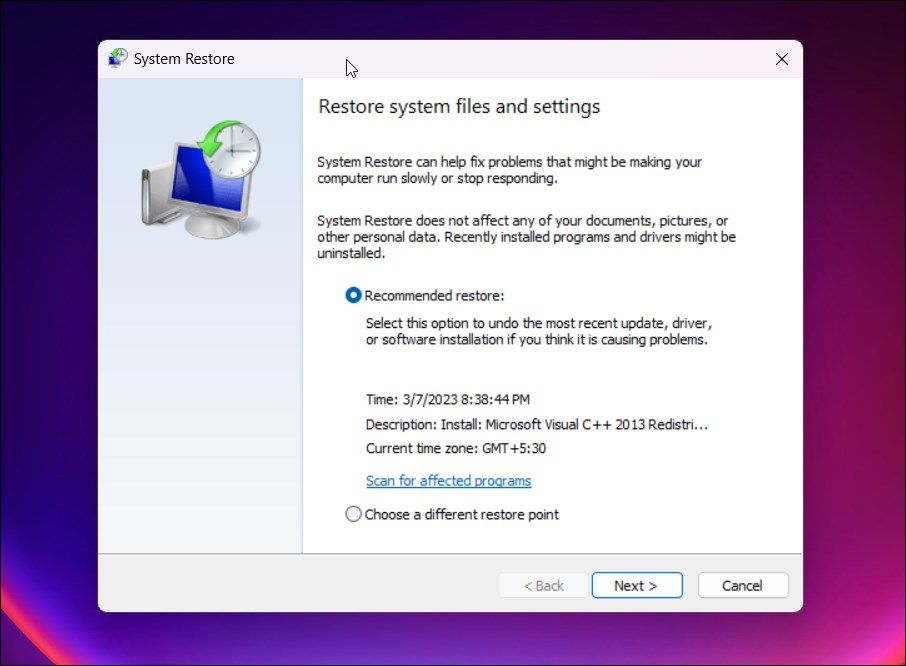
- bên trong Khôi phục hệ thống hộp thoại, bạn có thể được nhắc sử dụng điểm khôi phục được đề xuất. Đảm bảo rằng điểm khôi phục đã được tạo trước khi thanh tác vụ ngừng hoạt động và nhấp vào Kế tiếp.
- Ngoài ra, chọn Chọn một điểm khôi phục khác tùy chọn và bấm vào Kế tiếp.
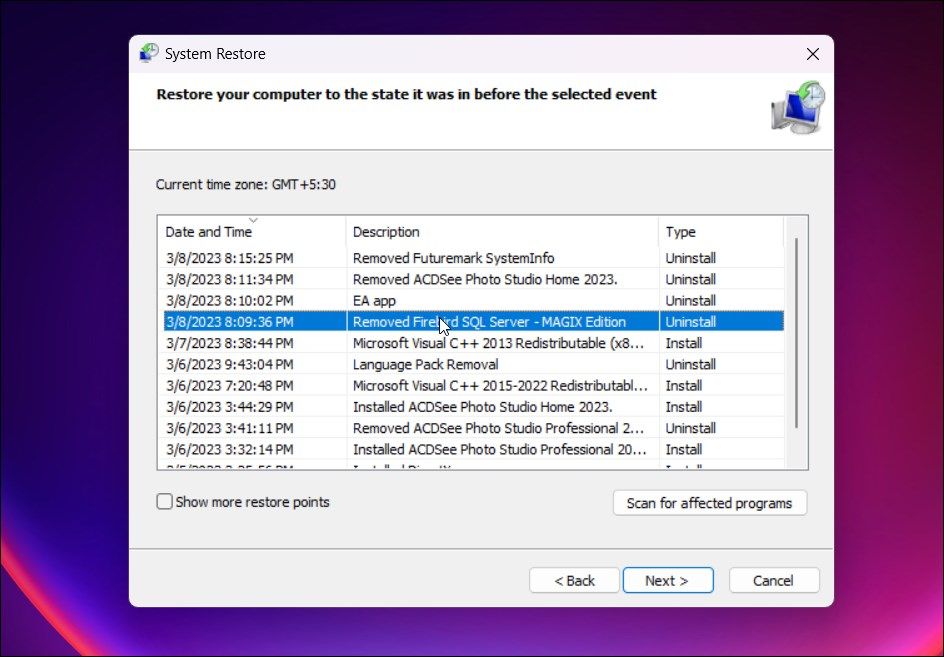
- Tại đây, chọn Hiển thị thêm tùy chọn điểm khôi phục để xem tất cả các điểm khôi phục có sẵn.
- Chọn cái mới nhất nhưng được tạo trước ngày xảy ra sự cố trên thanh tác vụ và nhấp vào Kế tiếp. Nếu bạn muốn xem chương trình nào sẽ bị ảnh hưởng, hãy nhấp vào Quét những chương trình bị ảnh hưởng.
- Đọc mô tả và nhấp vào Hoàn thành để xác nhận điểm khôi phục của bạn.


Hệ thống của bạn có thể khởi động lại một vài lần khi quá trình khôi phục hệ thống đang diễn ra. Để hệ thống ở chế độ chờ và đợi quá trình hoàn tất. Khi hệ thống khởi động lại, bạn sẽ thấy thông báo thành công. Nếu không, hãy thử lại với cùng một điểm khôi phục hoặc điểm khôi phục khác nếu có.
8. Tạo tài khoản người dùng mới
Hồ sơ người dùng bị hỏng có thể khiến một số chức năng hệ thống ngừng hoạt động. Để khắc phục sự cố, hãy tạo tài khoản người dùng mới và thử truy cập thanh tác vụ.
Bạn có thể tạo tài khoản người dùng mới trong Windows 11 từ bảng Cài đặt, sử dụng hộp thoại Tài khoản người dùng, Dấu nhắc lệnh và Nhóm và người dùng cục bộ. Tiếp theo, đăng nhập vào tài khoản người dùng mới của bạn và kiểm tra xem thanh tác vụ có hoạt động không.
Các bản sửa lỗi dễ dàng để khôi phục thanh tác vụ Windows 11
Thanh tác vụ Windows 11 là một bánh răng quan trọng trong hệ điều hành và giúp dễ dàng điều hướng một phần mềm phức tạp cho cả người dùng nâng cao và tiêu chuẩn. May mắn thay, bạn có thể khởi động lại Windows Explorer trong Trình quản lý tác vụ để khắc phục hầu hết các sự cố với thanh tác vụ.
Nếu sự cố vẫn tiếp diễn, hãy kiểm tra và gỡ cài đặt các bản cập nhật Windows không hợp lệ, khởi động lại các dịch vụ hệ thống, cài đặt lại các ứng dụng tích hợp sẵn của Windows và thực hiện khôi phục bằng cách sử dụng các điểm khôi phục.