
Cách làm nổi bật con trỏ chuột trong Windows 10 & 11
Làm nổi bật con trỏ chuột có thể cải thiện các hướng dẫn bằng video Windows đã ghi hoặc bản trình bày trực tiếp. Áp dụng hiệu ứng nổi bật cho con trỏ chuột nhỏ sẽ làm cho con trỏ rõ ràng hơn một chút để theo dõi đối với những người đang xem bất kỳ loại video hướng dẫn Windows nào hoặc xem màn hình nền của bạn trong khi chia sẻ màn hình.
Vì vậy, hầu hết người dùng hiển thị các khu vực màn hình nền Windows của họ cho người khác sẽ nhận ra sự hấp dẫn của việc làm nổi bật con trỏ chuột của họ. Bạn có thể đánh dấu con trỏ chuột theo nhiều cách khác nhau với một số ứng dụng và tiện ích mở rộng của bên thứ ba. Đây là cách làm nổi bật con trỏ chuột trong Windows 11/10 bằng PowerToys, Mouse Pointer Highlight và Cursor Highlight.
Mục Lục
Cách đánh dấu con trỏ bằng cách chọn vị trí hiển thị của cài đặt con trỏ
Windows không bao gồm nhiều tính năng làm nổi bật con trỏ. Tuy nhiên, nó có một Hiển thị vị trí của con trỏ cài đặt cho phép bạn đánh dấu nhanh vị trí của con trỏ bằng một vòng tròn bằng cách nhấn phím kích hoạt. Đó không phải là loại màu tô sáng mà các ứng dụng của bên thứ ba cung cấp, nhưng nó vẫn hiển thị vị trí của con trỏ. Bạn có thể chọn Hiển thị vị trí của con trỏ thiết lập như thế này:
- Sử dụng Thắng + tôi để mở Cài đặt (xem cách mở Cài đặt Windows để biết thêm cách).
- Lựa chọn Bluetooth & thiết bị trong ứng dụng Cài đặt của Windows 11. Bạn sẽ cần phải chọn thiết bị danh mục trong Windows 10.
- Nhấp chuột Chuột để xem cài đặt cho loại thiết bị đó.
- Lựa chọn Cài đặt chuột bổ sung (hoặc Tùy chọn chuột bổ sung) trong ứng dụng Cài đặt Windows.
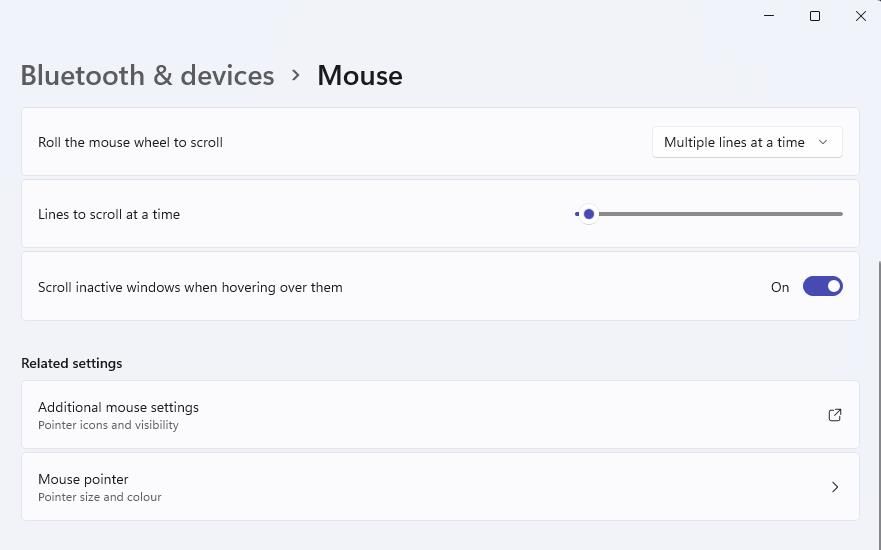
- Sau đó bấm vào Tùy chọn con trỏ tab trong cửa sổ Thuộc tính chuột mở ra.
- chọn Hiển thị vị trí của con trỏ khi tôi nhấn phím Ctrl hộp kiểm.
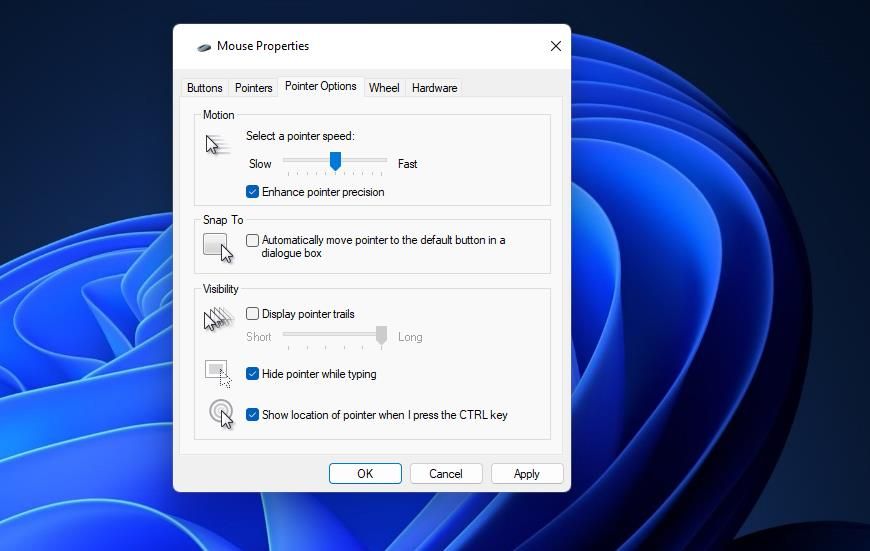
- Nhấp chuột Áp dụng trong cửa sổ Thuộc tính Chuột.


Bây giờ hãy thử làm nổi bật con trỏ mới bằng cách nhấn Điều khiển chìa khóa. Bạn sẽ thấy một vòng tròn mở rộng và nhanh chóng thu nhỏ xung quanh con trỏ bất cứ khi nào bạn nhấn phím đó. Điều đó được cho là giúp người dùng tìm thấy con trỏ chuột của họ. Tuy nhiên, đó là một tính năng hơi không cần thiết cho mục đích đó vì di chuyển chuột xung quanh thường là cách tốt nhất để tìm con trỏ.
Tuy nhiên, tính năng đó có thể hữu ích cho các hướng dẫn bằng video của Windows. Kích hoạt hoạt ảnh vòng tròn sẽ thu hút sự chú ý của người xem đến vị trí của con trỏ. Bạn có thể sử dụng nó để đánh dấu nhanh cài đặt bằng cách di chuyển con trỏ bên cạnh bất kỳ tùy chọn nào cần chọn.
Cách đánh dấu con trỏ bằng con trỏ chuột
Nếu bạn muốn thêm phần đánh dấu màu cố định vào con trỏ, hãy xem ứng dụng Đánh dấu con trỏ chuột. Tính năng sẵn có miễn phí đó sẽ thêm một vòng tròn màu trong suốt vào con trỏ. Đây là cách bạn có thể làm nổi bật con trỏ bằng Mouse Pointer Highlight:
- Mở trang Microsoft Store Đánh dấu con trỏ chuột.
- Sau đó nhấn vào vào cửa hàng app để hiển thị hộp thoại mở Microsoft Store.
- Nhấn hộp thoại đó Mở Cửa hàng Microsoft lựa chọn.
- Sau đó nhấp vào Điểm nổi bật của con trỏ chuột Cài đặt cái nút.
- Mở cửa sổ ứng dụng Mouse Highlight.
Cửa sổ của ứng dụng sẽ mở ra với một vòng tròn màu vàng mặc định được tô sáng tự động áp dụng cho con trỏ chuột của bạn. Bạn có thể thay đổi màu của vòng tròn bằng cách nhấp vào Chọn màu. Sau đó chọn một màu khác trên bảng màu và nhấp vào ĐƯỢC RỒI.

Kích thước mặc định cho phần tô sáng vòng tròn là 30, nhưng bạn có thể làm cho nó lớn hơn hoặc nhỏ hơn. Nhập một giá trị nhỏ hơn 30 trong Kích cỡ hộp. Hoặc nhập một số lớn hơn 30 để tăng kích thước của vòng kết nối.
Bạn có thể điều chỉnh độ trong suốt của vòng tròn bằng cách thay đổi giá trị trong độ mờ hộp. Nhập một giá trị thấp hơn sẽ làm tăng tính minh bạch. nhập liệu 0 làm cho vòng tròn vô hình và nhập giá trị tối đa 255 value loại bỏ tính minh bạch.
Ứng dụng này cũng có hiệu ứng đánh dấu nhấp chuột mà bạn có thể bật. Khi được bật, bạn sẽ thấy vòng tròn thứ hai có màu khác xuất hiện nhanh xung quanh con trỏ mỗi khi bạn nhấp chuột. chọn Cho phép hộp kiểm để bật tính năng đó.

Sau đó, bạn có thể định cấu hình vòng tròn tô sáng nhấp chuột phụ đó bằng cách nhập các giá trị thay thế vào Kích cỡ Và độ mờ hộp nhiều như nhau. Cũng có một Hiển thị thời gian hộp cho nhấp chuột nổi bật. Nhập một giá trị mili giây thay thế vào đó để thay đổi khoảng thời gian vòng tròn xuất hiện. Thời gian hiển thị mặc định là 800 mili giây gần bằng một giây.
Khi bạn hoàn tất việc định cấu hình tô sáng con trỏ, hãy nhấp vào Áp dụng cài đặt cái nút. Ứng dụng phải đang chạy để làm nổi bật con trỏ hoạt động, nhưng ứng dụng không chạy trong nền với biểu tượng trên khay hệ thống. Thu nhỏ cửa sổ của ứng dụng xuống thanh tác vụ khi bạn đang sử dụng nó.
Cách làm nổi bật con trỏ bằng PowerToys
PowerToys là một ứng dụng mà bạn có thể kích hoạt nhiều công cụ và tính năng mới tiện dụng trong Windows 11.10. Những điều tốt nhất nên làm trong hướng dẫn PowerToys của chúng tôi cho bạn biết về một số công cụ bạn có thể kích hoạt bằng phần mềm đó.
PowerToys bao gồm một Tiện ích chuột tab mà từ đó bạn có thể bật vòng tròn đánh dấu màu cho con trỏ của mình. Bạn có thể đặt làm nổi bật con trỏ chuột bằng PowerToys như thế này:
- Mở trang ứng dụng Microsoft PowerToys trên Microsoft Store.
- Nhấp chuột vào cửa hàng và các tùy chọn Mở Microsoft Store.
- Lựa chọn Cài đặt để thêm PowerToys vào thư viện ứng dụng của bạn.
- Bây giờ hãy mở PowerToys, bạn sẽ tìm thấy ứng dụng này trong danh sách ứng dụng của menu Bắt đầu.
- Nhấn vào Tiện ích chuột chuyển hướng.
- Cuộn xuống và bật Bật công cụ đánh dấu chuột lựa chọn.
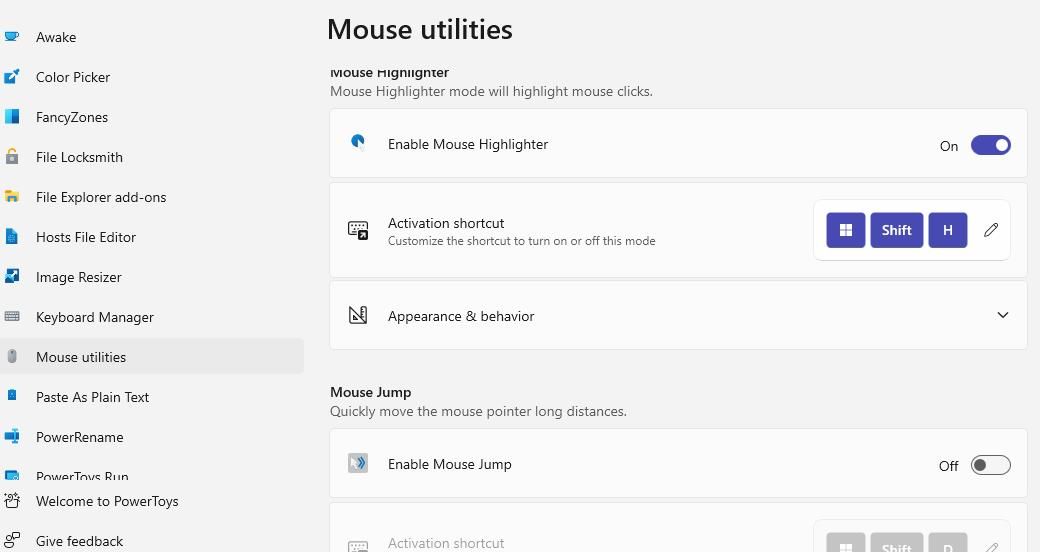
- Sau đó nhấn nút các cửa sổ phím logo + Sự thay đổi + h phím nóng để kích hoạt công cụ đánh dấu.

Đánh dấu con trỏ của PowerToy chỉ áp dụng cho thao tác nhấp chuột. Bạn sẽ thấy các vòng tròn màu khác nhau bất cứ khi nào bạn nhấp chuột phải hoặc trái. Các vòng tròn đó được đặt thành màu vàng và xanh lam theo mặc định.
Để tùy chỉnh tô sáng con trỏ của PowerToy, hãy nhấp vào Ngoại hình và Hành vi để xem các tùy chọn khác. Sau đó, bạn có thể nhấp vào Sơ đẳng hoặc Sơ trung hộp nút để hiển thị các bảng màu để chọn các màu khác nhau. kéo độ mờ thanh trượt nâng lên và sang phải để điều chỉnh mức độ trong suốt của phần tô sáng. Nhấn vào bán kính tùy chọn để chọn một giá trị kích thước khác cho vòng tròn.

Cách làm nổi bật con trỏ trong Edge và Chrome bằng tiện ích mở rộng công cụ đánh dấu con trỏ
Nếu bạn chỉ cần đánh dấu con trỏ của mình trong Edge hoặc Chrome, hãy xem tiện ích Đánh dấu con trỏ cho các trình duyệt đó. Tiện ích mở rộng đó thêm một vòng tròn màu vào con trỏ chuột trong các trình duyệt đó. Nó cũng làm nổi bật con trỏ bằng hiệu ứng hoạt hình đẹp mắt mà bạn không có được với PowerToys hoặc Công cụ đánh dấu con trỏ chuột. Bạn có thể đánh dấu con trỏ của mình bằng tiện ích bổ sung đó như thế này:
- Mở trang Công cụ đánh dấu con trỏ trong Edge hoặc Chrome.
- Nhấn vào Thêm vào để cài đặt tiện ích mở rộng.
- Sau đó nhấn nút Tiện ích mở rộng trong Chrome hoặc Edge.
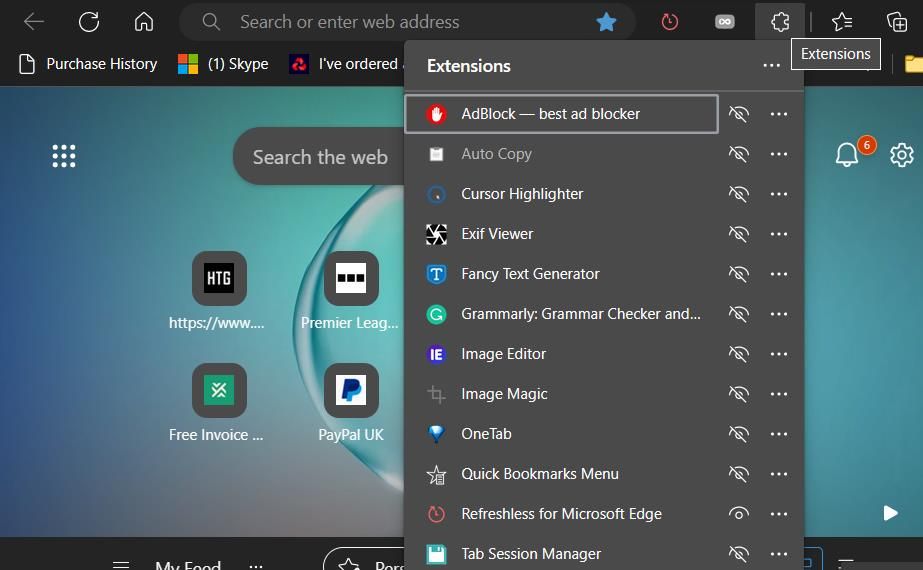
- Nhấp chuột Tô sáng con trỏ để xem các tùy chọn của tiện ích mở rộng.
- bật Cho phép vô hiệu hóa lựa chọn.

- Nhấp vào hộp bảng màu để chọn màu cho phần tô sáng và chọn lưu.
- Bây giờ hãy mở một trang web mới trong trình duyệt của bạn để xem con trỏ được đánh dấu của bạn.


Lưu ý rằng các tiện ích mở rộng từ các cửa hàng khác cần được bật để người dùng Edge đánh dấu con trỏ của họ bằng tiện ích bổ sung Chrome này. Bạn có thể truy cập tùy chọn đó trong Edge bằng cách nhấn thay thế + F và chọn Tiện ích mở rộng > Quản lý tiện ích mở rộng. Sau đó bật Cho phép tiện ích mở rộng từ các cửa hàng khác cài đặt.

Làm nổi bật con trỏ chuột bằng cách tô sáng nó trong Windows
Bạn có thể làm cho con trỏ của mình tỏa sáng bằng cách đánh dấu nó trong Windows 11/10. Các tùy chọn tô sáng trong ứng dụng PowerToys và Mouse Pointer Highlight sẽ hữu ích cho nhiều mục đích trình bày và hướng dẫn trong Windows 11/10. Tính năng con trỏ hiển thị của Windows và tiện ích mở rộng Công cụ đánh dấu con trỏ cũng cung cấp các chỉ báo con trỏ trực quan hữu ích, mặc dù có ít chức năng hơn một chút.