
Cách khắc phục lỗi hệ thống tệp trong Windows 10 & 11
Lỗi hệ thống tệp có thể xảy ra trong Windows 10 và 11 khi bạn cố mở tệp hoặc ứng dụng Microsoft Store. Khi một lỗi như vậy xảy ra, một thông báo sẽ bật lên cho biết “Lỗi hệ thống tệp (mã)”. Lỗi hệ thống tệp có các mã lỗi thay đổi như -2147219195, -2147219196, -2147163893 và -1073741521.
Nguyên nhân của các lỗi như vậy khác nhau, nhưng kết quả là giống nhau. Người dùng không thể mở tệp hoặc ứng dụng phát sinh lỗi hệ thống tệp. Các độ phân giải chung này có thể khắc phục nhiều lỗi hệ thống tệp trong Windows 10 và 11.
Lỗi hệ thống tệp thường có thể liên quan đến hỏng tệp hệ thống. Windows 11 và 10 có các công cụ dòng lệnh SFC và DISM giống nhau để sửa chữa các tệp hệ thống và hình ảnh hệ thống Windows. Chạy các tiện ích đó trong Dấu nhắc Lệnh có thể giải quyết được nhiều lỗi hệ thống tệp.
Hướng dẫn của chúng tôi về cách chạy công cụ Trình kiểm tra tệp hệ thống cho bạn biết cách bắt đầu quét SFC. Bạn cũng có thể chạy quét Quản lý dịch vụ hình ảnh triển khai trong Dấu nhắc lệnh trước hoặc sau khi chạy công cụ SFC. Để làm như vậy, bạn sẽ cần thực hiện lệnh sau:
DISM.exe /Online /Cleanup-image /Restorehealth
Mục Lục
2. Quét ổ cứng của bạn
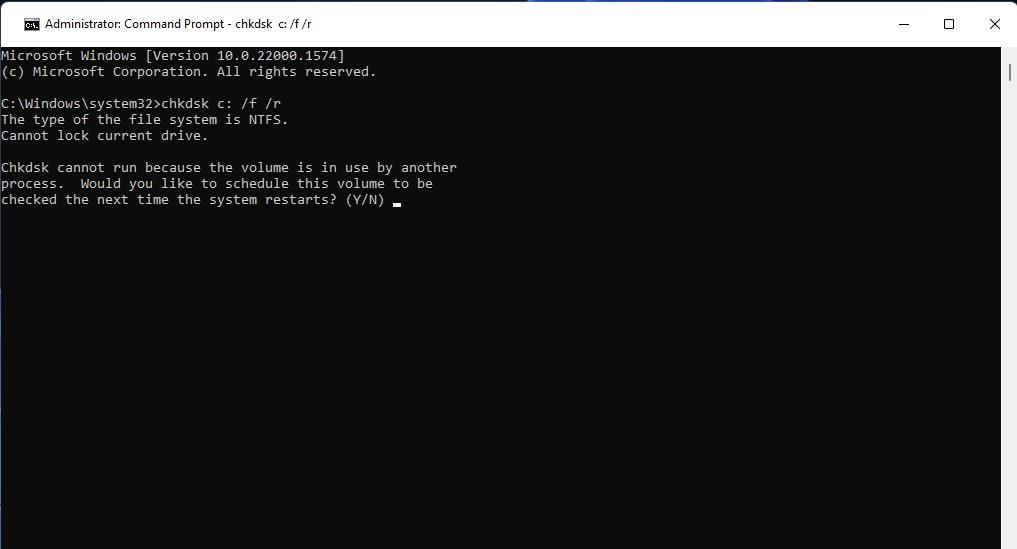
Các vấn đề về tính toàn vẹn của ổ cứng như các thành phần xấu cũng khiến lỗi hệ thống tệp xảy ra trong Windows 11/10. Vì lý do đó, quét ổ cứng của bạn bằng công cụ Check Disk là phương pháp khắc phục sự cố được đề xuất cho các lỗi hệ thống tệp. Tiện ích Check Disk (nếu không là CHKDSK) sẽ quét và sửa chữa các thành phần ổ đĩa bị lỗi được phát hiện. Đây là cách bạn có thể chạy CHKDSK trong Dấu nhắc Lệnh:
- Mở hộp tìm kiếm tệp và ứng dụng bằng cách nhấn Thắng + S tổ hợp phím.
- Chọn Dấu nhắc Lệnh Chạy như quản trị viên tùy chọn trong kết quả tìm kiếm để khởi chạy ứng dụng với các đặc quyền nâng cao.
- Sau đó gõ lệnh này trong cửa sổ Prompt và nhấn Đi vào:
chkdsk c: /f /r - Bạn sẽ cần nhấn Y để lên lịch quét để khởi động lại.
- Thoát khỏi cửa sổ Dấu nhắc Lệnh.
- Nhấp chuột Bắt đầu > Nguồn chọn Khởi động lại. Quá trình quét CHKDSK sẽ bắt đầu sau khi khởi động lại.

3. Chạy Trình khắc phục sự cố ứng dụng Windows Store
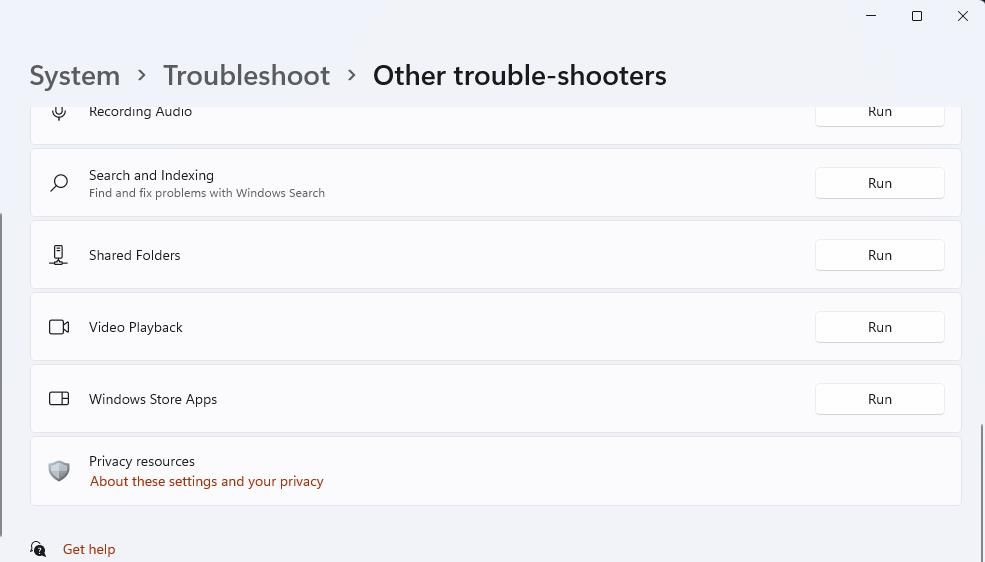
Nếu xảy ra lỗi hệ thống tệp khi bạn thử khởi chạy ứng dụng MS Store hoặc mở tệp bằng chúng, trình khắc phục sự cố ứng dụng Windows Store có thể hữu ích để khắc phục lỗi đó. Trình khắc phục sự cố đó có sẵn để giải quyết các sự cố ngăn các ứng dụng UWP hoạt động như bình thường. Đây là các bước để mở trình khắc phục sự cố ứng dụng Windows Store:
- Để truy cập Cài đặt, nhấn nút các cửa sổ phím logo + e phím tắt mở ứng dụng đó.
- Cuộn xuống tab và nhấp vào một Khắc phục sự cố điều hướng lựa chọn.
- Lựa chọn Trình khắc phục sự cố khác để hiển thị danh sách các công cụ khắc phục sự cố Windows.
- Sau đó nhấn nút Chạy để khởi chạy trình khắc phục sự cố Ứng dụng Windows Store.
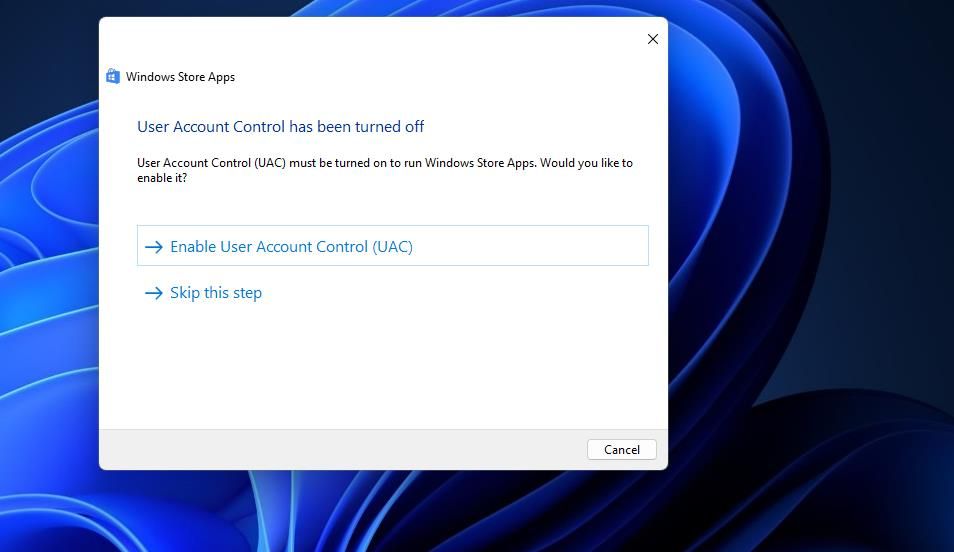
- Áp dụng bất kỳ đề xuất nào mà trình khắc phục sự cố cung cấp.


4. Kiểm tra xem Windows License Manager Service có đang chạy không
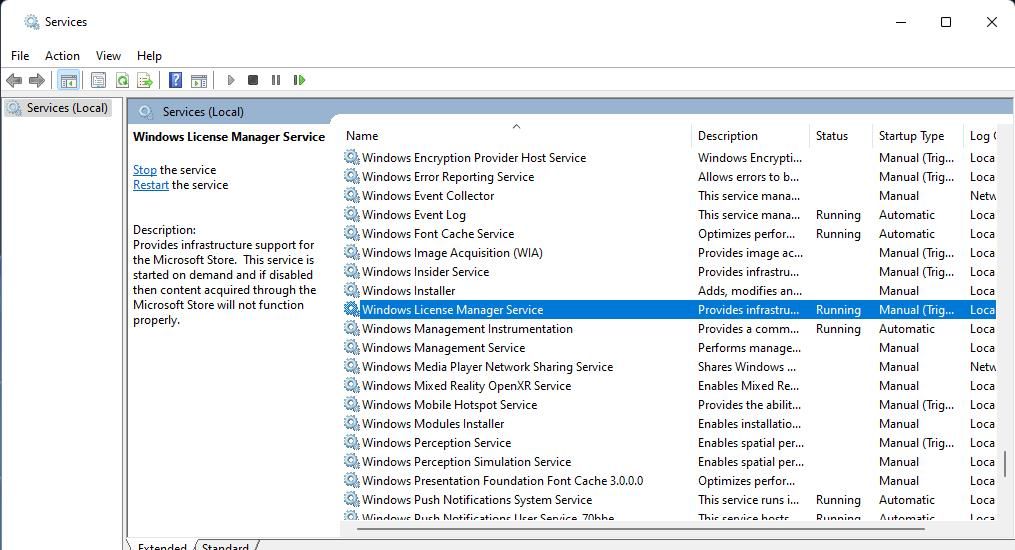
Một số lỗi hệ thống tệp có thể phát sinh khi mở tệp bằng ứng dụng UWP khi dịch vụ Trình quản lý giấy phép Windows bị tắt. Đó là một dịch vụ cần thiết để hỗ trợ cơ sở hạ tầng MS Store và các ứng dụng được tải xuống từ cửa hàng không phải lúc nào cũng hoạt động bình thường khi nó bị tắt. Đây là cách bạn có thể kiểm tra xem dịch vụ đã được bật chưa và khởi động dịch vụ đó nếu cần:
- Hiển thị công cụ tìm kiếm Windows và nhập liệu Dịch vụ bên trong hộp văn bản của nó.
- Lựa chọn Dịch vụ trong kết quả tìm kiếm.
- Nhấn đúp chuột Dịch vụ quản lý giấy phép Windows để truy cập cửa sổ thuộc tính của nó.
- bấm vào loại khởi động menu để mở nó và chọn Tự động.
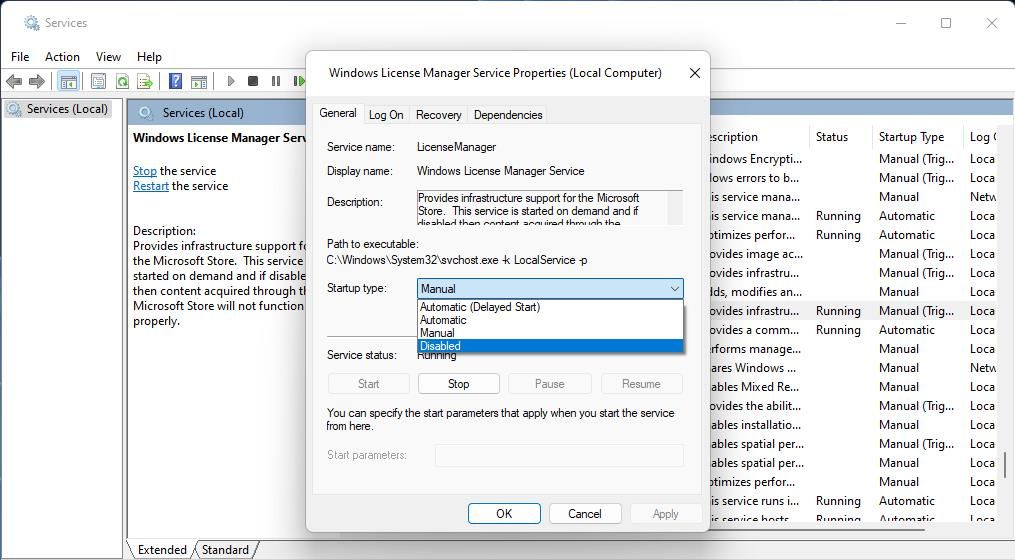
- Nếu dịch vụ không chạy, nhấn Bắt đầu trong cửa sổ thuộc tính.
- Lựa chọn Áp dụng để lưu cài đặt cho Windows License Manager Service.
- Nhấp chuột ĐƯỢC RỒI để đóng cửa sổ Windows License Manager Service Properties.


5. Cài đặt lại mọi ứng dụng bị ảnh hưởng
Giải pháp tiềm năng này có thể áp dụng nhiều hơn để sửa các lỗi hệ thống tệp xảy ra khi mở các ứng dụng UWP cụ thể. Cài đặt lại ứng dụng phát sinh lỗi có thể giải quyết nó trong trường hợp như vậy. Ví dụ: người dùng xác nhận cài đặt lại Microsoft Photos có thể giải quyết lỗi hệ thống tệp -2147219196.
Bạn có thể xóa các ứng dụng UWP bằng một số phương pháp trong hướng dẫn gỡ cài đặt phần mềm trong Windows 11 của chúng tôi. Bạn có thể gỡ cài đặt hầu hết các ứng dụng bằng công cụ Ứng dụng & Tính năng trong Cài đặt. Tuy nhiên, bạn có thể cần sử dụng phương pháp PowerShell trong hướng dẫn của chúng tôi để xóa một số ứng dụng Windows 11 được cài đặt sẵn.

Khi bạn đã gỡ cài đặt ứng dụng, hãy cài đặt lại ứng dụng đó từ MS Store. Mở Microsoft Store và nhập tiêu đề của ứng dụng vào hộp tìm kiếm. Sau đó chọn ứng dụng cần cài đặt lại trong kết quả tìm kiếm và nhấp vào nút Lấy nút cho nó.
6. Thiết lập tài khoản người dùng cục bộ mới trên Windows
Lỗi hệ thống tệp có thể phát sinh do sự cố tài khoản người dùng. Những lỗi như vậy có thể không phát sinh nếu bạn thiết lập và sử dụng tài khoản người dùng cục bộ mới trong Windows 11. Đó có thể không phải là giải pháp lý tưởng nhất nhưng bạn có thể di chuyển tệp người dùng sang tài khoản mới thiết lập.
Hướng dẫn của chúng tôi về cách khắc phục sự cố Windows bằng cách tạo tài khoản mới bao gồm hướng dẫn đầy đủ về cách áp dụng giải pháp này.

7. Khôi phục Windows về ngày trước đó
Khôi phục Hệ thống là một công cụ khắc phục sự cố có khả năng giải quyết các nguyên nhân khác nhau gây ra lỗi hệ thống tệp, có thể là lỗi tệp hệ thống, xung đột ứng dụng hoặc các bản cập nhật Windows gần đây. Nó sửa nhiều thứ bằng cách khôi phục Windows về một ngày trước đó (ảnh chụp nhanh hệ thống). Tuy nhiên, việc khôi phục Windows về thời điểm sớm hơn sẽ chỉ có thể hoạt động nếu bạn có thể chọn một điểm khôi phục xảy ra trước lỗi hệ thống tệp trên PC của mình.
Để áp dụng giải pháp tiềm năng này, hãy đọc qua hướng dẫn của chúng tôi về cách sử dụng Khôi phục Hệ thống và tạo các điểm khôi phục. Chọn ngày khôi phục sẽ đưa PC của bạn trở lại thời điểm không có lỗi tệp hệ thống trên đó. Điểm khôi phục cũ nhất hiện có là điểm có nhiều khả năng nhất để làm điều đó.

Tuy nhiên, khôi phục Windows về thời điểm trước đó sẽ xóa phần mềm không được cài đặt vào ngày của điểm khôi phục. Vì vậy, có khả năng bạn sẽ phải cài đặt lại một số ứng dụng sau khi khôi phục Windows. nhấp chuột Quét những chương trình bị ảnh hưởng trong Khôi phục Hệ thống cung cấp thông tin tổng quan về phần mềm sẽ bị xóa cho một điểm khôi phục.
8. Đặt lại Windows
Giải pháp khắc phục lỗi tệp hệ thống cuối cùng này là quyết liệt nhất vì nó tương đương với việc cài đặt lại Windows 10 hoặc 11. Khôi phục cài đặt gốc khôi phục Windows về trạng thái hệ thống mặc định, có thể khắc phục nhiều lỗi do đăng ký, phần mềm bên thứ ba và các sự cố tệp hệ thống gây ra . Nếu bạn không thể khắc phục lỗi tệp hệ thống bằng bất kỳ cách khắc phục tiềm năng nào khác trong hướng dẫn này, thì việc đặt lại là điều cuối cùng nên thử.
Windows 11 và 10 có công cụ Đặt lại PC này giúp dễ dàng khôi phục cài đặt gốc cho nền tảng. Công cụ đó cũng bao gồm một tùy chọn cho phép bạn giữ các tệp người dùng trong quá trình này. Hướng dẫn của chúng tôi về cách khôi phục cài đặt gốc cho Windows bao gồm hướng dẫn áp dụng giải pháp tiềm năng này bằng công cụ này.
Nhận lỗi hệ thống tệp được sắp xếp trong Windows
Người dùng thường báo cáo lỗi hệ thống tệp trên các diễn đàn hỗ trợ giống như BSOD (Màn hình xanh chết chóc) và thiếu tệp DLL. Bạn không thể bỏ qua chúng khi chúng ngăn bạn mở các tệp hoặc ứng dụng quan trọng của người dùng. Bất kể lỗi hệ thống tệp nào bạn cần khắc phục trong Windows 10 và 11, có thể bạn sẽ giải quyết được bằng ít nhất một trong các giải pháp tiềm năng ở trên.