
7 cách khắc phục tệp cục bộ Spotify không hiển thị trên Windows
Ứng dụng Spotify trên Windows không chỉ dành cho truyền phát âm thanh; nó cũng cho phép bạn thêm các tệp nhạc của riêng mình và phát chúng trên đó như một trình phát nhạc. Nhưng bạn có thể thấy rằng đôi khi, mặc dù bạn đã quản lý để nhập thư viện cục bộ của mình, nhưng bạn không thể thấy thư viện đó trên Spotify.
Đây là cách bạn có thể làm cho nó hiển thị nhạc của bạn trong ứng dụng Spotify dành cho Windows.
Mục Lục
1. Đảm bảo rằng bạn đã bật tệp cục bộ
Có khả năng bạn hoặc ai đó đang loay hoay với cài đặt của Spotify đã vô hiệu hóa tùy chọn hiển thị các tệp cục bộ. Bạn có thể kiểm tra và khắc phục sự cố này bằng cách làm theo các bước dưới đây:
- Mở ứng dụng Spotify trên máy tính của bạn.
- Ở góc trên cùng bên phải của bảng giữa, nhấp vào Tên hồ sơ của bạn để đưa menu thả xuống xuống, sau đó chọn Cài đặt.
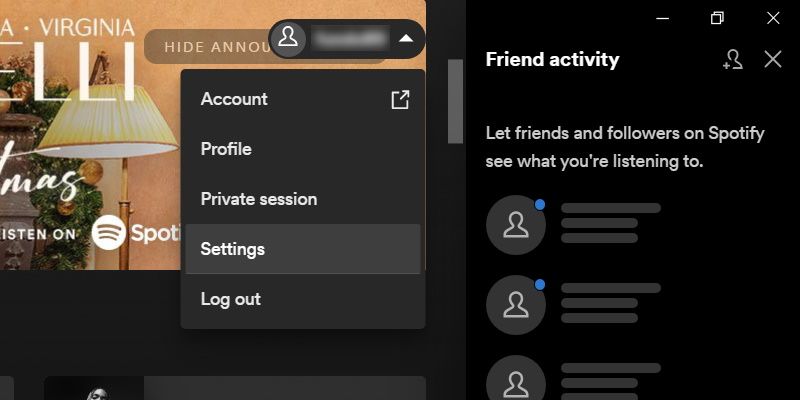
- Cuộn xuống Tập tin có sẵn và nếu chuyển đổi cho Hiển thị tệp cục bộ bị tắt, nghĩa là nó có nền màu xám, hãy nhấp vào nó để bật.
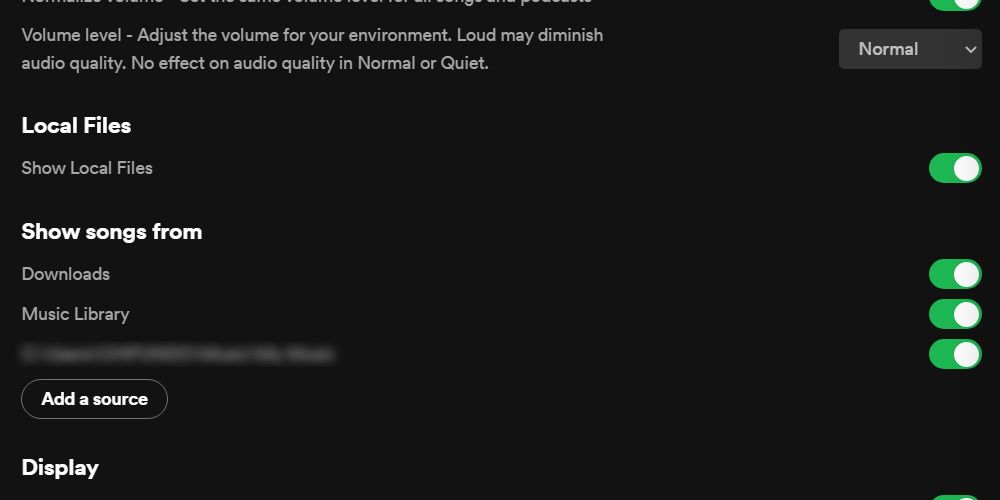
- Ngoài ra, hãy đảm bảo rằng các nút chuyển đổi cho các thư mục chứa các tệp cục bộ của bạn cũng được bật trong Hiển thị các bài hát từ tiết diện.


Kiểm tra xem bạn có thể xem tệp cục bộ của mình ngay bây giờ không.
2. Đảm bảo các tệp cục bộ có định dạng phù hợp
Nếu các tệp cục bộ mà bạn đang cố gắng nhập vào Spotify không ở định dạng phù hợp, chúng sẽ không hiển thị do ứng dụng không thể phát chúng. Trên Windows, Spotify sẽ chỉ phát các tệp MP3 và chỉ có âm thanh MP4.
Nếu các tệp cục bộ của bạn không ở hai định dạng này, bạn có thể sử dụng một trong những ứng dụng chuyển đổi âm thanh miễn phí tốt nhất dành cho Windows để chuyển đổi chúng.
3. Xóa bộ nhớ cache của Spotify
Ứng dụng Spotify có một bộ nhớ cache mà ứng dụng này sử dụng để lưu trữ dữ liệu hoạt động tạm thời — điều này giúp ứng dụng tải nhanh hơn và chạy mượt mà. Thật không may, các tệp trong bộ đệm có thể bị hỏng, khiến Spotify hoạt động sai.
Nếu đây là lý do khiến bạn không thể xem các tệp cục bộ của mình thì hướng dẫn của chúng tôi về cách xóa bộ nhớ đệm Spotify có thể giúp bạn khắc phục sự cố.
4. Loại bỏ Index.dat trong Thư mục lưu trữ của Spotify
Nếu Spotify index.dat tệp bị hỏng, nó có thể gây ra sự cố khi phát nhạc. Spotify tự động tạo tệp này khi bạn cài đặt tệp và lỗi có thể xảy ra theo thời gian nếu Spotify gặp sự cố khi mở tệp.
Việc xóa nó không ngăn Spotify hoạt động và có khả năng cho phép bạn xem lại các tệp cục bộ trong Spotify. Đây là cách để làm điều đó:
- Mở ứng dụng Spotify trên máy tính của bạn.
- Ở góc trên cùng bên phải của bảng giữa, nhấp vào Tên hồ sơ của bạn để đưa menu thả xuống xuống, sau đó chọn Cài đặt.
- Cuộn xuống Kho phần và kiểm tra đường dẫn tệp bên dưới Vị trí lưu trữ ngoại tuyến.
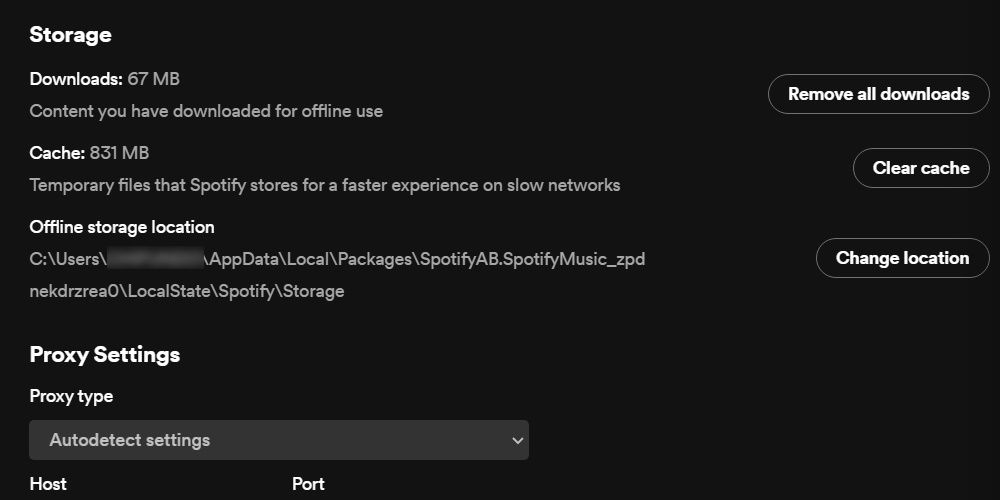
- Sử dụng đường dẫn tệp làm tham chiếu, điều hướng đến vị trí của nó, tìm index.dat tập tin, và xóa nó khỏi máy tính của bạn.
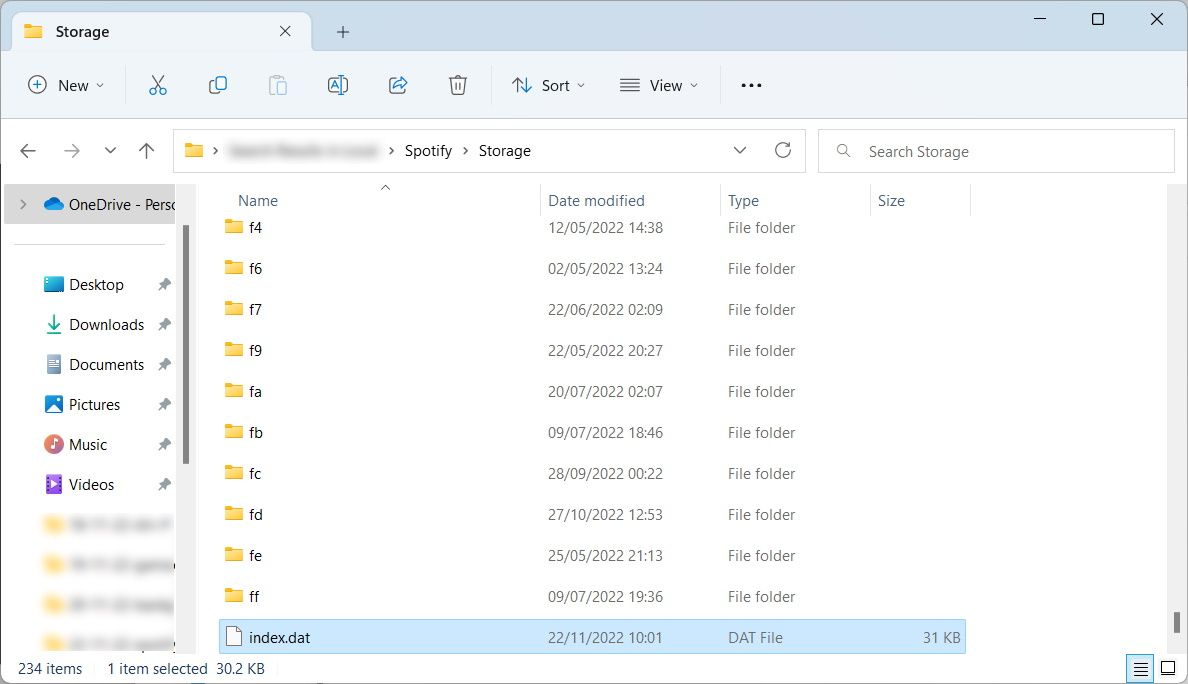


Một lần index.dat không còn nữa, hãy đóng Spotify và mở lại ứng dụng để xem các tệp cục bộ có hiển thị không.
5. Buộc làm mới các tệp cục bộ
Đôi khi, tất cả những gì Spotify cần để nhận ra các tệp cục bộ của bạn là làm mới danh sách. Một cách nhanh chóng để làm điều này là tắt Tập tin có sẵn chuyển đổi trong cài đặt của Spotify, đợi vài giây rồi bật lại (như đã thảo luận trong cách khắc phục đầu tiên) để thực hiện thiết lập lại mềm.
Nếu cách đó không hiệu quả, bạn sẽ phải buộc làm mới các tệp cục bộ. Đây là cách để làm điều đó.
- Chuyển đến vị trí bạn lưu trữ các tệp cục bộ trên máy tính của mình và sao chép chúng. Đối với ví dụ này, giả sử bạn lưu trữ chúng trong Âm nhạc thư mục.
- Tạo một thư mục mới ở đâu đó trên máy tính của bạn và dán tất cả các tệp nhạc của bạn vào đó.
- quay trở lại Âm nhạc thư mục và xóa tất cả các tập tin trong đó.
- Chuyển đến thư mục bạn đã tạo, sao chép các tệp rồi dán lại vào thư mục Âm nhạc thư mục.
Bây giờ Spotify sẽ làm mới danh sách các tệp cục bộ, có thể khiến chúng xuất hiện lại.
6. Cho phép Spotify thông qua Windows Defender Firewall
Tường lửa của Bộ bảo vệ Windows đôi khi có thể chặn các ứng dụng truy cập vào một số phần nhất định của Windows nếu cho rằng chúng là mối đe dọa. Trong trường hợp này, đó có thể là nguyên nhân ngăn Spotify nhập các tệp cục bộ của bạn và hiển thị chúng để bạn thưởng thức.
Để khắc phục điều này, bạn cần yêu cầu Tường lửa của Bộ bảo vệ Windows cho phép Spotify có quyền truy cập vào tất cả Windows bằng cách thực hiện theo các bước bên dưới:
- Nhấn Thắng + R để mở Windows Run.
- Loại hình bảng điều khiển trong hộp văn bản và sau đó nhấn đi vào để mở Bảng điều khiển.
- Đi đến Hệ thống và Bảo mật > Tường lửa của Bộ bảo vệ Windows và bấm vào Cho phép một ứng dụng hoặc tính năng thông qua Tường lửa của Bộ bảo vệ Windows liên kết trên menu bên trái.
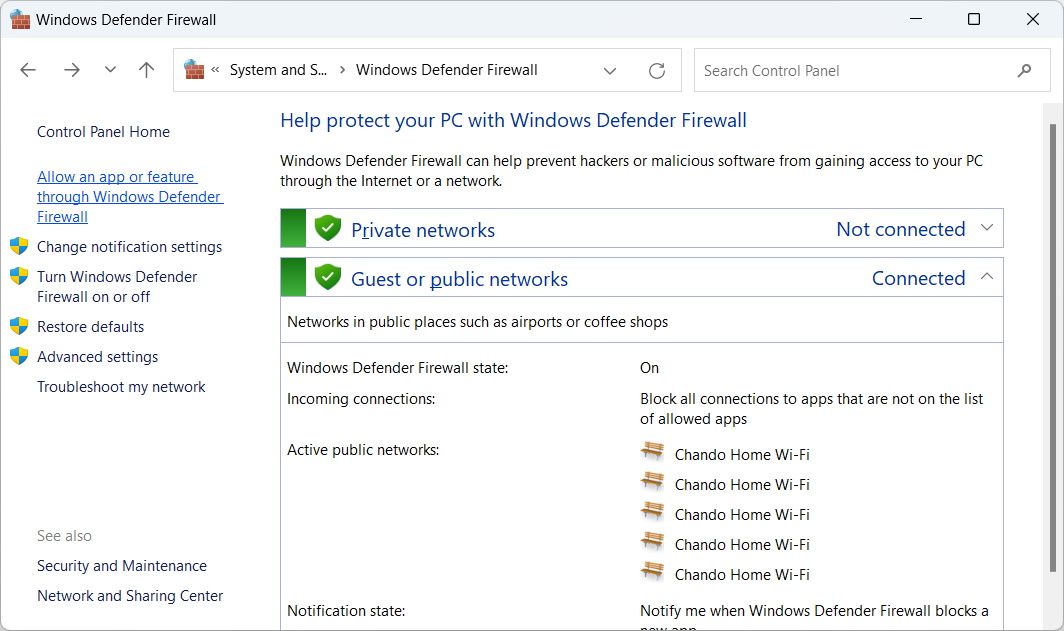
- bên trong ứng dụng được phép cửa sổ, bấm vào Thay đổi cài đặt cái nút.
- Tìm thấy Âm nhạc Spotify trong danh sách các ứng dụng và tính năng và đảm bảo rằng hộp kiểm bên trái của nó được chọn. Đảm bảo rằng cả hai Riêng tư và Công cộng hộp kiểm ở phía bên phải của Âm nhạc Spotify cũng được kiểm tra.
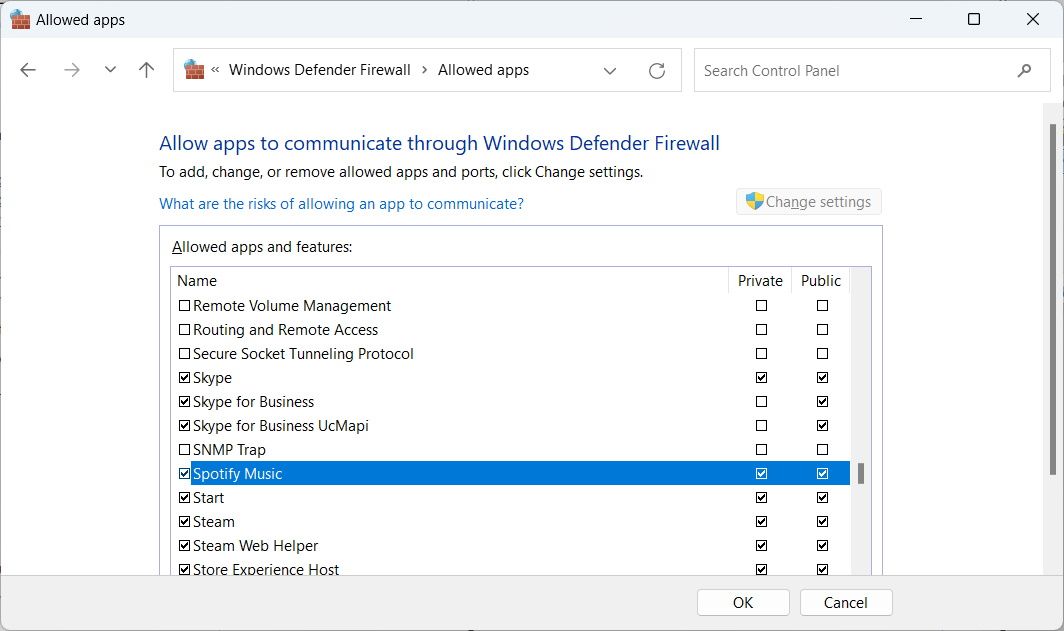
- Nhấp chuột ĐƯỢC RỒI để đóng hộp thoại và lưu các thay đổi.


Bây giờ hãy mở Spotify và xem các tệp cục bộ có ở đó không.
7. Đặt lại Spotify
Khi một ứng dụng hoạt động sai trên Windows, việc đặt lại ứng dụng đó có thể khắc phục được. Đặt lại sẽ xóa tất cả dữ liệu của ứng dụng, bao gồm các lượt tải xuống, tài khoản người dùng và tùy chọn, trả lại ứng dụng về trạng thái như khi bạn cài đặt lần đầu.
Nếu bạn đang dùng Windows 11, hãy làm theo các bước bên dưới để đặt lại Spotify:
- Nhấn Thắng + tôi để mở ứng dụng Cài đặt.
- Đi đến Ứng dụng > Ứng dụng đã cài đặt.
- đi vào spotify trong hộp tìm kiếm ở trên cùng.
- Trong kết quả tìm kiếm, nhấp vào ba chấm ngang ở phía bên phải của Spotify và chọn Tùy chọn nâng cao.
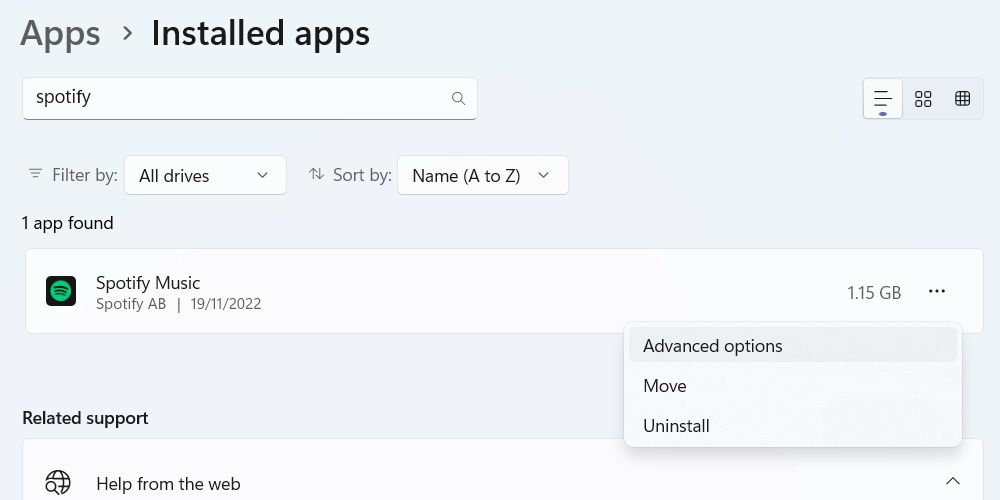
- Cuộn xuống Cài lại phần và nhấp vào Cài lại cái nút.
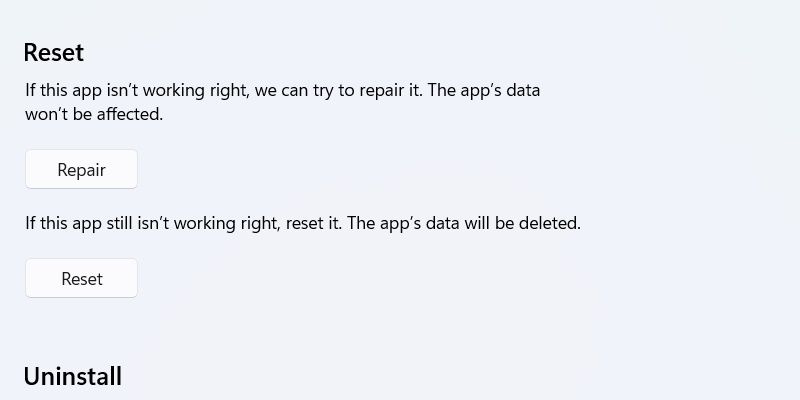
- Trong cửa sổ bật lên, nhấp vào Cài lại một lần nữa để xác nhận đó là những gì bạn muốn làm.


Để đặt lại Spotify trên Windows 10, hãy làm theo các bước dưới đây:
- Nhấn Thắng + tôi để mở ứng dụng Cài đặt.
- Đi đến Ứng dụng > Ứng dụng & tính năng.
- Tìm thấy Spotify từ danh sách ứng dụng, hãy nhấp vào ứng dụng đó để hiển thị thêm các tùy chọn, sau đó nhấp vào biểu tượng Tùy chọn nâng cao liên kết.
- Nhấn vào Cài lại nút trong Cài lại tiết diện.
- Trong cửa sổ bật lên, nhấp vào Cài lại một lần nữa để xác nhận đó là những gì bạn muốn làm.
Khi bạn đã đặt lại ứng dụng, bạn có thể bật lại các tệp cục bộ và hiển thị cho Spotify nơi tìm các tệp nhạc của bạn. Nếu việc đặt lại không hiệu quả, bạn có thể thử tải xuống phiên bản Spotify mới nhất và cài đặt lại.
Thích nghe các tệp cục bộ của bạn trên Spotify
Spotify có thể hoạt động như một trình phát nhạc thông thường sau khi bạn nhập các tệp âm thanh được lưu trữ cục bộ. Nhưng nếu bạn không thể nhìn thấy chúng sau khi thực hiện đồng bộ hóa, bạn có thể thử các bước được đề cập ở trên để chúng hiển thị lại.
Và nếu vẫn thất bại, bạn có thể xem xét việc sao lưu máy tính Windows của mình và đặt lại nó.