
Rùa trong Python là gì và chúng hoạt động như thế nào?
Bắt đầu với đồ họa trong Python bằng mô-đun rùa.
Các con rùa mô-đun trong Python cho phép bạn tạo hình ảnh và hình dạng bằng cách vẽ trên canvas. Rùa thường được sử dụng để giới thiệu cho người mới bắt đầu các khái niệm lập trình cơ bản liên quan đến đồ họa.
Bạn có thể vẽ nhiều loại hình dạng bằng con rùa, bao gồm các đường kẻ và các mẫu khác. Bạn có thể làm điều này bằng cách chỉ định hướng mà con rùa di chuyển để tạo hình dạng và bằng cách thay đổi màu sắc và kích thước bút.
Mục Lục
Rùa trong Python là gì?
Trên canvas, một con rùa đại diện cho một điểm mà bạn có thể di chuyển xung quanh, tương tự như cách bạn di chuyển bút xung quanh trên một tờ giấy.

Khi bạn sinh ra một con rùa trên canvas, bạn có thể di chuyển con rùa sang trái, phải, lên hoặc xuống. Sau đó, con rùa sẽ vẽ một đường thẳng theo hướng mà nó đang di chuyển. Bạn có thể vẽ các hình khác nhau bằng cách làm cho con rùa di chuyển theo một hướng nhất định.
Tạo đồ họa trong ứng dụng JES là một cách khác để vẽ hình trên canvas, sử dụng ngôn ngữ dựa trên Python.
Cách thêm Rùa vào Canvas
Bạn sẽ cần phải sử dụng con rùa module để tạo đối tượng rùa và canvas.
- Tạo một tệp mới có tên hình dạng.pyvà mở nó bằng bất kỳ IDE Python nào như PyCharm hoặc VS Code.
- Bên trong tệp, nhập tệp con rùa mô-đun:
import turtle - Sử dụng con rùa module để tạo một đối tượng rùa mới. Khi bạn tạo một đối tượng rùa mới, canvas cũng được tạo tự động. Canvas sẽ mở ra khi bạn chạy chương trình.
my_turtle1 = turtle.Turtle() - Đặt hình dạng của con rùa. Đây là điểm hoặc “đầu bút” mà bạn đang sử dụng để vẽ các hình.
my_turtle1.shape("turtle") - Đặt màu của đường mà bạn sẽ vẽ các hình dạng:
my_turtle1.color("green") - Sử dụng exitonclick() chức năng giữ canvas mở sau khi được tạo. Điều này có nghĩa là cửa sổ canvas sẽ chỉ đóng khi bạn nhấp vào nó:
turtle.exitonclick() - Mở dòng lệnh và điều hướng đến thư mục mà bạn đã lưu trữ tập lệnh Python của mình. Ví dụ, nếu bạn lưu nó trên Desktop, lệnh của bạn sẽ giống như sau:
cd C:UsersSharlDesktop - Sử dụng con trăn lệnh để chạy tệp:
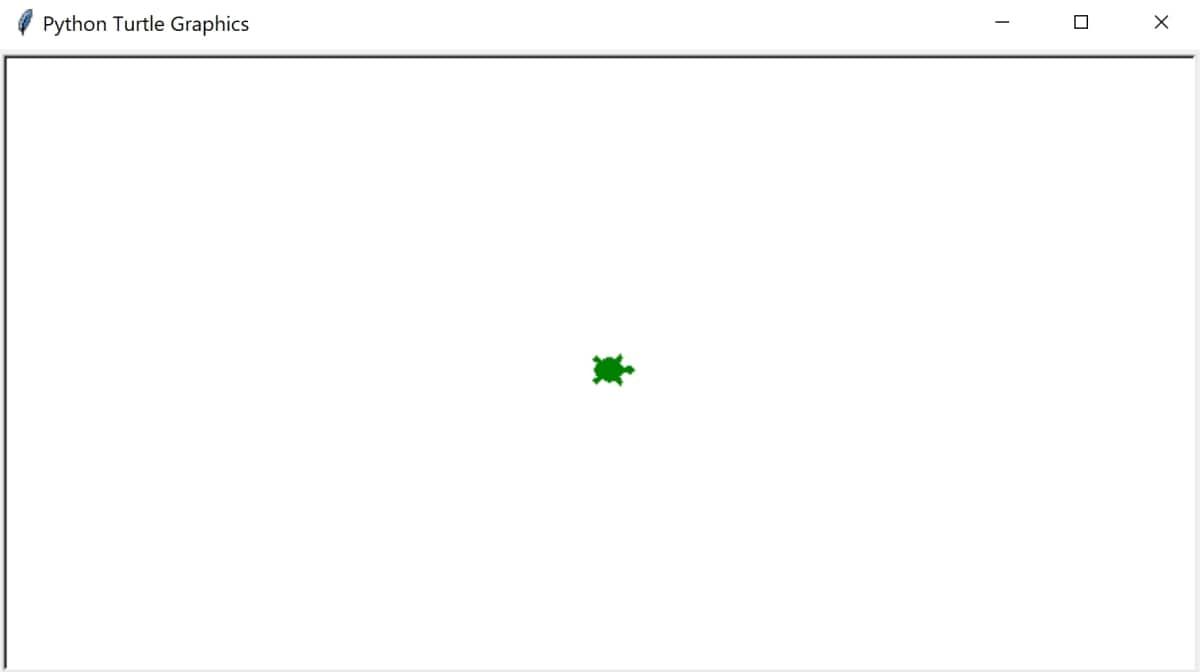
python shapes.py - Chờ canvas mở ra. Theo mặc định, con rùa ở giữa canvas và hướng về bên phải.

Cách để Làm cho con rùa di chuyển theo bất kỳ hướng nào
Sử dụng Phải(), bên trái(), phía sau()Và phía trước() có chức năng di chuyển con rùa xung quanh canvas. Hướng di chuyển của rùa có liên quan đến vị trí hiện tại của nó. Ví dụ: nếu con rùa đang quay mặt về hướng “phải”, thì việc rẽ phải một lần nữa sẽ khiến con rùa đi xuống tấm bạt.
- Sau khi cài đặt màu của con rùa và trước khi sử dụng exitonclick() chức năng, di chuyển con rùa về phía trước. Vì con rùa đang quay mặt về phía “phải” theo mặc định, nên việc di chuyển nó về phía trước sẽ vẽ một đường thẳng về phía bên phải màn hình. Con số biểu thị khoảng cách di chuyển tính bằng pixel:
my_turtle1.forward(100)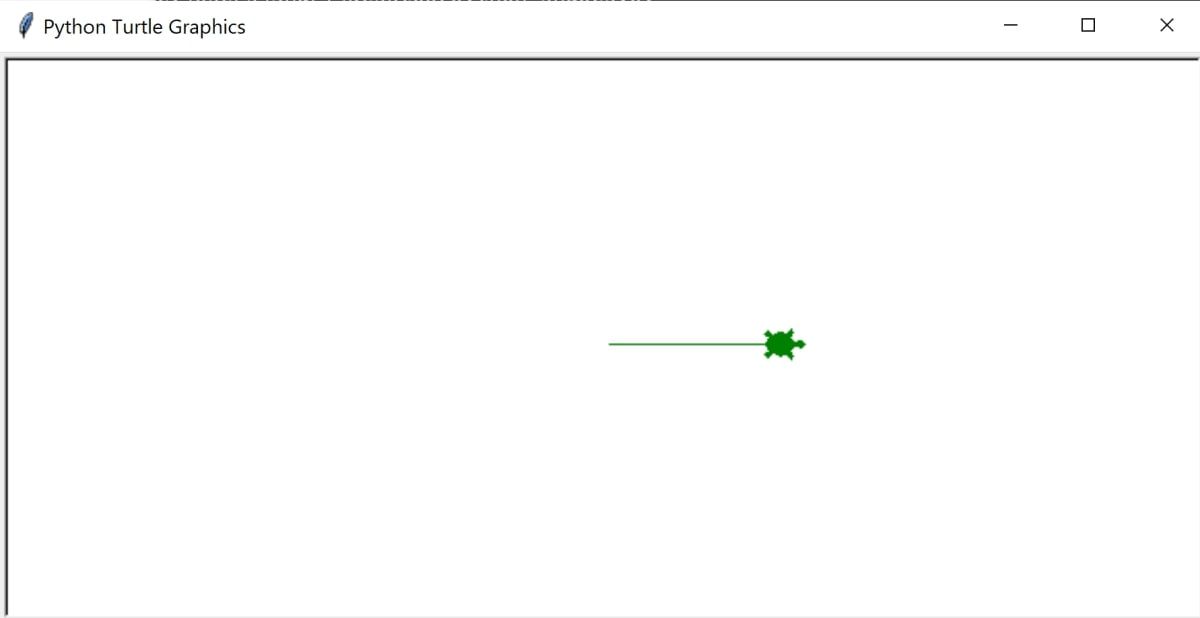
- Thay vì di chuyển về phía trước, bạn có thể làm cho con rùa di chuyển lùi lại. Điều này sẽ khiến nó vẽ một đường thẳng về phía bên trái của màn hình:
my_turtle1.backward(100)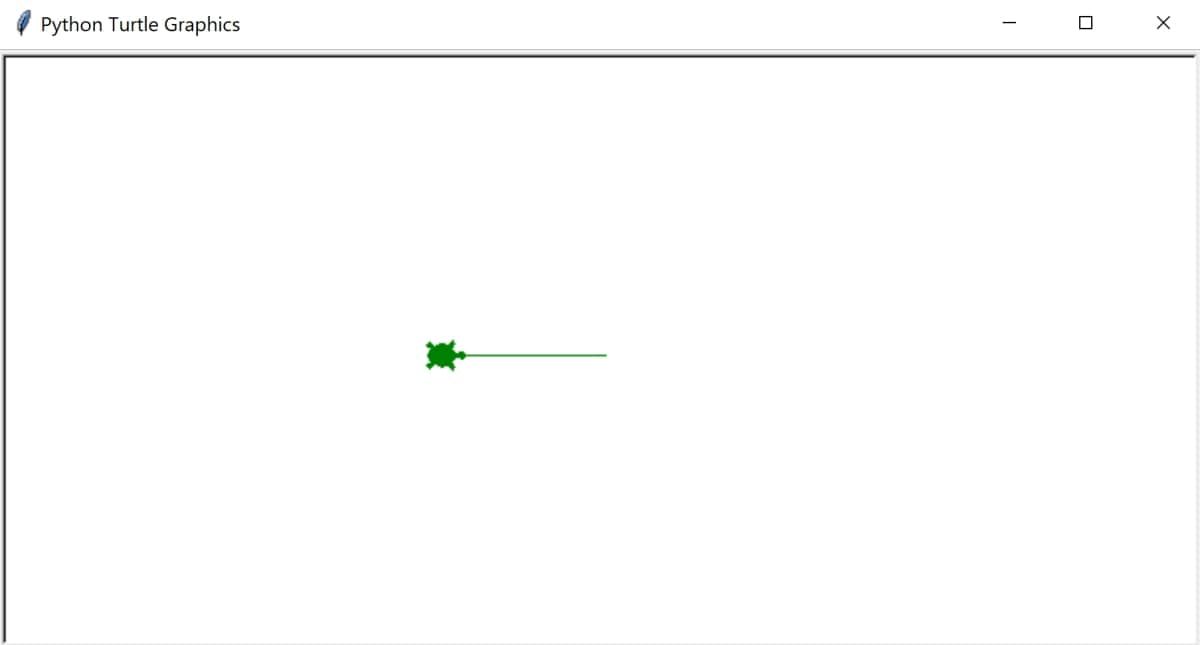
- Bạn chỉ có thể sử dụng một trong hai phía trước() hoặc phía sau() có chức năng di chuyển con rùa. Nếu bạn muốn di chuyển lên, xuống hoặc theo đường chéo, bạn sẽ phải thay đổi hướng mà con rùa đang đối mặt. Từ điểm bắt đầu của con rùa, rẽ trái 90 độ. Khi con rùa hướng lên trên, hãy di chuyển nó về phía trước:
 my_turtle1.left(90)
my_turtle1.forward(100)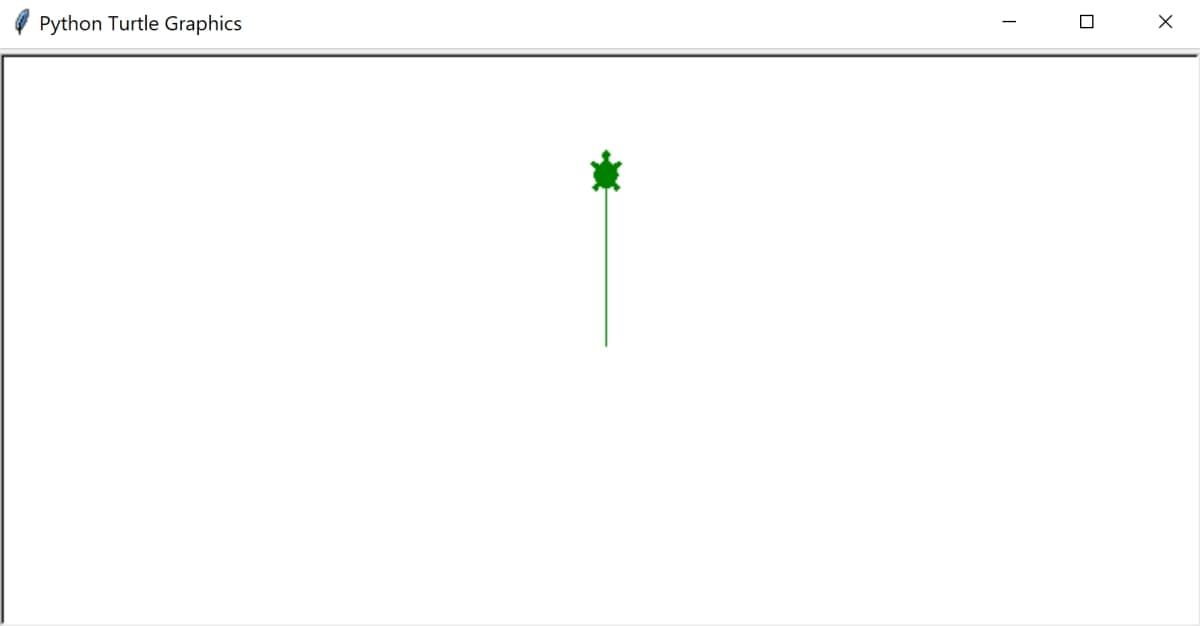
- Ngoài ra, từ vị trí bắt đầu của con rùa, làm cho nó quay 90 độ sang phải. Di chuyển con rùa về phía trước để vẽ một đường đi xuống:
 my_turtle1.right(90)
my_turtle1.forward(100)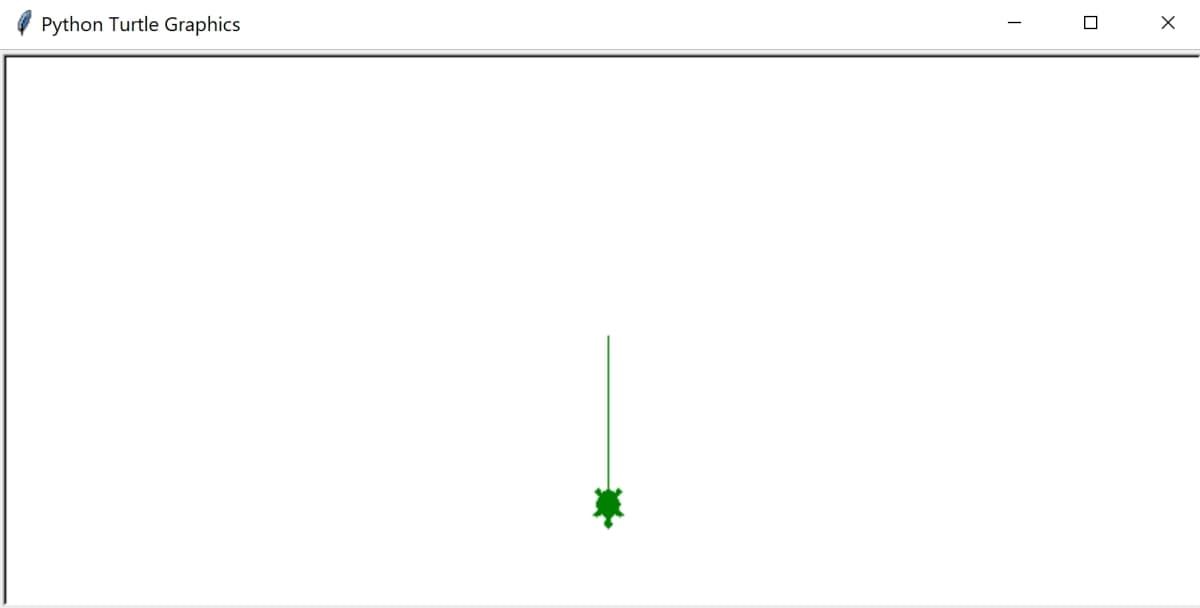
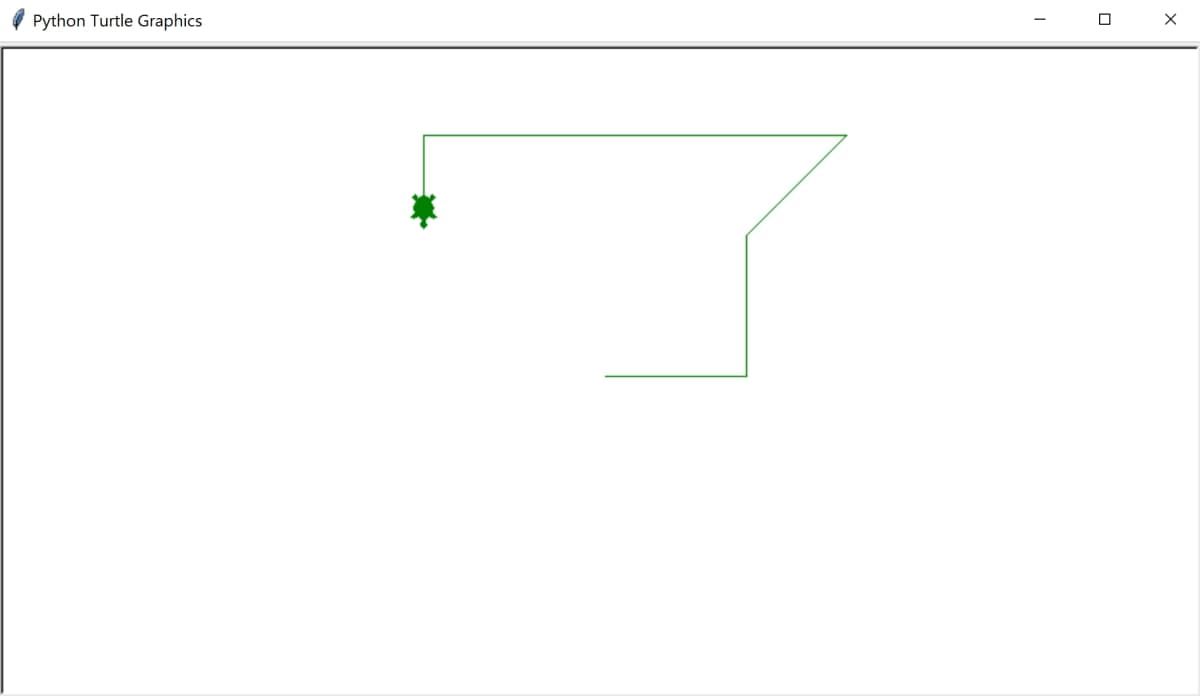
- Sử dụng kết hợp các hướng khác nhau để vẽ các đường hoặc hình dạng mong muốn của bạn. Bạn cũng có thể xoay con rùa bao nhiêu độ để làm cho nó di chuyển theo đường chéo:
 my_turtle1.forward(100)
my_turtle1.left(90)
my_turtle1.forward(100)
my_turtle1.right(45)
my_turtle1.forward(100)
my_turtle1.left(135)
my_turtle1.forward(300)
my_turtle1.left(90)
my_turtle1.forward(50) - Trong dòng lệnh, sử dụng python shape.py lệnh để mở lại canvas để xem bất kỳ đường và hình nào được tạo. Bạn có thể xem tất cả các ví dụ trên về chuyển động của rùa trong repo GitHub.


Tìm hiểu thông qua lập trình trực quan
Bây giờ bạn đã hiểu cách tạo rùa trong Python và cách di chuyển chúng theo các hướng khác nhau. Tiếp tục thực hành bằng cách sử dụng rùa để tạo ra các hình dạng thực tế, chẳng hạn như hình vuông, hình tam giác hoặc hình chữ nhật. Bạn cũng có thể khám phá các mô-đun Python khác để tận dụng tối đa Python.