
Không có quyền bật nhập liệu bằng giọng nói trên Android? Đây là cách khắc phục
Bạn muốn sử dụng nhập liệu bằng giọng nói trên điện thoại Android của mình? Đây là cách bật quyền để bạn có thể bắt đầu.

Nhập liệu bằng giọng nói trên Android là một cách thoải mái để viết tin nhắn mà không cần phải cầm điện thoại. Tuy nhiên, bạn có thể gặp phải một số vấn đề khi sử dụng nó. Một vấn đề phổ biến liên quan đến quyền micrô.
Các sự cố về quyền chuyển giọng nói thành văn bản trên các thiết bị Android thường xảy ra nhất với Gboard. Tuy nhiên, một số người dùng cũng gặp khó khăn với các quyền khi sử dụng tính năng nhập liệu bằng giọng nói của Samsung. Đọc tiếp để tìm hiểu thêm về việc không có quyền bằng giọng nói và cách bạn có thể khắc phục.
Mục Lục
“Không có quyền kích hoạt: Nhập liệu bằng giọng nói” có nghĩa là gì?

“Không có quyền bật: Nhập liệu bằng giọng nói” là thông báo lỗi có thể bật lên khi bạn sử dụng bàn phím Android. Thông thường, nó xuất hiện khi bạn nhấn vào biểu tượng micrô nhưng không bật các quyền cần thiết. Về cơ bản, Android đang chặn bàn phím truy cập micrô.
Các bản cập nhật bảo mật của Android rất tuyệt vời đối với những người dùng quan tâm đến quyền riêng tư. Nhưng đôi khi chúng có thể cản trở việc sử dụng một số ứng dụng nhất định. May mắn thay, có một vài giải pháp cho vấn đề này.
Cách kích hoạt giọng nói thành văn bản trên Android
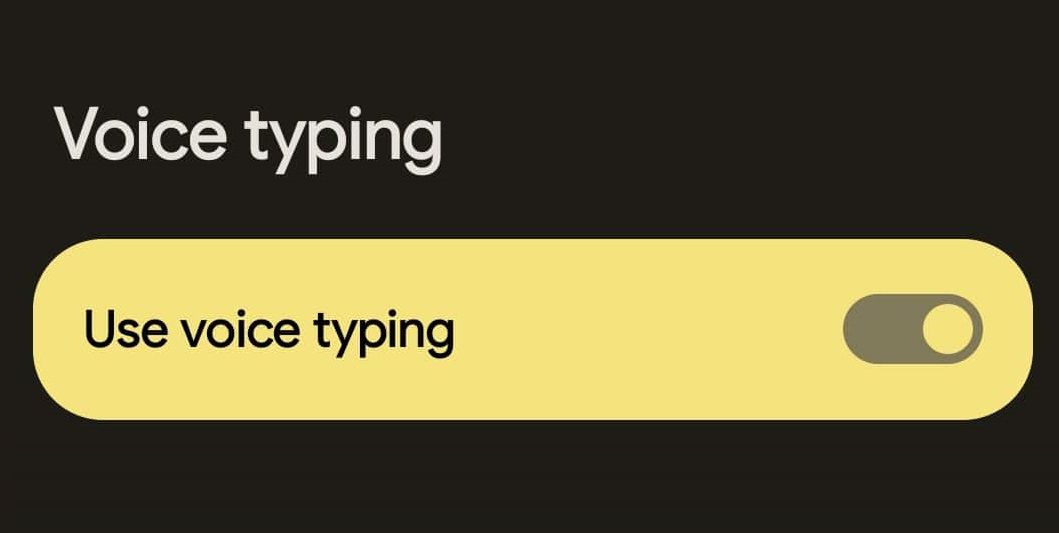
Trước tiên, bạn sẽ muốn bật tính năng chuyển giọng nói thành văn bản trên Android. Bạn có thể sử dụng hướng dẫn Chuyển lời nói thành văn bản trên Android của chúng tôi hoặc làm theo các bước sau:
- Mở bất kỳ ứng dụng nào và nhấn vào phần mà bạn có thể nhập văn bản.
- Chạm và giữ dấu phẩy ở dưới cùng bên trái của bàn phím, sau đó kéo ngón tay của bạn vào Cài đặt cog khi nó xuất hiện.
- Vỗ nhẹ gõ giọng nói.
- Chạm vào Sử dụng nhập liệu bằng giọng nói bật tắt.
Kích hoạt nhập liệu bằng giọng nói không nhất thiết phải khắc phục các vấn đề về quyền với Gboard. Tuy nhiên, bạn cần kích hoạt nó như một phần của giải pháp.
Cách khắc phục Không có quyền bật nhập liệu bằng giọng nói

Sau khi chắc chắn rằng tính năng nhập liệu bằng giọng nói đã được bật, bạn đã sẵn sàng khắc phục lỗi không có quyền. Các bước này liên quan đến Cài đặt trong ứng dụng Gboard nhưng bạn có thể áp dụng chúng cho bất kỳ ứng dụng bàn phím Android nào, chẳng hạn như SwiftKey hoặc Bàn phím Samsung.
Trước tiên, bạn cần truy cập thông tin ứng dụng cho Gboard bằng cách mở Cài đặt > Ứng dụng > Xem tất cả ứng dụng > Gboard. Khi bạn đang ở phần thông tin ứng dụng Gboard, hãy làm theo các bước sau:
- Vỗ nhẹ Quyền.
- Vỗ nhẹ Cái mic cờ rô.
- chọn Chỉ cho phép khi sử dụng ứng dụng quyền mua.
Các bước này sẽ giải quyết lỗi và cho phép bạn nhập bằng giọng nói thành văn bản. Để kiểm tra xem nó có hoạt động hay không, hãy mở bất kỳ ứng dụng nào và nhấn vào phần nhập văn bản. Sau đó, chạm vào biểu tượng micrô trên bàn phím của bạn. Nó sẽ hoạt động và nhắc bạn nói.
Nếu tính năng này kích hoạt nhưng không chuyển giọng nói của bạn thành văn bản, thì đó có thể là sự cố với micrô của bạn. Trong trường hợp này, có một số cách khắc phục micrô Android có thể hữu ích.
Giải quyết các vấn đề về nhập liệu bằng giọng nói
“Không có quyền bật: Nhập liệu bằng giọng nói” là thông báo bật lên khi ứng dụng bàn phím của bạn, đối với hầu hết người dùng là Gboard, không thể hoặc không được phép truy cập vào micrô của điện thoại. Cách khắc phục đơn giản nhất là truy cập vào các quyền của ứng dụng và cấp cho ứng dụng quyền truy cập vào micrô.
Nếu bạn chỉ đơn giản là không thể làm cho nó hoạt động, có một số giải pháp khác mà bạn có thể xem xét. Bạn có thể tải xuống và dùng thử các ứng dụng chuyển lời nói thành văn bản để ghi chú, chẳng hạn.