
4 cách để xem siêu dữ liệu EXIF của hình ảnh trên máy Mac
Nếu bạn có một số ảnh trên máy Mac mà bạn muốn biết thêm về chúng, thì việc xem dữ liệu EXIF của chúng có thể cung cấp cho bạn nhiều thông tin có giá trị.
Dữ liệu EXIF (Định dạng tệp hình ảnh có thể thay đổi) là một loại siêu dữ liệu mà điện thoại thông minh hoặc máy ảnh ghi lại khi nhấp vào một hình ảnh. Từ dữ liệu này, bạn có thể tìm thấy nhiều chi tiết khác nhau về hình ảnh, chẳng hạn như thiết bị chụp ảnh, tốc độ màn trập, độ dài tiêu cự, ngày, giờ và vị trí chụp, cùng những thông tin khác.
Dưới đây, chúng tôi sẽ thảo luận về bốn cách dễ dàng để xem dữ liệu EXIF của hình ảnh trên máy Mac của bạn.
Mục Lục
Phương pháp 1. Xem dữ liệu EXIF của hình ảnh bằng Finder
Finder là trình quản lý tệp mặc định trong macOS. Nó cho phép bạn truy cập nhanh vào toàn bộ hệ thống tệp của mình và bao gồm một số tính năng hữu ích để giúp bạn thực hiện các thao tác khác nhau liên quan đến tệp.
Xem trước là một trong những tính năng Finder như vậy. Nó đặt một cửa sổ ở ngăn bên phải trong Finder, nơi bạn có thể xem tất cả siêu dữ liệu cơ bản của một hình ảnh. Đây là cách sử dụng nó:
- Bấm vào công cụ tìm trong Dock để mở cửa sổ Finder mới.
- Chuyển đến thư mục chứa hình ảnh có siêu dữ liệu mà bạn muốn xem.
- Nhấp vào hình ảnh và bạn sẽ thấy bản xem trước của nó ở khung bên phải. Nếu không, hãy sử dụng Lệnh + Shift + P phím tắt để kích hoạt nó. Hoặc, chọn Xem > Hiển thị bản xem trước.

Finder sẽ hiển thị cho bạn một loạt thông tin có sẵn trong cửa sổ Xem trước ở bên phải, như ngày tạo, ngày sửa đổi, kích thước, độ phân giải, ISO, giá trị khẩu độ, v.v. Nhấp vào Cho xem nhiều hơn bên cạnh Thông tin để tiết lộ thêm thông tin nếu nó bị ẩn.
Phương pháp 2. Xem dữ liệu EXIF cho hình ảnh với bản xem trước
Mặc dù ứng dụng Finder cho phép bạn xem siêu dữ liệu hình ảnh trong tích tắc, nhưng nó không cung cấp cho bạn phiên bản chi tiết của siêu dữ liệu đó. Vì vậy, nếu bạn muốn tìm hiểu mọi thứ về một hình ảnh, chẳng hạn như kênh alpha, khoảng cách đối tượng, phạm vi đối tượng, vị trí GPS, v.v., bạn phải sử dụng Preview’s Thêm thông tin thanh tra tính năng thay thế.
Vì vậy, hãy làm theo hướng dẫn bên dưới để xem dữ liệu EXIF bằng ứng dụng Xem trước:
- Mở một cái mới công cụ tìm cửa sổ và bấm đúp vào hình ảnh mà bạn muốn xem dữ liệu EXIF để mở nó trong Bản xem trước.
- bấm vào (tôi) ở đầu cửa sổ và nó sẽ mở ra một Thông tin chung cửa sổ bật lên. Bây giờ, bấm vào (tôi) biểu tượng để đi đến Thêm thông tin chuyển hướng.
- Bây giờ, đi đến Exif tab bên dưới để xem tất cả siêu dữ liệu hình ảnh

Vì Bản xem trước mở cái này trong một cửa sổ nhỏ, hãy di chuột qua bất kỳ góc nào của nó và mở rộng nó để xem chi tiết tốt hơn.
Phương pháp 3. Xem Dữ liệu EXIF của Hình ảnh bằng Ảnh
Bạn có thể truy cập ảnh của mình từ ứng dụng Ảnh nếu bạn đã đồng bộ hóa ảnh trên tất cả các thiết bị Apple của mình. Trong trường hợp này, nếu bạn muốn xem siêu dữ liệu của một hình ảnh, Apple cho phép bạn thực hiện ngay từ ứng dụng Ảnh, mặc dù với dung lượng hạn chế.
Đây là những gì bạn cần làm:
- khởi chạy ảnh ứng dụng trên máy Mac của bạn.
- Mở ảnh có dữ liệu EXIF mà bạn muốn xem.
- Nhấn vào (tôi) ở đầu cửa sổ để lấy thông tin về hình ảnh. Ngoài ra, bạn có thể nhấp chuột phải vào ảnh và chọn Nhận thông tin hoặc sử dụng Lệnh + Tôi đường tắt.

Ảnh sẽ hiển thị cho bạn tất cả dữ liệu EXIF cơ bản về ảnh trong một cửa sổ Thông tin nhỏ. Tại đây, bạn có thể xem các chi tiết như ngày và giờ chụp, tên thiết bị, độ phân giải, độ dài tiêu cự, tốc độ màn trập, ISO, định dạng tệp và vị trí.
Phương pháp 4. Xem dữ liệu EXIF bằng ứng dụng của bên thứ ba
Cho đến nay, tất cả các phương pháp chúng tôi đã đề cập đều cung cấp quyền truy cập nhanh chóng và dễ dàng vào dữ liệu EXIF cơ bản về một hình ảnh trên máy Mac. Tuy nhiên, không có cái nào trong số chúng cung cấp cái nhìn có tổ chức và toàn diện về các thuộc tính siêu dữ liệu hình ảnh khác nhau.
Đây là lúc các trình xem EXIF của bên thứ ba như ExifTool Reader xuất hiện. ExifTool Reader là một ứng dụng miễn phí cho phép bạn xem rất nhiều siêu dữ liệu hình ảnh ở cùng một nơi.
Tải xuống: Trình đọc ExifTool (Miễn phí)
Sau khi bạn đã cài đặt ExifTool Reader trên máy Mac của mình, hãy làm theo các bước sau để xem siêu dữ liệu của hình ảnh trên đó:
- Phóng Công cụ đọc Exif.
- Mở ra công cụ tìm và điều hướng đến thư mục chứa hình ảnh có dữ liệu EXIF mà bạn muốn xem. Nếu một hình ảnh được lưu trong Ảnh, trước tiên hãy lưu nó vào Finder.
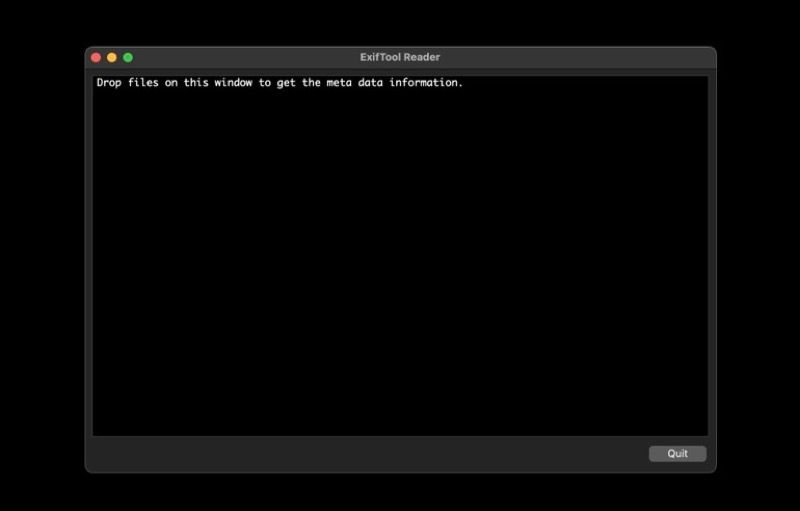
- Nhấp và kéo tệp từ Finder và thả tệp vào cửa sổ ExifTool Reader. ExifTool Reader bây giờ sẽ hiển thị cho bạn tất cả dữ liệu EXIF cho hình ảnh.
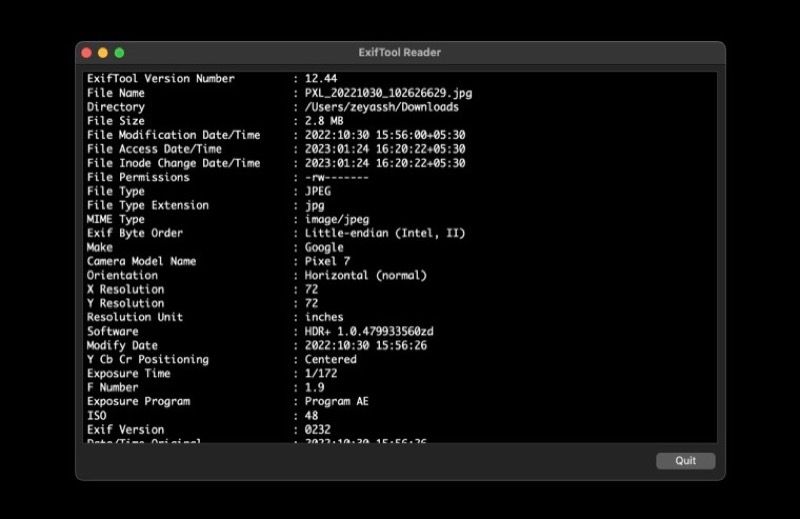


Như bạn có thể thấy, dữ liệu này đa dạng hơn đáng kể so với những gì mà các phương pháp khác cung cấp, chẳng hạn như hướng, loại cảnh, trường nhìn, bộ công cụ XMP, v.v.
Bạn cũng có thể kéo và thả nhiều hình ảnh vào ExifTool Reader, nhưng chúng tôi khuyên bạn không nên làm như vậy vì nó làm cho cửa sổ trở nên lộn xộn.
Dữ liệu EXIF cung cấp nhiều thông tin hữu ích về hình ảnh. Như vậy, biết thông tin này cho phép bạn xác định các khía cạnh khác nhau của hình ảnh mà bạn có thể sử dụng để tìm hiểu và cải thiện khả năng chụp ảnh của mình.
Tuy nhiên, hãy nhớ rằng siêu dữ liệu cũng hữu ích như vậy nhưng nó cũng tiềm ẩn rủi ro về quyền riêng tư. Do đó, nếu bạn thường chia sẻ hình ảnh (hoặc bất kỳ loại tệp nào khác) trực tuyến, trước tiên bạn nên xóa dữ liệu EXIF của chúng.