
Cách thiết lập và sử dụng quyền kiểm soát của phụ huynh trên Disney +
Thật khó để theo dõi nội dung mà con bạn đang xem, nhưng mọi thứ dễ dàng hơn một chút khi nói đến Disney +. Nếu có một điều mà nền tảng làm đúng, đó là quyền kiểm soát của phụ huynh.
Rất may, bạn có thể dễ dàng thực hiện bất kỳ điều chỉnh cần thiết nào đối với Disney + kiểm soát của phụ huynh, vì vậy bạn biết rằng con mình chỉ xem nội dung phù hợp với lứa tuổi.
Mục Lục
Tính năng kiểm soát của phụ huynh nào Các ưu đãi + Disney

Disney + có rất nhiều nội dung, từ các chương trình và phim phù hợp với khán giả nhỏ tuổi đến các tựa phim không phù hợp với các thành viên nhỏ tuổi nhất trong gia đình, chẳng hạn như phim Marvel, Chiến tranh giữa các vì sao, v.v. Mọi thứ thậm chí còn thách thức hơn bên ngoài Hoa Kỳ, nơi nội dung Hulu, chẳng hạn, kết thúc trên Disney + dưới trung tâm Star.
Do đó, nền tảng đã triển khai nhiều tính năng bảo mật để đảm bảo rằng cha mẹ có quyền kiểm soát mọi thứ, đó là một trong những lý do bạn nên đăng ký Disney +.
Xếp hạng độ tuổi
Trước hết, tất cả nội dung đi kèm với xếp hạng tuổi. Bằng cách này, bạn có thể điều chỉnh tất cả các cấu hình để chỉ hiển thị nội dung phù hợp với lứa tuổi.
Hồ sơ trẻ em
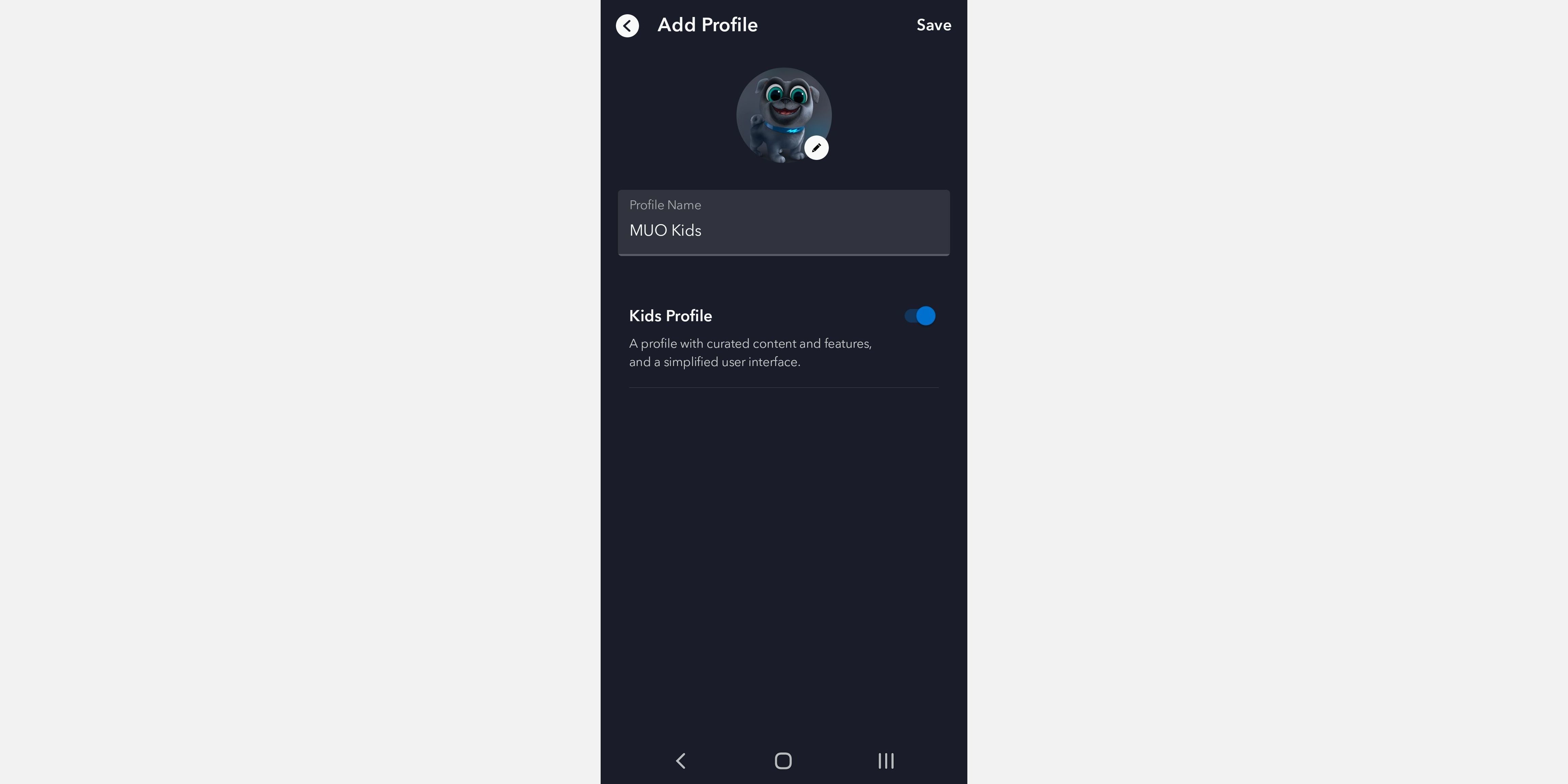
Thứ hai, bạn có thể dễ dàng tạo hồ sơ cho trẻ em trên Disney +. Việc đánh dấu hồ sơ là thuộc về trẻ em sẽ tự động hạn chế nội dung mà chúng có thể truy cập và cung cấp cho chúng nội dung và tính năng được tuyển chọn. Thêm vào đó, giao diện được đơn giản hóa để truy cập dễ dàng hơn.
Mã PIN hồ sơ
Một thứ khác mà Disney + đã triển khai là mã PIN hồ sơ được yêu cầu để nhập hồ sơ người lớn. Bất cứ khi nào bạn chuyển đổi cấu hình hoặc khởi chạy Disney +, bạn phải nhập mã PIN để đảm bảo an toàn hơn.
Hạn chế tạo hồ sơ
Hơn nữa, những đứa trẻ thông minh sẽ không thể qua mặt bạn bằng cách tạo hồ sơ mới trong khi bạn không tìm kiếm. Nếu muốn, bạn có thể đảm bảo rằng bạn là người duy nhất có thể tạo và quản lý hồ sơ Disney + của mình bằng cách yêu cầu mật khẩu trước khi tạo bất kỳ hồ sơ mới nào.
Cách sử dụng Quyền kiểm soát của phụ huynh trên Disney + (Máy tính để bàn)
Việc thiết lập quyền kiểm soát của phụ huynh trên tài khoản Disney + của bạn không quá khó. Tuy nhiên, chúng tôi sẽ hướng dẫn bạn qua tất cả các bước.
Chọn xếp hạng nội dung phù hợp cho con bạn
- Tải Disney + vào trình duyệt của bạn, di chuột qua biểu tượng hồ sơ của bạn và đi tới Chỉnh sửa hồ sơ.
- Chọn hồ sơ bạn muốn chỉnh sửa.
- Cuộn xuống Kiểm soát của phụ huynh và lựa chọn Xếp hạng nội dung.
- Nếu bạn phải nhập mật khẩu của bạn.
- Chọn xếp hạng độ tuổi bạn muốn. Chọn giữa 0+, 6+, 9+, 12+, 14+, 16+ và 18+. Lựa chọn của bạn sẽ hạn chế nội dung có sẵn cho hồ sơ cụ thể đó thành các tiêu đề phù hợp với độ tuổi cụ thể đó trở xuống.
- Nhấp chuột Tiết kiệm.

Tạo hồ sơ cho trẻ em
- Đi tới Disney + và nhấp vào Thêm hồ sơ.
- Chọn một trong những hình đại diện có sẵn.
- Điền vào tên Hồ sơ.
- Lật trang trình bày cho Hồ sơ trẻ em để tạo hồ sơ với nội dung được sắp xếp và giao diện đơn giản hóa.
- Nhấp chuột Tiết kiệm.

Sử dụng mã PIN hồ sơ
- Tải Disney +, di chuột qua hồ sơ của bạn và nhấp vào Chỉnh sửa hồ sơ.
- Chọn hồ sơ của bạn để xem tất cả các tùy chọn. Cuộn xuống Kiểm soát của phụ huynh và lựa chọn Mã PIN hồ sơ.
- Nếu bạn cần, hãy nhập mật khẩu mở khóa để tiếp tục.
- Tạo mã PIN gồm bốn chữ số để truy cập hồ sơ của bạn và nhấp vào Tiết kiệm.

Nếu bạn quên mã PIN, bạn sẽ cần phải đặt lại mã đó với sự trợ giúp của mật khẩu.
Hạn chế tạo hồ sơ
- Tải Disney + vào trình duyệt của bạn, di chuột qua hồ sơ của bạn và đi tới Tài khoản.
- Cuộn xuống Cài đặt và chuyển trang trình bày bên dưới Hạn chế tạo hồ sơ.
- Nhập mật khẩu của bạn để xác nhận các thay đổi.

Cách sử dụng Quyền kiểm soát của phụ huynh trên Disney + (Di động)
Rất may, thật dễ dàng để thực hiện các kiểm soát của phụ huynh trên thiết bị di động của bạn. Điều này có thể hữu ích khi bạn không ở nhà và con bạn đòi xem thứ gì đó vì buồn chán.
Chọn Xếp hạng Nội dung Phù hợp
- Khởi chạy ứng dụng Disney + và nhấn vào hình đại diện hồ sơ của bạn ở góc dưới cùng bên phải của màn hình.
- Vỗ nhẹ Chỉnh sửa hồ sơ. Chọn hồ sơ bạn muốn đặt xếp hạng nội dung.
- Cuộn xuống Kiểm soát của phụ huynh và nhấn vào Xếp hạng nội dung.
- Nếu bạn phải điền, hãy điền mật khẩu của bạn.
- Chọn xếp hạng độ tuổi cần thiết và nhấn vào Tiết kiệm ở góc trên cùng của màn hình.

Tạo hồ sơ cho trẻ em
- Khởi chạy Disney + trên thiết bị của bạn và nhấn vào hồ sơ của bạn ở góc dưới cùng bên phải của màn hình.
- Lựa chọn Thêm hồ sơ.
- Nếu bạn cần, hãy nhập mật khẩu của bạn.
- Chọn một trong những cái có sẵn hình đại diện và điền vào Tên hồ sơ.
- Chuyển đổi Hồ sơ trẻ em công tắc và nhấn Tiết kiệm.
Thiết lập mã PIN hồ sơ
- Khởi chạy ứng dụng Disney + và truy cập hồ sơ của bạn ở góc dưới cùng bên phải màn hình.
- Vỗ nhẹ Chỉnh sửa hồ sơ ở đầu màn hình.
- Nhấn vào hồ sơ bạn muốn chỉnh sửa và cuộn xuống cuối màn hình.
- Chọn Mã PIN hồ sơ và điền vào mật khẩu mở khóa.
- Chuyển đổi Tùy chọn mã PIN hồ sơ để giới hạn quyền truy cập vào hồ sơ của bạn và tạo mã PIN gồm bốn chữ số. Vỗ nhẹ Tiết kiệm.

Hạn chế tạo hồ sơ
- Mở ứng dụng Disney +, nhập hồ sơ của bạn và nhấn vào ảnh hồ sơ của bạn ở góc dưới cùng.
- Đi đến Tài khoản.
- Lựa chọn Kiểm soát của phụ huynh.
- Chuyển đổi Hạn chế tạo hồ sơ để đảm bảo không ai có thể tạo hồ sơ mới.
- Điền vào của bạn mật khẩu mở khóa và xác nhận các thay đổi.

Kiểm soát những gì con bạn xem trên Disney +
Việc kiểm soát nội dung trẻ em xem cực kỳ dễ dàng trên Disney + và các tùy chọn mở rộng hơn những gì chúng tôi đã thấy ở bất kỳ dịch vụ phát trực tuyến nào khác, có thể cải thiện trải nghiệm phát trực tuyến của bạn.