
iPhone Continuity Camera không hoạt động trên máy Mac của bạn? 8 cách khắc phục
Hầu hết các MacBook đều có webcam 720p độ phân giải thấp, không đặc biệt tuyệt vời cho cuộc gọi video. Apple đã giới thiệu tính năng Continuity Camera để khắc phục sự cố này, cho phép bạn sử dụng không dây máy ảnh chất lượng cao của iPhone.
Mặc dù phần lớn tính năng này hoạt động trơn tru nhưng đôi khi, bạn sẽ không thấy camera của iPhone khi cố gắng sử dụng tính năng này trên máy Mac. Vì vậy, hãy làm theo hướng dẫn này, vì chúng tôi sẽ chỉ cho bạn cách khắc phục Continuity Camera nếu nó không hoạt động trên máy Mac của bạn.
Mục Lục
1. Kiểm tra xem thiết bị của bạn có hỗ trợ Camera liên tục không
Trước khi khắc phục sự cố tính năng Continuity Camera, hãy đảm bảo rằng thiết bị của bạn hỗ trợ tính năng này. Sau đây là những gì bạn cần để tính năng Continuity Camera hoạt động trên máy Mac của mình:
- iPhone XR và các thiết bị mới hơn chạy iOS 16 trở lên
- Mac chạy macOS Ventura trở lên
- Đã đăng nhập vào cùng một ID Apple trên cả hai thiết bị
Nếu bạn có iPhone và máy Mac tương thích nhưng vẫn không thể sử dụng tính năng Thông suốt trên máy Mac của mình, hãy thử các phương pháp khắc phục sự cố sau.
2. Bật Bluetooth và Wi-Fi
Tính năng Continuity Camera dựa trên kết nối Wi-Fi và Bluetooth đang hoạt động. Vì vậy, hãy đảm bảo rằng bạn đã bật các tính năng này trên cả hai thiết bị.

Trên máy Mac của bạn, hãy nhấp vào Trung tâm điều khiển ở phía bên phải của thanh menu và bật các công tắc cho Wifi và Bluetooth.
Tương tự, trên iPhone của bạn, hãy mở Trung tâm điều khiển bằng cách vuốt từ trên cùng bên phải của màn hình và bật Bluetooth và Wifi bật tắt.

Ngoài ra, hãy đảm bảo rằng iPhone của bạn không chia sẻ kết nối di động và máy Mac không chia sẻ kết nối internet. Hơn nữa, bạn không nên sử dụng AirPlay hoặc Sidecar trong khi sử dụng tính năng này.
3. Cập nhật iPhone và Mac của bạn
Vì Continuity Camera là một tính năng phần mềm nên có khả năng nó có thể bị lỗi vì đây là một tính năng mới trong macOS Ventura. Theo thời gian, Apple đã sửa các lỗi này trong các bản cập nhật macOS và iOS mới nhất, một trong nhiều lý do khiến bạn cần cập nhật iOS trên iPhone của mình.
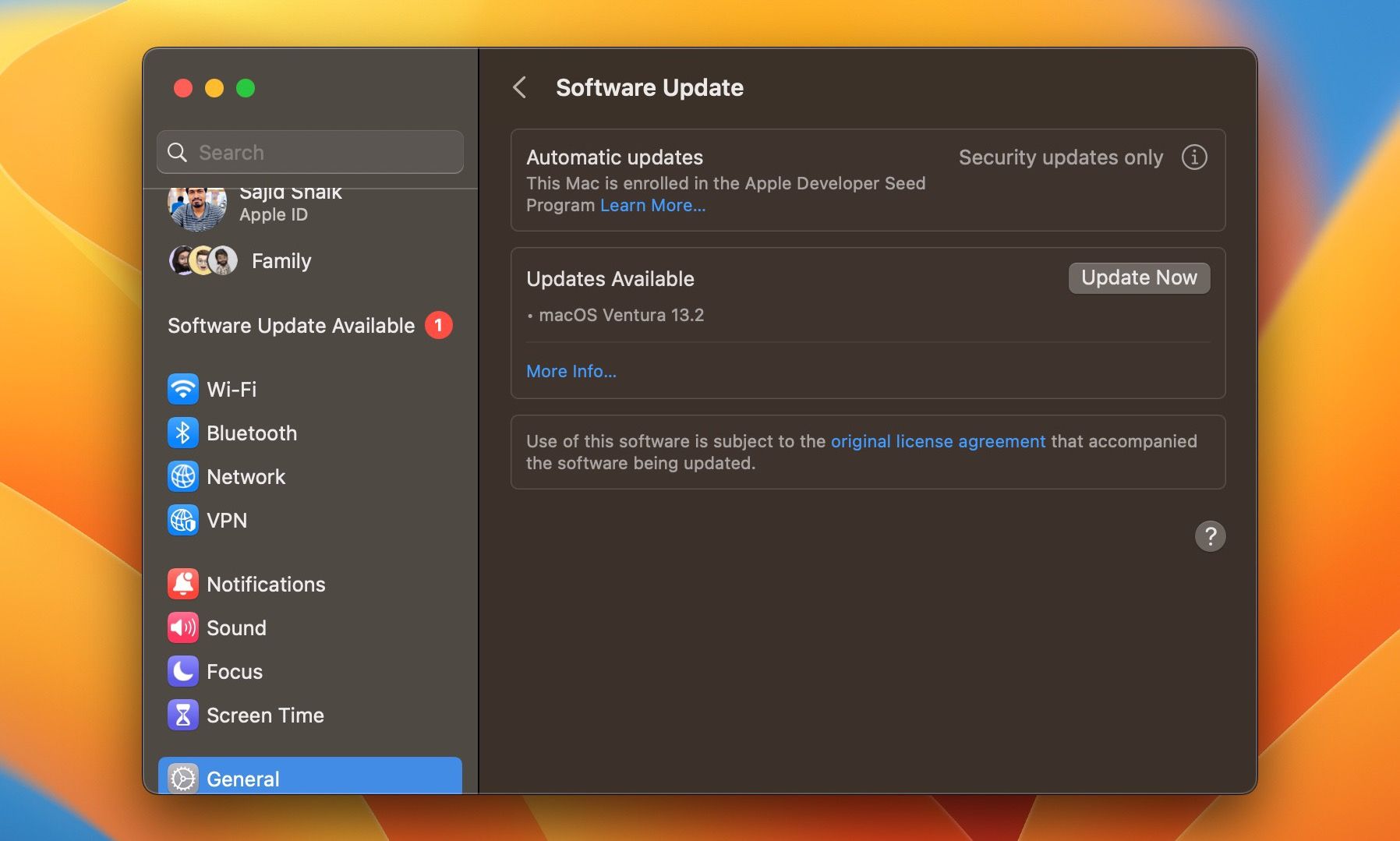
Vì vậy, bạn nên cài đặt các bản cập nhật iOS và macOS mới nhất bất cứ khi nào chúng có sẵn. Dưới đây là cách kiểm tra bản cập nhật macOS mới nhất và cài đặt nó trên máy Mac của bạn:
- Mở ra Cài đặt hệ thống trên máy Mac của bạn từ Dock.
- Hướng đến Chung > Cập nhật phần mềm.
- Nhấn vào Cập nhật bây giờ nếu có bản cập nhật phần mềm.

Tương tự, đây là cách kiểm tra bản cập nhật iOS mới nhất và cài đặt nó trên iPhone của bạn:
- Mở ra Cài đặt trên iPhone của bạn.
- Hướng đến Chung > Cập nhật phần mềm.
- Vỗ nhẹ Tải xuống và cài đặt nếu có bản cập nhật mới
Đợi các bản cập nhật cài đặt và tự động khởi động lại máy Mac và iPhone của bạn. Sau khi khởi động lại, hãy kiểm tra xem Continuity Camera có hoạt động như dự định không. Nhưng nếu không, hoặc bạn không tìm thấy bất kỳ bản cập nhật nào, hãy thử các cách khắc phục khác bên dưới.
4. Kích hoạt Camera liên tục trên iPhone
Camera liên tục được bật theo mặc định trong iOS 16. Tuy nhiên, nếu bạn vô tình tắt cài đặt này vào một lúc nào đó, đó có thể là lý do khiến bạn không thể sử dụng tính năng Camera liên tục trên máy Mac của mình. Vì vậy, hãy làm theo các bước đơn giản sau để kích hoạt nó trên iPhone của bạn:
- Mở Cài đặt ứng dụng trên iPhone của bạn.
- Hướng đến Chung > AirPlay & Handoff.
- Bật công tắc bên cạnh Máy ảnh liên tục.
Sau khi được bật, bạn sẽ có thể sử dụng tính năng Continuity Camera. Nếu vẫn không sử dụng được bạn hãy làm theo các cách khắc phục tiếp theo.
5. Đăng xuất và đăng nhập vào ID Apple của bạn
Tính năng Camera liên tục yêu cầu bạn đăng nhập bằng cùng một ID Apple trên cả iPhone và máy Mac. Tuy nhiên, các sự cố với ID Apple cũng có thể phá vỡ tính năng này.
Do đó, bạn nên thử đăng xuất khỏi ID Apple của mình và đăng nhập lại trên iPhone và máy Mac. Dưới đây là hướng dẫn giúp bạn đăng xuất iCloud an toàn trên máy Mac và iPhone.
Để đăng nhập lại, hãy mở Cài đặt trên iPhone và Cài đặt hệ thống trên máy Mac, hãy chọn Đăng nhập tùy chọn và nhập chi tiết đăng nhập của bạn.

6. Đặt lại cài đặt mạng trên Mac và iPhone
Nếu không có gì phù hợp với bạn, việc đặt lại cài đặt mạng có thể khắc phục sự cố này. Bạn có thể dễ dàng đặt lại cài đặt mạng trên iPhone của mình từ ứng dụng Cài đặt trên iOS.
Thực hiện theo các hướng dẫn đơn giản sau để đặt lại cài đặt mạng trên iPhone của bạn:
- Mở Cài đặt ứng dụng trên iPhone của bạn và đi đến Chung.
- Tiếp theo, cuộn xuống dưới cùng và nhấn vào Chuyển hoặc Đặt lại iPhone quyền mua.
- Bây giờ, chọn Cài lạivà sau đó Đặt lại Cài đặt mạng.
- Nhập mật mã iPhone của bạn khi được nhắc.
Cài đặt mạng trên iPhone của bạn sẽ được đặt lại và bạn có thể thử kiểm tra xem Continuity Camera có hoạt động như dự kiến hay không.
Không giống như trên iPhone, bạn không thể đặt lại cài đặt mạng trên máy Mac của mình từ ứng dụng Cài đặt hệ thống đã được cải tiến của macOS Ventura. Tuy nhiên, có một số cách khác nhau để đặt lại cài đặt mạng trên máy Mac của bạn.
7. Khởi động lại máy Mac và iPhone của bạn
Phương án cuối cùng, bạn có thể thử khởi động lại iPhone và máy Mac của mình vì đó là cách tốt nhất để khắc phục các lỗi và trục trặc phần mềm nhỏ trên thiết bị của bạn. Hơn nữa, có nhiều cách khác nhau để khởi động lại iPhone của bạn, ngay cả khi các nút không hoạt động.
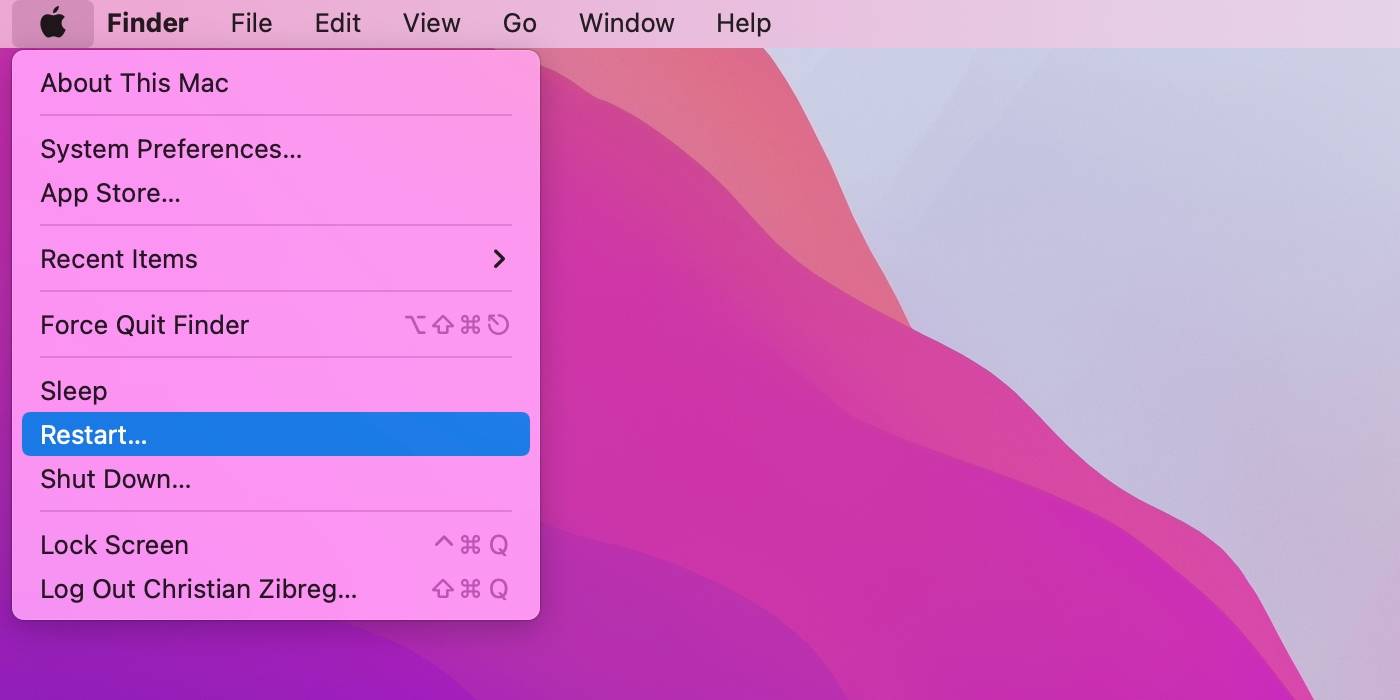
Tương tự, bạn có thể khởi động lại máy Mac của mình bằng cách nhấp vào thực đơn táo và chọn Khởi động lại tùy chọn từ danh sách thả xuống. Ngoài ra còn có các phương pháp khác để khởi động lại máy Mac của bạn nếu máy bị treo.
Sau khi khởi động lại máy Mac và iPhone, bạn sẽ có thể sử dụng tính năng Continuity Camera.
Nếu không có bước khắc phục sự cố nào ở trên hữu ích, thì đã đến lúc bạn cần sự trợ giúp của chuyên gia từ Apple. Cho dù bạn cho rằng đó là sự cố với iPhone hay máy Mac của mình, bạn đều có thể nhận hỗ trợ kỹ thuật với ứng dụng Hỗ trợ của Apple trên iPhone của mình.
Trong trường hợp lỗi do phần cứng, các chuyên gia của Apple sẽ hỗ trợ bạn theo cách mà chúng tôi không thể, đặc biệt nếu thiết bị của bạn vẫn còn bảo hành.
Khắc phục sự cố macOS một cách dễ dàng
Chúng tôi hy vọng bạn có thể làm cho tính năng Continuity Camera hoạt động trên máy Mac của mình. Đó là một cách tuyệt vời để có được chất lượng cuộc gọi video tốt hơn trên máy Mac của bạn, giả sử webcam tích hợp là 720p và chất lượng kém.
Tương tự như Continuity Camera, Apple đã bổ sung nhiều tính năng với macOS Ventura. Tuy nhiên, macOS không hoàn hảo, vì vậy bạn sẽ thường xuyên tìm thấy lỗi. Vì vậy, biết một số mẹo khắc phục sự cố cơ bản sẽ giúp bạn khắc phục các sự cố như vậy.