
Cách điều chỉnh ảnh lớn trong PowerPoint
Bài viết này sẽ chỉ cho bạn cách sử dụng các tính năng khác nhau của PowerPoint để phù hợp với hình ảnh lớn và hình minh họa trong PowerPoint một cách thẩm mỹ.
Có hai bước khởi đầu để sử dụng ảnh và hình minh họa trong PowerPoint để có bản trình bày hoàn hảo. Đầu tiên, sử dụng đúng hình ảnh. Và thứ hai, khớp chúng một cách chính xác trên slide mà không bị biến dạng. Bất kỳ ảnh lớn nào trong PowerPoint đều được tự động thu nhỏ để vừa với trang chiếu, nhưng nó luôn không bao phủ toàn bộ trang chiếu. Ngoài ra, bạn phải chơi với vị trí để tạo hiệu ứng ấn tượng hơn.
Mục Lục
Cắt và thay đổi kích thước ảnh
Cách dễ nhất để vừa với hình ảnh trên trang chiếu PowerPoint là sử dụng các tùy chọn cắt xén và thay đổi kích thước. Chúng tôi đã đề cập đến ba cách để cắt hình ảnh trong PowerPoint trước đây. Dưới đây là tổng quan ngắn gọn một lần nữa trước khi bạn truy cập bài viết:
- Cắt một hình ảnh bằng cách kéo.
- Thay đổi kích thước hình ảnh thành một tỷ lệ khung hình cụ thể.
- Khớp một hình ảnh bên trong bất kỳ hình dạng nào và tạo các hiệu ứng thú vị.

Có nhiều cách nâng cao khác để cắt ảnh trong PowerPoint, nằm ngoài phạm vi của bài viết này.
Sử dụng hiệu ứng hoạt hình
Bạn có thể tận dụng các hiệu ứng hoạt hình để trình bày ảnh lớn hơn theo những cách thú vị. Đầu tiên, sử dụng tùy chọn Grow/Shrink trong tab Animation và sau đó tinh chỉnh nó với các tùy chọn Effect. Chẳng hạn, bạn có thể thu nhỏ một hình ảnh trên trang chiếu, hình ảnh này sẽ mở rộng đến độ phân giải đầy đủ của nó trên màn hình khi được nhấp vào.
- đi đến Ruy-băng > Chèn > Ảnh > Thiết bị này… và chọn hình ảnh của bạn.
- Với hình ảnh được chọn trên trang chiếu, hãy chọn Ảnh động > Thêm hoạt ảnh > Lớn lên/Thu nhỏ.
- Tối ưu hóa hoạt ảnh bằng cách nhập Bắt đầu, Khoảng thời gianvà Sự chậm trễ giá trị trong thời gian.
- Chọn Hoạt ảnh Hiệu ứng > Số lượng. Ví dụ: thử nghiệm với các tùy chọn Nhỏ, Nhỏ hơn, Lớn hơn và Lớn để xem tùy chọn nào phù hợp với hình ảnh và chủ đề bản trình bày của bạn.

PowerPoint có các tính năng hoạt hình có khả năng như Đường dẫn chuyển động. Nhưng hãy nhớ đừng lạm dụng hoạt ảnh trong khi vẫn duy trì chủ đề cốt lõi của thông điệp.
Sử dụng Trợ giúp của Trình thiết kế trong PowerPoint
Kéo, thả hoặc chèn ảnh vào trang chiếu và bạn sẽ nhận thấy rằng hình ảnh lớn được thu nhỏ lại, nhưng nó không tự động bao phủ chiều rộng của trang chiếu. Sử dụng Trình thiết kế như một cách khắc phục nhanh để thay đổi giao diện và vị trí của hình ảnh. Thật không may, Designer chỉ sẵn dùng trên PowerPoint cho Microsoft 365.
- Chèn một hình ảnh trên trang chiếu và phê duyệt văn bản thay thế gợi ý ở dưới cùng nếu nó xuất hiện.
- Đi đến Ruy-băng > Thiết kế > Trình thiết kế để mở ngăn Trình thiết kế.
- Chọn Ý tưởng thiết kế bạn thích hoặc chọn Xem thêm Ý tưởng thiết kế nút ở cuối ngăn.

Hầu hết các ý tưởng bao phủ toàn bộ trang chiếu bằng hình ảnh của bạn và một số yếu tố được thêm vào. Đó là một phương pháp nhanh chóng để đưa ảnh của bạn lên trang chiếu mà không cần cắt xén hoặc thay đổi tỷ lệ khung hình.
Khớp hình ảnh với màu nền
Bạn có thể không cần kỹ thuật này cho hình ảnh lớn hơn. Nhưng nó cũng có thể hữu ích khi PowerPoint tự động chèn một hình ảnh lớn và để lại khoảng trắng ở hai bên. Sử dụng màu nền trang chiếu phù hợp để lấp đầy những khoảng trống đó.
Nhấp hoặc nhấn vào hình ảnh nếu nó không được chọn (Bỏ qua định dạng ảnh tab cho phương pháp này).
- chọn Thiết kế chuyển hướng.
- Lựa chọn Định dạng Nền> Tô đậm.
- Mở rộng Màu thả xuống và chọn ống nhỏ mắt dụng cụ.
- Chọn màu từ ảnh bạn muốn khớp với nền.
- PowerPoint sẽ tự động tô màu cho các cạnh để tạo một trang chiếu liền mạch.
- không chọn Áp dụng cho tất cả, vì điều này sẽ áp dụng nền cho tất cả các trang chiếu của bạn. Thay vào đó, hãy chọn X trên bảng điều khiển để thoát.

Phương pháp này chỉ hoạt động với hình ảnh và ảnh sử dụng màu phẳng trong nền của chúng.
Xóa nền
Đôi khi bạn có thể không cần toàn bộ bức ảnh. PowerPoint có thể hoạt động như một trình chỉnh sửa hình ảnh và loại bỏ nền, cho phép bạn giữ lại phần thiết yếu mà bạn cần.
- Mở hình ảnh trong PowerPoint.
- Các định dạng ảnh tab xuất hiện trên Ribbon
- Lựa chọn Xóa khung nền.
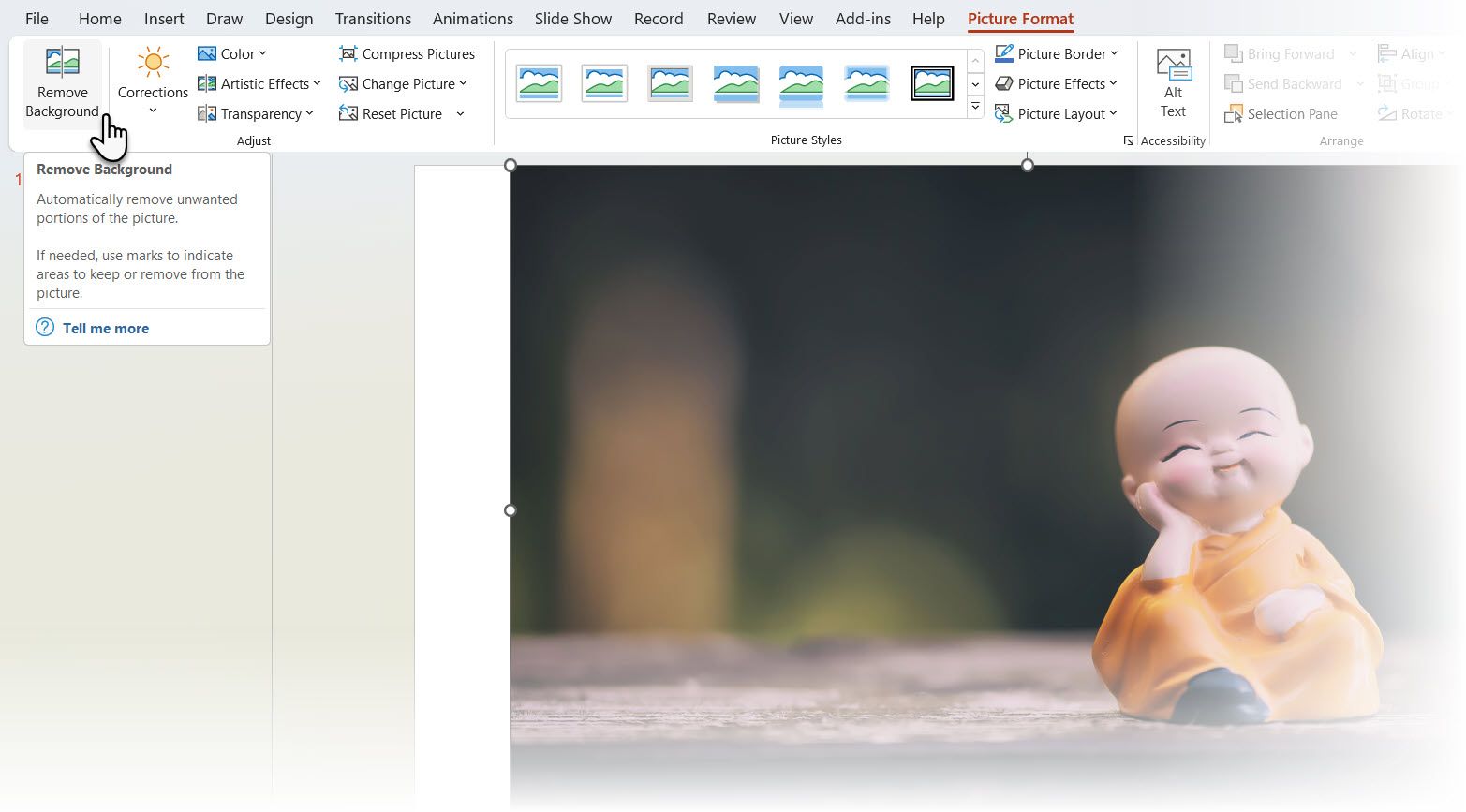
- Sử dụng Loại bỏ nền các tùy chọn để tinh chỉnh hình ảnh. Chẳng hạn, chọn Đánh dấu khu vực để loại bỏ để xóa bất kỳ phần còn lại của nền.
- Lựa chọn Giữ sự thay đổi khi hoàn thành.


Giờ đây, bạn có thể di chuyển vùng tiêu điểm của ảnh xung quanh trang chiếu và tạo không gian cho nội dung khác. Xin lưu ý rằng không thể xóa nền đối với một số loại tệp như Đồ họa vectơ có thể mở rộng (SVG), Đồ họa Adobe Illustrator (AI), Định dạng siêu tệp Windows (WMF) và Tệp vẽ véc tơ (DRW).
Chuyển đổi hình ảnh lớn thành nền
Sử dụng ảnh lớn làm nền trang chiếu là một trong những cách dễ dàng hơn để trình bày ảnh. Điều này hoạt động nếu bạn chỉ cần sử dụng ảnh lớn trên một vài trang chiếu chứ không phải toàn bộ bản trình bày của mình. Sau đó, bạn có thể phủ nội dung khác như văn bản lên trên nền. Dưới đây là các bước.
- Bấm chuột phải vào trang chiếu và chọn định dạng nền.
- Lựa chọn Hình ảnh hoặc kết cấu điền trên định dạng nền bảng điều khiển,
- Lựa chọn Chèn > Từ tệp và duyệt đến hình ảnh. Bạn cũng có thể chọn hình ảnh có sẵn và chọn từ một nguồn trực tuyến.
- Chọn hình ảnh. Lựa chọn Mở ra để chèn nó làm nền. PowerPoint tự động khớp hình ảnh trên toàn bộ trang chiếu bất kể kích thước hoặc tỷ lệ khung hình của nó.
- Sử dụng các tùy chọn Offset để điều chỉnh vị trí của ảnh nếu cần. Điều này có thể làm biến dạng hình ảnh, vì vậy hãy thử nghiệm với tỷ lệ phần trăm để có giao diện phù hợp.
- không chọn Áp dụng cho tất cả, vì điều này sẽ áp dụng nền cho tất cả các trang chiếu của bạn. Thay vào đó, hãy chọn X trên bảng điều khiển để thoát.

Các mẹo nhanh khác để làm việc với hình ảnh trong PowerPoint
Bạn có thể thực hiện một số tác phẩm nghệ thuật khác để làm cho hình ảnh lớn trông hấp dẫn hơn. Ví dụ,
- Xoay và nghiêng hình ảnh để hình ảnh được đặt theo đường chéo trên trang chiếu.
- Sử dụng một Hình dạng lớp để chặn các phần của hình ảnh trong khi tiết lộ những phần khác.
- Chia một bức tranh lớn thành nhiều phần và sử dụng các hiệu ứng chuyển tiếp hoạt hình như Xô hoặc là hình thái.
Tránh bóp méo hình ảnh
PowerPoint là một công cụ trực quan, vì vậy điều quan trọng là phải chọn đúng hình ảnh và đặt nó một cách nghệ thuật. Luôn để mắt đến tỷ lệ khung hình của ảnh khi bạn điều chỉnh kích thước ảnh. Bóp méo một hình ảnh là dễ dàng; ngay cả một sự thay đổi nhỏ về kích thước cũng có thể được phóng đại khi hiển thị trên màn hình lớn. Vì không phải lúc nào bạn cũng có được hình ảnh hoặc hình minh họa có tỷ lệ chính xác cho bản trình bày của mình nên việc thay đổi kích thước hình ảnh cho vừa với trang chiếu là một kỹ năng thiết yếu mà mọi người mới bắt đầu phải thành thạo.