
Cách giảm khói mù trong ảnh bằng Lightroom
Adobe Lightroom có một thanh trượt cụ thể giúp bạn giảm sương mù trong ảnh. Thanh trượt Dehaze trong Lightroom giúp bạn sửa những ảnh mà bạn đã loại bỏ vì chúng quá mờ hoặc mờ.
Thanh trượt Dehaze của Lightroom có thể cho những bức ảnh này cơ hội thứ hai, ngay cả khi bạn không thể lưu chúng bằng các chỉnh sửa độ tương phản, độ phơi sáng và đường cong tông màu.
Vì vậy, hãy xem cách giảm sương mù trong ảnh bằng thanh trượt Dehaze trong Lightroom. Chúng tôi sẽ chỉ cho bạn nơi tìm nó và cách sử dụng nó để nâng cao khả năng chụp ảnh phong cảnh của bạn.
Bạn có thể tìm thấy công cụ Dehaze trong Căn bản bảng điều khiển trong Adobe Lightroom CC Classic. Trong các phiên bản mới nhất của Lightroom Classic, bạn cũng có thể sử dụng trí tuệ nhân tạo để che có chọn lọc các phần của ảnh và áp dụng các chỉnh sửa Dehaze.
Ghi chú: Dehaze cũng là một tính năng trong Lightroom CC, ứng dụng Lightroom dành cho thiết bị di động và Lightroom Web, cùng với Camera RAW và Adobe Photoshop CC.
Công cụ Dehaze nằm dưới Các hiệu ứng trong tất cả các phiên bản khác. Nhưng nó đã được chuyển xuống dưới bảng Cơ bản trong Lightroom CC Classic mạnh mẽ hơn. Vì vậy, trước tiên hãy xem bảng điều khiển Cổ điển.
- Khởi chạy Adobe Lightroom.
- Đi đến Tệp > Nhập Ảnh và Video. Duyệt đến hình ảnh của bạn và bấm vào Nhập khẩu.
- Chuyển sang Phát triển, xây dựng mô-đun.
- Trên bảng điều khiển bên phải, đi xuống Khái niệm cơ bản bảng điều khiển (trong các phiên bản trước, nó nằm dưới Hiệu ứng).
- bên trong Sự có mặt phần, kéo khử sương mù thanh trượt sang phải để giảm sương mù trong ảnh của bạn.
- Bạn cũng có thể di chuyển thanh trượt Dehaze sang trái để tăng độ mờ trong ảnh để tạo hiệu ứng sáng tạo.
- Để đặt lại các điều chỉnh của bạn về mặc định, bấm đúp vào thanh trượt để đưa nó về giá trị trung tính bằng 0.

Công cụ Dehaze trong Lightroom Mobile
Lightroom Mobile là một trong những công cụ tốt nhất để chỉnh sửa ảnh trên thiết bị di động. Trong iOS và Android, tìm tùy chọn Dehaze bên dưới Các hiệu ứng.


Dehaze hoạt động như thế nào trong Lightroom?
Công cụ Dehaze sử dụng thuật toán thông minh để ước tính ánh sáng mà ảnh của bạn bị mất do sự tán xạ ánh sáng tự nhiên hoặc các yếu tố khác như sương khói. Theo Adobe, “Nó dựa trên mô hình vật lý về cách ánh sáng truyền đi.”
Nói tóm lại, nó phân tích cảnh để xác định nó sẽ trông như thế nào nếu không có sương mù.
Công cụ Dehaze khác với công cụ Trái ngược thanh trượt hoặc thậm chí là đường cong giai điệu thanh trượt.
Độ tương phản làm tăng sự khác biệt giữa vùng sáng và vùng tối và hoạt động trên toàn bộ hình ảnh. Mặt khác, công cụ Dehaze thông minh hơn và hoạt động trên các khu vực cục bộ nơi nó cho rằng ánh sáng yếu hoặc bị rửa trôi.
Adobe cũng khuyên bạn nên tối ưu cân bằng trắng cho hình ảnh trước khi sử dụng Dehaze. Thông thường, bạn sẽ phải điều chỉnh các thanh trượt khác (ví dụ: Độ tương phản, Độ rung và Độ bão hòa để tạo ra bức ảnh hoàn hảo.)
Dehaze phù hợp nhất với ảnh phong cảnh nơi bầu trời bị phá hủy. Bạn có thể khôi phục các chi tiết bằng cách di chuyển thanh trượt sang phải. Trong hầu hết các trường hợp, Dehaze sẽ hiển thị nhiều chi tiết hơn trong các khu vực bị rửa trôi so với các công cụ khác như Độ tương phản, Đường cong tông màu hoặc Độ trong.

Mẹo: Bạn cũng có thể sử dụng công cụ Dehaze để làm mềm ảnh chân dung. Thử nghiệm bằng cách kéo thanh trượt sang trái và tăng độ mờ để bắt chước hiệu ứng ánh sáng mờ ảo.
Đây là một ví dụ về việc sử dụng Dehaze trên toàn bộ bức ảnh. Hãy sử dụng công cụ Dehaze trên các khu vực được nhắm mục tiêu trong hình ảnh và thực hiện các điều chỉnh cục bộ.
Công cụ tạo mặt nạ trong mô-đun Phát triển hiện bao gồm các công cụ điều chỉnh cục bộ hoặc công cụ điều chỉnh mục tiêu (bản phát hành tháng 10 năm 2022 của Lightroom Phiên bản 6.0). Công cụ tạo mặt nạ sử dụng trí tuệ nhân tạo để giúp bạn thực hiện các điều chỉnh có chọn lọc chỉ bằng một cú nhấp chuột. Một hướng dẫn chính thức của Adobe giải thích quy trình:
Làm mờ ảnh một cách có chọn lọc luôn tốt hơn là sử dụng mạnh thanh trượt trên toàn bộ ảnh. Chẳng hạn, sử dụng kết hợp mặt nạ và khử sương được hỗ trợ bởi AI trên bầu trời âm u. Chúng tôi sử dụng các bước bên dưới để chỉ minh họa thanh trượt dehaze trong bảng Masking.
- Mở ảnh bạn muốn chỉnh sửa trong mô-đun Phát triển.
- Lựa chọn đắp mặt nạ từ dải công cụ giữa Biểu đồ và bảng Cơ bản. Ngoài ra, nhấn Ca + W.
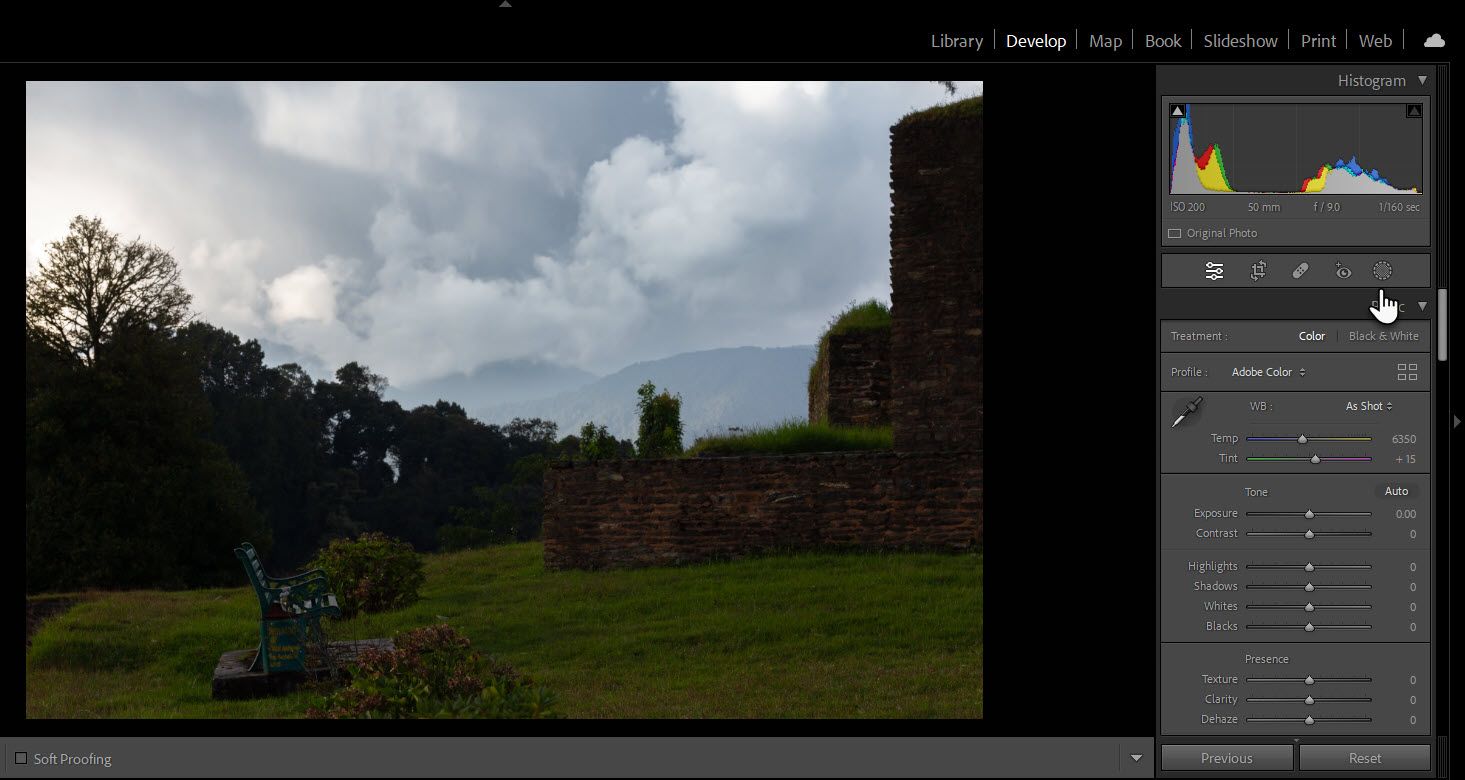
- Lựa chọn và mặt nạ của một Môn học, Bầu trời, Tiểu sửvà Các đối tượng được hỗ trợ bởi AI. Đối với bất kỳ mặt nạ thủ công nào, hãy sử dụng Chải, Độ dốc tuyến tính, Độ dốc xuyên tâmhoặc là Mặt nạ phạm vi.
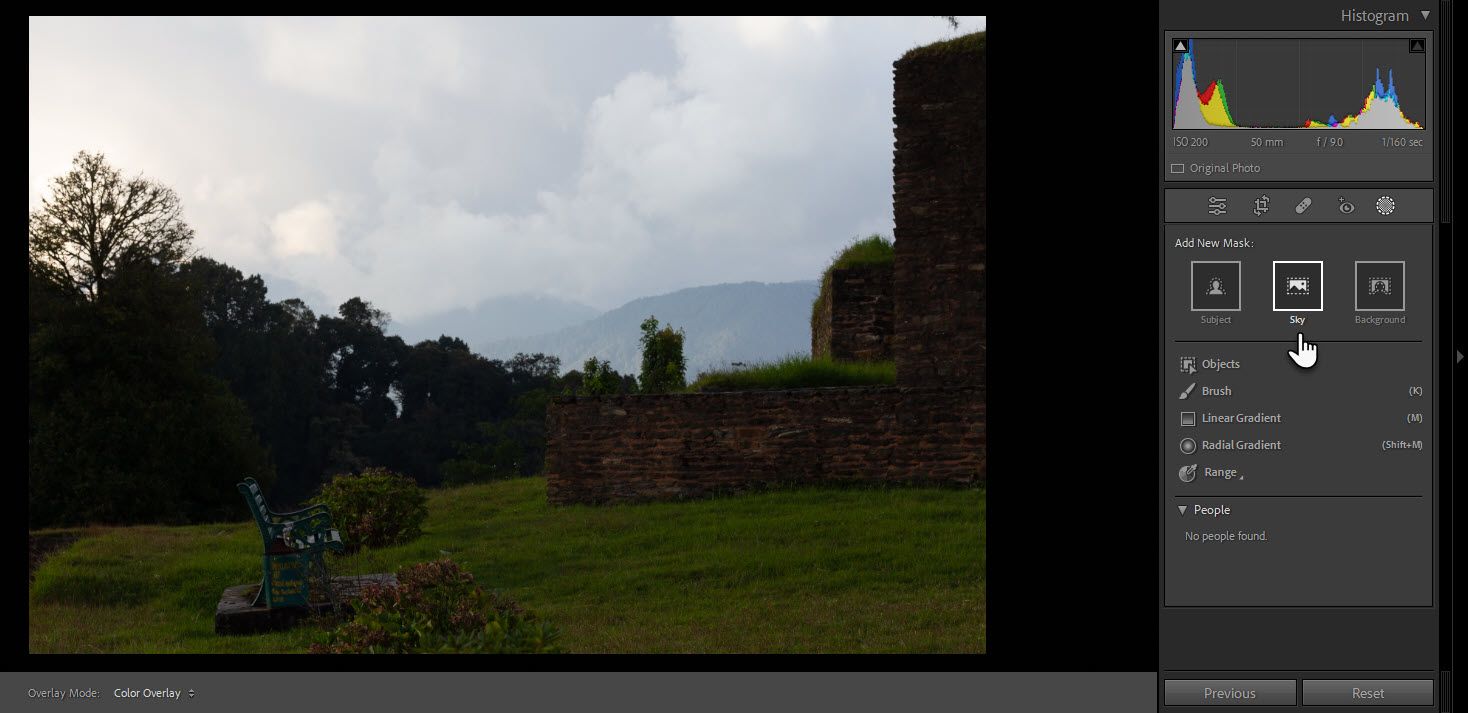
- Lựa chọn Bầu trời để tự động che bầu trời nhiều mây trong ảnh ví dụ của chúng tôi. Mặt nạ được tạo trong bảng Mặt nạ và bạn có thể xem vùng chọn dưới dạng lớp phủ.
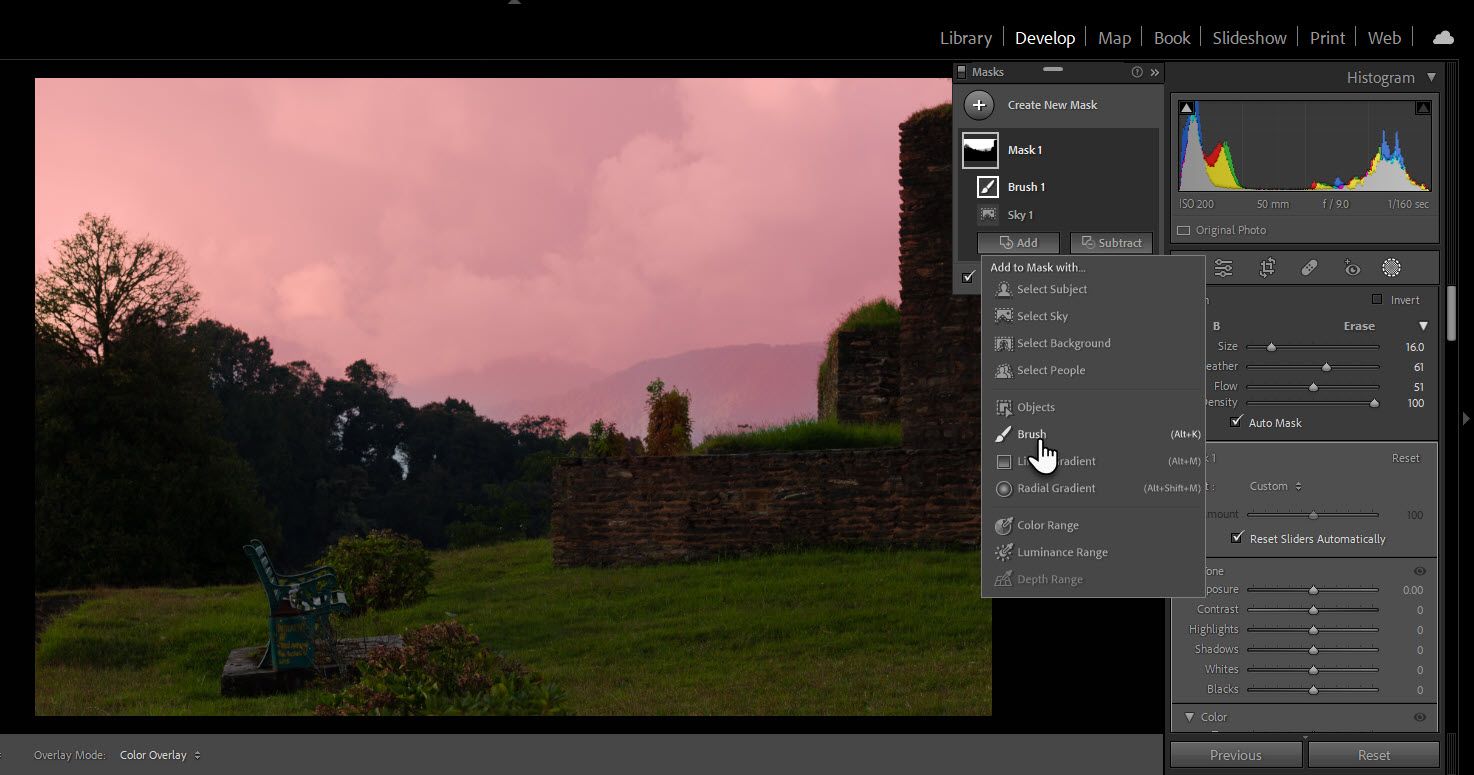
- Bạn có thể cộng và trừ các vùng được che bằng Thêm vào hoặc là trừ đi các nút trong bảng Mặt nạ. Trong ảnh ví dụ, chúng tôi đã chọn Thêm > Bàn chải để bao gồm một số ngọn núi trong mặt nạ.
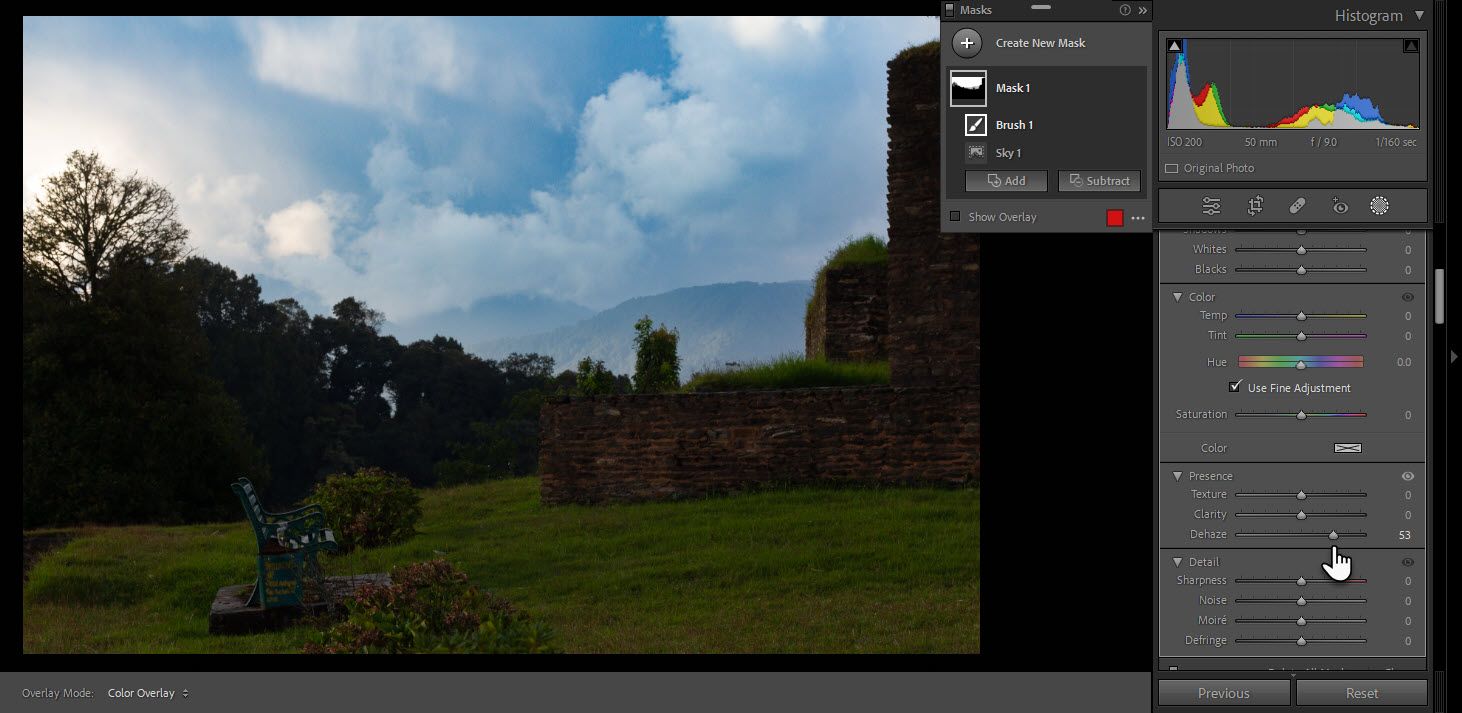
- Để làm mờ ảnh, di chuyển đến thanh trượt Điều chỉnh. Các khử sương mù thanh trượt là một phần của Sự có mặt nhóm.
- Di chuyển dần thanh trượt sang phải hoặc trái để giảm hoặc tăng sương mù. Trong ví dụ của chúng tôi, chúng tôi đã di chuyển nó sang bên phải để làm mờ bức ảnh.
- Nhấn Ca + W hoặc biểu tượng Mặt nạ để thoát khỏi mặt nạ. Xoay vòng giữa chế độ xem Trước và Sau để so sánh các chỉnh sửa Lightroom của bạn. Điều này cho phép bạn kiểm tra xem ảnh trông đẹp hơn hay bạn đã hơi quá tay với thanh trượt Dehaze.


Đây là một minh họa đơn giản của tính năng dehaze. Bảng Mặt nạ trong Lightroom có nhiều tùy chọn nâng cao hơn cho phép bạn tinh chỉnh giao diện “bị mờ” kết hợp với các thanh trượt Điều chỉnh, nhưng những tùy chọn đó nằm ngoài phạm vi của bài viết này. Tham khảo trang Trợ giúp Adobe Lightroom để hiểu sâu hơn về khả năng của nó.
Công cụ Dehaze là một thanh trượt, vì vậy bạn cũng có thể có một vụ nổ bằng cách di chuyển nó sang trái để tăng độ mờ. Ví dụ: bạn có thể sử dụng nó với bộ lọc Radial để chụp chân dung ngược sáng. Hoặc, bạn có thể nâng cao chất lượng ảnh đen trắng bằng cách thêm sương mù tinh tế để tạo nét huyền bí.
Đây chỉ là phần giới thiệu về công cụ Dehaze. Vì vậy, hãy tiếp tục chơi và khám phá những lợi ích của tính năng này. Và hãy nhớ rằng công cụ Dehaze không phải hoạt động một mình. Sử dụng chúng với các thanh trượt khác để nâng cao hình ảnh của bạn từ tầm thường đến siêu phàm.