
6 cách khắc phục lỗi Windows Update 0x800f080a
Windows Update Error 0x800f080a là một vấn đề khó chịu mà bạn có thể gặp phải khi cố gắng cập nhật hệ thống của mình. Lỗi cho biết hệ thống không thể tải xuống và cài đặt các bản cập nhật quan trọng cho Windows, thường là do sự cố với các tệp bị hỏng hoặc bị thiếu.
May mắn thay, có một số cách khắc phục lỗi này. Bạn không cần kiến thức kỹ thuật để áp dụng chúng. Trong bài viết này, chúng tôi sẽ thảo luận về các nguyên nhân gây ra Lỗi Windows Update 0x800f080a và đề xuất một số giải pháp khả thi để giúp bạn chạy lại bản cập nhật Windows của mình. Vì vậy, nếu bạn đang gặp khó khăn trong vấn đề này và cần trợ giúp, hãy đọc tiếp!
Mục Lục
Điều gì gây ra lỗi cập nhật Windows 0x800f080a?
Nguyên nhân phổ biến nhất của Lỗi Windows Update 0x800f080a là sự cố với tệp hệ thống. Nếu một số tệp hệ thống quan trọng trở nên lỗi thời hoặc bị hỏng, nó có thể ngăn Windows tải xuống và cài đặt các bản cập nhật đúng cách.
Một nguyên nhân có thể khác có thể là sự cố với chính các thành phần Windows Update. Nếu các thành phần này bị hỏng hoặc bị vô hiệu hóa trên hệ thống của bạn, bạn có thể gặp phải lỗi này khi cố cập nhật máy tính của mình. Trong một số trường hợp, lỗi cũng có thể được kích hoạt nếu có xung đột giữa các ứng dụng bên thứ ba khác nhau.
Đọc xong những nguyên nhân trên, có lẽ bạn đã hiểu rõ hơn về nó là gì. Bây giờ hãy tìm cách khắc phục vấn đề này.
1. Khởi động lại máy tính của bạn
Nếu bạn đang gặp lỗi 0x800f080a khi cập nhật Windows, điều này cho thấy đã xảy ra lỗi với Bản cập nhật Windows, có thể do xung đột giữa phần mềm hoặc tệp bị hỏng. Khởi động lại máy tính của bạn sẽ giúp máy tính có cơ hội đặt lại tất cả các cài đặt và quy trình của nó, điều này có thể giúp giải quyết mã lỗi này một cách nhanh chóng và dễ dàng.
Để khởi động lại máy, bạn cần mở Menu bắt đầu ở phía dưới bên trái màn hình của bạn, chọn Quyền lực từ menu bật lên, sau đó bấm vào Khởi động lại. Khi bạn đã khởi động lại, bạn nên mở lại Windows Update và kiểm tra xem sự cố đã được giải quyết chưa.
2. Chạy Trình khắc phục sự cố Windows Update
Trình khắc phục sự cố Windows Update là một công cụ mạnh mẽ được thiết kế để giúp chẩn đoán và khắc phục các sự cố phổ biến liên quan đến các bản cập nhật Windows. Nếu việc khởi động lại không hiệu quả, hãy thử sử dụng công cụ này.
- Nhấn Thắng + tôi trên bàn phím của bạn để mở ứng dụng Cài đặt.
- Ở phía bên trái của menu Cài đặt, nhấp vào Hệ thống.
- Sau đó chọn Khắc phục sự cố > Trình khắc phục sự cố khác.
- Nhấn vào Chạy bên cạnh Windows Update.
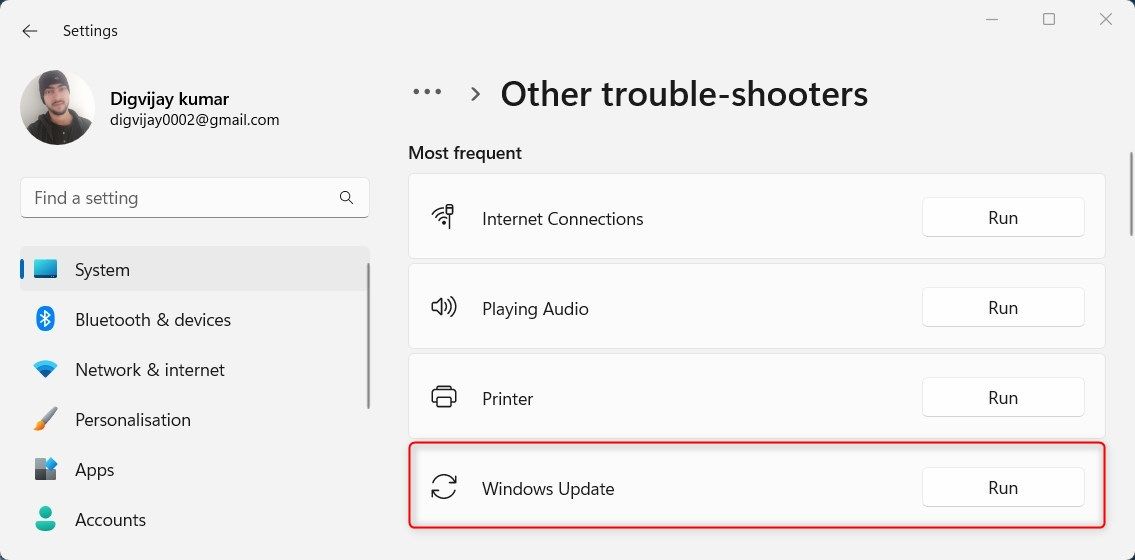
- Đợi trình khắc phục sự cố quét tìm sự cố và tự động khắc phục mọi sự cố mà trình khắc phục sự cố tìm thấy.

Ngay sau khi bạn hoàn thành các bước trên, hãy khởi động lại máy tính của bạn rồi thử cập nhật lại Windows để xem liệu nó có khắc phục được sự cố không.
3. Kiểm tra Cài đặt Ngày & Giờ
Lỗi cài đặt ngày và giờ trên máy tính của bạn cũng có thể dẫn đến Lỗi Windows Update 0x800f080a. Nếu vậy, hãy đảm bảo rằng đồng hồ của bạn được đặt chính xác để đảm bảo Windows tải xuống và cài đặt các bản cập nhật đúng cách. Sau đây là cách đồng bộ cài đặt ngày và giờ trên PC của bạn.
- Nhấp vào Bắt đầu và chọn Cài đặt từ các mục được ghim.
- Trong menu Cài đặt, đi đến Thời gian & ngôn ngữ > Ngày & giờ.
- Trong Cài đặt bổ sung, bấm vào nút đồng bộ hóa ngay bây giờ cái nút.
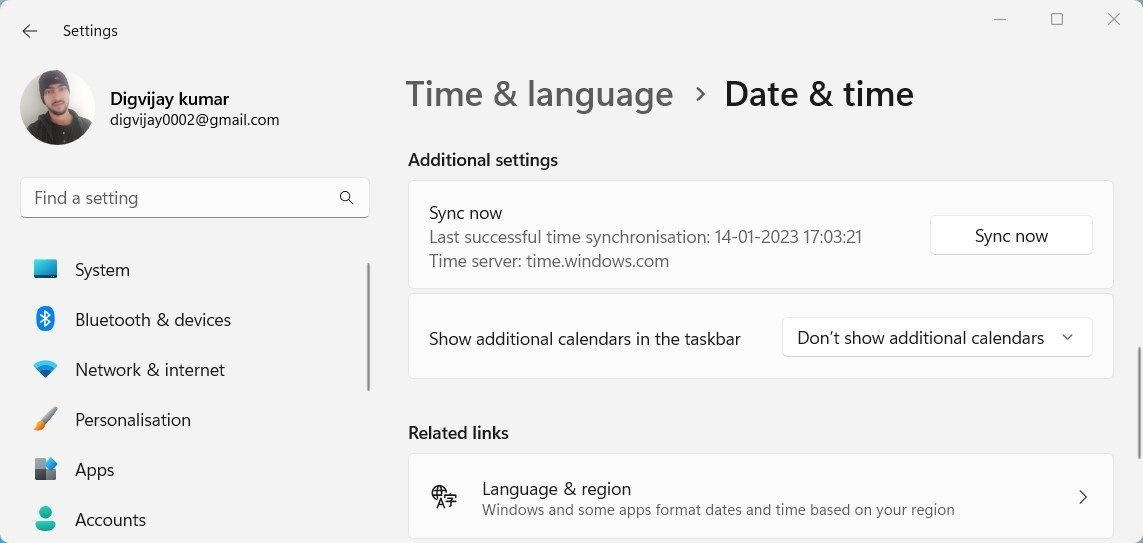
- Bật công tắc bên cạnh Đặt thời gian tự động.

Ngoài ra, hãy đảm bảo rằng múi giờ của bạn là chính xác, nếu không Windows có thể bỏ qua các bản cập nhật mới.
4. Chạy lệnh SFC và DISM
Nếu lỗi vẫn còn, có thể có tệp hệ thống bị hỏng. Do đó, hãy thử chạy SFC và DISM để xem có giúp được gì không. Trình kiểm tra tệp hệ thống (SFC) quét và sửa chữa các tệp bị hỏng trên hệ thống của bạn trong khi công cụ Quản lý và phục vụ hình ảnh triển khai (DISM) xử lý các lỗi hệ thống nghiêm trọng hơn.
Để bắt đầu, hãy làm theo các bước sau:
- Tìm kiếm “Dấu nhắc lệnh” và chọn Chạy với tư cách quản trị viên.
- Nếu UAC xuất hiện trên màn hình, hãy nhấp vào Đúng để tiếp tục.
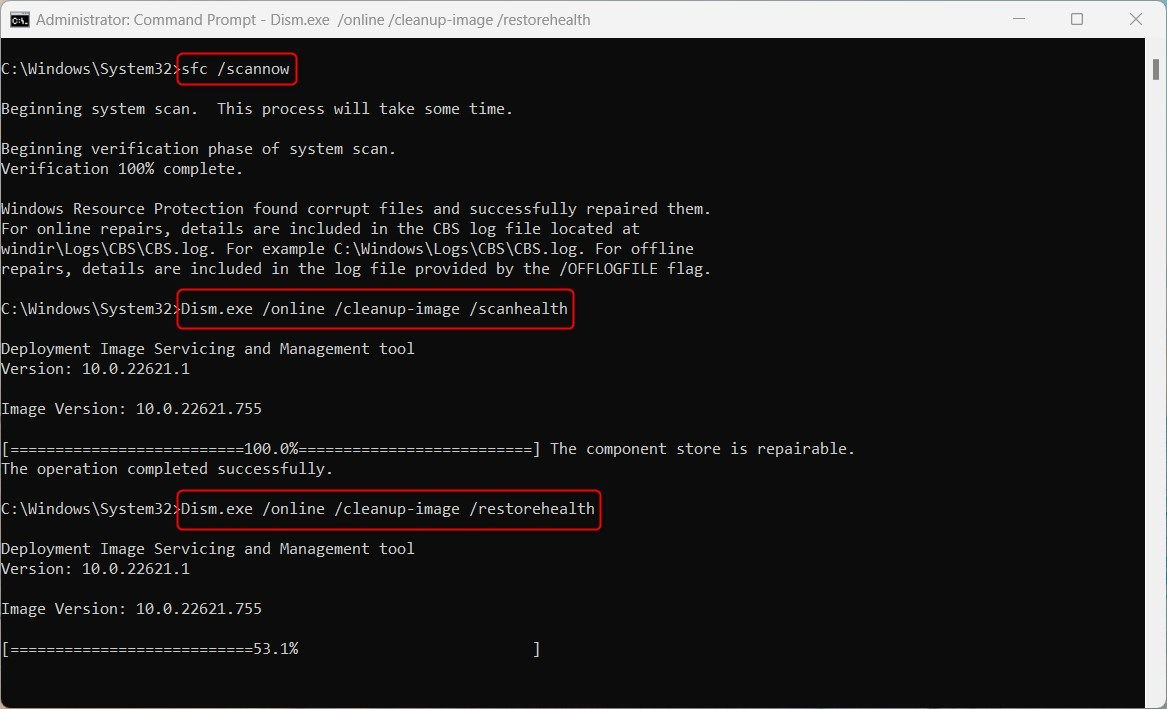
- Loại sfc /quét bây giờ trong cửa sổ Command Prompt và nhấn Enter.

Sẽ mất một thời gian để quá trình hoàn tất. Sau khi cập nhật hoàn tất, hãy khởi động lại máy tính của bạn và thử cập nhật lại Windows. Nếu cập nhật vẫn không thành công, hãy chạy lệnh DISM để sửa các hình ảnh bị hỏng và khôi phục các tệp hệ thống. Đây là cách để làm điều đó
- Mở Dấu nhắc Lệnh với quyền truy cập của quản trị viên.
- Trong cửa sổ Dấu nhắc Lệnh, nhập lệnh bên dưới và nhấn Enter.
Dism.exe /online /cleanup-image /scanhealthDism.exe /online /cleanup-image /restorehealth
Có thể mất một lúc để quá trình hoàn tất. Khi lệnh DISM đã được chạy, hãy khởi động lại máy tính để xem lỗi đã được khắc phục chưa.
5. Đặt lại các thành phần Windows Update
Là lỗi vẫn xảy ra? Có thể có các thành phần cập nhật bị hỏng khiến quá trình cài đặt không thành công và gây ra các sự cố khác. Để xóa các bản cập nhật đã tải xuống trước đó, bạn có thể đặt lại các Cấu phần Windows Update.
Bằng cách này, bạn sẽ có thể bắt đầu lại với các bản tải xuống mới để đảm bảo rằng mọi thứ chạy trơn tru.
Để đặt lại Cấu phần Windows Update, hãy làm theo các bước sau:
- Nhấn Thắng + X trên bàn phím của bạn và chọn Terminal (Admin).
- Tiếp theo, nhập các lệnh sau và nhấn Enter sau mỗi lệnh:
net stop bitsnet stop wuauservnet stop appidsvcnet stop cryptsvcren %systemroot%SoftwareDistribution SoftwareDistribution.oldren %systemroot%system32catroot2 catroot2.oldnet start bitsnet start wuauservnet start appidsvcnet start cryptsvc
Sau khi bạn chạy các lệnh trên, hãy đóng Dấu nhắc Lệnh và thử chạy lại Windows Update.
6. Thực hiện khởi động sạch
Trong trường hợp sự cố vẫn tiếp diễn, hãy thực hiện quy trình khởi động sạch trên máy tính của bạn. Khởi động sạch là một quá trình khởi động máy tính của bạn ở trạng thái tối thiểu và vô hiệu hóa tất cả các chương trình và dịch vụ khởi động không đi kèm với Windows.
Điều này giúp thu hẹp nguyên nhân gây ra lỗi bằng cách loại bỏ bất kỳ phần mềm bên thứ ba nào dưới dạng nguồn tiềm năng gây ra lỗi.
Để thực hiện khởi động sạch, hãy làm theo các bước sau:
- Nhấp chuột phải vào Bắt đầu và chọn Chạy từ danh sách menu.
- Nhập “MSConfig” vào hộp thoại, sau đó nhấn Enter. Cửa sổ Cấu hình Hệ thống sẽ mở ra.
- trên Chung tab, nhấp vào Khởi động có chọn lọc hộp kiểm.
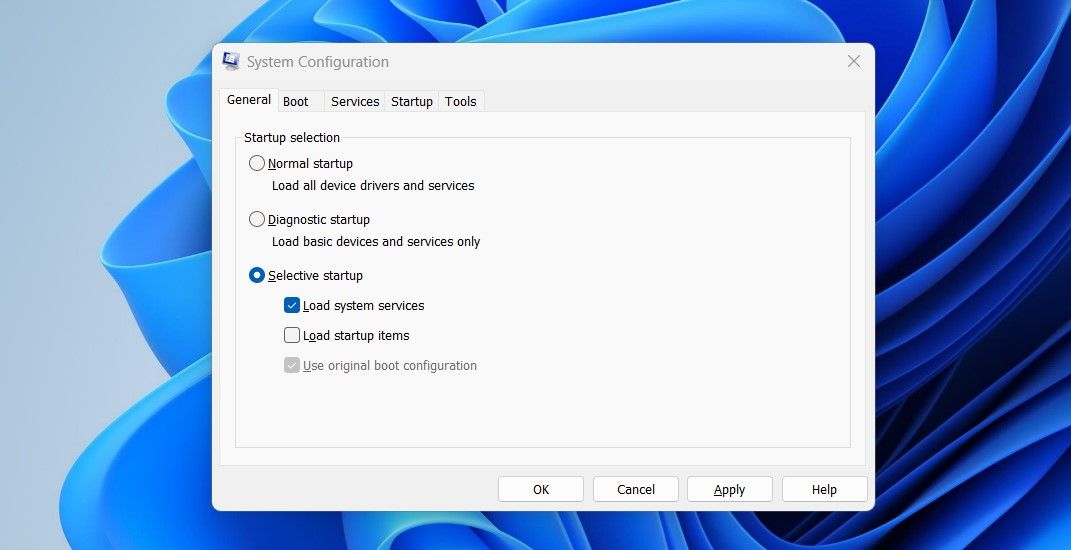
- Sau đó xóa Tải các mục khởi động hộp kiểm và đảm bảo rằng Tải dịch vụ hệ thống được kiểm tra.
- Trên tab Dịch vụ, hãy kiểm tra Ẩn tất cả các dịch vụ của Microsoft hộp.
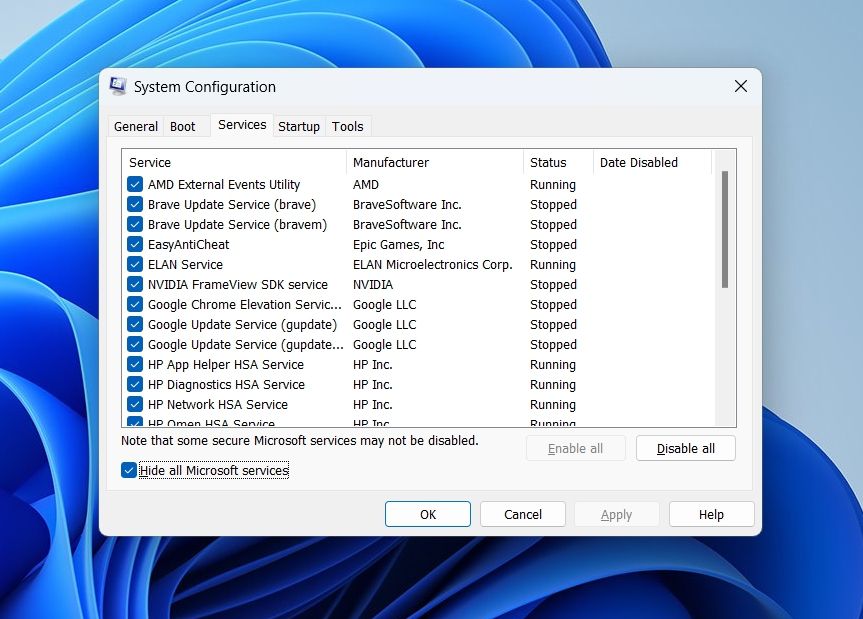
- Sau đó bấm vào Vô hiệu hóa tất cả cái nút.
- Bây giờ đi đến khởi động tab và nhấp vào Mở Trình quản lý tác vụ.
- Trong cửa sổ Trình quản lý tác vụ, chọn từng mục khởi động và nhấp vào Vô hiệu hóa.
- Đóng Trình quản lý tác vụ và quay lại cửa sổ Cấu hình hệ thống.
- Bấm vào Ứng dụng và VÂNG để lưu các thay đổi.
- Khởi động lại PC của bạn và kiểm tra xem nó có hoạt động không.


Khi bạn đã hoàn tất các bước trên và giải quyết được sự cố, bạn có thể bật lại các dịch vụ và mục khởi động mà bạn đã vô hiệu hóa từng cái một trong Cấu hình Hệ thống. Nếu sự cố xuất hiện lại, mục bạn vừa kích hoạt lại là thủ phạm; gỡ cài đặt hoặc cập nhật nó và xem điều đó có khắc phục được sự cố không.
Cách khắc phục dễ dàng cho lỗi Windows Update 0x800f080a
Lỗi Windows Update 0x800f080a có thể là một vấn đề khó giải quyết, đặc biệt khi nguyên nhân chính xác không rõ ràng. Tuy nhiên, làm theo các bước được nêu trong bài viết này sẽ giúp bạn khắc phục sự cố và khắc phục sự cố này.