
Cách cập nhật trình điều khiển âm thanh trong Windows 11
Trình điều khiển âm thanh thường bị bỏ qua khi cập nhật và bảo trì PC. Đây là lý do tại sao bạn nên cập nhật chúng và cách thực hiện.
Trình điều khiển âm thanh là một phần thiết yếu của bất kỳ máy tính nào, cho phép máy tính phát nhạc hoặc kết nối với loa hoặc tai nghe. Nếu không có trình điều khiển âm thanh chính xác, máy tính của bạn sẽ không thể gửi đúng tín hiệu âm thanh từ PC đến loa và các thiết bị đầu ra khác.
Để đảm bảo trải nghiệm âm thanh chất lượng cao trên máy tính của bạn, bạn phải luôn cập nhật trình điều khiển âm thanh. Hướng dẫn này sẽ hướng dẫn bạn cách cập nhật trình điều khiển âm thanh trong Windows 11 để bạn có thể thưởng thức âm thanh rõ nét.
Mục Lục
Tại sao cập nhật trình điều khiển âm thanh lại quan trọng?
Trình điều khiển âm thanh thường bị bỏ qua trong quá trình cập nhật Windows. Tuy nhiên, đây là chìa khóa để duy trì chất lượng âm thanh của hệ thống. Với các trình điều khiển mới nhất, bạn có thể trải nghiệm âm thanh rõ ràng hơn, giảm các vấn đề về độ trễ và thêm hỗ trợ cho các định dạng mới.
Các bản cập nhật trình điều khiển cũng đi kèm với các bản sửa lỗi thường khắc phục các sự cố hệ thống trên PC Windows bị lỗi, chẳng hạn như loa không phát ra âm thanh hoặc kêu rè rè trong khi phát lại hoặc micrô không thu được âm thanh.

Để đảm bảo bạn có phiên bản trình điều khiển mới nhất, bạn cần kiểm tra các bản cập nhật ít nhất mỗi tháng một lần hoặc bất cứ khi nào bạn gặp bất kỳ sự cố nào với hệ thống âm thanh của mình. Có một số cách để làm điều này, bao gồm Windows Device Manager.
Ngoài ra, bạn có thể tải xuống trình điều khiển mới nhất từ trang web của nhà sản xuất hoặc tải xuống trình điều khiển bạn cần thông qua Windows Update. Chúng tôi sẽ thảo luận về các phương pháp này bên dưới, cho phép bạn cập nhật trình điều khiển âm thanh Windows 11 của mình một cách nhanh chóng và dễ dàng.
Cách cập nhật trình điều khiển âm thanh bằng Trình quản lý thiết bị
Cách đơn giản nhất để cập nhật trình điều khiển âm thanh trên Windows là sử dụng Trình quản lý thiết bị tích hợp sẵn. Công cụ này đã được bao gồm trong tất cả các phiên bản Windows và có thể được sử dụng để tìm, cài đặt và quản lý phần cứng PC một cách dễ dàng.
Để cập nhật trình điều khiển âm thanh bằng Trình quản lý thiết bị, hãy làm theo các bước bên dưới:
- Nhấn Thắng + X trên bàn phím của bạn và chọn Quản lý thiết bị từ menu xuất hiện. Để biết thêm thông tin, hãy xem hướng dẫn chi tiết của chúng tôi về cách mở Trình quản lý thiết bị trong Windows.
- Định vị và mở rộng Bộ điều khiển âm thanh, video và trò chơi.
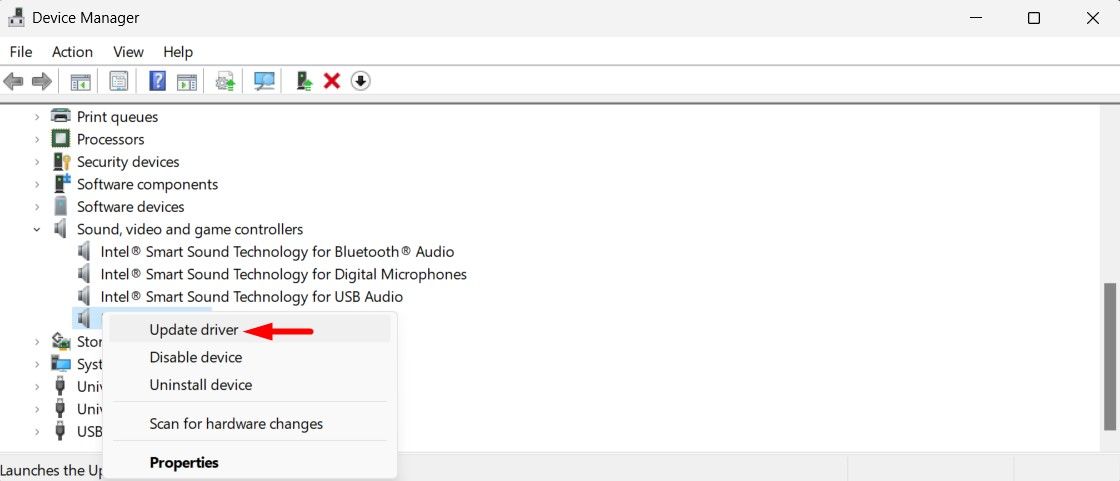
- Nhấp chuột phải vào trình điều khiển âm thanh và chọn Cập nhật driver.
- Nhấn vào Duyệt máy tính của tôi để tìm trình điều khiển quyền mua.
- Lựa chọn Hãy để tôi chọn từ danh sách các trình điều khiển có sẵn trên máy tính của tôi.
- Trên trang tiếp theo, nhấp vào Kế tiếp.
- Bây giờ khởi động lại máy tính của bạn nếu được nhắc.

Lặp lại quy trình cho các trình điều khiển khác nếu bạn đã cài đặt nhiều thiết bị âm thanh trên PC.
Cách cập nhật trình điều khiển âm thanh của bạn với Windows Update
Mặc dù việc cập nhật trình điều khiển âm thanh của bạn thông qua Trình quản lý thiết bị sẽ đảm bảo bạn có phiên bản mới nhất, nhưng việc tìm hiểu qua các menu và nhiều cửa sổ thường rất cồng kềnh và rắc rối. Thay vào đó, tại sao không để Windows Update làm điều đó cho bạn?
Cập nhật trình điều khiển âm thanh trong Windows 11 khá đơn giản khi bạn hiểu nó. Đây là cách.
- Nhấp chuột phải vào Bắt đầu và chọn Cài đặt, hoặc nhấn Thắng + tôi trên bàn phím của bạn.
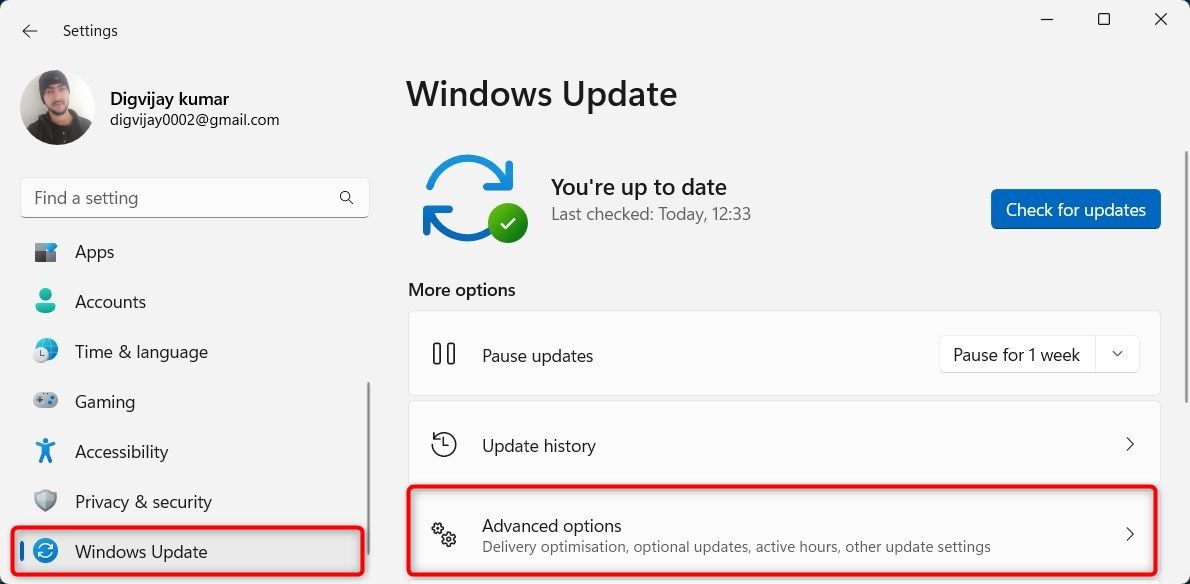
- Từ ngăn bên trái của menu Cài đặt, chọn Cập nhật Windows.
- Nhấp chuột Tùy chọn nâng cao Phía bên phải.
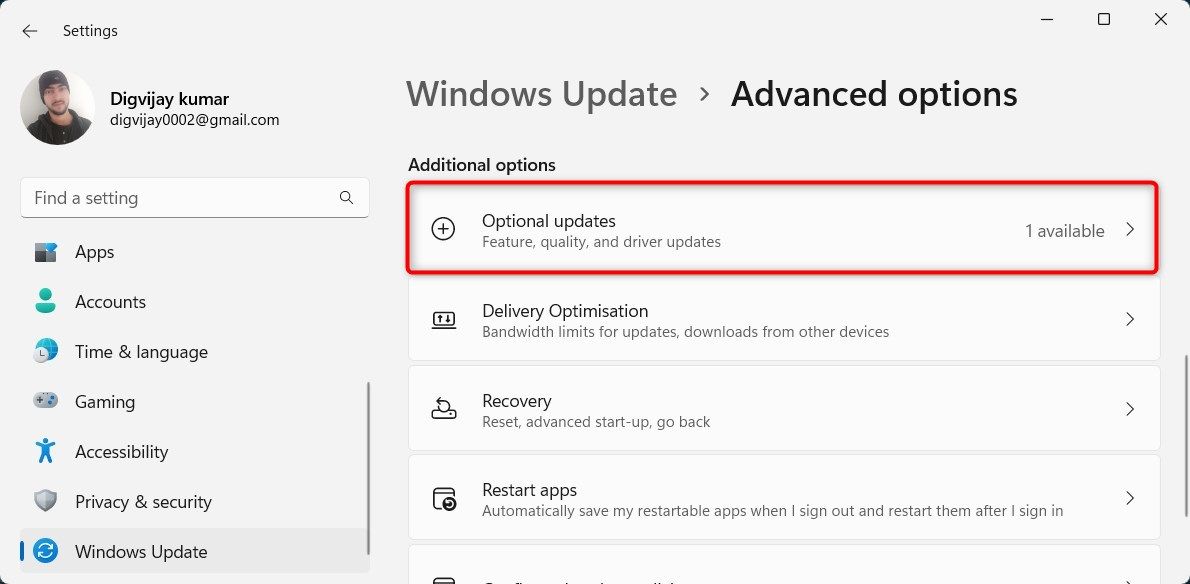
- Dưới Tùy chọn bổ sungnhấp chuột cập nhật tùy chọn.
- Bấm vào Cập nhật trình điều khiển để mở rộng nó.
- Chọn trình điều khiển âm thanh bạn muốn cập nhật.
- Sau đó nhấn Tải xuống cài đặt cái nút.


Trình điều khiển âm thanh mới sẽ tự động tải xuống và cài đặt trên thiết bị của bạn sau khi hoàn thành các bước. Trong nhiều trường hợp, cần phải khởi động lại để hoàn tất quá trình cài đặt trình điều khiển thiết bị.
Cập nhật trình điều khiển âm thanh ngay lập tức
Cập nhật trình điều khiển âm thanh có thể là một cách tuyệt vời để cải thiện chất lượng âm thanh, khắc phục sự cố về khả năng tương thích và đảm bảo rằng tất cả các thành phần liên quan đến âm thanh của PC của bạn đều hoạt động trơn tru. Với những phương pháp này, chúng tôi hy vọng rằng bạn sẽ luôn tận hưởng hiệu suất âm thanh tuyệt vời trên hệ thống của mình.
Tuy nhiên, đôi khi bản cập nhật trình điều khiển không khắc phục được các sự cố âm thanh khác, chẳng hạn như Dolby Atmos không hoạt động. Để làm được điều đó, bạn sẽ phải thực hiện các bước khắc phục sự cố bổ sung để thiết bị hoạt động trở lại.