
Cách khớp chính xác màu sắc của hai đối tượng trong Photoshop
Photoshop có rất nhiều công cụ để chỉnh sửa các màu sắc khác nhau. Dưới đây là một số mà bạn có thể sử dụng để kết hợp màu sắc cho các đối tượng khác nhau.
Có nhiều cách để thay đổi màu sắc của một thứ gì đó trong Photoshop. Nhưng nếu bạn muốn khớp chính xác màu của hai đối tượng thì sao?
Hướng dẫn này sẽ chỉ cho bạn một vài cách để hoàn thành công việc.
Mục Lục
Cách phối màu hai đối tượng đơn giản trong Photoshop
Khi bạn xử lý các màu đơn lẻ, việc phối màu trong Photoshop thường nhanh chóng và dễ dàng. Tất cả những gì bạn phải làm là thực hiện lựa chọn đối tượng mà bạn muốn thay đổi màu sắc và lưu lựa chọn đó. Sau đó tạo một Độ bão hòa màu sắc lớp điều chỉnh và thay đổi màu sắc.
Đối với ví dụ sau, giả sử rằng chúng ta muốn tô màu cho chiếc ly màu đỏ sao cho nó có màu cam—giống như chiếc ly bên cạnh nó.
- Chọn Sự lựa chọnnhanh Dụng cụ từ thanh công cụ.

- Thực hiện lựa chọn kính màu đỏ, cẩn thận chỉ chọn các phần màu của kính. Lần lượt nhấn và giữ phím Sự thay đổi phím để thêm vào vùng chọn hoặc thay thế phím để trừ khỏi vùng chọn.

- Nhấp chuột phải vào bên trong vùng chọn và chọn Lưu lựa chọn.

- Đặt tên cho lựa chọn. Chúng tôi đã chọn kính đỏ. Sau đó nhấn VÂNG. Đây là một thực hành tuyệt vời khi thực hiện lựa chọn. Nếu bạn vô tình xóa lựa chọn trước khi bạn sẵn sàng hoặc cần lại nó trong tương lai, nó sẽ ở đó trong Kênh truyền hình chuyển hướng.

- Với lựa chọn vẫn còn hoạt động, hãy tạo một Độ bão hòa màu sắc lớp điều chỉnh

- bên trong Của cải bảng điều khiển, kiểm tra Tô màu hộp.

- Sử dụng ba thanh trượt để khớp với màu của ly màu cam. Chúng tôi đã thực hiện những thay đổi sau: Huế +39; bão hòa +92; và nhẹ nhàng -2.


Điều đó thật dễ dàng đối với nhiều tình huống phối màu với các đồ vật đơn giản. Trên thực tế, chúng tôi chỉ cho bạn tám cách để thay đổi màu sắc của các đối tượng trong Photoshop nếu bạn muốn tìm hiểu thêm về điều đó. Điều này sẽ đảm bảo rằng bạn sẽ có nhiều cách tiếp cận để khớp màu cho hai đối tượng trong trường hợp phương pháp này không hiệu quả với hình ảnh của bạn.
Nếu bạn có nhiều màu trong một đối tượng để khớp, bạn sẽ phải thực hiện nhiều lựa chọn và các lớp Độ bão hòa màu tương ứng để hoàn thành công việc.
Cách ghép hai đối tượng phức tạp hơn trong Photoshop

Một trong những đối tượng phổ biến hơn để phối màu là quần áo. Điều này có thể gây ra sự cố do có thể có các biến thể về giá trị độ sáng trong vùng sáng, vùng giữa và vùng tối của đối tượng. Hãy sử dụng cùng một phương pháp từ ví dụ đầu tiên trong hình trên để xem nó hợp lý như thế nào.

Mặc dù tinh chỉnh các thanh trượt trong vài phút, nhưng có thể không khớp chính xác màu sắc của áo khoác. Đây là nơi thay đổi Chế độ hoà trộn có thể giúp. Chúng tôi đã thay đổi Chế độ hòa trộn thành Màu trong lớp Hue Saturation và có màu sáng hơn và phù hợp hơn.

Sau đó chúng tôi điều chỉnh bão hòa và nhẹ nhàng thanh trượt để tạo ra màu sắc phù hợp hơn.

Cách khớp màu hai đối tượng bằng Bản đồ Gradient
Nếu bạn không hài lòng với kết quả sử dụng lớp Hue Saturation, bạn có thể muốn thử tạo một tùy chỉnh. Bản đồ dốc để tô màu phù hợp với hai đối tượng. Bạn có thể tìm hiểu cách tạo một dải màu tùy chỉnh trong Photoshop trong bài viết của chúng tôi thảo luận về điều đó. Hãy tạo một bản đồ chuyển sắc cho người phụ nữ bên phải và phối màu hai chiếc áo khoác.
- Đầu tiên, thực hiện lựa chọn các áo khoác xanh lá cây sử dụng Công cụ lựa chọn nhanh (như trước).

- Nhấp chuột phải vào bên trong vùng chọn và chọn Lưu lựa chọn. Chúng tôi sẽ đặt tên cho lựa chọn Áo khoác xanh lá cây và bấm vào VÂNG.

- Nhấn Đ. cho phím tắt để đặt màu nền và màu nền trước thành mặc định.

- Với lựa chọn đang hoạt động, hãy tạo một Bản đồ dốc.

- Nhấp đúp vào Bản đồ Gradient trong Của cải để truy cập vào Trình chỉnh sửa chuyển màu.

- Dưới cài đặt trướcmở Khái niệm cơ bản thư mục và chọn Đen và trắng độ dốc (bạn có thể chọn bất kỳ độ dốc nào).

- Nhấp chuột trái vào hộp dừng gradient đầu tiên bên trái (đại diện cho màu đen). Sau đó bấm vào Màu ngay bên dưới Điểm dừng để triệu tập Bộ chọn màu (Dừng màu) thực đơn.

- Bạn sẽ thấy biểu tượng Bộ chọn màu khi di chuyển chuột. Nhấp chuột trái vào điểm tối nhất trên chiếc áo khoác màu hồng của người phụ nữ. Sau đó nhấn vào VÂNG.

- Lặp lại Bước 8, chọn các điểm trên áo khoác của phụ nữ từ màu đậm nhất tiếp theo đến màu sáng nhất như hình minh họa. Thao tác này sẽ tạo ra một dải màu tùy chỉnh từ bóng đổ, tông màu trung tính và vùng sáng.

- Bấm vào Mới để lưu gradient. Bạn có thể đặt tên cho gradient hoặc chỉ cần nhấp vào VÂNG.

- Thay đổi Chế độ hoà trộn đến Màu.

- Để tinh chỉnh màu sắc, bạn có thể thêm đường cong hoặc là Cân bằng màu sắc điều chỉnh. Chúng tôi sẽ chọn một Cân bằng màu sắc điều chỉnh, vì việc sao chép chính xác các giá trị sẽ dễ dàng hơn.

- Với lớp Cân bằng màu trên cùng được chọn, nhấp và nhấn nút thay thế phím để cắt lớp Cân bằng màu vào mặt nạ bên dưới. Bằng cách này, các điều chỉnh sẽ chỉ ảnh hưởng đến áo khoác.

- Lựa chọn bóng tối, âm trungvà Điểm nổi bật từ trình đơn thả xuống và điều chỉnh các thanh trượt cho đến khi màu sắc phù hợp hơn.
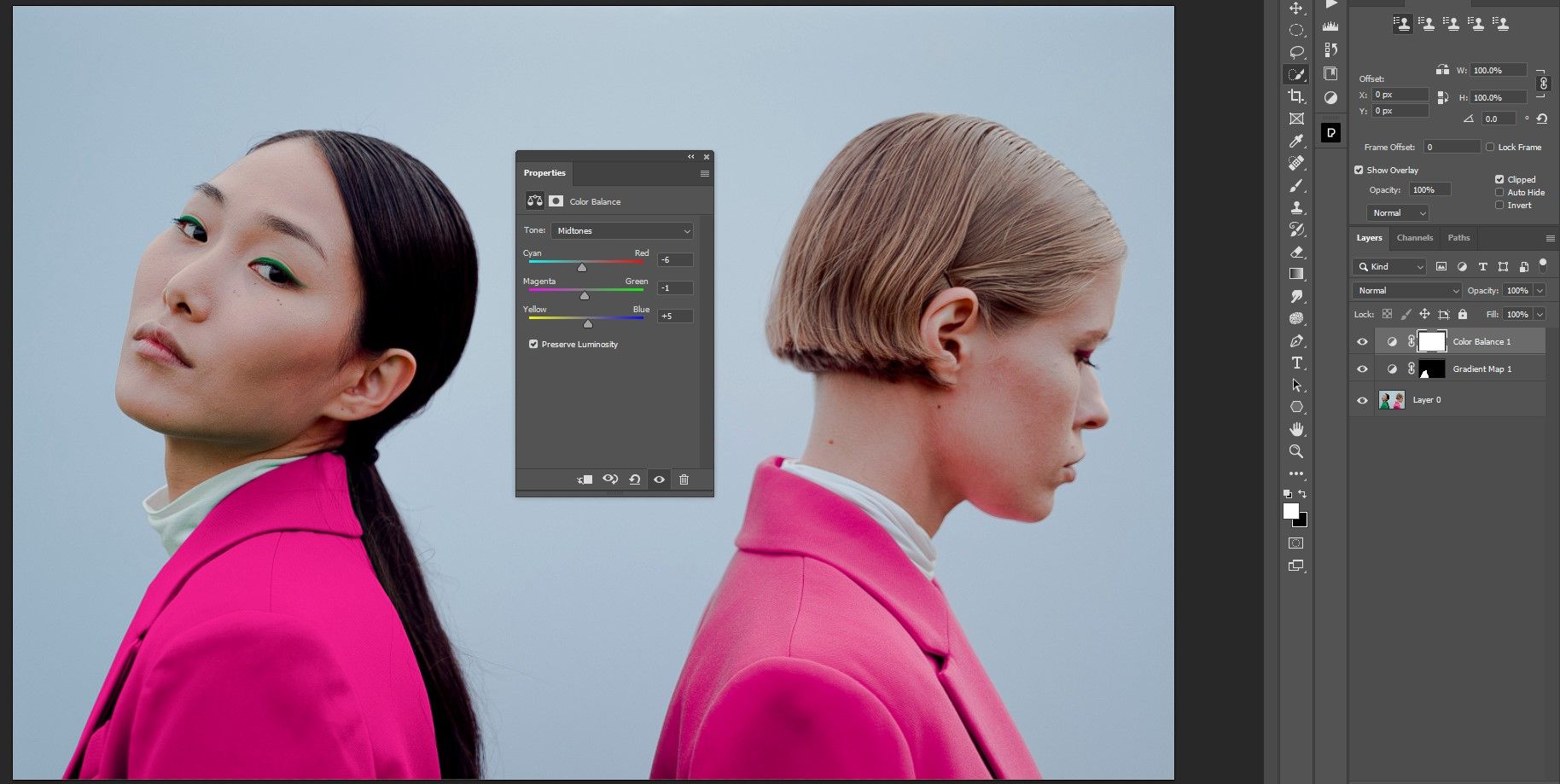


Bạn sẽ có một kết quả khá gần bằng cách sử dụng phương pháp Bản đồ Gradient. Đó là bởi vì bạn thực sự đang lấy mẫu từ cùng một pixel và ánh xạ các màu đó thành các vùng sáng, vùng trung và vùng tối.
Chúng tôi cũng chỉ cho bạn cách trích xuất một dải màu từ một hình ảnh và áp dụng nó cho một hình ảnh khác nếu bạn muốn tìm hiểu cách sử dụng nó. Điều này, kết hợp với các phương pháp khác, cũng có thể giúp bạn có được màu sắc phù hợp hoàn hảo.
Kết hợp màu sắc thực hiện dễ dàng
Photoshop là một công cụ tuyệt vời để thay đổi màu sắc khi cần thiết. Có thể đạt được kết quả tương tự bằng nhiều phương pháp trong Photoshop; chúng tôi hy vọng rằng hai phương pháp của chúng tôi sẽ hữu ích cho bạn khi bạn phải khớp màu của hai đối tượng.