
Phải làm gì khi Windows không thể tìm thấy PowerShell
PowerShell là một công cụ tiện dụng cho phép bạn tự động hóa các tác vụ, khắc phục nhiều lỗi khác nhau và quản lý nhiều cài đặt Windows. Nhưng nếu nó đột nhiên biến mất khỏi máy tính của bạn thì sao?
Nếu bạn sử dụng PowerShell thường xuyên, điều đó có thể trở nên trầm trọng hơn khi Windows không thể tìm thấy nó. Rất may, có thể khôi phục PowerShell bị thiếu bằng một số mẹo khắc phục sự cố. Trong bài đăng này, chúng tôi sẽ hướng dẫn bạn qua tất cả chúng.
Mục Lục
1. Đảm bảo rằng Windows PowerShell đã được bật
Trên Windows, bạn có thể bật hoặc tắt các tính năng và chương trình tùy chọn từ Bảng điều khiển. Để bắt đầu, bạn cần đảm bảo rằng PowerShell không bị tắt trên máy tính của mình. Dưới đây là cách kiểm tra.
- Nhấn Thắng + R để mở hộp thoại Chạy.
- Loại kiểm soát trong hộp và nhấn đi vào để mở Bảng điều khiển.
- Nhấp vào trình đơn thả xuống ở góc trên cùng bên phải để chọn Các biểu tượng lớn.
- Đi đến Chương trình và các tính năng.
- Nhấn vào Bật hoặc tắt các tính năng của Windows liên kết từ ngăn bên trái.
- Khi lời nhắc Kiểm soát tài khoản người dùng (UAC) xuất hiện, hãy chọn Đúng để tiếp tục.
- Trong hộp thoại Tính năng của Windows, định vị Windows PowerShell và chọn hộp kiểm của nó.
- Nhấp chuột VÂNG để lưu các thay đổi.
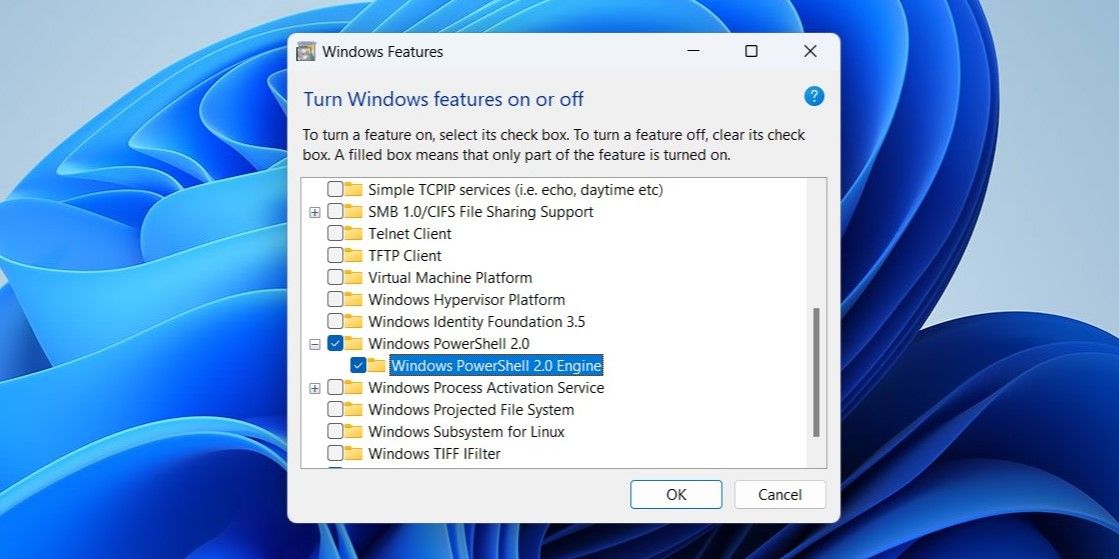

Khởi động lại máy tính của bạn sau đó (xem cách khởi động lại máy tính Windows) rồi thử khởi chạy PowerShell bằng menu tìm kiếm.
2. Khởi chạy PowerShell bằng Run Command hoặc File Explorer
Nếu không thể mở PowerShell qua menu tìm kiếm, bạn có thể thử sử dụng hộp thoại Run. Nhấn Thắng + R để mở hộp thoại Chạy. Loại vỏ bọc quyền lực trong hộp và nhấn đi vào. Nếu bạn muốn khởi chạy PowerShell với quyền quản trị viên, hãy nhấn Ctrl + Shift + Enter thay thế.

Bạn cũng có thể mở PowerShell từ thanh địa chỉ File Explorer. Để làm như vậy, nhấn Thắng + E để mở File Explorer. Loại PowerShell trên thanh địa chỉ và nhấn đi vào.
3. Tạo lối tắt trên màn hình cho PowerShell
Windows có thể không mở được PowerShell nếu không biết đường dẫn tệp chính xác tới tệp thực thi PowerShell. Nếu đúng như vậy, bạn có thể định vị thủ công tệp thực thi PowerShell trên máy tính của mình và tạo lối tắt trên màn hình cho tệp đó. Dưới đây là các bước để làm như vậy.
- Nhấp chuột phải vào biểu tượng bắt đầu để mở menu Power User và chọn Chương trình quản lý dữ liệu từ danh sách.
- Hướng đến máy tính này.
- Đi đến C: > Windows > SysWOW64 và xác định vị trí WindowsPowerShell thư mục.
- Mở thư mục WindowsPowerShell và đi đến v1.0 thư mục.
- Nhấp đúp vào tệp thi hành PowerShell và xem nó có hoạt động không. Nếu có, nhấp chuột phải vào nó và chọn Send to > Desktop (tạo lối tắt).
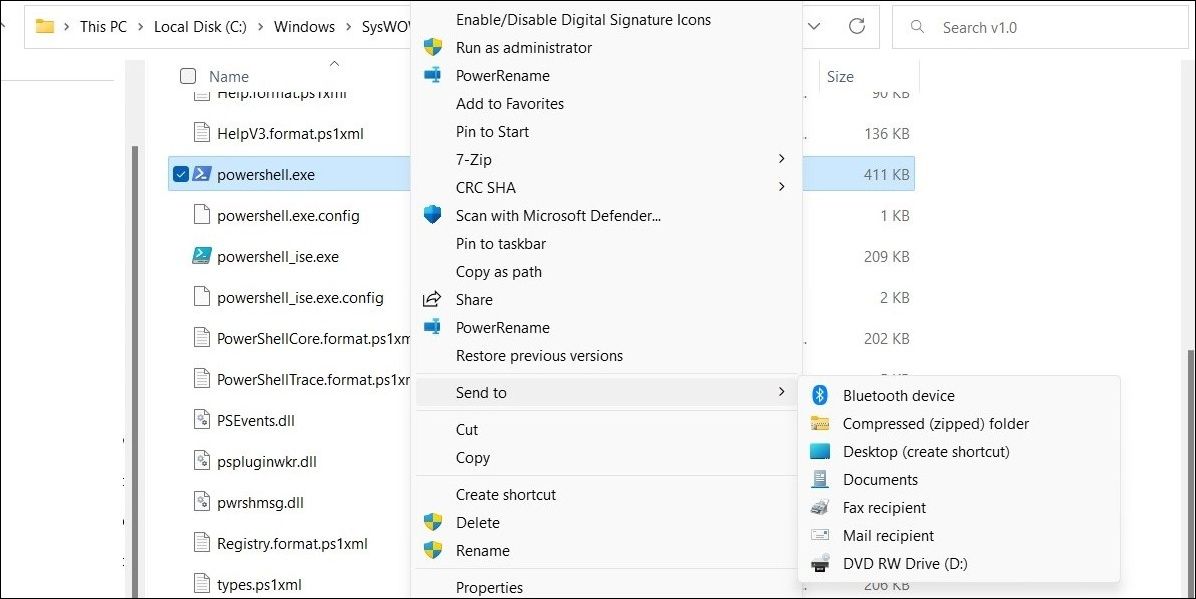

Sau đó, bạn có thể sử dụng lối tắt trên màn hình mới được tạo để khởi chạy PowerShell. Để thuận tiện hơn, bạn có thể gán phím tắt cho PowerShell. Để tìm hiểu thêm về điều này, hãy xem hướng dẫn của chúng tôi về cách gán phím tắt cho các chương trình trong Windows.
4. Quét máy tính của bạn để tìm các tệp hệ thống bị hỏng
Các tệp hệ thống bị hỏng hoặc bị hỏng cũng có thể cản trở hoạt động của Windows và ngăn PowerShell khởi chạy. May mắn thay, PC Windows của bạn đi kèm với một vài công cụ tích hợp sẵn, chẳng hạn như SFC (Trình kiểm tra tệp hệ thống) và DISM (hoặc Quản lý và phục vụ hình ảnh triển khai) có thể giúp bạn giải quyết các sự cố như vậy. Nếu Windows bị hỏng tệp hệ thống, việc chạy các công cụ này sẽ khắc phục sự cố.
Để chạy quét SFC trên Windows:
- Nhấp vào biểu tượng kính lúp trên thanh tác vụ hoặc nhấn Thắng + S để mở menu tìm kiếm.
- Loại dấu nhắc lệnh trong hộp tìm kiếm và chọn Chạy như quản trị viên từ bảng bên phải.
- Lựa chọn Đúng khi lời nhắc Kiểm soát tài khoản người dùng (UAC) xuất hiện.
- Loại SFC /quét trong bảng điều khiển và nhấn đi vào.
Quá trình quét SFC sẽ bắt đầu xác minh tính toàn vẹn của các tệp hệ thống của bạn và khắc phục mọi sự cố với chúng. Quá trình quét có thể mất một lúc, vì vậy hãy kiên nhẫn.
Tiếp theo, bạn cần chạy quét DISM. Đây là một công cụ chẩn đoán khác mà Windows cung cấp. Nó có thể tự động phát hiện bất kỳ vấn đề nào với hình ảnh hệ thống và khắc phục chúng. Nếu bạn muốn tìm hiểu thêm về chúng, hãy xem hướng dẫn của chúng tôi về sự khác biệt giữa CHKDSK, SFC và DISM.
Để chạy DISM, hãy mở lại Dấu nhắc lệnh với quyền quản trị viên. Dán lệnh sau vào bảng điều khiển và nhấn đi vào.
DISM.exe /Online /Cleanup-image /Restorehealth

Đợi lệnh thực thi thành công rồi khởi động lại PC của bạn. Sau đó, hãy xem Windows có thể tìm thấy PowerShell trên máy tính của bạn không.
5. Cập nhật Windows PowerShell
Nếu Windows vẫn không thể tìm thấy PowerShell vào thời điểm này, thì có thể đã xảy ra sự cố với chính ứng dụng PowerShell. Bạn có thể thử cập nhật ứng dụng PowerShell để xem điều đó có tạo ra sự khác biệt nào không.
Để cập nhật PowerShell trên Windows:
- Nhấn Thắng + X để mở menu Power User.
- Lựa chọn Thiết bị đầu cuối (Quản trị viên) từ danh sách.
- Khi lời nhắc Kiểm soát tài khoản người dùng (UAC) xuất hiện, hãy chọn Đúng.
- Nhập lệnh sau và nhấn đi vào.
winget install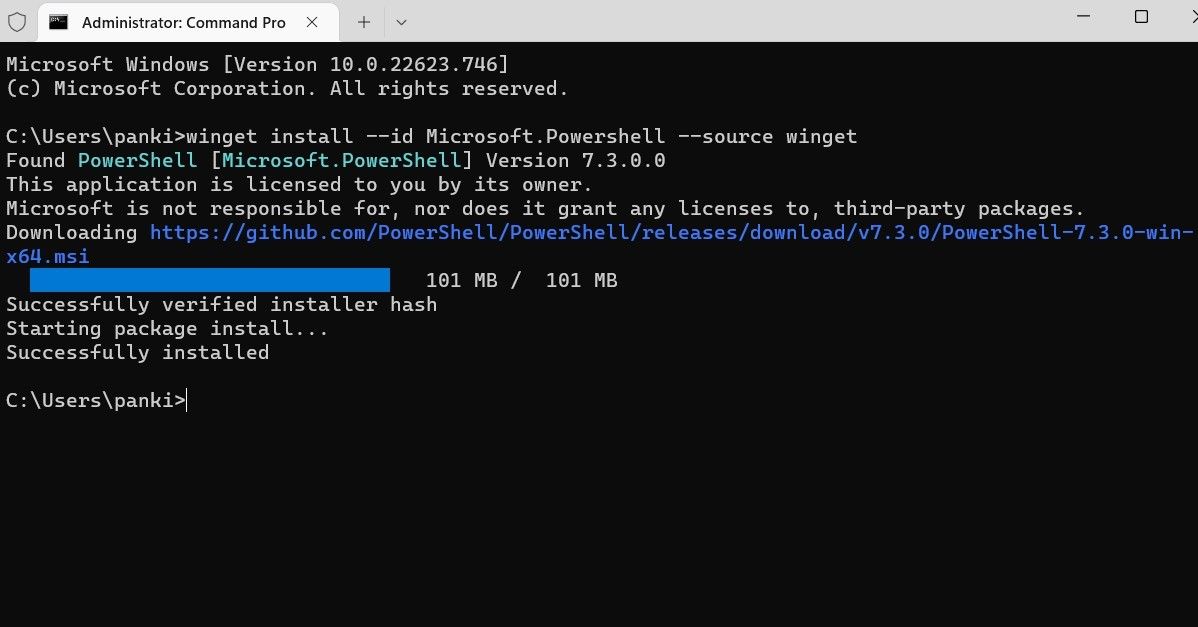

Windows sẽ tải xuống và cài đặt phiên bản PowerShell mới nhất. Sau đó, bạn sẽ có thể truy cập PowerShell.
Sử dụng Command Prompt không phải là cách duy nhất để cập nhật PowerShell trên Windows. Nếu bạn muốn tìm hiểu các phương pháp khác, hãy xem hướng dẫn của chúng tôi về cách cài đặt hoặc cập nhật PowerShell trên Windows.
6. Tạo tài khoản người dùng mới
Có thể sự cố không mở được PowerShell chỉ giới hạn ở tài khoản người dùng hiện tại của bạn. Trong trường hợp đó, bạn có thể tạo và chuyển sang tài khoản người dùng mới và xem nó có hoạt động không.
Để tạo tài khoản người dùng mới trên Windows, hãy làm theo các bước sau.
- Mở menu bắt đầu và nhấp vào nút biểu tượng bánh răng để mở ứng dụng Cài đặt.
- Hướng đến tài khoản.
- Lựa chọn người dùng khác.
- Nhấn vào Thêm tài khoản cái nút.
- Bấm vào Tôi không có thông tin đăng nhập của người này và làm theo lời nhắc trên màn hình để tạo tài khoản người dùng mới.
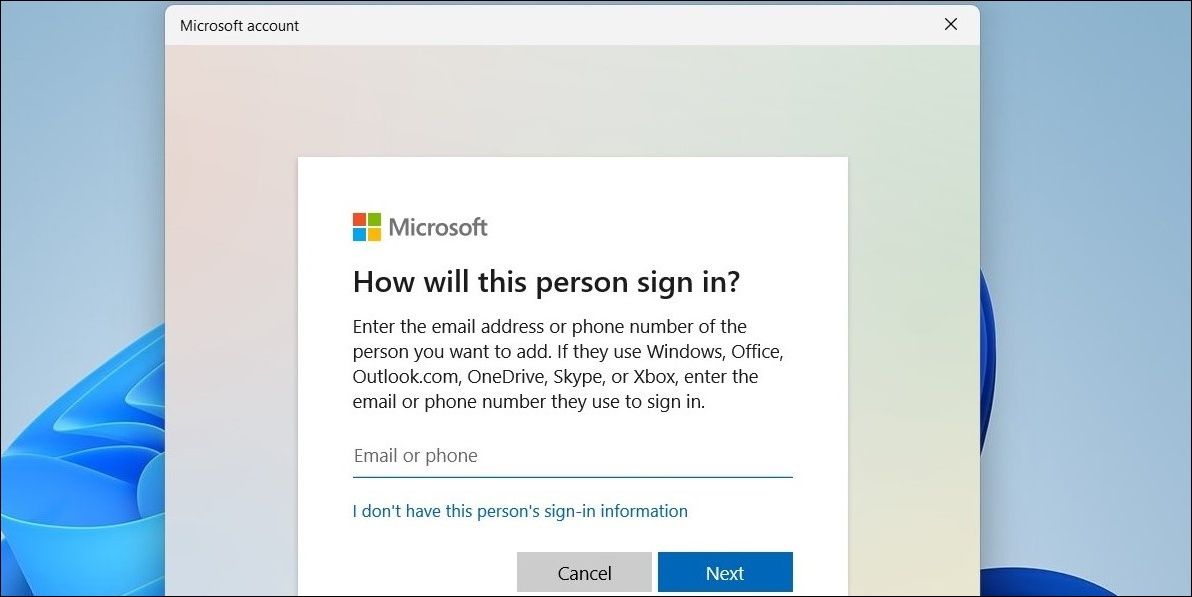

Đăng nhập bằng tài khoản mới tạo của bạn và xem liệu Windows có thể tìm thấy PowerShell ngay bây giờ hay không.
Truy cập lại Windows PowerShell
Hy vọng rằng một trong những cách khắc phục ở trên đã được chứng minh là hữu ích và bạn có thể truy cập lại PowerShell. Nếu không, bạn có thể phải xem xét việc đặt lại máy tính Windows của mình như là phương án cuối cùng.
PowerShell không phải là công cụ dòng lệnh duy nhất có sẵn trên Windows. Bạn cũng có thể sử dụng Dấu nhắc Lệnh để giao tiếp với hệ thống của mình.