
Ứng dụng Xbox không hoạt động trên Windows? Hãy thử các bản sửa lỗi này
Nếu ứng dụng Xbox đã ngừng hoạt động trên máy tính Windows của bạn, bạn không đơn độc. Một số người dùng đã phàn nàn về việc gặp sự cố khi tải xuống hoặc mở trò chơi từ ứng dụng Xbox trên Windows. May mắn thay, có thể khắc phục vấn đề khó chịu này.
Trong bài đăng này, chúng tôi sẽ chia sẻ một số bản sửa lỗi nhanh giúp ứng dụng Xbox được sao lưu và chạy nhanh chóng.
Mục Lục
1. Kiểm tra kết nối Internet của bạn
Kết nối internet sơ sài có thể ngăn bạn tải xuống hoặc khởi chạy trò chơi từ ứng dụng Xbox. Do đó, trước khi dành thời gian cho bất kỳ giải pháp nâng cao nào, hãy chạy thử nghiệm tốc độ internet nhanh trên PC để kiểm tra kết nối của bạn. Bạn cũng có thể thử chuyển sang một kết nối mạng khác nếu có.
2. Sửa ngày và giờ trên PC của bạn
Việc PC của bạn bị đặt sai ngày hoặc giờ có vẻ không phải là vấn đề lớn, nhưng nó có thể dẫn đến hàng loạt vấn đề. Trong trường hợp này, nó có thể chặn ứng dụng Xbox giao tiếp với máy chủ, do đó ngăn bạn sử dụng ứng dụng đó. Bạn có thể dễ dàng tránh các sự cố như vậy bằng cách định cấu hình Windows để tự động đặt thời gian chính xác. Dưới đây là các bước bạn cần làm theo.
- Nhấn Thắng + tôi để khởi chạy ứng dụng Cài đặt.
- Lựa chọn Thời gian & ngôn ngữ từ ngăn bên trái.
- Bấm vào Ngày và giờ.
- Kích hoạt chuyển đổi bên cạnh Đặt thời gian tự động.
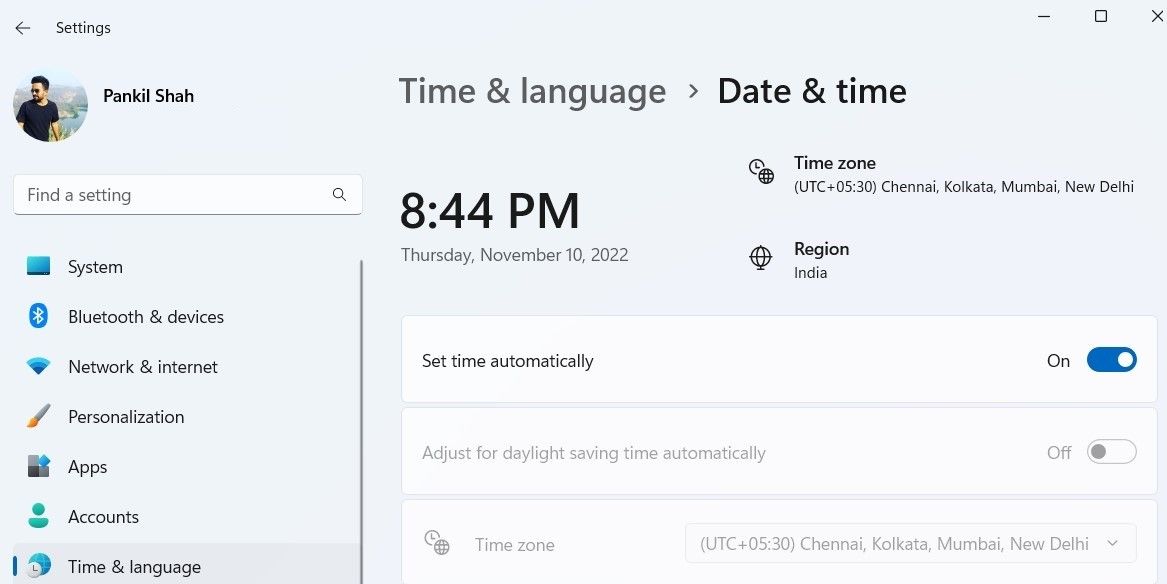

Khởi động lại ứng dụng Xbox sau đó và xem nó có hoạt động tốt không.
Nếu đồng hồ vẫn bị sai sau khi khắc phục sự cố này, hãy xem các lý do tại sao thời gian Windows 10 hoặc 11 của bạn bị sai để biết thêm.
3. Đăng xuất và quay lại ứng dụng Xbox
Sự cố xác thực với tài khoản của bạn cũng có thể khiến ứng dụng Xbox ngừng hoạt động. Một cách để khắc phục các sự cố như vậy là đăng xuất khỏi ứng dụng Xbox và đăng nhập lại.
Trong ứng dụng Xbox, nhấp vào tên người dùng của bạn ở góc trên cùng bên trái và chọn Đăng xuất. Sau đó, nhấp vào Đăng nhập tùy chọn và nhập chi tiết tài khoản của bạn. Sau đó, hãy thử sử dụng lại ứng dụng.

4. Cài đặt lại Ứng dụng Dịch vụ Trò chơi
Ứng dụng Dịch vụ trò chơi trên Windows tạo điều kiện thuận lợi cho việc cài đặt trò chơi thông qua Windows Store. Nếu ứng dụng Dịch vụ trò chơi gặp sự cố, ứng dụng Xbox có thể chuyển hướng bạn đến Microsoft Store khi bạn cố khởi chạy trò chơi hoặc hiển thị mã lỗi 0x00000001.
Bạn có thể thử cài đặt lại ứng dụng Dịch vụ trò chơi trên Windows để xem cách đó có giải quyết được sự cố không. Đây là cách bạn có thể đi về nó.
- Nhấn Thắng + S để mở menu tìm kiếm.
- Loại Windows PowerShell trong hộp và chọn Chạy như quản trị viên.
- Lựa chọn Đúng khi lời nhắc Kiểm soát tài khoản người dùng (UAC) xuất hiện.
- Trong bảng điều khiển, dán lệnh sau và nhấn đi vào để gỡ cài đặt ứng dụng Dịch vụ trò chơi.
get-appxpackage Microsoft.GamingServices | remove-AppxPackage -allusers - Chạy lệnh sau để mở trang ứng dụng Dịch vụ trò chơi trong Microsoft Store.
start ms-windows-store://pdp/?productid=9MWPM2CQNLHN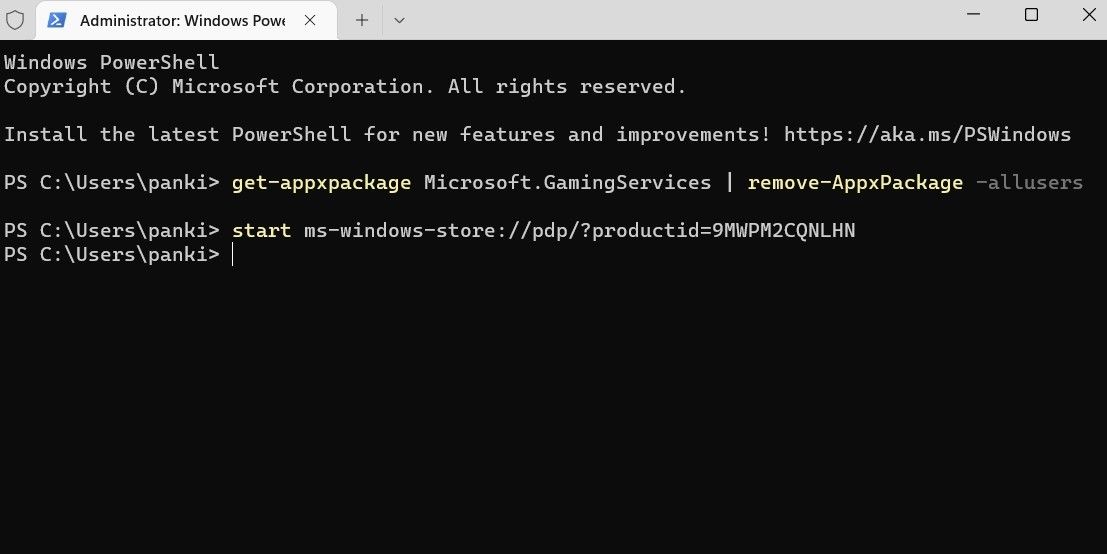
- Nhấn vào Cài đặt nút để tải xuống ứng dụng.

Khởi động lại PC của bạn sau đó và thử sử dụng lại ứng dụng Xbox.
5. Chạy Trình khắc phục sự cố ứng dụng Windows Store
Trình khắc phục sự cố ứng dụng Windows Store là một công cụ tích hợp có thể quét các ứng dụng của bạn để tìm các sự cố phổ biến và đề xuất các bản sửa lỗi tương ứng. Bạn có thể sử dụng công cụ này nếu ứng dụng Xbox không mở được hoặc không hoạt động trên máy tính của bạn.
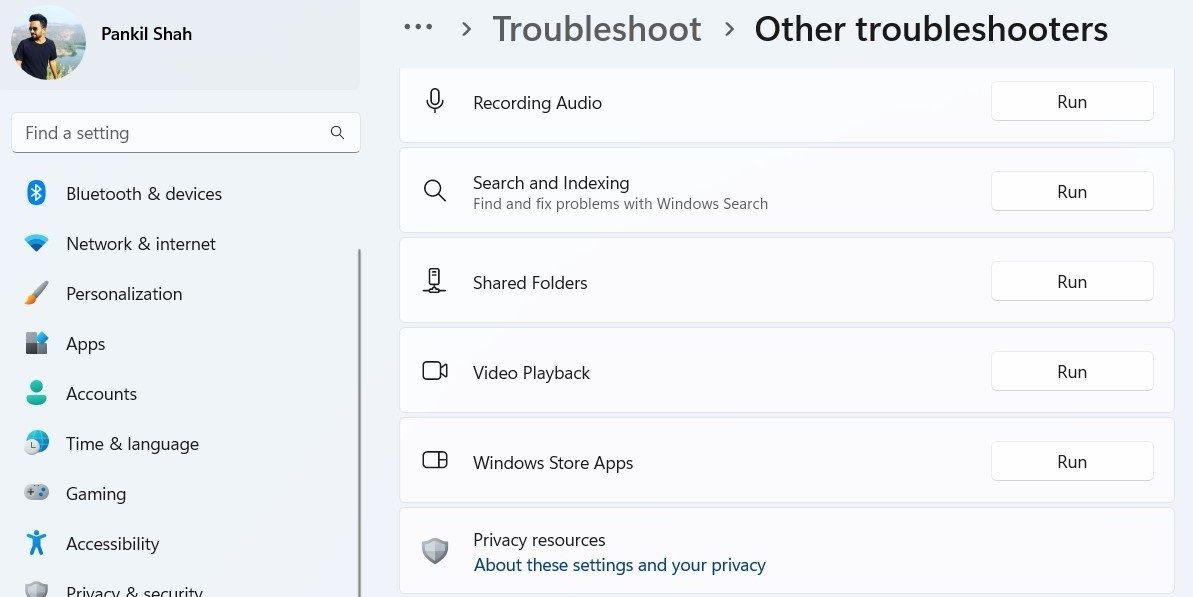
Để chạy trình khắc phục sự cố Ứng dụng Windows Store:
- Mở menu bắt đầu và nhấp vào biểu tượng bánh răng để khởi chạy ứng dụng Cài đặt.
- bên trong Hệ thống tab, bấm vào khắc phục sự cố.
- Lựa chọn Trình khắc phục sự cố khác.
- Nhấn vào Chạy nút bên cạnh Ứng dụng cửa hàng Windows và làm theo lời nhắc trên màn hình để chạy trình khắc phục sự cố.

6. Sửa chữa hoặc Đặt lại Ứng dụng Xbox
Nếu trình khắc phục sự cố Ứng dụng Windows Store không tìm thấy bất kỳ sự cố nào, bạn có thể thử sửa chữa ứng dụng Xbox theo cách thủ công thông qua ứng dụng Cài đặt. Lưu ý rằng quá trình này sẽ xóa tất cả dữ liệu ứng dụng.
Để sửa ứng dụng Xbox trên Windows:
- Nhấp chuột phải vào biểu tượng Bắt đầu hoặc nhấn Thắng + X để mở menu Power User.
- Lựa chọn ứng dụng đã cài đặt từ danh sách.
- Cuộn xuống để xác định vị trí Xbox ứng dụng trong danh sách.
- Nhấn vào biểu tượng menu ba chấm bên cạnh nó và chọn Tùy chọn nâng cao.
- Cuộn xuống Cài lại phần và bấm vào Sửa chữa.
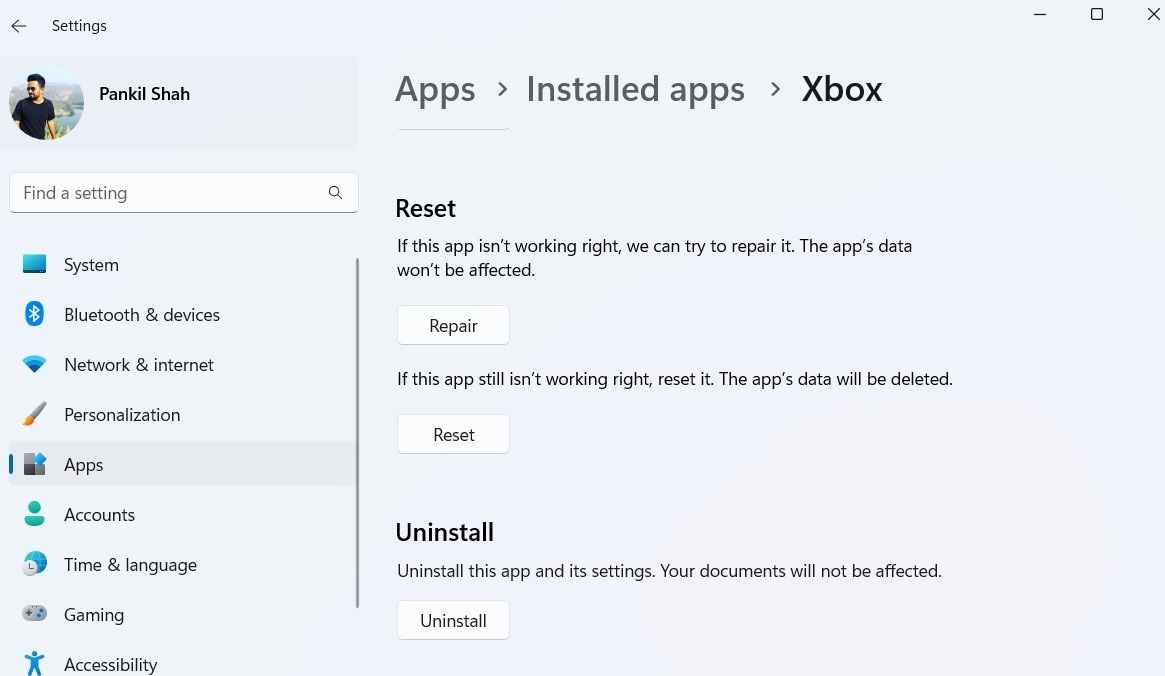

Windows sẽ cố gắng sửa chữa ứng dụng. Bạn sẽ thấy một dấu kiểm bên cạnh nút Sửa chữa sau khi quá trình hoàn tất. Nếu sự cố vẫn tiếp diễn, bạn có thể thử đặt lại ứng dụng từ cùng một menu.
Nếu bất kỳ ứng dụng Windows nào bắt đầu hoạt động sai trong tương lai, hãy xem cách sửa chữa ứng dụng và chương trình trên Windows để biết các bước tương tự.
7. Cập nhật ứng dụng Xbox
Nếu chưa cập nhật ứng dụng Xbox trong một thời gian, bạn có thể gặp sự cố khi sử dụng. Ngoài ra, việc sử dụng phiên bản ứng dụng Xbox lỗi thời cũng khiến bạn bỏ lỡ các tính năng mới nhất. Do đó, bạn nên bật cập nhật ứng dụng tự động trên Windows hoặc tìm hiểu cách cập nhật ứng dụng Windows theo cách thủ công. Ngoài ra, bạn có thể cập nhật ứng dụng Xbox theo cách thủ công từ Microsoft Store.
Khởi chạy Microsoft Store và sử dụng thanh tìm kiếm để định vị Xbox ứng dụng. Nhấn vào Cập nhật để cài đặt mọi bản cập nhật đang chờ xử lý cho ứng dụng Xbox rồi thử sử dụng lại.
Trong khi bạn đang ở đó, chúng tôi cũng khuyên bạn nên cài đặt mọi bản cập nhật Windows đang chờ xử lý. Để làm như vậy, hãy mở Cài đặt ứng dụng và đi đến cập nhật hệ điều hành Window tiết diện. Nhấn vào Kiểm tra cập nhật và cài đặt mọi bản cập nhật hệ thống đang chờ xử lý trên máy tính của bạn. Sau đó, ứng dụng Xbox sẽ hoạt động tốt.

8. Rời khỏi chương trình Xbox Insider
Nếu bạn đã đăng ký Chương trình người dùng nội bộ Xbox để có quyền truy cập sớm vào các tính năng và trò chơi mới, thì điều đó có thể ảnh hưởng đến hiệu suất của ứng dụng Xbox. Bạn có thể chọn không tham gia Chương trình nội bộ Xbox để xem liệu nó có tạo ra sự khác biệt nào không.
Để rời khỏi Chương trình nội bộ Xbox:
- Trong ứng dụng Xbox, nhấp vào tên người dùng của bạn ở trên cùng bên trái và chọn Chương trình nội bộ Xbox.
- Chuyển sang Xem trước chuyển hướng.
- Dưới đã tham gialựa chọn Windows chơi game.
- Nhấp chuột Quản lý.
- Nhấn vào Để lại bản xem trước cái nút.
- Lựa chọn Tiếp tục khi được nhắc.
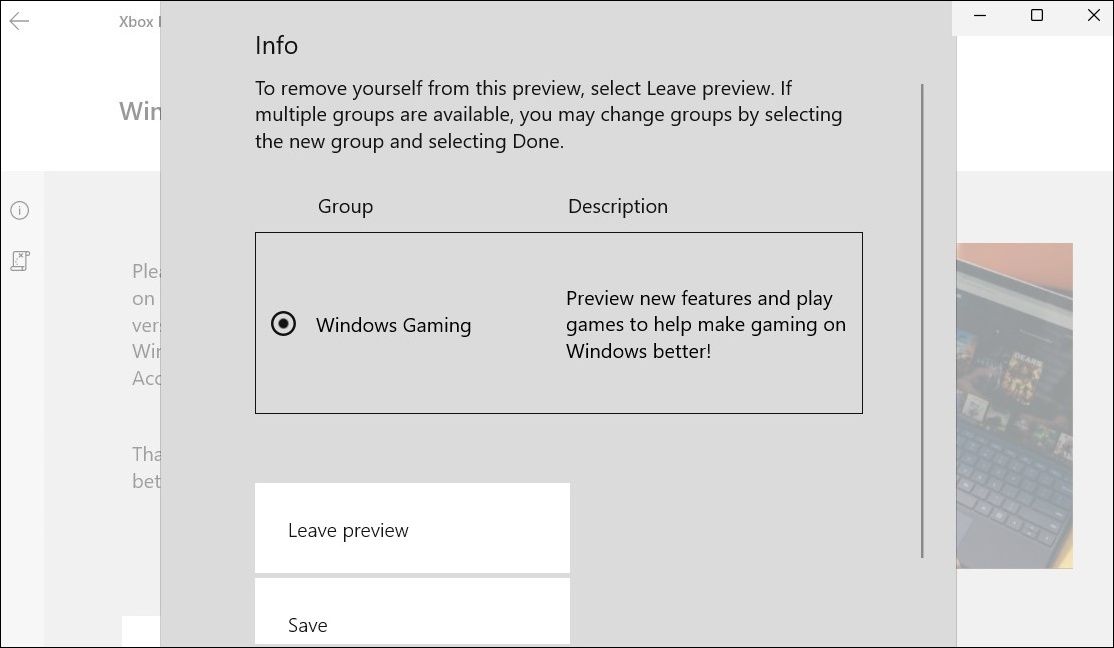

Khởi động lại ứng dụng Xbox sau đó và thử sử dụng lại.
Khắc phục sự cố Ứng dụng Xbox trên Windows
Hy vọng rằng một trong những phương pháp được đề cập ở trên đã sửa lỗi ứng dụng Xbox và giờ đây bạn có thể truy cập lại các tựa game yêu thích của mình. Tuy nhiên, nếu không có giải pháp nào hoạt động, bạn có thể cài đặt lại ứng dụng Xbox như là phương án cuối cùng.
Một lưu ý khác, nếu ứng dụng Xbox không hiển thị thông báo trên Windows, bạn cũng có thể muốn khắc phục điều đó.