
Cách tạo băng chuyền Instagram bằng Photoshop
Băng chuyền Instagram, nơi người dùng có thể vuốt qua một loạt hình ảnh hoặc video, đã trở thành một cách ngày càng phổ biến để kể chuyện và tạo nội dung động.
Để những băng chuyền này trông đẹp nhất, một trong những công cụ tốt nhất để sử dụng là Photoshop. Tại đây, chúng tôi sẽ giải thích toàn bộ quá trình thiết kế và tạo băng chuyền cho Instagram bằng Photoshop, từ những điều cơ bản về tạo canvas đến các bước cuối cùng để chỉnh sửa và xuất bản nội dung của bạn.
Mục Lục
Bước 1: Tạo Canvas mới
Để tạo canvas mới, bạn phải quyết định kích thước bạn muốn ảnh Instagram của mình. Lý tưởng nhất là băng chuyền phải có tỷ lệ 4:5 (1080 x 1350 px) thay vì 1:1 (1080 x 1080 px), tỷ lệ này giúp bạn có nhiều chỗ để chân hơn để đặt đầu trang và chân trang.
Đây là cách tạo canvas cho băng chuyền của bạn trong Photoshop:
- Mở Photoshop và nhấp vào Tạo mới. Ngoài ra, đi đến Tập tin > Mới mẻ.
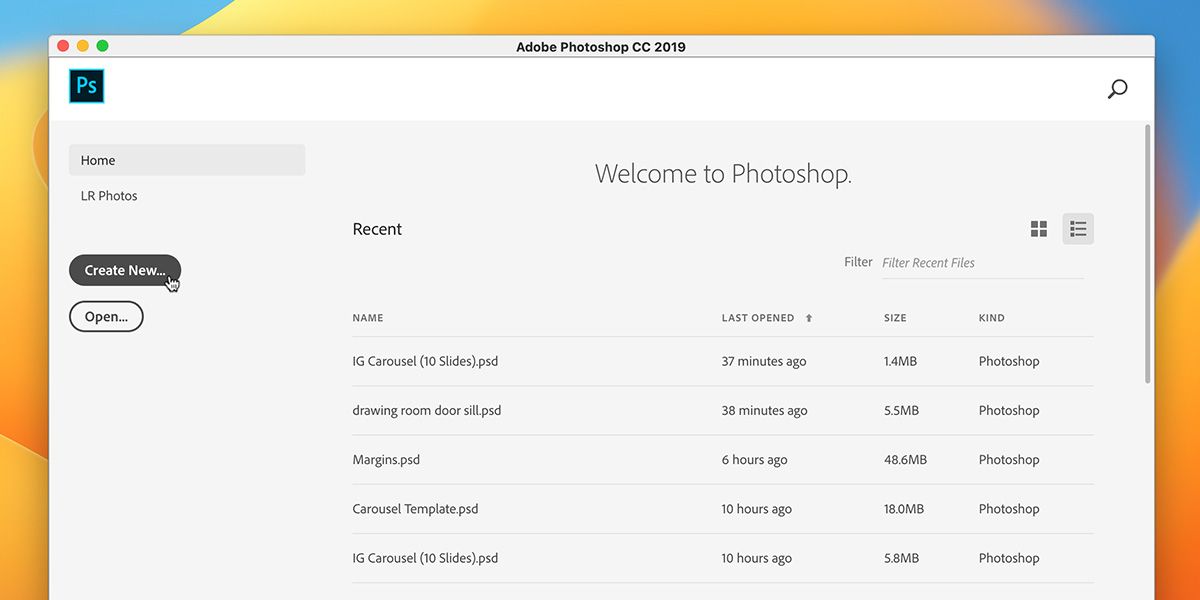
- Từ bảng điều khiển bên phải trên Tài liệu mới cửa sổ, đặt canvas thành Điểm ảnh từ trình đơn thả xuống.
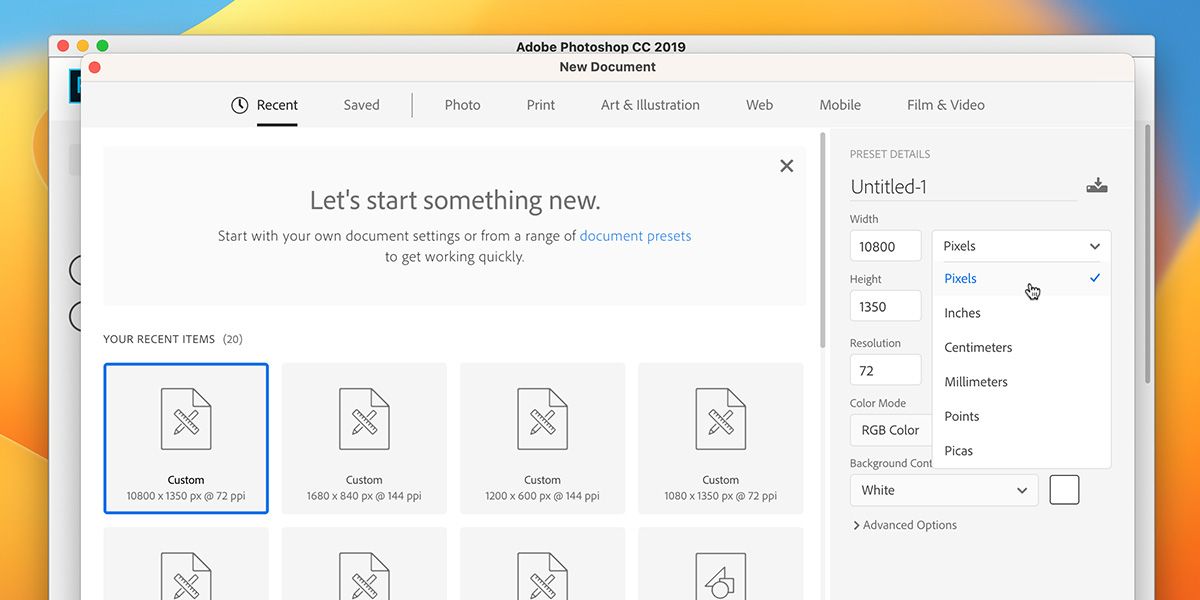
- Để quyết định canvas của bạn sẽ rộng bao nhiêu, hãy nhân số lượng trang trình bày với 1080 px. Trong trường hợp này, đó là 10 trang chiếu, vì vậy hãy đặt Chiều rộng đến 10.800 px.
- Đặt Chiều cao đến 1350px. Chiều cao không thay đổi đối với bất kỳ số lượng trang chiếu nào mà bạn có thể muốn tạo.
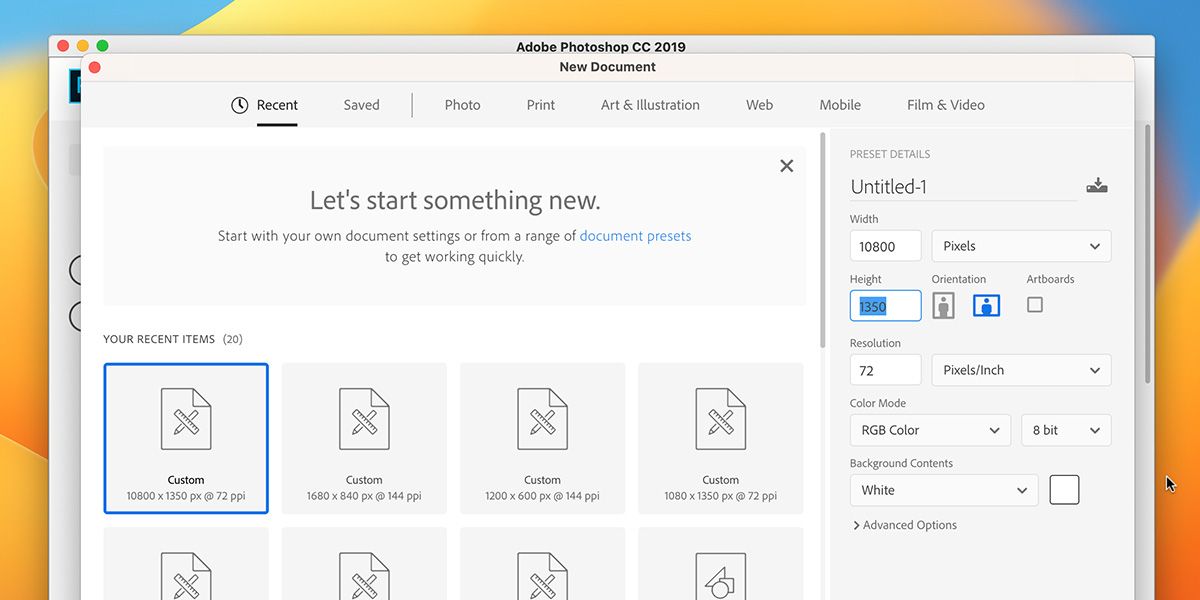
- Đặt Nghị quyết đến 72 PPI, đây là tiêu chuẩn cho hình ảnh trên web.
- Giữ Chế độ màu đến Màu RGB và 8 bitvà Nội dung nền đến Trắng.


Bạn có thể lưu giá trị đặt sẵn này bằng cách đặt tên cho nó trong Chi tiết cài sẵn trường ở trên cùng bên phải. Lưu nó sẽ giúp bạn tiết kiệm công sức thực hiện các bước trên vào lần tới khi bạn tạo băng chuyền. Sau khi hoàn thành, hãy nhấp vào Tạo ravà một canvas mới, siêu rộng sẽ được tạo.

Bước 2: Đặt lề
Mỗi trang trình bày của băng chuyền có tỷ lệ 4:5, nhưng chỉ có khu vực trung tâm 1:1 của băng chuyền của bạn (được biểu thị bằng hộp màu đỏ bên dưới) sẽ hiển thị trong chế độ xem lưới hồ sơ. Những người theo dõi của bạn sẽ chỉ có thể xem toàn bộ hình ảnh khi họ nhấn và mở nó. Vì vậy, chúng tôi phải đảm bảo rằng không có nội dung nào được đặt ngoài giới hạn.
Để làm điều này, bạn phải đặt lề trên canvas của mình:
- Đi đến Lượt xem > Bố cục hướng dẫn mới.
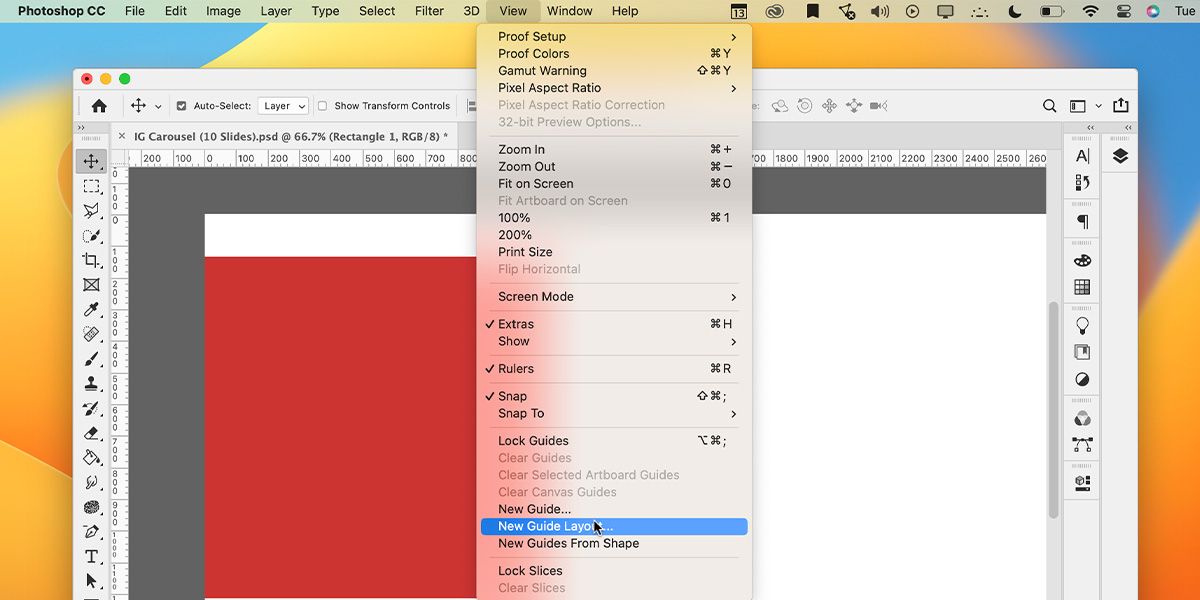
- Kiểm tra Cột chuyển đổi, thiết lập Con số đến 10và Mương nước đến 80px.
- Kiểm tra lợi nhuận chuyển đổi, đặt từng lề thành 40pxvà bấm VÂNG.
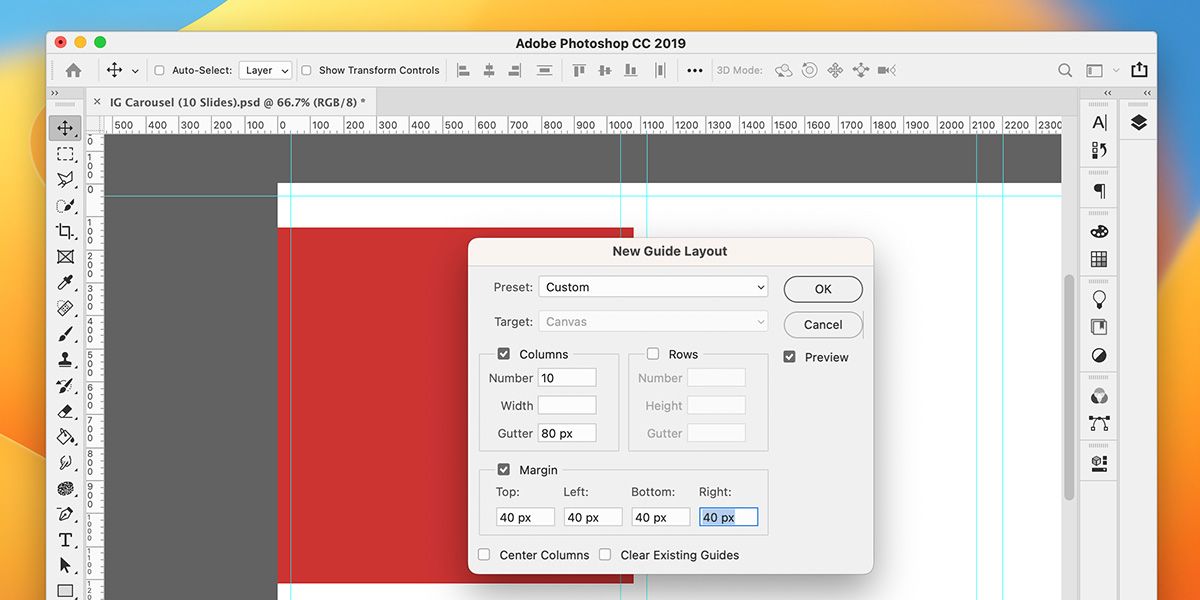
- Đi đến Lượt xem > Bố cục hướng dẫn mớibỏ chọn Lề chuyển đổi, thiết lập Mương nước đến 0pxbộ Con số đến 10và bấm VÂNG.
- Đi đến Lượt xem > Bố cục hướng dẫn mới một lần nữa, bỏ chọn Cột chuyển đổi, kiểm tra Lề chuyển đổi, thiết lập Hàng đầu và Đáy đến 135pxvà bấm VÂNG.
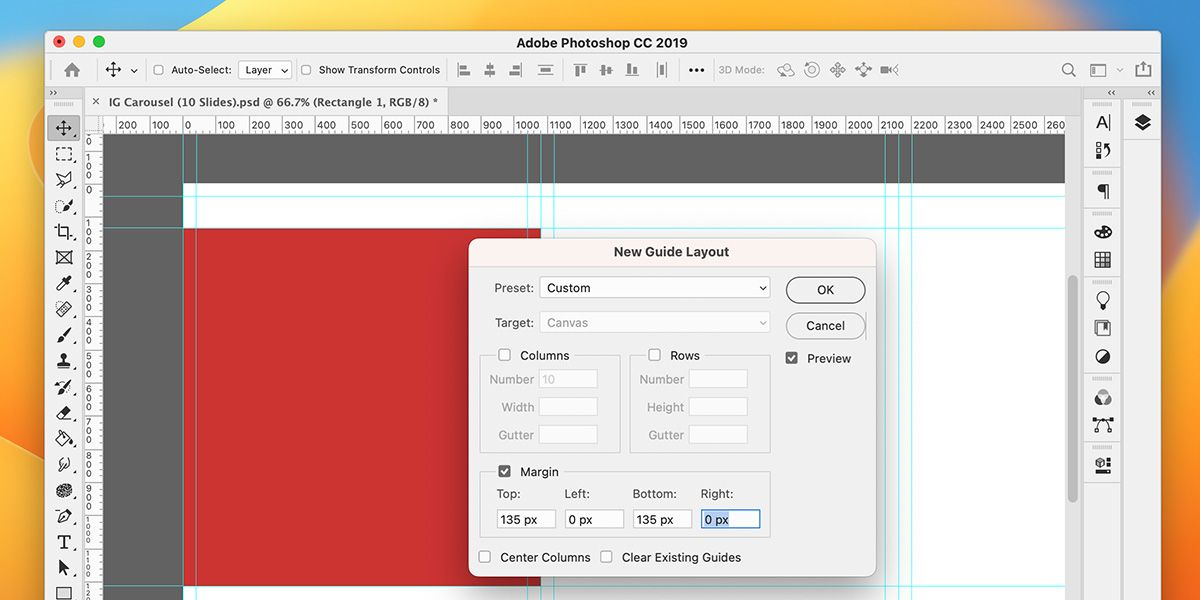
- Cuối cùng, đi đến Lượt xem > Bố cục hướng dẫn mới một lần nữa, chuyển đổi Lềbộ Hàng đầu và Đáy đến 175pxvà bấm VÂNG.


Nhấp chuột Ctrl + S (hoặc Cmd + S trên máy Mac) để lưu bản nháp của bạn.
Bây giờ, chúng ta đã đặt lề 40 px cho toàn bộ canvas, lề 40 px cho mỗi trang chiếu và lề 40 px cho vùng 1:1 có thể xem được ở giữa. Các lề này không chỉ chứa nội dung trong giới hạn có thể xem được và cách đều các cạnh mà còn giúp đảm bảo thiết kế luôn đồng nhất, gọn gàng và có hình học.
Bước 3: Tạo một hộp cho mỗi slide
Vì mỗi slide phải được thiết kế riêng biệt nên nó cần có một hộp chứa, có thể cho phép bạn thay đổi màu sắc nếu muốn.
Để tạo một hộp cho mỗi slide:
- Từ thanh công cụ bên trái, nhấp vào nút hình chữ nhật dụng cụ.
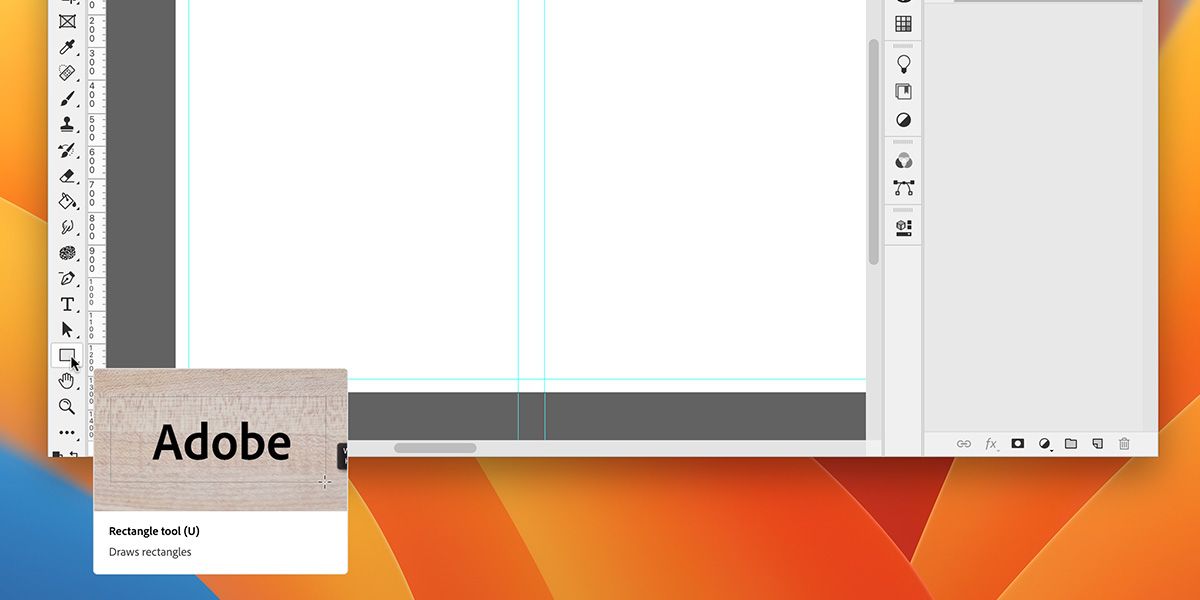
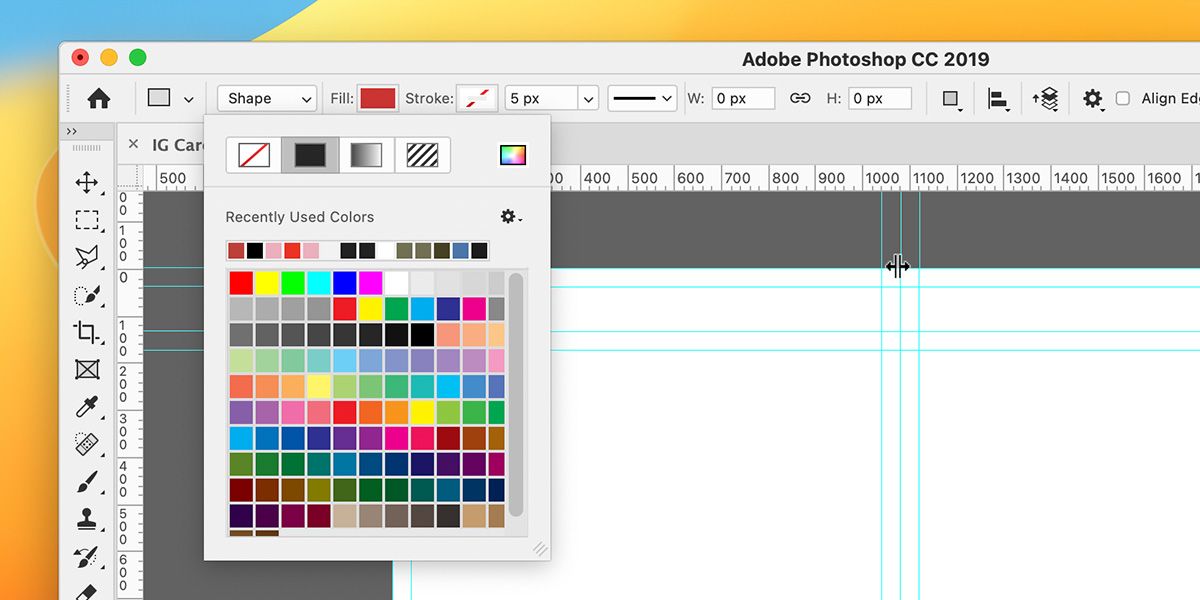
- Khi con trỏ trỏ của bạn thay đổi thành con trỏ hình chữ thập (biểu thị rằng công cụ đang hoạt động), từ thanh công cụ ở trên cùng, hãy nhấp vào Lấp đầy và chọn một màu đồng nhất. Điều này sẽ tạo độ tương phản để giúp bạn điều chỉnh các hộp trên canvas của mình.
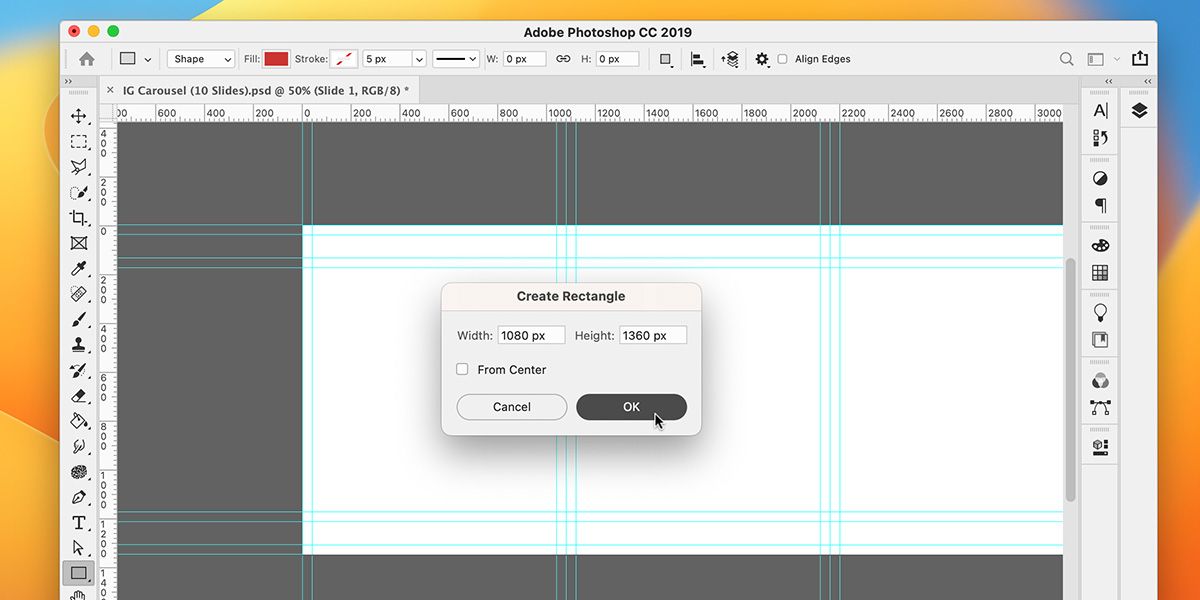
- Nhấp vào canvas của bạn và một Tạo hình chữ nhật cửa sổ sẽ bật lên. Tại đây, đặt Chiều rộng đến 1080px và Chiều cao đến 1350px (kích thước cho mỗi slide). Nhấp chuột VÂNGvà một hình chữ nhật mới sẽ xuất hiện trên màn hình của bạn với màu bạn đã chọn.
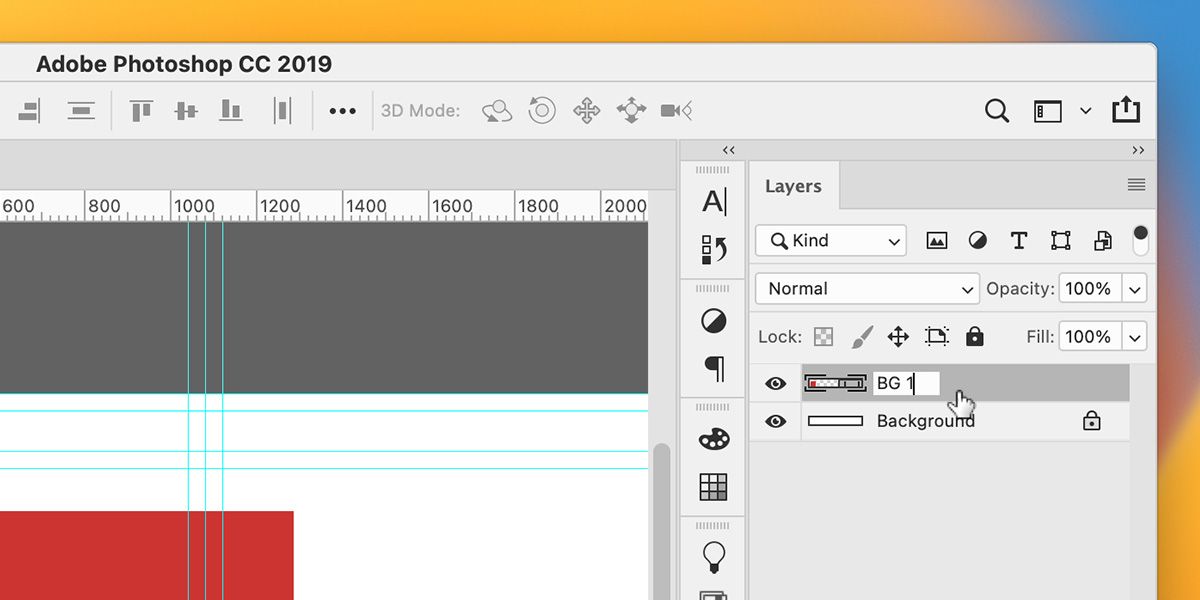
- Từ Lớp bên phải, nhấp đúp vào tên của lớp hình chữ nhật và đổi tên nó BG 1 (Nền 1). Bằng cách này, bạn có thể giữ mọi thứ ngăn nắp.


Bây giờ, bạn phải di chuyển hộp và điều chỉnh nó giữa các lề cho trang chiếu đầu tiên. Trước khi bạn thực hiện, hãy truy cập Lượt xem > Bám theo và kích hoạt hướng dẫn, lớpvà Giới hạn tài liệu. Bằng cách này, khi bạn di chuyển bất kỳ lớp/đối tượng nào trên khung vẽ của mình, nó sẽ bám vào lớp, hướng dẫn hoặc ranh giới gần nhất của khung vẽ.

Nhân đôi layer hình chữ nhật và tạo 10 cái trong số chúng. Di chuyển tất cả chúng đến vị trí thích hợp của chúng và đổi tên chúng BG 2 – BG 10. Chúng tôi đã cung cấp cho các lớp xen kẽ các màu khác nhau để minh họa cách chúng được đặt. Bạn có thể giữ chúng trong cùng một màu.

Bước 4: Nhóm các Layer
Một bước nhỏ nhưng quan trọng ở đây là nhóm từng hộp nền. Bằng cách này, bạn có thể xử lý riêng từng trang chiếu và giữ các lớp được lồng vào các trang chiếu tương ứng của chúng.

Để làm điều này, chọn BG 1 và hãy nhấn Ctrl + G (hoặc Cmd + G trên Mac) và nó sẽ được nhóm vào một thư mục có tên Nhóm 1. Bây giờ, bấm đúp vào tên của nó và đổi tên thành Trang trình bày 1 để điều hướng tốt hơn. Lặp lại điều này cho mỗi BG lớp; nhóm và đổi tên.
Bước 5: Thiết kế trang trình bày của bạn
Phần này là nơi niềm vui bắt đầu. Chơi với các kiểu văn bản khác nhau, chèn và cắt hình ảnh của bạn, đồng thời sử dụng các hình dạng Photoshop để thêm cá tính cho băng chuyền của bạn. Nếu bạn đang tạo băng chuyền cho kênh của mình, thì bạn muốn thêm đầu trang và chân trang để tạo thương hiệu cho kênh đó.
Sử dụng tiêu đề để đánh số trang chiếu.

Và, sử dụng chân trang để thêm tên người dùng và tiêu đề kênh.

Trang trình bày đầu tiên của bạn sẽ chứa tiêu đề cho băng chuyền của bạn—làm cho văn bản lớn và hấp dẫn ở đây. Hãy chắc chắn sử dụng màu sắc và logo thương hiệu của bạn!

Đối với các slide ở giữa (số 2 đến 9), hãy đảm bảo giữ cho văn bản của bạn ngắn gọn và nhỏ hơn trong slide tiêu đề và slide cuối cùng.

Trang trình bày cuối cùng phải có chi tiết liên hệ của bạn hoặc lời kêu gọi hành động.

Hãy sáng tạo nhất có thể và thiết kế các trang chiếu của bạn theo cách bạn muốn truyền tải thông điệp hoặc kể câu chuyện của mình.
Bước 6: Cắt lề
Đây là nơi, khi bạn đã thiết kế xong băng chuyền của mình, quy trình hoàn thiện sẽ bắt đầu.
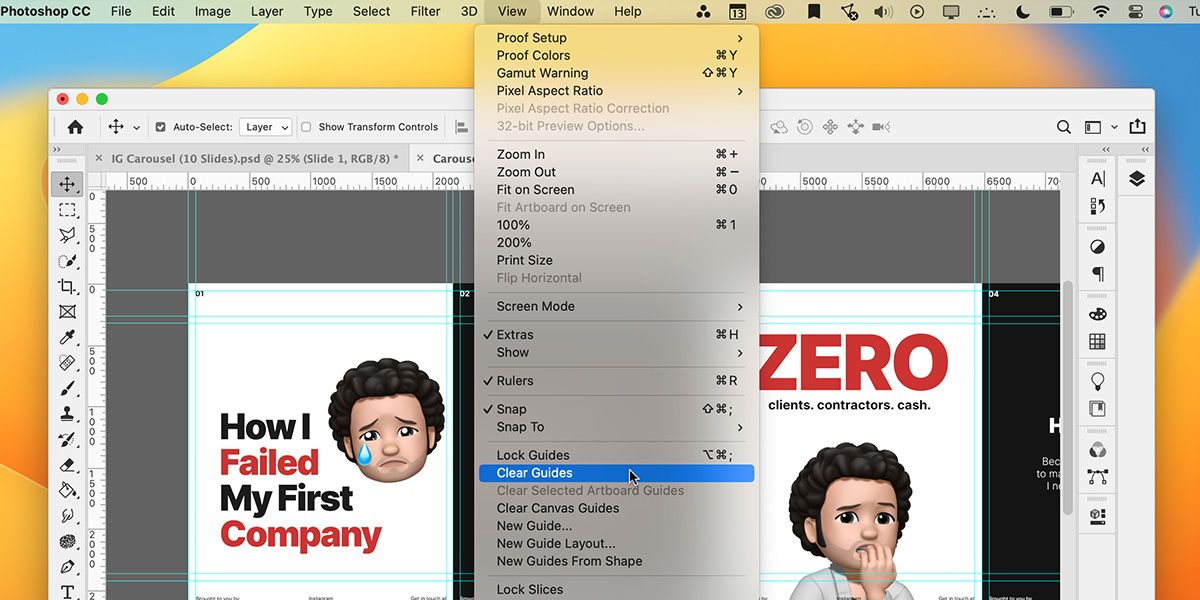
- Đi đến Lượt xem > Hướng dẫn rõ ràng để loại bỏ tất cả các hướng dẫn hiện có.
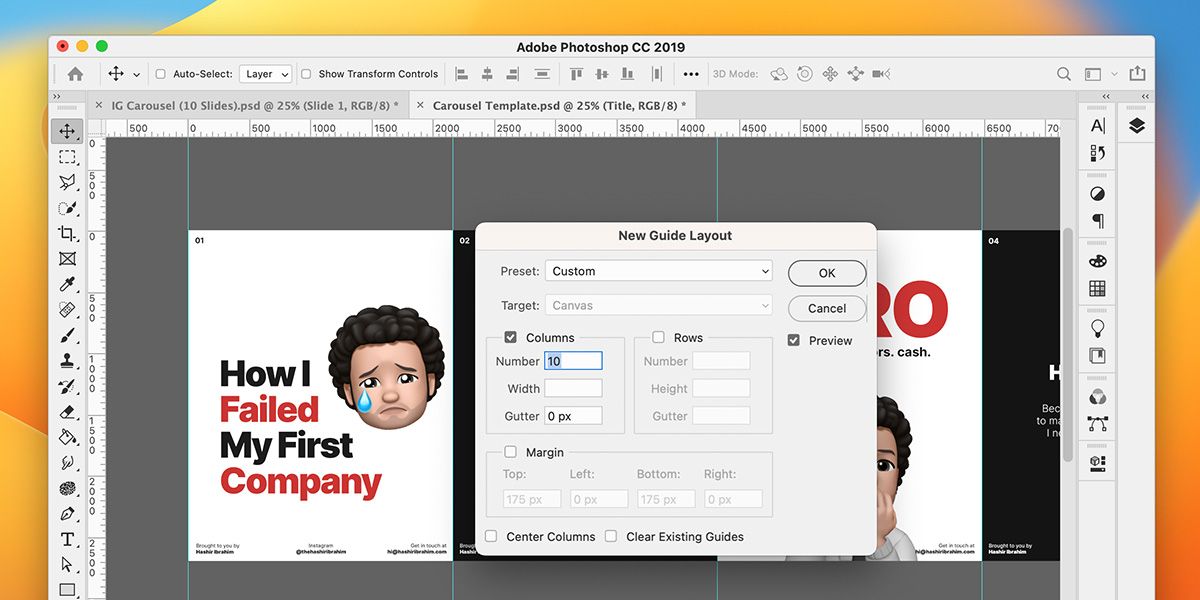
- Đi đến Lượt xem > Bố cục hướng dẫn mớivà thiết lập Con số của Cột đến 10với mọi thứ khác được đặt thành 0.
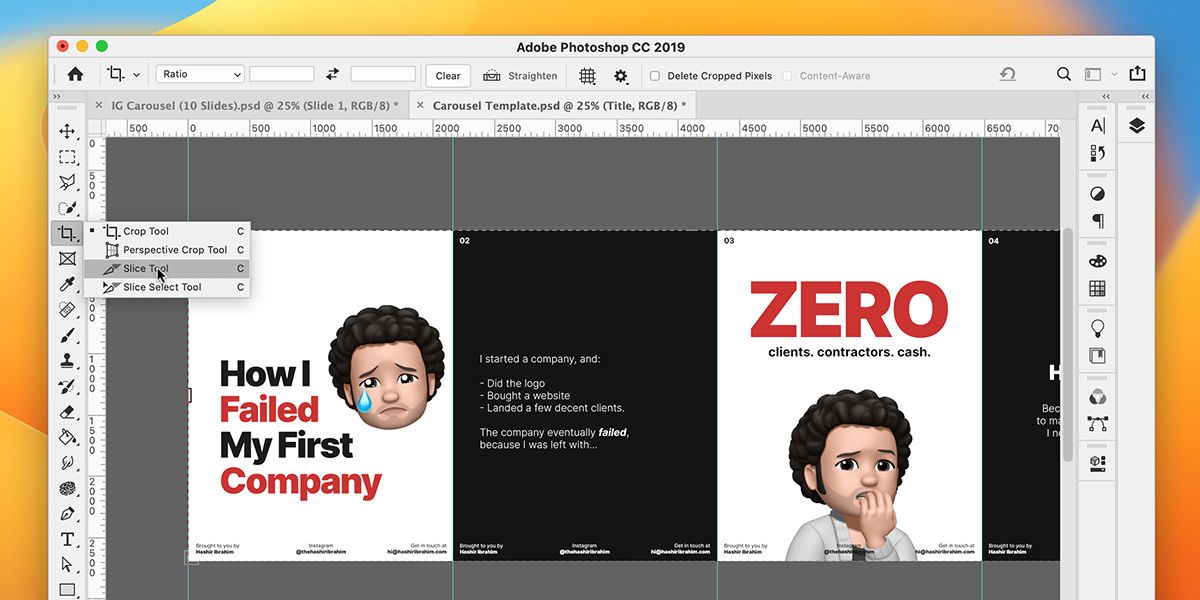
- Từ thanh công cụ bên trái của bạn, nhấp chuột phải vào Gặm cỏ công cụ và chọn Lát cắt dụng cụ.
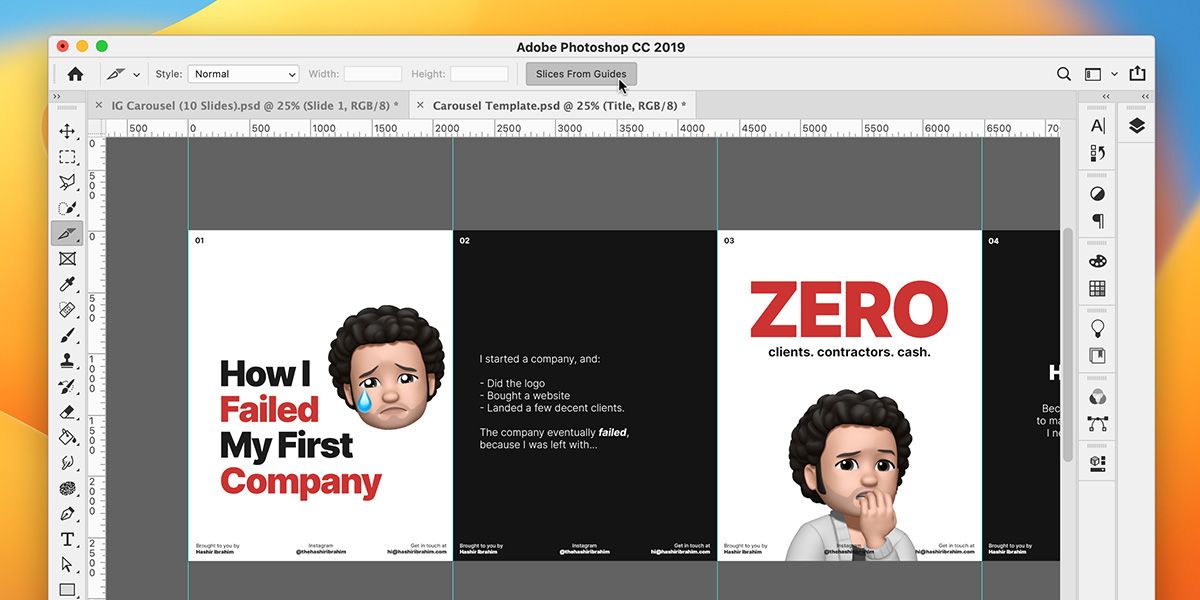
- Bây giờ, từ menu ở trên cùng, hãy nhấp vào Lát Từ Hướng dẫn để cắt toàn bộ canvas thành 10 slide. Bạn vẫn có thể chỉnh sửa nội dung của các trang chiếu sau khi đã cắt canvas.


Bước 7: Xuất Carousel của bạn
Sau khi cắt xong, đã đến lúc xuất băng chuyền của bạn. Để làm điều này:
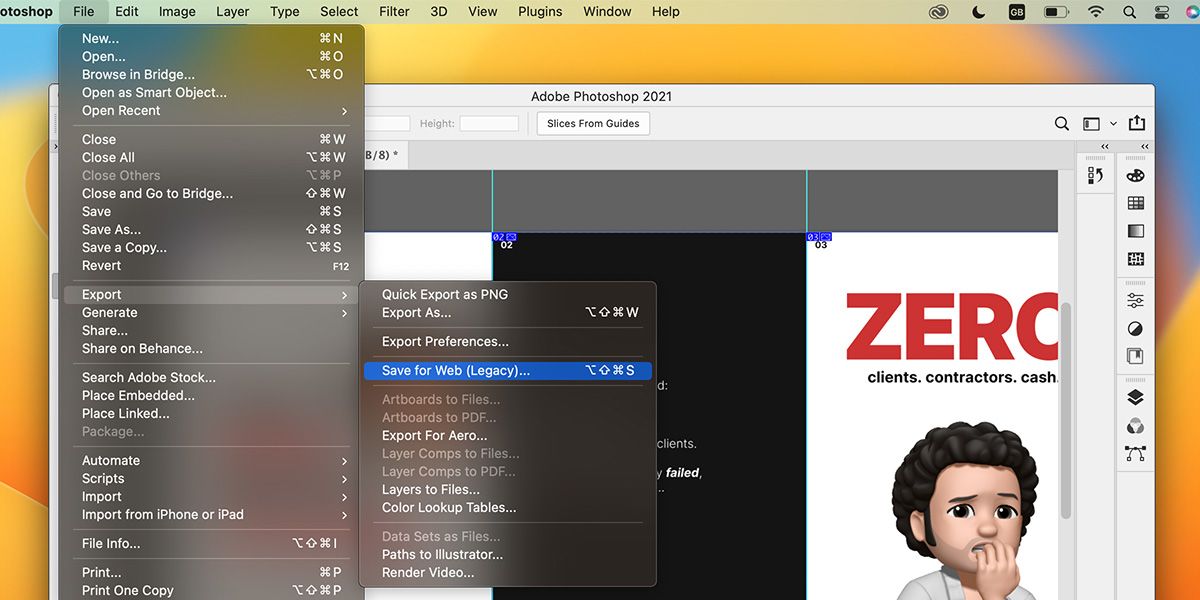
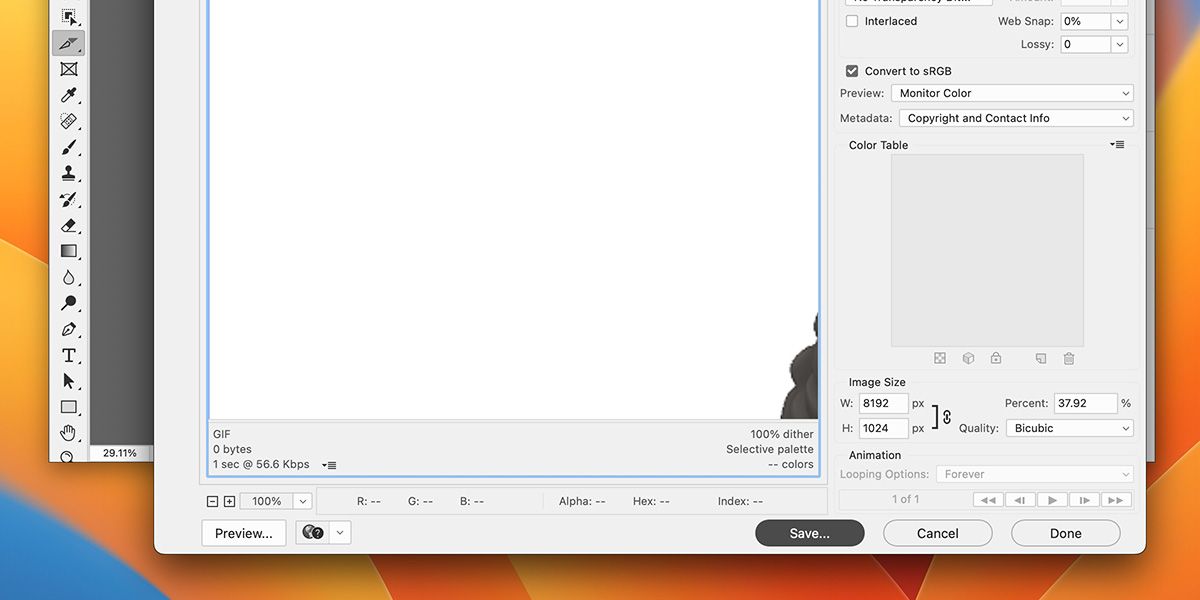
- Đi đến Tập tin > Xuất khẩu > Lưu cho Web (Cũ).
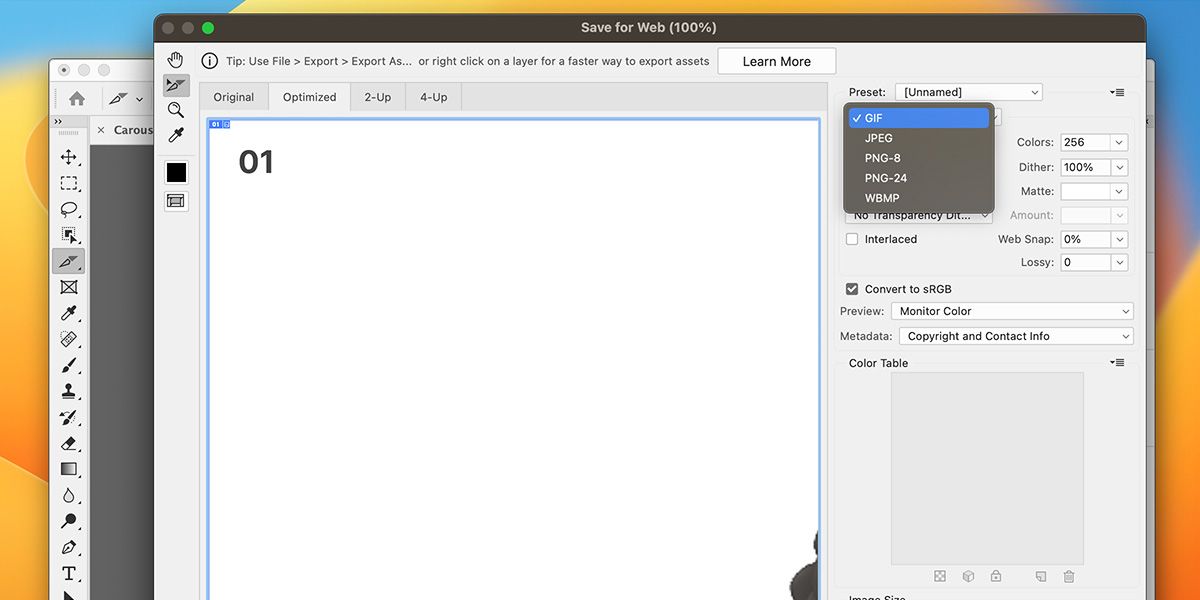
- Từ Lưu cho Web thực đơn, thay đổi Lọai hình ảnh đến GIF. Định dạng này đảm bảo rằng băng chuyền trông sắc nét sau khi bạn tải chúng lên.
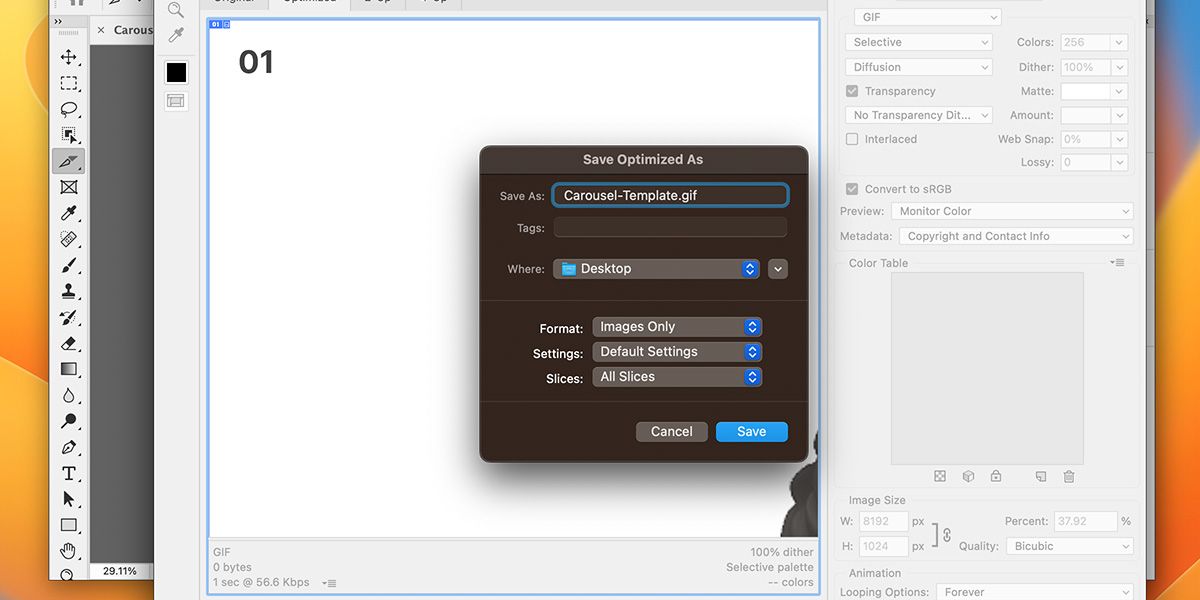
- Nhấp chuột Tiết kiệm từ dưới cùng của cửa sổ và đợi Lưu được tối ưu hóa dưới dạng thực đơn.
- Sau khi mở, hãy đặt tên cho băng chuyền của bạn và chọn vị trí bạn muốn lưu băng chuyền.


Băng chuyền của bạn hiện đã sẵn sàng—hãy truy cập băng chuyền từ nơi bạn đã lưu. Tất cả những gì còn lại bây giờ là tải băng chuyền của bạn lên Instagram và đăng nó.

Tạo băng chuyền Instagram hoàn hảo bằng Photoshop
Vậy là xong—giờ bạn đã biết cách tạo băng chuyền có tổ chức, chuyên nghiệp và chất lượng cao cho tài khoản Instagram của mình. Hãy chắc chắn phát huy hết khả năng sáng tạo—hình ảnh và nội dung của bạn càng hấp dẫn thì bạn càng tiếp cận được lượng khán giả lớn hơn.