
Cách chuyển cài đặt PowerToys của bạn sang PC mới
Bạn không cần phải bắt đầu từ ô vuông trên PC mới. Sử dụng các bước sau để chuyển qua PowerToys của bạn và quay trở lại với mọi thứ càng sớm càng tốt.
Microsoft PowerToys chứa vô số công cụ khác nhau, mỗi công cụ có nhiều cài đặt khác nhau mà bạn có thể định cấu hình. Bạn có thể tránh phải thiết lập lại mọi thứ khi cài đặt PowerToys trên một máy tính mới bằng cách sao lưu và sau đó khôi phục mọi cài đặt trong một tệp.
Sau đây là cách chuyển cài đặt PowerToys từ PC này sang PC khác một cách nhanh chóng và dễ dàng.
Mục Lục
Cách sao lưu cài đặt PowerToys của bạn
Chuyển cài đặt từ một cài đặt PowerToys sang cài đặt khác hoạt động tốt nhất nếu cả hai phiên bản đều giống nhau. Bạn có thể kiểm tra phiên bản trong tab Chung của ứng dụng. Nếu cần, hãy cập nhật PowerToys lên phiên bản mới nhất và cài đặt/cập nhật phiên bản tương tự trên PC thứ hai.
- Mở PowerToys và kiểm tra xem tất cả các cài đặt của bạn có giống như bạn muốn không.
- chọn Chung và cuộn xuống cuối danh sách tùy chọn để tìm Phục hồi dữ liệu đã lưu.
- Nhấp vào mũi tên nhỏ để xem vị trí sao lưu hiện tại. Bạn có thể thay đổi điều này bằng cách nhấp vào biểu tượng thư mục.
- Khi bạn đã đặt vị trí sao lưu, hãy nhấp vào nút Sao lưu cái nút.

Bản sao lưu cài đặt PowerToys của bạn hiện đã được lưu vào thư mục bạn đã chọn. Nếu bạn thay đổi cài đặt và nhấp vào sao lưu một lần nữa, một tệp sao lưu mới sẽ được tạo cùng với tệp đầu tiên.
PowerToys được cập nhật thường xuyên, với các tính năng mới như File Locksmith thỉnh thoảng được bổ sung. Các bản sao lưu của bạn đã được ghi ngày tháng, vì vậy bạn có thể tạo một bản mới mỗi khi thêm một công cụ và vẫn có thể nhận ra bản sao lưu.
Cách chuyển và khôi phục tệp sao lưu PTB
Giờ đây, bạn có thể chuyển tệp sao lưu sang PC thứ hai của mình và khôi phục cài đặt về cài đặt sạch của PowerToys.
- Mở thư mục lưu bản sao lưu của bạn và sao chép tệp PTB vào ổ đĩa di động. Bạn cũng có thể sử dụng bất kỳ phương pháp nào có trong hướng dẫn của chúng tôi về cách truyền tệp từ PC này sang PC khác.
- Sao chép tệp từ phương tiện truyền vào thư mục sao lưu cho PowerToys trên PC mới của bạn. Vị trí thư mục mặc định là C:UsersYourUserNameDocumentsPowerToys.
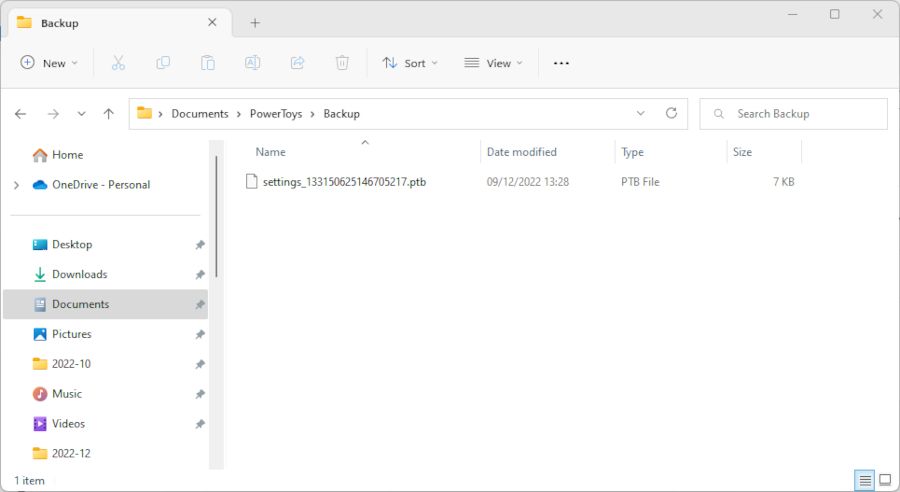
- Mở PowerToys và chọn Chung chuyển hướng. Ở dưới cùng của tùy chọn chungnhấn vào Khôi phục cái nút.

Các cài đặt đã lưu trước đây của bạn hiện đã được áp dụng cho cài đặt sạch PowerToys. Nếu hai phiên bản PowerToys khác nhau, một số cài đặt có thể chưa được chuyển.
Chuyển cài đặt PowerToys dễ dàng
Việc thiết lập PowerToys từ đầu trên máy tính mới có thể tốn nhiều thời gian. Điều này đặc biệt đúng nếu bạn sử dụng một số công cụ có sẵn và đã thay đổi cài đặt. Khả năng sao chép cài đặt từ PC này sang PC khác giúp bắt đầu với PowerToys nhanh hơn nhiều.