
7 tính năng PS5 bạn cần kích hoạt
Sony đã tắt một số tính năng tốt nhất của PlayStation 5 theo mặc định. Điều này hợp lý vì không phải ai cũng cần chúng, nhưng chúng tôi nghĩ rằng việc kích hoạt chúng có thể mang lại trải nghiệm chơi trò chơi tốt hơn. Các tính năng này bao gồm truy cập bảng điều khiển của bạn từ xa, tự động đăng nhập vào hồ sơ của bạn, bật loa của TV để phát âm thanh 3D và sử dụng khẩu lệnh.
Dưới đây là bảy tính năng bạn cần kích hoạt trên PlayStation 5.
Mục Lục
1. Kích hoạt chơi từ xa
Miễn là bạn có điện thoại thông minh, máy tính bảng hoặc máy tính hỗ trợ ứng dụng PlayStation Remote Play, bạn có thể truy cập PS5 của mình qua internet ở bất cứ đâu. Khi bạn đã kết nối từ xa với bảng điều khiển của mình, bạn có thể chơi trò chơi hoặc thậm chí bắt đầu hoặc tiếp tục tải xuống.
Tuy nhiên, trước khi bạn có thể sử dụng tính năng Chơi từ xa trên bảng điều khiển của mình, bạn cần bật tính năng này. Để làm điều đó, vui lòng xem hướng dẫn của chúng tôi về cách thiết lập và sử dụng Remote Play trên PlayStation 5.
2. Bật đăng nhập tự động
Bạn có cảm thấy mệt mỏi khi phải chọn hồ sơ của mình mỗi khi bật PlayStation 5 không? Nếu vậy, bạn có thể làm cho hồ sơ của mình được chọn tự động mỗi khi bạn bật bảng điều khiển. Tất cả bạn phải làm là kích hoạt đăng nhập tự động.
Đây là cách để làm điều đó:
- Đi đến Cài đặt và sau đó chọn Người dùng và tài khoản.
- Trên menu bên trái, chọn Cài đặt đăng nhập.
- Ở phía bên phải, bật công tắc cho Tự động đăng nhập vào PS5.
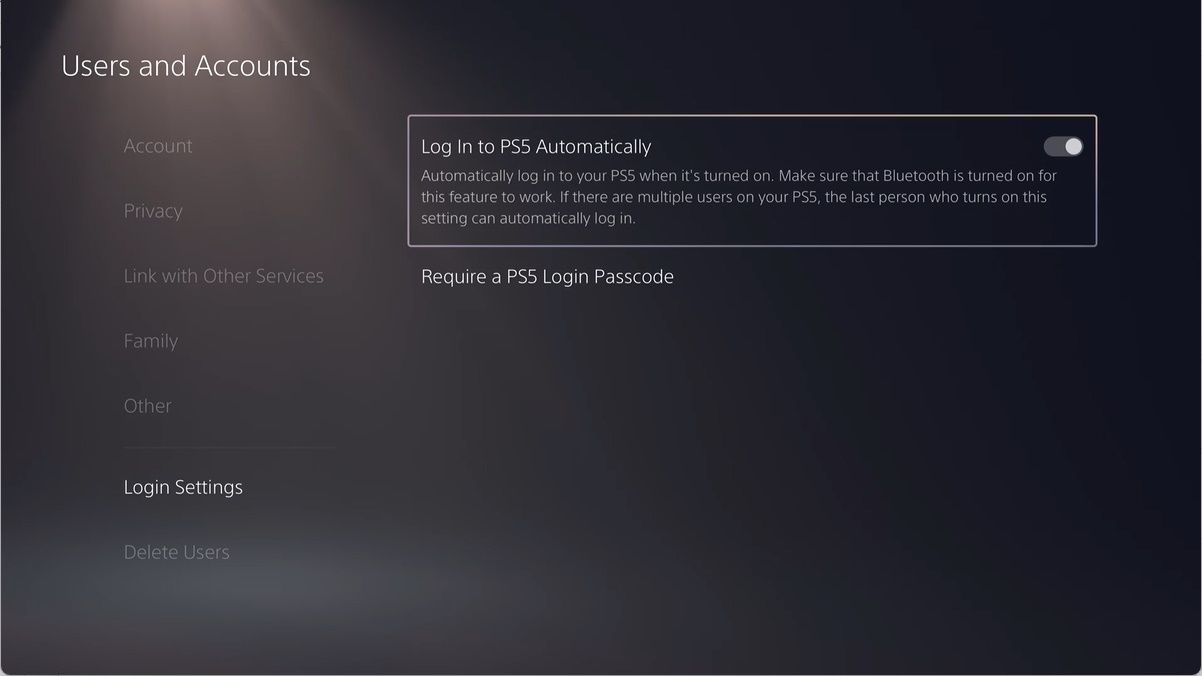

Đây là một tùy chọn tuyệt vời để kích hoạt nếu bạn là người duy nhất sử dụng PS5 hoặc sử dụng nó nhiều nhất. Tuy nhiên, xin lưu ý rằng nếu bạn chia sẻ bảng điều khiển và ai đó bật đăng nhập tự động trên hồ sơ của họ, điều đó sẽ vô hiệu hóa tính năng này trên hồ sơ của bạn và chọn của họ làm tùy chọn đăng nhập mặc định.
3. Đặt cài đặt trước cho trò chơi của bạn
Trước khi bạn bắt đầu chơi trò chơi, có thể có một vài điều bạn muốn đặt để điều chỉnh trải nghiệm của mình, bao gồm độ khó, chế độ đồ họa (hiệu suất hoặc độ phân giải) hoặc phụ đề. Thay vì thay đổi các cài đặt này theo cách thủ công cho mọi trò chơi, PS5 của bạn cho phép bạn đặt một số cài đặt trong số chúng một lần thông qua Cài đặt sẵn cho trò chơi. Sau đó, bảng điều khiển sẽ áp dụng chúng cho tất cả các trò chơi của bạn.
Để đặt Cài đặt sẵn cho trò chơi trên PS5 của bạn, vui lòng đọc hướng dẫn của chúng tôi về cách chọn cài đặt trò chơi mặc định trên tất cả các trò chơi PS5.
4. Thêm các điều khiển khác vào Trung tâm điều khiển
Bạn có thể dễ dàng mở Trung tâm điều khiển trên PS5 của mình, cho dù bạn đang chơi trò chơi hay trên bảng điều khiển, để nhanh chóng truy cập một số tính năng. Nếu các điều khiển trên Trung tâm điều khiển không phải là thứ bạn cần, bạn có thể bổ sung thêm.
Đây là cách để làm điều đó:
- Nhấn nút PS trên bộ điều khiển DualSense của bạn.
- Nhấn nút Xuống để chọn Trung tâm điều khiển, sau đó nhấn Tùy chọn để truy cập màn hình tùy chỉnh.
- Trong màn hình tùy chỉnh của Trung tâm điều khiển, các biểu tượng phía trên dòng là các điều khiển đang hoạt động. Những cái bên dưới là những cái ẩn mà bạn chưa thêm. Để thêm một điều khiển, nhấn nút Xuống để truy cập các điều khiển ẩn, tô sáng điều khiển bạn muốn rồi nhấn nút X để chọn.
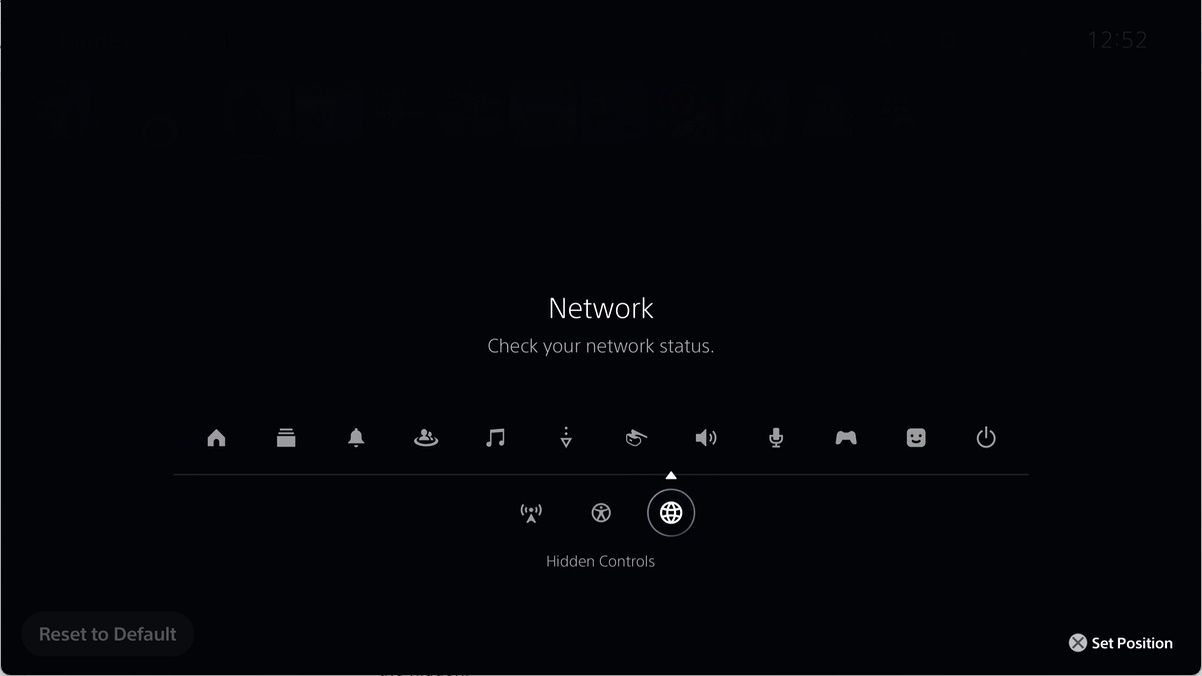
- Nhấn nút Lên để di chuyển nó lên các điều khiển đang hoạt động. Bạn cũng có thể nhấn các nút định hướng để chọn một vị trí khác cho nó.
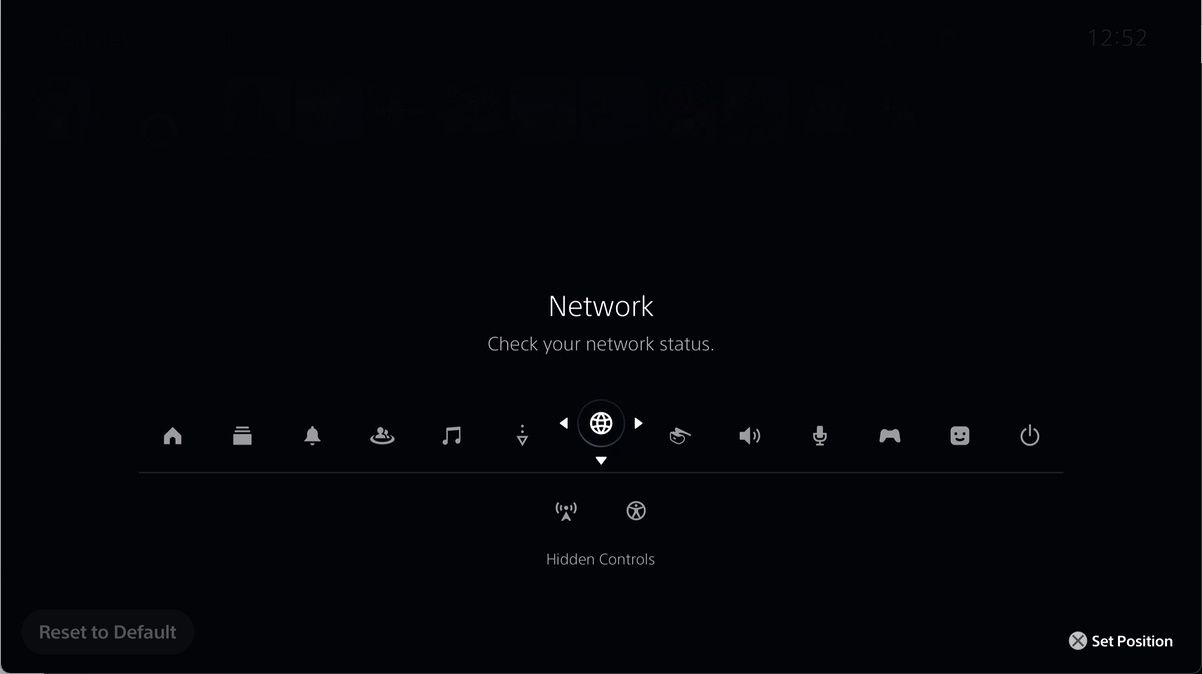
- Nhấn nút X để đặt vị trí của nó trong Trung tâm điều khiển.


Để xóa một điều khiển, hãy làm ngược lại với bước bốn và năm – di chuyển điều khiển từ danh sách hoạt động ở trên cùng sang danh sách ẩn bên dưới.
5. Kích hoạt âm thanh 3D cho loa TV của bạn
Bạn không cần một cặp tai nghe ưa thích để tận hưởng tính năng âm thanh 3D của PlayStation 5. Âm thanh 3D cho phép bạn biết âm thanh phát ra từ hướng nào, chẳng hạn như âm thanh này có thể giúp bạn biết nguy hiểm đến từ đâu trong các trò chơi triển khai âm thanh đó. Rất may, bạn cũng có thể bật âm thanh 3D phát ra từ loa của TV.
Đây là cách để làm điều đó:
- Đi đến Cài đặt và sau đó chọn Âm thanh.
- Trên menu bên trái, chọn Âm thanh 3D cho Loa TV.
- Ở phía bên phải, bật công tắc cho Bật Âm thanh 3D cho Loa TV.
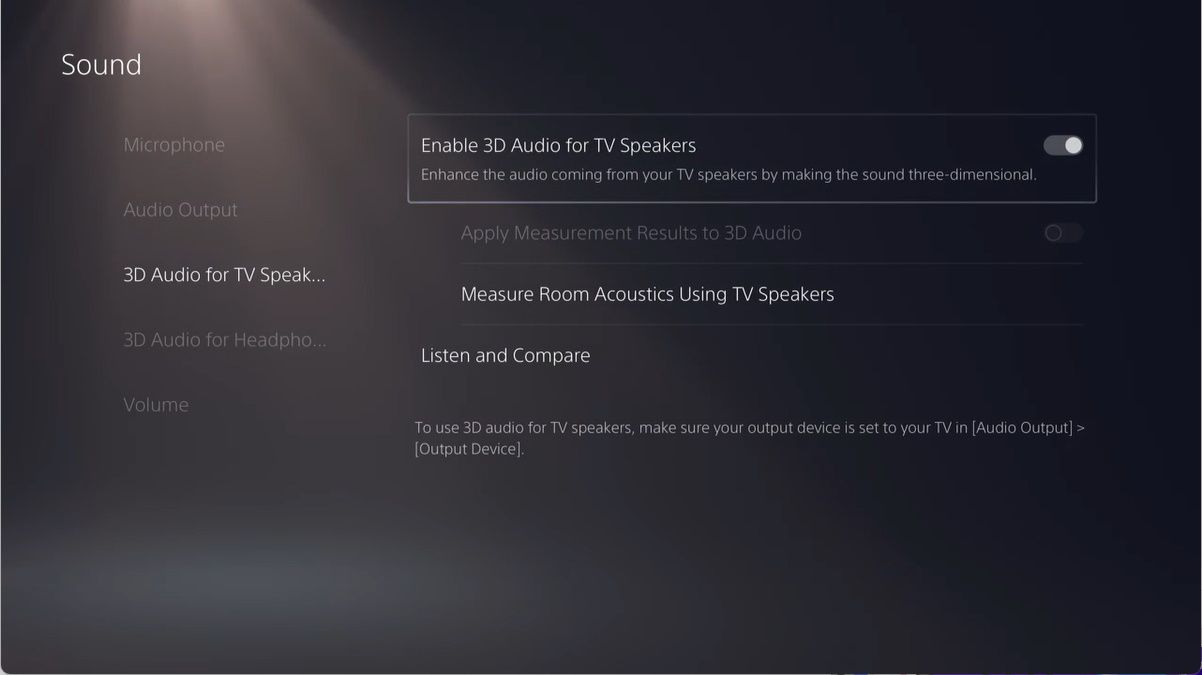
- Bạn sẽ thấy một cửa sổ bật lên cho biết bảng điều khiển muốn đo âm thanh trong phòng của bạn bằng cách sử dụng loa của TV và micrô của DualSense. Lựa chọn bắt đầu đo lường và sau đó làm theo hướng dẫn để thực hiện bài kiểm tra.

Khi quá trình đo hoàn tất, giờ đây bạn sẽ nhận được âm thanh 3D phát ra từ loa của TV.
6. Bật Khẩu lệnh
Nếu bạn đã đặt khu vực tài khoản PSN của mình thành Hoa Kỳ hoặc Vương quốc Anh, bạn có thể bật Khẩu lệnh. Điều này sẽ cho phép bạn sử dụng giọng nói của mình để truy cập một số tính năng của PS5 bằng cách nói vào micrô tích hợp trong bộ điều khiển DualSense hoặc tai nghe.
Mặc dù bạn không thể thực hiện mọi thứ thông qua Khẩu lệnh, nhưng bạn có thể thực hiện những việc đơn giản như khởi chạy trò chơi và ứng dụng, truy cập cài đặt của mình và phát phương tiện. Vui lòng đọc hướng dẫn của chúng tôi về cách bật Khẩu lệnh trên PS5 để bật tính năng này.
7. Bật Ảnh chụp màn hình dễ dàng hoặc Đoạn video dễ dàng
Nếu bạn muốn thay đổi hành vi của nút Tạo để đơn giản hóa việc chụp ảnh màn hình hoặc video clip, bạn có thể bật Ảnh chụp màn hình dễ dàng hoặc Đoạn video dễ dàng.
Đây là cách để làm điều đó:
- Đi đến Cài đặt và sau đó chọn Chụp và phát sóng.
- Lựa chọn chụp trên menu bên trái, rồi chọn Phím tắt để tạo nút Phía bên phải.
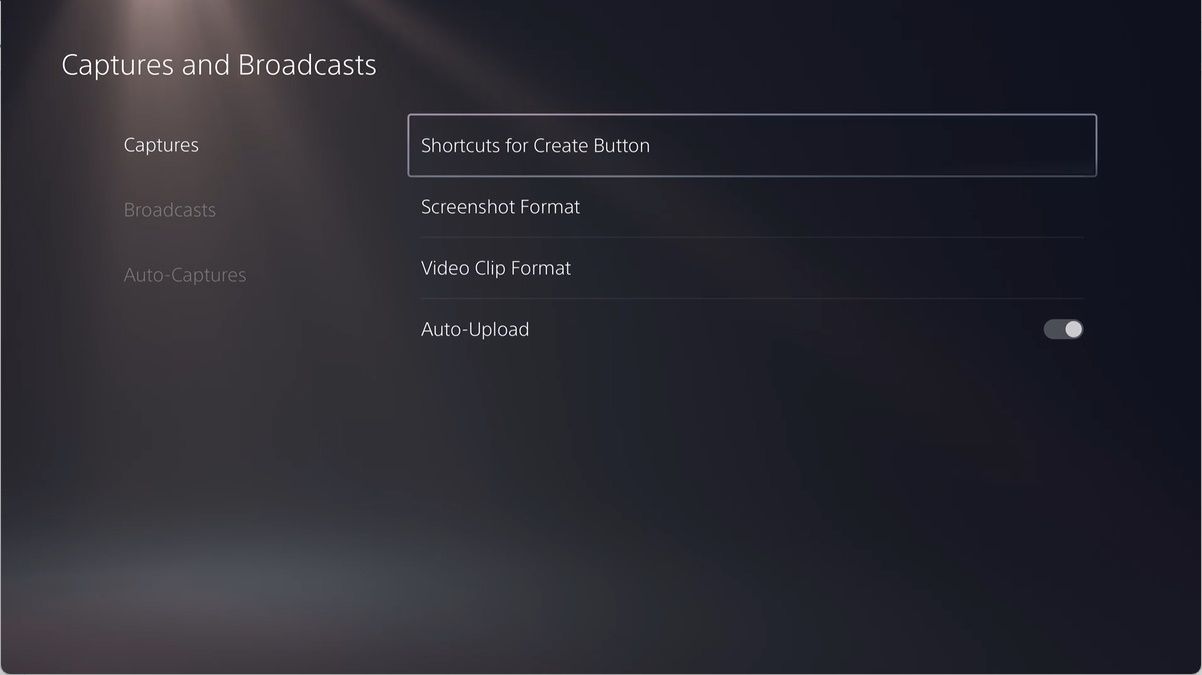
- chọn ánh xạ nút tùy chọn để hiển thị một menu.
- Trong menu, chọn một trong hai Ảnh chụp màn hình dễ dàng hoặc Video clip dễ dàng.
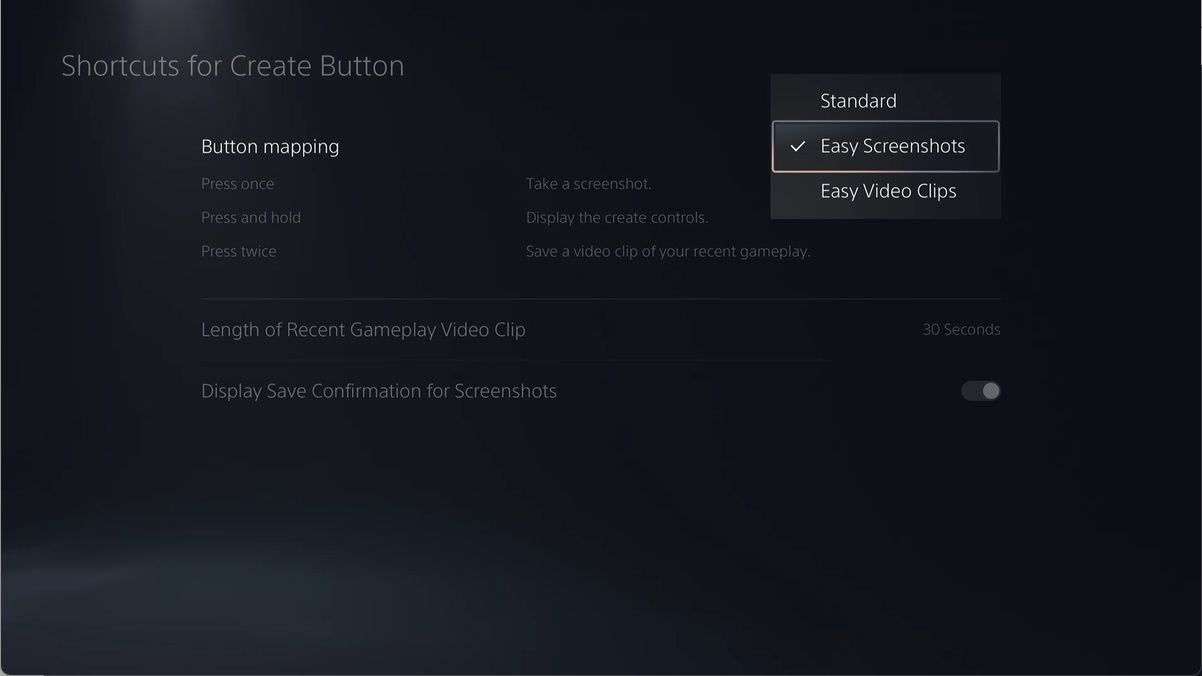


Bây giờ các hành động của nút Tạo sẽ thay đổi. Ví dụ, nếu bạn đã chọn Ảnh chụp màn hình dễ dàng, nhấn nút Tạo sẽ ngay lập tức chụp ảnh màn hình thay vì hiển thị Điều khiển Tạo. Sau đó, bạn sẽ phải nhấn và giữ nút Tạo để hiển thị các điều khiển đó.
Mở khóa các tính năng ẩn tốt nhất trên PlayStation 5 của bạn
Chúng tôi hy vọng chúng tôi đã giúp bạn mở khóa một số tính năng ẩn tuyệt vời của PS5. Trong khi một số tính năng như Khẩu lệnh và đăng nhập tự động giúp việc sử dụng bảng điều khiển trở nên thuận tiện, thì những tính năng khác như Cài đặt sẵn cho trò chơi và âm thanh 3D có thể nâng cao trải nghiệm chơi trò chơi của bạn.
Bạn không cần bật tất cả các tính năng được đề cập ở trên, nhưng làm như vậy có thể giúp bạn sử dụng PlayStation 5 tốt hơn.