
Cách bật và thiết lập Windows Sandbox trong Windows 11
Hyper-V rất tuyệt, nhưng nếu bạn thấy nó hơi phức tạp, hãy thử Windows Sandbox trên Windows 11 để thay thế.

Microsoft Windows 11 có nhiều giải pháp ảo hóa ngay lập tức. Mặc dù Hyper-V là một công cụ tuyệt vời, nhưng Windows Sandbox là một giải pháp thay thế dễ dàng cho các máy ảo Windows. Nó cho phép bạn chạy các ứng dụng không đáng tin cậy trong một môi trường biệt lập mà không gặp rắc rối khi thiết lập một công cụ ảo hóa hoàn chỉnh.
Thật không may, Windows Sandbox không khả dụng trên phiên bản Home của HĐH. Nếu bạn đang chạy phiên bản Pro, Enterprise và Education, đây là cách bật và thiết lập Windows Sandbox trong Windows 11.
Mục Lục
Cách thiết lập Windows Sandbox trong Windows 11
Windows Sandbox là một tính năng tùy chọn, có nghĩa là bạn sẽ phải cài đặt nó từ phần Tính năng tùy chọn. Bạn có thể thêm và xóa các tính năng tùy chọn khỏi hộp thoại Tính năng của Windows. Ngoài ra, bạn có thể sử dụng PowerShell hoặc Command Prompt để cài đặt nhanh Windows Sandbox.
Mặc dù quá trình thiết lập dễ dàng hơn nhưng máy tính của bạn phải đáp ứng một số yêu cầu hệ thống. Các máy tính chạy Windows 11 Pro, Education hoặc Enterprise có hỗ trợ ảo hóa đều tương thích với Windows Sandbox. Trong hầu hết các trường hợp, nếu hệ thống của bạn có thể chạy Windows Hyper-V, thì nó cũng sẽ chạy Windows Sandbox.
1. Kích hoạt Windows Sandbox bằng Hộp thoại Tính năng của Windows
Bạn có thể cài đặt Windows Sandbox bằng hộp thoại Tính năng của Windows. Hộp thoại này chứa hầu hết các tính năng tùy chọn của Windows đã sẵn sàng để cài đặt trên PC của bạn.
Làm theo các bước sau để cài đặt Windows Sandbox bằng hộp thoại Tính năng của Windows:
- Nhấn Thắng + R mở Chạy.
- Loại hình appwiz.cpl và bấm vào ĐƯỢC RỒI mở Bảng điều khiển.
- Trong bảng điều khiển bên trái, bấm vào Bật hoặc tắt các tính năng của Windows.
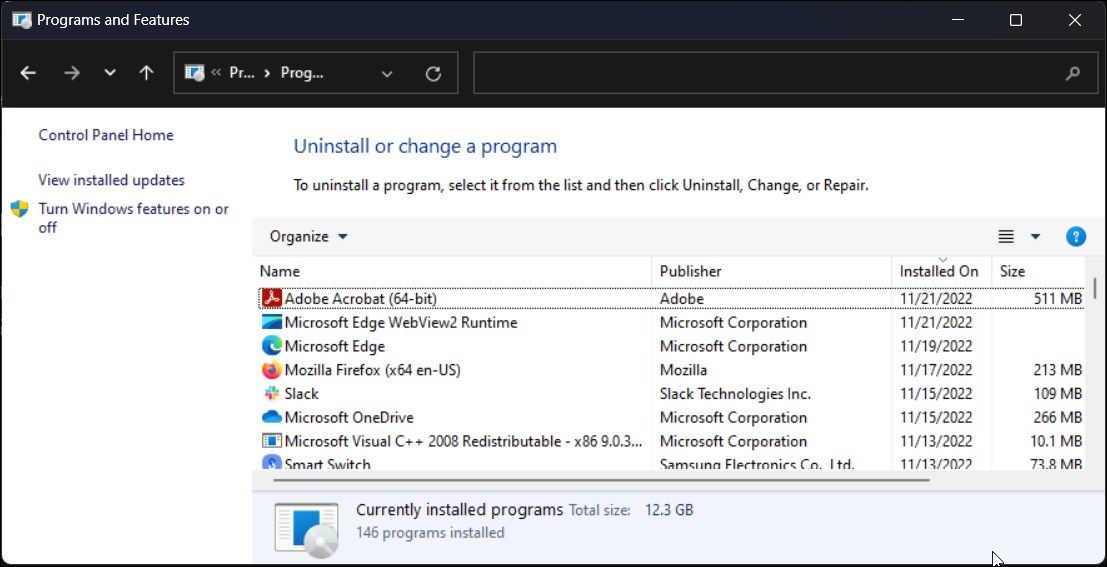
- bên trong Bật hoặc tắt hộp thoại các tính năng của Windowscuộn xuống và xác định vị trí Hộp cát Windows.
- Kiểm tra Hộp cát Windows tùy chọn và bấm vào ĐƯỢC RỒI.
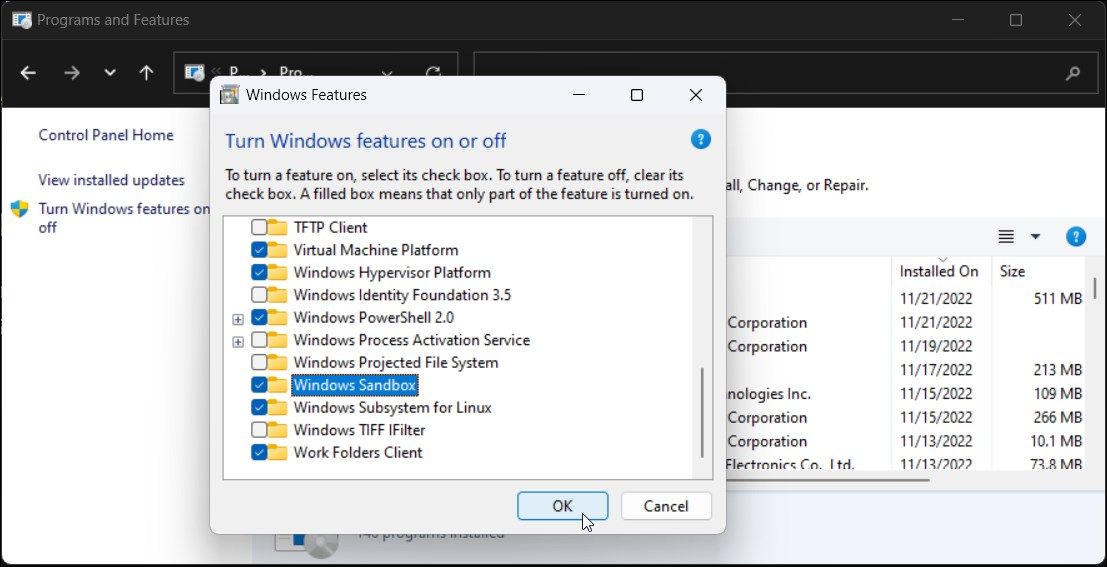
- Windows sẽ tìm kiếm các tệp và cài đặt các phần phụ thuộc cần thiết để chạy các kịch bản Windows Sandbox. Khi các thay đổi được áp dụng, hãy đóng hộp thoại các tính năng của Windows và khởi động lại PC của bạn.
- Sau khi khởi động lại, nhấn Thắng + S mở tìm kiếm cửa sổ.
- Loại hình hộp cát và bấm vào Hộp cát Windows từ kết quả tìm kiếm để khởi chạy công cụ ảo hóa.


3. Cài đặt Windows Sandbox bằng PowerShell

Bạn có thể sử dụng lệnh Enable WindowsOptionalFeature trong PowerShell để cài đặt Windows Sandbox trong Windows. Phương pháp này hữu ích nếu bạn thấy tùy chọn hộp cát chuyển sang màu xám hoặc không thể cài đặt nó từ hộp thoại Tính năng của Windows.
Để cài đặt Windows Sandbox bằng PowerShell:
- Nhấn Thắng + X để mở WinX thực đơn.
- Bấm vào Thiết bị đầu cuối Windows (Quản trị viên) để mở Windows Terminal với đặc quyền quản trị. Vì PowerShell được chỉ định làm cấu hình mặc định khi khởi chạy nên bạn có thể thực thi các lệnh ghép ngắn PowerShell của mình ngay trong Windows Terminal.
- Trong cửa sổ Windows Terminal, sao chép và dán lệnh sau và nhấn Enter:
Enable-WindowsOptionalFeature -Online -FeatureName "Containers-DisposableClientVM" -All
- Nếu không có lỗi xảy ra, Windows sẽ cài đặt các tệp cần thiết để kích hoạt Windows Sandbox.
- Sau khi hoàn thành, nhấn Y va đanh đi vào để khởi động lại PC của bạn.
- Sau khi khởi động lại, bạn có thể khởi chạy Windows Sandbox từ Windows Search.
3. Cài đặt Windows SandBox bằng Command Prompt

Deployment Image Servicing and Management (DISM) là một tiện ích dòng lệnh tạo điều kiện thuận lợi cho việc cài đặt các tính năng tùy chọn bằng cách sử dụng Dấu nhắc Lệnh. Để cài đặt Windows Sandbox, bạn sẽ cần sử dụng lệnh Enable-Feature trong Command Prompt. Đây là cách để làm điều đó.
- Nhấn Thắng + R mở Chạy.
- Loại hình cmd bên trong Chạy hộp thoại. nhấn và giữ Ctrl + Shift và bấm vào ĐƯỢC RỒI để mở Dấu nhắc Lệnh với tư cách quản trị viên.
- Trong Dấu nhắc Lệnh, nhập lệnh sau và nhấn đi vào:
dism /online /Enable-Feature /FeatureName: "Containers-DisposableClientVM" -All - Đợi quá trình hoàn tất. Sau khi hoàn thành, nhấn Y và đi vào để khởi động lại PC của bạn.
Cách sử dụng Hộp cát Windows

Bây giờ bạn đã cài đặt Windows Sandbox, bạn có thể bắt đầu sử dụng nó để kiểm tra các ứng dụng không đáng tin cậy một cách riêng biệt. Để khởi chạy ứng dụng, hãy nhấn Thắng + S mở Windows Tìm kiếm và gõ Hộp cát Windows. Nhấp vào ứng dụng từ kết quả tìm kiếm để mở nó.
Khi ra mắt, Windows Sandbox trông giống như một phiên bản nhẹ của máy Windows của bạn. Bạn có thể sao chép tệp từ hệ thống máy chủ của mình hoặc tải xuống từ Internet bằng trình duyệt web tích hợp. Bất kỳ hành động nào bạn thực hiện trong hộp cát sẽ không ảnh hưởng đến hệ thống máy chủ của bạn.
Sau khi thử nghiệm hoàn tất, hãy đóng Hộp cát và nhấp vào ĐƯỢC RỒI để xác nhận hành động. Không giống như VM, Sandbox sẽ xóa tất cả dữ liệu (bao gồm cả ứng dụng và tệp) khi thoát. Vì vậy, bạn sẽ có một môi trường biệt lập, sạch sẽ chạy cùng một hệ điều hành Windows như máy chủ của bạn mỗi lần.
Thiết lập và sử dụng Windows Sandbox trong Windows 11
Windows Sandbox cung cấp một cách tuyệt vời để kiểm tra các ứng dụng và tệp trong một môi trường biệt lập mà không gặp rắc rối khi thiết lập máy ảo. Mặc dù các máy ảo có những ưu điểm khác biệt, nhưng Sandbox nhẹ hơn, nhanh hơn và tải một bản sao Windows OS mới mỗi khi nó chạy.
Tuy nhiên, người dùng Windows 11 Home đã bỏ lỡ tính năng tuyệt vời này. Nhưng nếu bạn phải sử dụng hộp cát, hãy cân nhắc sử dụng các lựa chọn thay thế của bên thứ ba như Sandboxie Plus và SHADE Sandbox. Các lựa chọn thay thế này cung cấp một bộ chức năng tương tự mà không cần thiết lập phức tạp.