
Mã lỗi 403 của Roblox là gì? Cách khắc phục trên Windows
Mặc dù Roblox là một trò chơi cực kỳ phổ biến, nhưng điều đó không có nghĩa là nó không gặp phải nhiều vấn đề. Chẳng hạn, mã lỗi 403 là một trong nhiều vấn đề bạn có thể gặp phải khi chơi Roblox.
May mắn thay, thật dễ dàng để khắc phục mã lỗi 403 của Roblox. Hãy thử các bản sửa lỗi dưới đây để loại bỏ vấn đề mãi mãi.
Mục Lục
Mã lỗi Roblox 403 là gì?
Ngày nay, hầu như không thể tìm thấy một trò chơi nào không có vấn đề và Roblox cũng không khác. Mã lỗi 403 rất phổ biến trong Roblox và bạn sẽ thấy mã này khi nhấp vào nút Phát.
Bên cạnh mã lỗi này, bạn thường sẽ nhận được ghi chú có nội dung “Đã xảy ra lỗi trong quá trình xác thực. Vui lòng thử lại.”. Lỗi này có nghĩa là bạn không có quyền truy cập trang.
Có thể có nhiều lý do đằng sau mã lỗi Roblox 403, nhưng một số thủ phạm phổ biến là:
- Máy chủ Roblox đang được bảo trì hoặc đối mặt với thời gian ngừng hoạt động.
- Bạn đang sử dụng kết nối VPN.
- Có lỗi trong thư mục bộ đệm Roblox.
- Máy chủ DNS hiện tại của bạn không ổn định.
Bây giờ, hãy kiểm tra tất cả các bản sửa lỗi đang hoạt động để loại bỏ mã lỗi và quay lại trò chơi.
1. Kiểm tra trạng thái máy chủ Roblox

Cổng cuộc gọi đầu tiên là truy cập trang trạng thái máy chủ Roblox. Roblox là một trò chơi nhiều người chơi; do đó, việc các máy chủ của nó thỉnh thoảng phải bảo trì là điều rất bình thường.
Bất cứ khi nào máy chủ Roblox đang được bảo trì hoặc đối mặt với thời gian ngừng hoạt động, bạn sẽ gặp phải nhiều vấn đề khác nhau, bao gồm cả vấn đề đang thảo luận. Điều tốt nhất bạn có thể làm trong tình huống này là đợi cho đến khi máy chủ hoạt động trở lại.
2. Xóa thư mục bộ đệm Roblox
Giống như hầu hết các ứng dụng, Roblox lưu trữ dữ liệu bộ đệm, cho phép nó cung cấp quyền truy cập nhanh hơn vào lần tiếp theo bạn truy cập nền tảng của nó. Nhưng đôi khi, sự cố hệ thống đột ngột hoặc phần mềm độc hại tấn công có thể làm hỏng thư mục bộ đệm và gây ra sự cố như lỗi 403.
Giải pháp trong trường hợp này là xóa nội dung của thư mục bộ đệm. Đừng lo; xóa thư mục bộ đệm của bất kỳ ứng dụng nào không ảnh hưởng đến hiệu suất của ứng dụng hoặc dữ liệu của bạn.
Để xóa nội dung của thư mục bộ đệm Roblox, hãy làm theo các hướng dẫn bên dưới:
- Nhấn nút Thắng + X phím nóng để mở Trình đơn nguồn.
- Chọn Chạy tùy chọn từ danh sách menu. Ngoài ra, bạn có thể nhấn phím Thắng + R phím nóng để mở hộp thoại Run.
- Trong thanh tìm kiếm, gõ %localappdata% và bấm vào ĐƯỢC RỒI. Nó sẽ mở Địa phương thư mục chứa thư mục bộ đệm của tất cả các ứng dụng đã cài đặt.
- Tìm kiếm và mở Roblox thư mục.
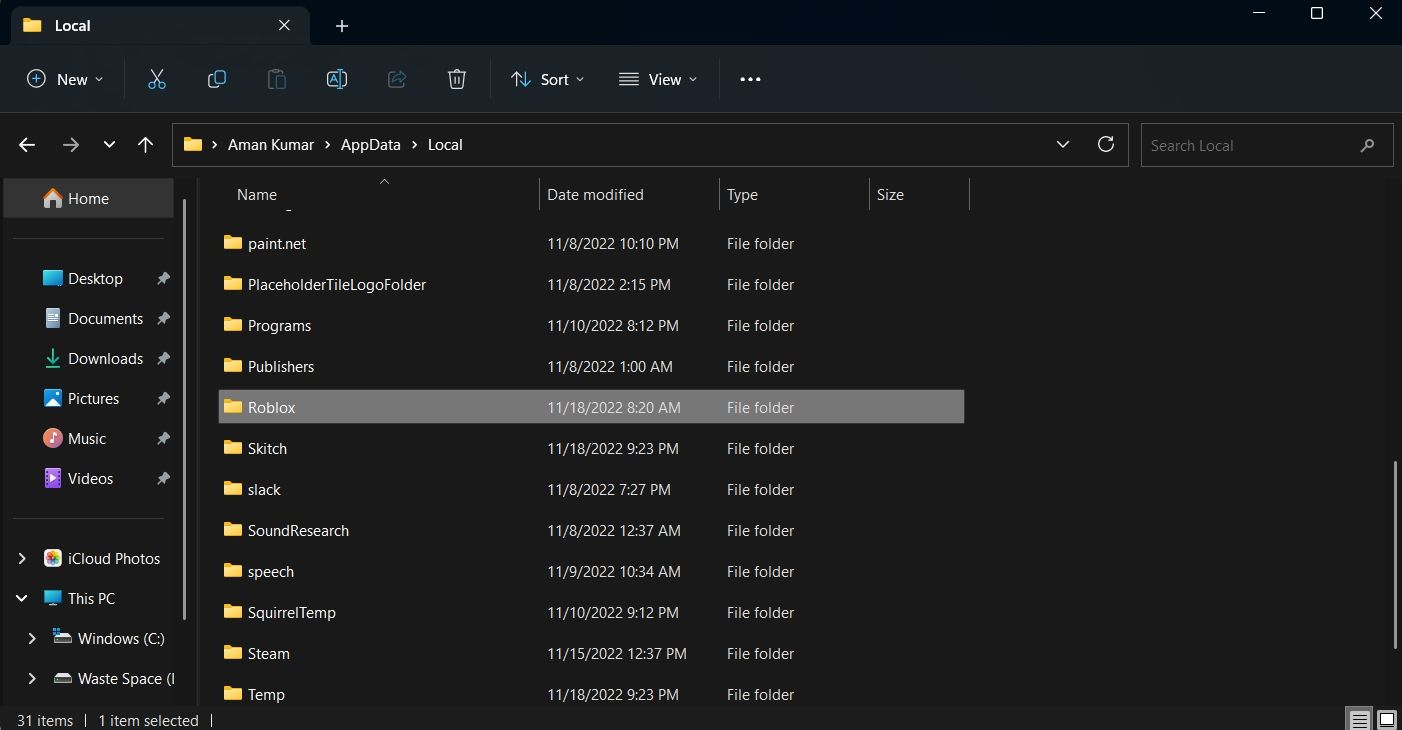
- Chọn mọi thứ bên trong bằng cách nhấn nút Ctrl + A phím nóng và sau đó nhấn Ca + Xóa để xóa vĩnh viễn nội dung đã chọn.

Đó là nó. Bây giờ hãy khởi động lại máy tính của bạn và kiểm tra sự cố.
3. Vô hiệu hóa mọi kết nối VPN đang hoạt động
Cho dù bạn muốn vượt qua giới hạn địa lý hay duy trì kết nối riêng tư, thì VPN vẫn là chìa khóa. Nhưng giống như bất cứ điều gì khác, nó có những nhược điểm riêng. Ví dụ: VPN đôi khi có thể làm chậm kết nối của bạn, điều đó có nghĩa là bạn sẽ phải đợi lâu hơn để mở một trang web hoặc hoàn tất quá trình tải xuống.
Trong trường hợp này, kết nối VPN đang hoạt động là thủ phạm chính gây ra mã lỗi 403 của Roblox. Nếu bạn hiện đang sử dụng một cái, hãy tắt nó đi và xem điều đó có giải quyết được vấn đề không.
Để tắt VPN mà bạn đã thiết lập qua Windows, hãy mở Cài đặt trình đơn và sau đó chọn Mạng & internet tùy chọn từ bảng điều khiển bên trái. Chọn VPN và sau đó tắt bất kỳ VPN đang hoạt động nào trên trang sau.
Nếu bạn sử dụng ứng dụng VPN của bên thứ ba, các bước sẽ khác nhau tùy thuộc vào ứng dụng bạn đang sử dụng. Tuy nhiên, chúng thường có một nút hoặc tùy chọn hiển thị mà bạn có thể nhấp vào trong cửa sổ chính để tắt VPN.
4. Chạy Quét SFC và DISM
Lỗi này cũng có thể xảy ra do các tệp của Windows bị hỏng. Trong tình huống này, bạn có thể chạy quét SFC (Trình kiểm tra tệp hệ thống), một công cụ sẵn có của Windows quét hệ thống của bạn để tìm các tệp bị thiếu hoặc bị hỏng và thay thế chúng nếu cần.
Bạn có thể chạy quét SFC bằng cách làm theo các bước dưới đây:
- Khởi chạy Menu Bắt đầu bằng cách nhấn nút Thắng lợi Chìa khóa.
- Trong thanh tìm kiếm, nhập Dấu nhắc Lệnh rồi bấm Chạy như quản trị viên từ khung bên phải.
- Nếu UAC bật lên, nhấp vào Đúng để xác nhận lựa chọn của bạn.
- Loại hình sfc /quét bây giờ trong cửa sổ Dấu nhắc Lệnh nâng cao và nhấn Enter.
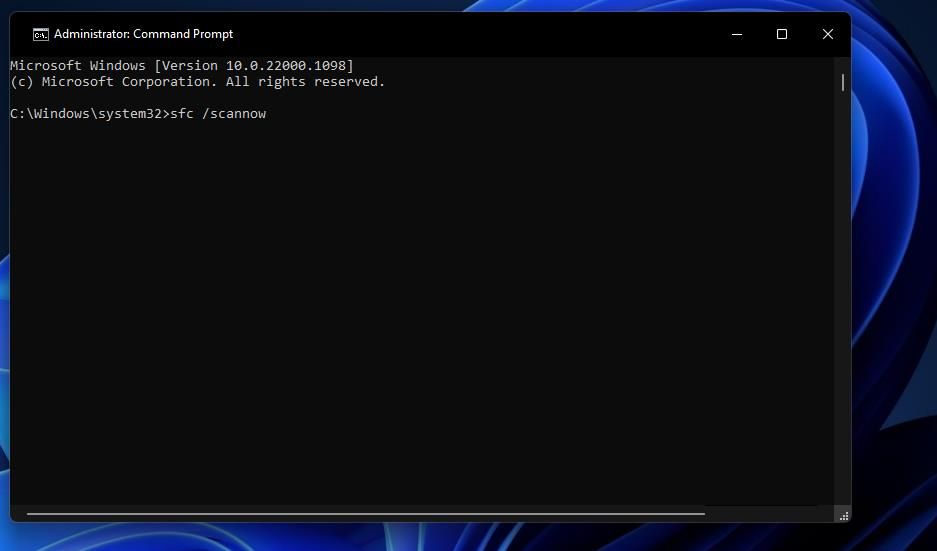
- Đợi cho đến khi quá trình quét hoàn tất. Điều này có thể mất một lúc, vì vậy hãy kiên nhẫn.
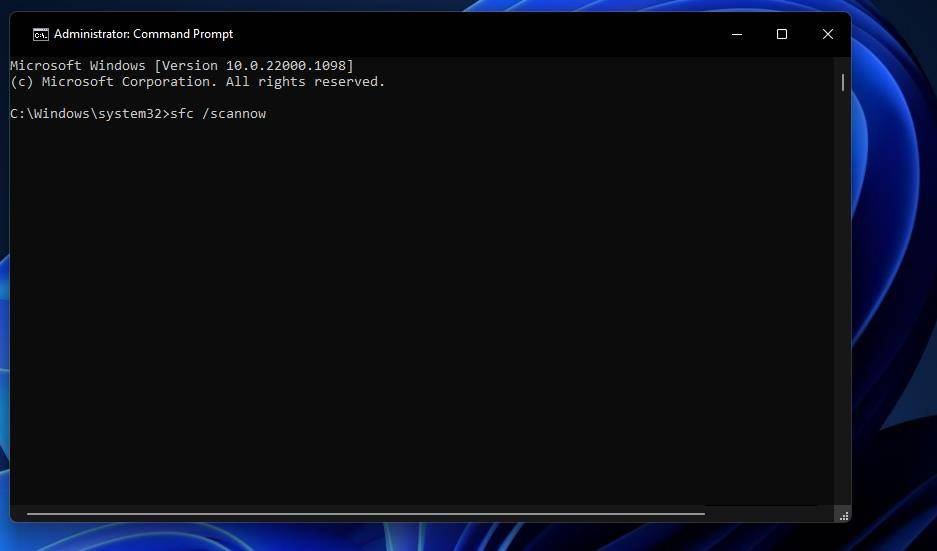
Khởi động lại máy tính của bạn và sau đó kiểm tra sự cố. Nếu sự cố vẫn tiếp diễn, bạn sẽ phải chạy công cụ dòng lệnh Deployment Image Servicing and Management để khôi phục các tệp hệ thống và sửa chữa mọi ảnh hệ thống bị hỏng. Đây là cách:
- Khởi chạy Command Prompt với quyền quản trị viên.
- Nhập lệnh sau và nhấn Enter.
DISM /Online /Cleanup-Image /ScanHealth
Dism.exe /online /cleanup-image /restorehealth
Sau khi quá trình quét hoàn tất, hãy kiểm tra sự cố.
5. Chuyển sang Google DNS
ISP của bạn có thể sẽ có máy chủ DNS riêng, nhưng có lẽ đó không phải là tùy chọn ổn định nhất hiện có. Trong trường hợp này, bạn có thể chuyển sang nhà cung cấp DNS.
Mặc dù có rất nhiều nhà cung cấp dịch vụ DNS tuyệt vời để tăng cường an toàn, Google DNS được coi là nhanh nhất trong số tất cả. Để chuyển sang Google DNS, hãy làm theo các bước dưới đây:
- Mở Power Menu, sau đó chọn Kết nối mạng từ danh sách menu.
- Chọn Cài đặt mạng nâng cao.
- Mở rộng Wifi tùy chọn và nhấp vào Chỉnh sửa nút bên cạnh Thêm bộ chuyển đổi tùy chọn.
- Đánh dấu tùy chọn có tiêu đề Giao thức Internet Phiên bản 4 (TCP/IPv4) và chọn Đặc tính cái nút.
- chọn Sử dụng các địa chỉ IP sau cái nút.
- Loại hình 8.8.8.8 bên trong Máy chủ dns ưa thích hộp và 8.8.4.4 bên trong Luân phiên máy chủ DNS hộp.
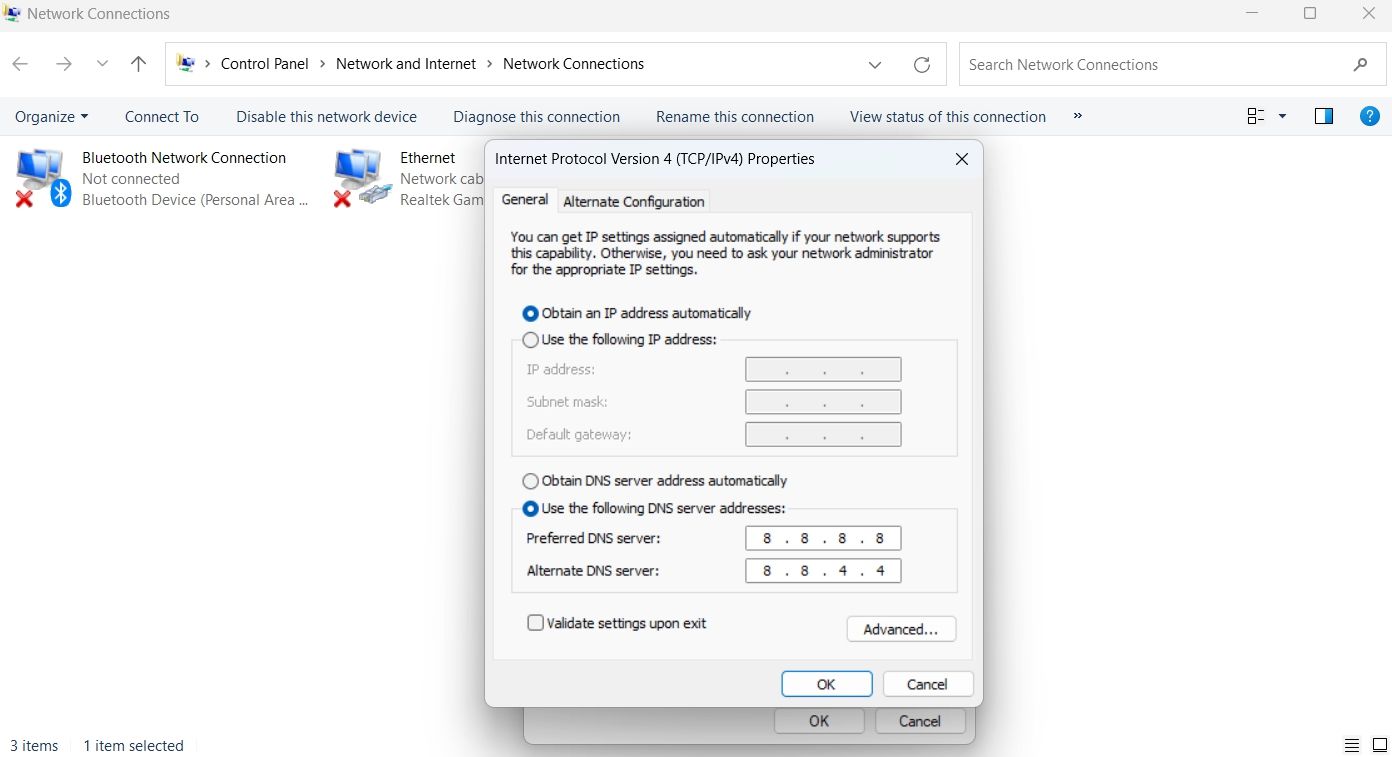
- Nhấp chuột ĐƯỢC RỒI để lưu cài đặt.
- Làm nổi bật Giao thức Internet Phiên bản 6 (TCP/IPv6) và chọn Đặc tính.
- Loại hình 2001:4860:4860::8888 bên trong Máy chủ dns ưa thích hộp và 2001:4860:4860::8844 bên trong Máy chủ DNS thay thế hộp.
- Nhấp chuột ĐƯỢC RỒI để lưu cài đặt DNS IPv6.

Chơi Roblox mà không gặp bất kỳ sự cố nào
Hy vọng rằng một trong những cách khắc phục trên sẽ giúp bạn loại bỏ mã lỗi 403. Nhưng trong trường hợp xấu nhất, nếu vẫn gặp sự cố, bạn có thể xem xét cài đặt lại Roblox trên máy tính của mình.