
Cách đặt lại Xbox Series X|S, Xbox One hoặc Xbox 360 của bạn
Bạn cần đặt lại bảng điều khiển Xbox Series X|S, Xbox One hoặc Xbox 360? Có lẽ bạn đang định bán hệ thống của mình và muốn xóa dữ liệu cá nhân của mình khỏi hệ thống. Hoặc có thể bạn gặp sự cố với hệ thống của mình và cần khắc phục sự cố bằng thiết lập lại toàn bộ.
Dưới đây, chúng tôi đề cập đến cách đặt lại bảng điều khiển Xbox của bạn và giải thích sự khác biệt giữa các tùy chọn khác nhau.
Mục Lục
Xác định Soft Reset, Hard Reset và Factory Reset
Trước khi chúng tôi xem cách đặt lại Xbox của bạn, bạn nên hiểu các loại đặt lại hệ thống khác nhau:
- Một thiết lập lại mềmcòn được biết là khởi động lại, chỉ đơn giản là tắt nguồn bảng điều khiển của bạn và bật lại. Nó không xóa bất kỳ dữ liệu nào.
- Một thiết lập lại cứng xảy ra khi bạn buộc phải tắt bảng điều khiển, tương tự như rút phích cắm. Điều này cũng không xóa bất kỳ dữ liệu cá nhân nào của bạn.
- Cuối cùng, một khôi phục cài đặt gốc xóa tất cả dữ liệu khỏi hệ thống của bạn và đặt lại dữ liệu về trạng thái ban đầu. Đây là biện pháp quyết liệt nhất.
Hãy xem cách thực hiện từng thiết lập lại này, tùy thuộc vào bảng điều khiển bạn có.
Đặt lại Xbox Series X|S hoặc Xbox One
Vì Xbox Series X|S và Xbox One có các menu gần giống nhau nên chúng tôi sẽ đề cập đến chúng cùng nhau.
Cách đặt lại phần mềm Xbox Series X|S hoặc Xbox One của bạn
Đặt lại mềm là một bước khắc phục sự cố phổ biến đối với các sự cố nhỏ, chẳng hạn như không thể kết nối Xbox của bạn trực tuyến.
Để thực hiện thiết lập lại mềm, nhấn và giữ nút Xbox trên bộ điều khiển của bạn trong giây lát. Trong menu xuất hiện, chọn Khởi động lại bảng điều khiển. Điều này sẽ tắt hoàn toàn Xbox của bạn và bật lại.

Trên menu này, bạn cũng sẽ thấy một tùy chọn để Tắt bảng điều khiển. Tuy nhiên, nếu bạn có Xbox trong Chế độ bật tức thìviệc chọn tùy chọn này sẽ đưa bảng điều khiển vào trạng thái “chế độ ngủ” thay vì tắt hoàn toàn.
Bạn có thể thay đổi cài đặt này bằng cách vào Hệ thống > Cài đặt > Chung > Chế độ nguồn & khởi động và chuyển sang Chế độ tiết kiệm năng lượng. Điều này sẽ khiến bảng điều khiển của bạn tắt hoàn toàn mỗi khi bạn tắt. Tuy nhiên, trong hầu hết các trường hợp, chúng tôi khuyên bạn nên giữ Bật tức thì chế độ kích hoạt cho thuận tiện. Bạn luôn có thể khởi động lại bằng menu ở trên.
Cách khôi phục cài đặt gốc cho Xbox Series X|S hoặc Xbox One của bạn
Tiếp theo, hãy xem cách thiết lập lại cứng hoạt động trên Xbox Series X|S hoặc Xbox One. Giống như PC, thỉnh thoảng bạn nên tắt máy hoàn toàn để giữ cho mọi thứ hoạt động trơn tru. Điều này cũng có ích khi Xbox của bạn bị treo.
Để thực hiện khôi phục cài đặt gốc trên Xbox Series X|S hoặc Xbox One, hãy nhấn và giữ nút Xbox trên mặt trước của bảng điều khiển trong khoảng 10 giây. Điều này sẽ tắt hoàn toàn hệ thống. Để đảm bảo hệ thống xóa tất cả bộ nhớ cache, sau khi tắt máy, hãy rút cáp nguồn trong khoảng 30 giây rồi cắm lại trước khi bật lại hệ thống.

Nếu bạn muốn thực hiện việc này thông qua menu, hãy truy cập Cài đặt > Cài đặt chung > Chế độ nguồn & khởi động và lựa chọn tắt hoàn toàn.
Trong trường hợp Xbox của bạn bị khóa hoàn toàn và không phản hồi khi bạn chạm vào nút phía trước, bạn cũng có thể buộc nó tắt bằng cách kéo cáp nguồn. Tuy nhiên, bạn chỉ nên làm điều này như là phương sách cuối cùng, vì mất điện đột ngột không tốt cho bất kỳ máy tính nào.
Cách khôi phục cài đặt gốc cho Xbox Series X|S hoặc Xbox One của bạn
Hai phương pháp trên là các bước khắc phục sự cố nhanh chóng để giữ cho Xbox của bạn hoạt động trơn tru. Bây giờ chúng tôi xem xét phương pháp quyết liệt nhất: thực hiện khôi phục cài đặt gốc đầy đủ để xóa tất cả dữ liệu. Bảng điều khiển của bạn sẽ trở lại trạng thái sẵn sàng sử dụng sau đó, vì vậy hãy đảm bảo rằng bạn đã sao lưu mọi thứ quan trọng (Xbox của bạn sẽ làm như vậy miễn là nó trực tuyến và đăng nhập vào Xbox Live).
Để đặt lại Xbox Series X|S hoặc Xbox One của bạn về mặc định ban đầu, hãy làm theo các bước sau:
- Trên màn hình chính, nhấn nút Xbox nút để mở Hướng dẫn Xbox.
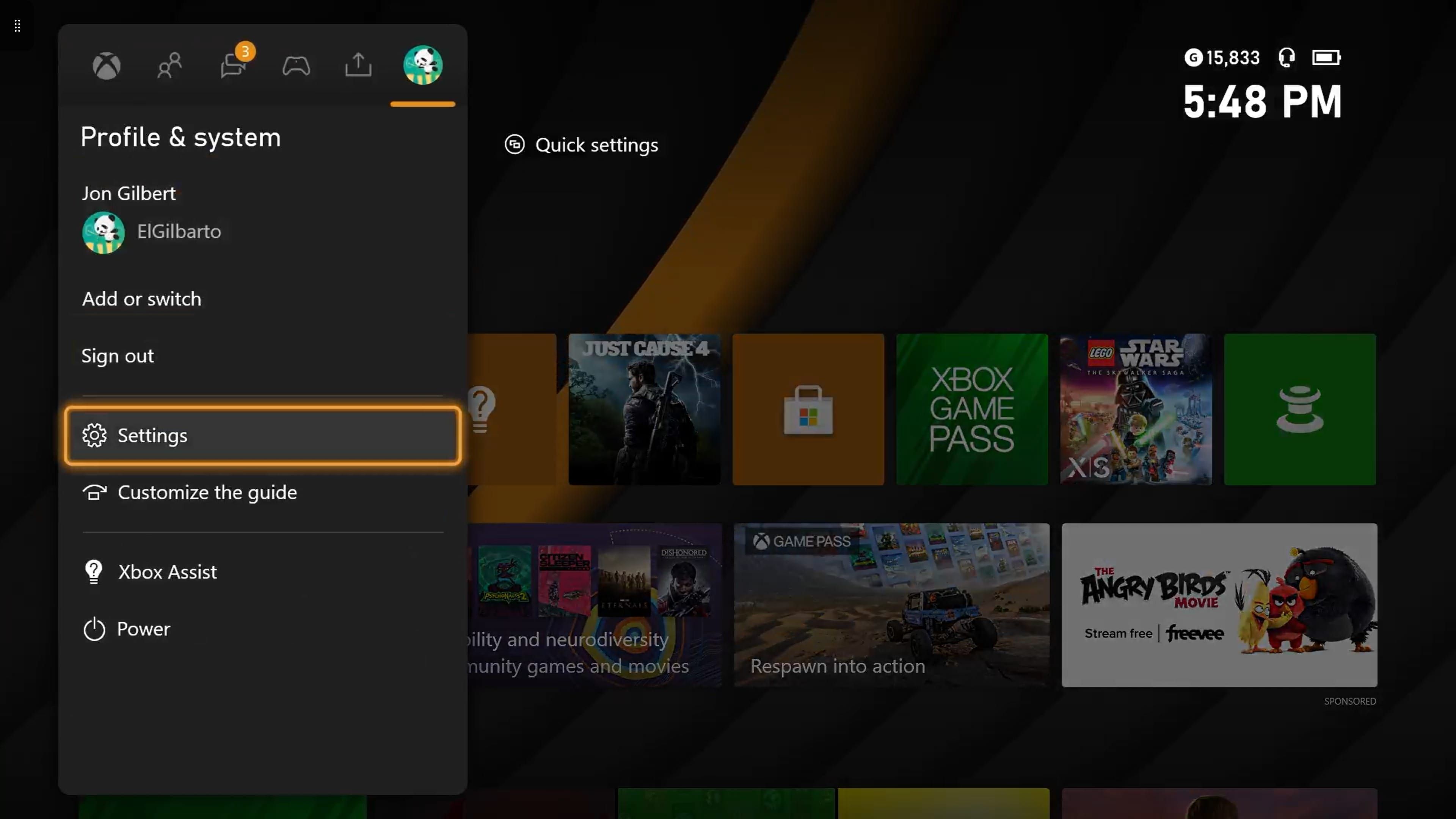
- Sử dụng RB để di chuyển đến Hồ sơ & hệ thống tab (có hình đại diện của bạn) và chọn Cài đặt từ trình đơn này.
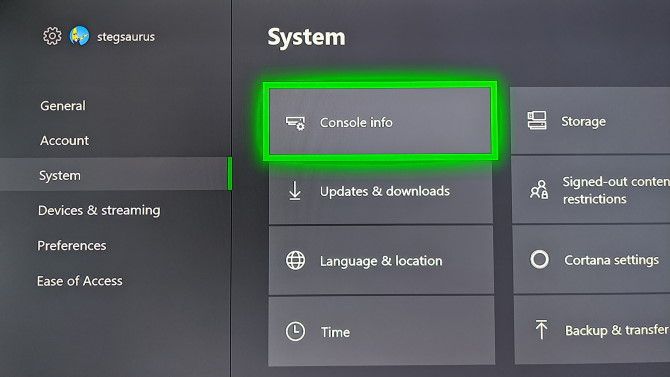
- Chọn Hệ thống tab từ thanh bên trái, theo sau là Thông tin bảng điều khiển.
- Cuối cùng, chọn các Đặt lại bảng điều khiển lối vào. Bạn sẽ thấy hai tùy chọn:
- Đặt lại và xóa mọi thứ: Xóa mọi thứ trên bảng điều khiển và đặt lại về mặc định ban đầu. Bạn sẽ mất tài khoản, dữ liệu đã lưu, cài đặt và tất cả trò chơi. Đây là sự lựa chọn tốt nhất khi bạn cho đi bảng điều khiển của mình.
- Đặt lại và giữ các trò chơi và ứng dụng của tôi: Thao tác này sẽ đặt lại hệ điều hành Xbox nhưng sẽ không chạm vào bất kỳ trò chơi hoặc ứng dụng nào đã cài đặt. Nếu bạn đang thực hiện đặt lại để khắc phục sự cố, bạn nên sử dụng thao tác này trước để không bị mất dữ liệu đã lưu hoặc phải tải xuống lại các trò chơi lớn. Nếu bạn thử tùy chọn thứ hai và tiếp tục gặp sự cố, thì có thể trò chơi của bạn đã bị hỏng và cần thực hiện thiết lập lại toàn bộ.
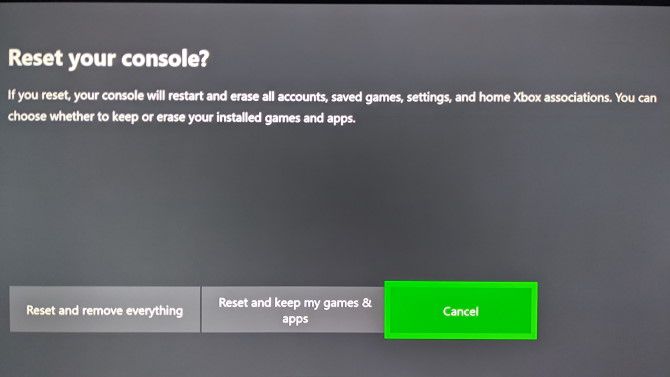
- Xbox của bạn sẽ bắt đầu thiết lập lại sau khi bạn đã chọn một tùy chọn.


Lưu ý rằng tùy chọn thứ hai sẽ vẫn xóa tài khoản, dữ liệu đã lưu và cài đặt của bạn. Xbox của bạn đồng bộ hóa thông tin này với Xbox Live khi được kết nối, giúp dễ dàng khôi phục. Nếu bảng điều khiển của bạn không trực tuyến trong một thời gian, hãy đảm bảo bạn trực tuyến trước và để quá trình này hoàn tất.
Nâng cao: Khôi phục cài đặt gốc cho Xbox Series X|S hoặc Xbox One của bạn bằng ổ đĩa flash
Trong trường hợp bạn không thể truy cập vào Cài đặt trên Xbox của bạn hoặc không nhìn thấy bất kỳ thứ gì trên màn hình, bạn có thể thực hiện khôi phục cài đặt gốc trên Xbox của mình bằng ổ USB. Điều này kém thuận tiện hơn nhiều, vì vậy chúng tôi chỉ khuyên bạn nên sử dụng phương pháp này nếu thực sự cần thiết.
Chuẩn bị ổ đĩa flash

Trước tiên, bạn sẽ cần một ổ USB có dung lượng ít nhất là 4GB. Bạn sẽ cần định dạng ổ USB thành NTFS trước khi tiếp tục. Hầu hết các ổ đĩa flash không gửi ở định dạng này, vì vậy hãy đảm bảo rằng bạn làm điều này trước.
Sau khi hoàn tất, hãy tải xuống tệp Xbox Restore Factory Defaults từ Microsoft, đây là tệp ZIP. Giải nén nội dung của nó, sau đó sao chép $SystemUpdate tập tin vào thư mục gốc của ổ đĩa flash. Để có kết quả tốt nhất, theo Microsoft, bạn không nên có bất kỳ tệp nào khác trên ổ đĩa. Sau khi nó sao chép, hãy tháo ổ đĩa khỏi PC của bạn.
Chạy thiết lập lại USB trên Xbox của bạn
Nếu bạn đã cắm cáp mạng vào Xbox, hãy tháo nó ra. Tiếp theo, tắt hoàn toàn bảng điều khiển của bạn bằng cách giữ nút Xbox trên mặt hệ thống, như mô tả ở trên. Sau khi tắt nguồn, hãy rút dây nguồn và đợi 30 giây trước khi cắm lại.
Tiếp tục, cắm ổ USB vào bảng điều khiển. Bây giờ, bạn cần yêu cầu Xbox của mình kiểm tra ổ USB khi nó khởi động. Để làm điều này, giữ cả hai Đôi và đẩy ra trên bảng điều khiển, sau đó nhấn nút Xbox nút ở mặt trước của bảng điều khiển.

Trên mẫu Xbox One ban đầu, Đôi nút nằm ở phía bên trái của bảng điều khiển. Nếu bạn có Xbox One S hoặc Xbox One X, Đôi nút nằm bên dưới Xbox cái nút. Trên Xbox Series X, nút này nằm cạnh cổng USB ở mặt trước của hệ thống.
Cả Xbox One S All-Digital Edition và Xbox Series S đều không có đẩy ra cái nút. Vì vậy, nếu bạn có một trong hai hệ thống đó, hãy giữ nút Đôi sau đó nhấn nút Xbox nút trên hệ thống.
Hoàn thành thiết lập lại USB
Sau khi bạn nhấn Xbox để bật hệ thống, tiếp tục giữ Đôi và đẩy ra (hoặc chỉ Đôi cho bảng điều khiển kỹ thuật số) trong 10-15 giây. Lắng nghe hai âm lượng trong khi bạn làm điều này; bạn có thể nhả các nút sau khi nghe thấy âm thanh thứ hai. Nếu bạn không nghe thấy hai âm báo trong vòng 15 giây hoặc bạn nghe thấy âm thanh tắt nguồn thì quá trình này đã không thành công.
Khi bảng điều khiển khởi động lại, bạn có thể tháo ổ đĩa flash của mình. Sau khi hoàn tất quá trình, Xbox của bạn sẽ được thiết lập lại hoàn toàn. Bạn sẽ cần thực hiện lại quy trình thiết lập ban đầu—xem cách thiết lập Xbox Series S để có hướng dẫn áp dụng rộng rãi cho tất cả các hệ thống.
Cách đặt lại bộ điều khiển Xbox
Nếu bạn gặp sự cố với bộ điều khiển Xbox One thay vì chính bảng điều khiển, bạn cũng có thể tắt bộ điều khiển. Nhấn và giữ nút Xbox trên bộ điều khiển trong vài giây để tắt nó. Bạn sẽ biết nó tắt khi ánh sáng dưới Xbox nút đi ra ngoài. Bạn có thể bật lại bằng cách nhấn nút Xbox nút một lần nữa.
Xem hướng dẫn khắc phục sự cố của chúng tôi dành cho bộ điều khiển Xbox nếu bạn vẫn gặp sự cố sau đó.
Cách thiết lập lại mềm hoặc cứng cho Xbox 360 của bạn
Không giống như các bảng điều khiển mới hơn, Xbox 360 không có “chế độ ngủ” chuyên dụng. Do đó, khi bạn muốn thiết lập lại mềm cho Xbox 360 của mình, bạn có thể thực hiện theo cách gần giống như Xbox hiện đại mà không cần lo lắng về việc liệu nó đã tắt hoàn toàn hay chưa.
Để khởi động lại Xbox 360 của bạn, hãy nhấn và giữ nút Xbox trên bộ điều khiển của bạn trong vài giây. Trong menu xuất hiện, chọn Tắt bảng điều khiển và cho nó một chút thời gian để tắt máy. Nếu bạn muốn đảm bảo hệ thống tắt hoàn toàn, sau khi hệ thống tắt, hãy rút cáp nguồn trong một phút trước khi bật lại hệ thống.
Trong trường hợp Xbox 360 của bạn bị đơ, bạn có thể giữ nút nguồn trên bảng điều khiển trong vài giây để thực hiện thao tác tắt cứng. Rút phích cắm cũng là một lựa chọn, nhưng chỉ là phương án cuối cùng.
Cách khôi phục cài đặt gốc cho Xbox 360 của bạn
Nếu bạn muốn xóa hoàn toàn mọi thứ trên Xbox 360 của mình, hãy làm theo các bước sau. Đảm bảo rằng bạn đã sao lưu mọi dữ liệu mà bạn không muốn mất trước đó theo hướng dẫn của chúng tôi để bảo vệ trò chơi của bạn đã lưu:
- Cuộn qua Cài đặt trên màn hình chính.
- chọn Hệ thống nhập và chọn Cài đặt bảng điều khiển.
- Cuộn xuống Thông tin hệ thống và chọn nó.
- Lưu ý Số sê-ri bảng điều khiển được hiển thị ở đây, vì bạn sẽ cần đến nó trong giây lát.
- Quay trở lại Cài đặt hệ thống thực đơn và chọn Kho.
- Làm nổi bật ổ cứng mục được kết nối với Xbox 360 của bạn và nhấn vào Y nút trên bộ điều khiển của bạn để mở các tùy chọn của nó.
- Chọn Định dạng. Xác nhận thao tác, sau đó Xbox của bạn sẽ yêu cầu bạn nhập số sê-ri mà bạn đã sao chép lúc trước.
- Khi bạn nhập số sê-ri, Xbox của bạn sẽ thực hiện khôi phục cài đặt gốc.
Đặt lại Xbox được thực hiện dễ dàng
Như chúng tôi đã chứng minh, không khó để đặt lại bảng điều khiển Xbox của bạn. Chỉ cần đảm bảo rằng bạn đã sao lưu mọi thứ quan trọng vì bạn không thể hoàn tác thao tác này sau khi đã đưa ra quyết định. Sao lưu dữ liệu vào Xbox Live là một tùy chọn dễ dàng nhưng bạn cũng có thể di chuyển một số tệp sang thiết bị bên ngoài như ổ đĩa flash.
Tương tự, nếu bạn sắp hết dung lượng trên Xbox, có nhiều cách để bổ sung thêm dung lượng.