8 cách để khắc phục lỗi “PowerShell Has Stopped Working” trên Windows
PowerShell là một công cụ đáng tin cậy mà bạn có thể sử dụng để tự động hóa và quản lý các tác vụ PC của mình. Tuy nhiên, công cụ này thường bị lỗi và xuất hiện lỗi “PowerShell đã ngừng hoạt động”.
Trong hầu hết các trường hợp, lỗi này bắt nguồn từ các tệp hệ thống bị lỗi hoặc ứng dụng của bên thứ ba bị hỏng. Do đó, hãy cùng tìm hiểu cách bạn có thể dễ dàng sửa PowerShell nếu nó thường xuyên không phản hồi.
Mục Lục
1. Bật Windows PowerShell
Lỗi này có thể bật lên chỉ vì Windows PowerShell bị tắt. Vì vậy, bạn có thể giải quyết vấn đề bằng cách điều chỉnh một số cài đặt như sau:
- Gõ phím Bật hoặc tắt các Tính năng của Windows trong thanh tìm kiếm Start Menu và chọn Trận đấu hay nhất.
- Xác định vị trí Windows PowerShell và nhấp vào nó trình đơn thả xuống.
- Kiểm tra tất cả Hộp Windows PowerShellnhấn ĐƯỢC RỒI, rồi đóng màn hình Tính năng của Windows. Cuối cùng, khởi động lại thiết bị của bạn để áp dụng các thay đổi này.

2. Chạy Windows PowerShell với các đặc quyền quản trị
Mở Windows PowerShell bằng các đặc quyền quản trị có thể hữu ích. Vì vậy, hãy kiểm tra cách bạn có thể làm điều này:
- Gõ phím Quản lý công việc trong thanh tìm kiếm Start Menu và chọn Trận đấu hay nhất.
- Nhấn vào Tập tin ở góc trên bên trái và chọn Chạy nhiệm vụ mới lựa chọn.
- Gõ phím Powershell và kiểm tra Tạo tác vụ này với các đặc quyền quản trị hộp. Cuối cùng, bấm vào ĐƯỢC RỒI để mở một cửa sổ PowerShell nâng cao.

3. Thử sử dụng một tài khoản Microsoft khác
Trong một số trường hợp, sự cố này có thể chỉ ảnh hưởng đến tài khoản bạn hiện đang sử dụng. Vì vậy, cách tốt nhất để giải quyết vấn đề là sử dụng một tài khoản Microsoft khác. Nếu chưa có tài khoản Microsoft, bạn có thể cân nhắc việc tạo tài khoản đó để kiểm tra xem việc này có giải quyết được sự cố hay không.
Bây giờ, đây là cách bạn có thể tạo hoặc đăng nhập vào tài khoản Microsoft trên Windows:
- Nhấn vào Phím Windows và chọn Cài đặt lựa chọn.
- Lựa chọn Tài khoản và sau đó nhấp vào Các tài khoản email ở phía bên tay trái.
- Nhấp chuột Thêm tài khoản Microsoft ở phía bên tay phải và điền thông tin chi tiết của bạn.

Làm theo hướng dẫn trên màn hình, sau đó thử mở công cụ PowerShell.
Nếu sự cố vẫn tiếp diễn, thì có thể bạn đang giải quyết các sự cố hệ thống. Trong trường hợp này, chúng tôi sẽ chỉ cho bạn cách bạn có thể giải quyết vấn đề.
4. Thoát khỏi các chương trình đáng ngờ của bên thứ ba

Một số ứng dụng của bên thứ ba bị lỗi có thể là nguyên nhân gây ra lỗi này. Tuy nhiên, bạn có thể gặp khó khăn khi xác định ứng dụng bị hỏng gây ra sự cố này. Trong trường hợp này, thực hiện khởi động sạch sẽ giúp bạn.
Sau khi tìm thấy ứng dụng bị lỗi, bạn có thể cập nhật hoặc loại bỏ hoàn toàn ứng dụng đó. Và nếu bạn quyết định xóa ứng dụng có vấn đề, hãy sử dụng trình gỡ cài đặt bên thứ ba đáng tin cậy. Điều này sẽ giúp loại bỏ các tệp dư có thể vẫn còn và gây ra các sự cố khác.
5. Dùng thử Trình gỡ rối tích hợp
Có một số trình gỡ rối tích hợp sẵn mà bạn có thể sử dụng trong các tình huống khác nhau. Nếu chúng tôi giả định rằng lỗi này là do sự cố bảo trì hệ thống, thì trình khắc phục sự cố Bảo trì hệ thống có thể trợ giúp.
Vì vậy, hãy kiểm tra cách bạn có thể chạy trình gỡ rối này để giải quyết vấn đề trong tầm tay:
- Gõ phím Bảng điều khiển trong thanh tìm kiếm Start Menu và chọn Trận đấu hay nhất.
- Nhấn vào Xem bởi menu thả xuống và chọn Biểu tượng nhỏ.
- Nhấp chuột Xử lý sự cố từ các mục menu. Tiếp theo, cuộn xuống và chọn Hệ thống và Bảo mật lựa chọn.
- Nhấn vào Bảo trì hệ thống lựa chọn.
- Tiếp theo, nhấp vào Trình độ cao và sau đó kiểm tra Áp dụng sửa chữa tự động hộp.
- Cuối cùng, nhấn Kế tiếp và làm theo các bước trên màn hình.

Nếu vấn đề vẫn tiếp diễn, thì chúng ta nên thực hiện một cách tiếp cận khác. Vì đây có thể là sự cố liên quan đến phần cứng, hãy xem trình khắc phục sự cố Phần cứng và Thiết bị có thể trợ giúp như thế nào:
- Nhấn Win + I để mở Cài đặt hệ thống.
- Lựa chọn Cập nhật & Bảo mật và sau đó nhấp vào Khắc phục sự cố ở phía bên tay trái.
- Xác định vị trí và nhấp vào Trình gỡ rối phần cứng và thiết bị. Cuối cùng, nhấn Chạy trình gỡ rối và làm theo các bước trên màn hình.

6. Thực hiện quét hệ thống

Lỗi này có thể do các tệp hệ thống bị lỗi. Trong trường hợp này, bạn cần thực hiện quét hệ thống và sửa chữa các tệp có vấn đề đó.
Và khi nói đến việc quét và sửa chữa các tệp hệ thống, bạn luôn có thể dựa vào các công cụ Check Disk, DISM và SFC.
Bây giờ, hãy bắt đầu và kiểm tra cách bạn có thể chạy quá trình quét Kiểm tra đĩa:
- Mở Thanh tìm kiếm Start Menu và gõ Dấu nhắc lệnh.
- Nhấp chuột phải vào Dấu nhắc lệnh tùy chọn và chọn Chạy như quản trị viên.
- Gõ lệnh sau và nhấn đi vào để chạy kiểm tra đĩa quét:
chkdsk C: /fThay thế cái C: lệnh với ký tự ổ đĩa chính xác nếu HĐH Windows của bạn được cài đặt trên một ổ đĩa khác.
Sau khi chạy quá trình quét này, hãy làm theo các bước sau để chạy công cụ DISM:
- Mở một Nâng cao Command Prompt bằng cách làm theo các bước trước đó.
- Gõ lệnh sau và nhấn đi vào:
DISM /Online /Cleanup-Image /ScanHealthTừ đó, gõ lệnh bên dưới và nhấn đi vào:
DISM /Online /Cleanup-Image /RestoreHealthKhởi động lại thiết bị của bạn sau khi quá trình quét hoàn tất. Bây giờ, hãy chạy quét SFC qua các bước sau:
- Mở một Nâng cao Command Prompt theo các bước trước đó.
- Gõ lệnh sau và nhấn đi vào:
sfc /scannowChờ cho quá trình quét SFC hoàn tất và sau đó khởi động lại thiết bị của bạn.
7. Khôi phục thiết bị Windows của bạn

Khôi phục thiết bị của bạn bằng công cụ Khôi phục Hệ thống cũng có thể hữu ích. Tính năng Khôi phục Hệ thống giúp hoàn tác mọi thay đổi gần đây có thể gây ra lỗi hệ thống. Vì vậy, điều này cũng có thể loại bỏ các lỗi đang can thiệp vào PowerShell.
Bây giờ, đây là cách bạn có thể sử dụng công cụ Khôi phục Hệ thống để giải quyết vấn đề này:
- Gõ phím Bảng điều khiển trong thanh tìm kiếm Start Menu và chọn Trận đấu hay nhất.
- Nhấn vào Xem bởi menu thả xuống và chọn Biểu tượng nhỏ.
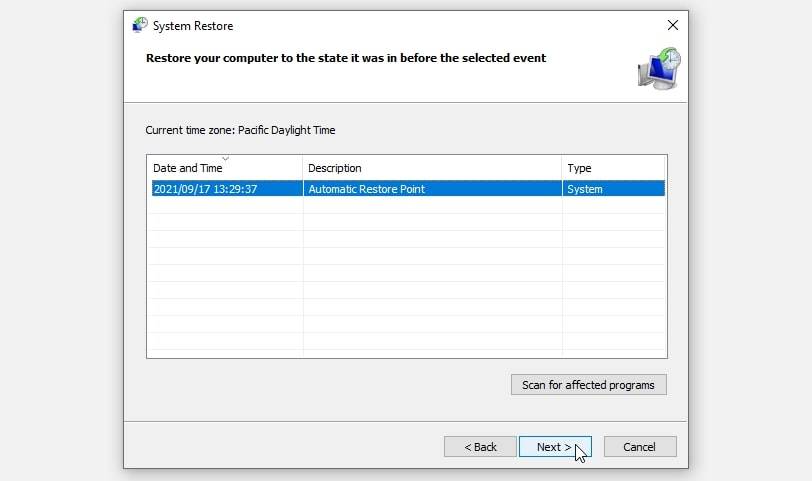
- Cuộn xuống và chọn Sự hồi phục lựa chọn. Bây giờ, hãy nhấp vào Mở Khôi phục Hệ thống tùy chọn và nhấp vào Kế tiếp để tiếp tục.
- Chọn một điểm khôi phục từ các tùy chọn, nhấn Kế tiếpvà sau đó làm theo các bước trên màn hình.
8. Đặt lại thiết bị về cài đặt gốc
Phương án cuối cùng là đặt lại Windows về cài đặt gốc có thể hữu ích. Nhưng trước khi tiếp tục, hãy giữ an toàn cho dữ liệu của bạn bằng cách sao lưu thiết bị của bạn.
Bây giờ, đây là cách bạn có thể đặt lại thiết bị Windows của mình:
- Nhấn Win + I để mở Cài đặt hệ thống.
- Nhấp chuột Cập nhật & Bảo mật và sau đó chọn Sự hồi phục bên trái.
- Cuối cùng, nhấn Bắt đầu ở bên phải và làm theo hướng dẫn trên màn hình.

Tự động hóa các công việc yêu thích của bạn với Windows PowerShell
Lỗi “PowerShell đã ngừng hoạt động” có thể khá khó chịu — đặc biệt nếu bạn không biết nguyên nhân gây ra lỗi này. May mắn thay, các phương pháp chúng tôi đã đề cập sẽ giúp bạn dễ dàng loại bỏ lỗi này.

Đọc tiếp
Giới thiệu về tác giả