Hướng dẫn của bạn về các phím chức năng của Windows
Bàn phím của bạn có rất nhiều phím Chức năng hữu ích của Windows, đến mức bạn có thể không biết mỗi phím này làm gì. Đây là những gì họ làm.

Bàn phím Windows điển hình của bạn được chia thành nhiều phần như các phím chức năng, bàn phím gõ chính hoặc phím máy đánh chữ, các phím định hướng và bàn phím số, trong số những phần khác.
Mỗi phím này có (các) chức năng của nó. Tuy nhiên, mặc dù các phím F nằm ở hàng trước của bàn phím, chúng đã phần nào chiếm hàng ghế sau và hiếm khi được sử dụng vì không nhiều người biết chức năng của chúng.
Trong bài viết này, chúng tôi sẽ hướng dẫn bạn các phím chức năng, chúng là gì và các chức năng chính của chúng. Vì vậy, khi bạn nghe về các phím chức năng tiếp theo, nó sẽ không giống như tiếng Hy Lạp đối với bạn.
Mục Lục
Vì vậy, các phím chức năng là gì?
Các phím chức năng là các phím từ F1 đến F12 (hoặc trên một số bàn phím, F19) nằm ở đầu bàn phím của bạn. Bạn có thể sử dụng chúng cho nhiều việc khác nhau, từ nhận trợ giúp đến kiểm soát âm lượng phương tiện của bạn, trong số những việc khác.
Các phím chức năng có thể hoạt động một mình và thực hiện một số hành động chính nhất định, chẳng hạn như F5 để làm mới một trang. Chúng cũng có thể hoạt động cùng với các phím bổ trợ như Ctrl, Shift và Alt để thực hiện các lệnh cụ thể.
Các phím chức năng cũng có thể lập trình được, có nghĩa là bất kỳ nhà phát triển nào cũng có thể cấu hình chúng để hoạt động theo bất kỳ cách nào trong chương trình hoặc phần mềm.
Hầu hết các bàn phím cũng hiển thị các biểu tượng hành động phía trên một số phím chức năng để bạn biết phím đó làm gì khi được nhấn, trong khi những phím khác thì không. Sau này có thể để bạn trong bóng tối, nhưng không còn nữa.
Bây giờ chúng ta hãy gặp từng phím chức năng và hầu hết (các) chức năng riêng lẻ của chúng.
Phím F1
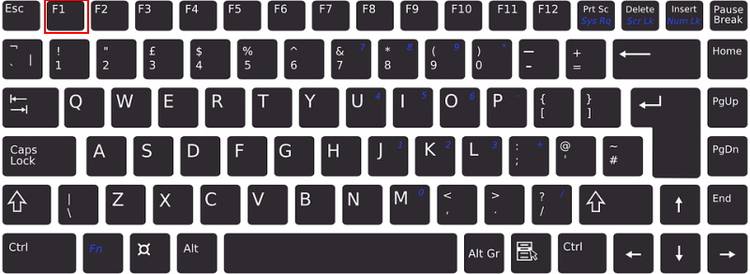
- Còn được gọi là phím “nhận trợ giúp”, nhấn F1 trong hầu hết các chương trình sẽ mở màn hình trợ giúp hoặc chuyển hướng bạn đến phần hoặc trang trợ giúp chuyên dụng.
- Ép F1 trong PowerPoint, bạn sẽ được trợ giúp về lệnh hoặc điều khiển hiện được chọn trên dải băng trong khi nhấn Ctrl + F1 sẽ mở rộng hoặc thu gọn dải băng.
- Để truy cập trang trợ giúp của Microsoft Windows, chỉ cần nhấn Phím Win + F1 và nó sẽ mở ra trong Edge nếu bạn đã cài đặt.
- Bạn cũng có thể nhấn F1 để vào thiết lập BIOS trong khi máy tính của bạn đang khởi động.
Phím F2
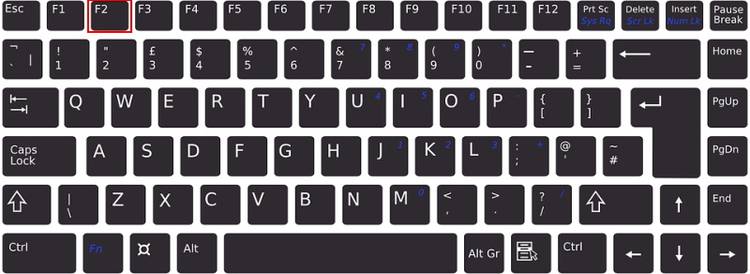
- Ép F2 sẽ cung cấp cho bạn tùy chọn đổi tên biểu tượng, tệp hoặc thư mục đã chọn trong Microsoft Windows.
- Trong PowerPoint, cũng như các gói Microsoft Office khác, bạn có thể truy cập menu xem trước bản in bằng cách nhấn Ctrl + F2.
- Vẫn trong PowerPoint, nhấn Alt + F2 trong khi tài liệu PowerPoint đang mở sẽ mở ra cửa sổ ‘Lưu dưới dạng’.
- Tương tự như nhấn F1, bạn cũng có thể vào thiết lập BIOS bằng cách nhấn F2 khi máy tính của bạn đang khởi động. Bạn cũng có thể nhập thiết lập CMOS bằng F2.
Phím F3
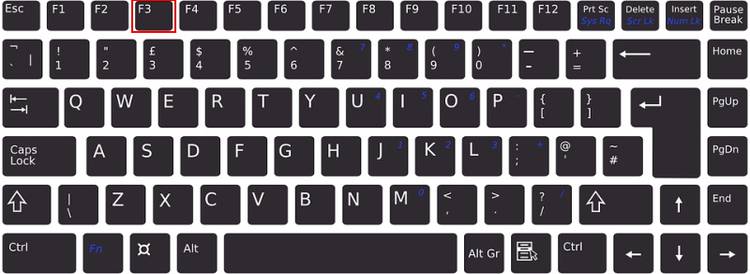
- Khi bạn nhấn Thắng + F3 trong Microsoft Outlook, cửa sổ “Tìm nâng cao” sẽ mở ra.
- Ép F3 cũng mở công cụ Tìm trong Google Tài liệu, trong số những công cụ khác.
- Ép F3 mở thanh tìm kiếm trên trình duyệt và trình khám phá tệp Windows.
- F3 cũng sẽ lặp lại lệnh cuối cùng đã nhập trong dòng lệnh MS-DOS hoặc Windows.
- Ép Shift + F3 trong PowerPoint sẽ thay đổi văn bản được đánh dấu thành tất cả chữ HOA, chữ thường hoặc chữ viết hoa đầu tiên cho phù hợp. Điều này cũng áp dụng cho Microsoft Word.
Phím F4
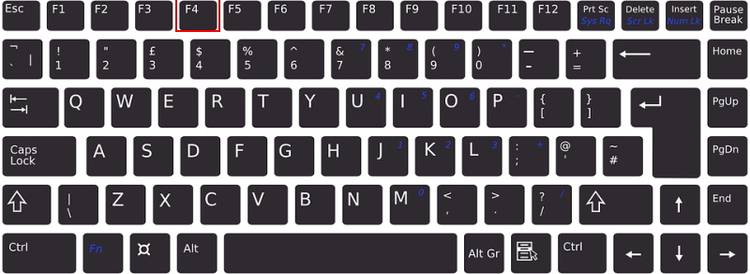
- Ép F4 mở thanh địa chỉ trong một Cửa sổ đang mở.
- Ép F4 đóng trang hoặc chương trình hiện tại.
- F4 cũng lặp lại hành động cuối cùng trong hầu hết các chương trình.
- Ép Alt + F4 trên môi trường máy tính để bàn mở menu tắt.
- Ctrl + F4 đóng chương trình đang mở hiện tại.
Phím F5
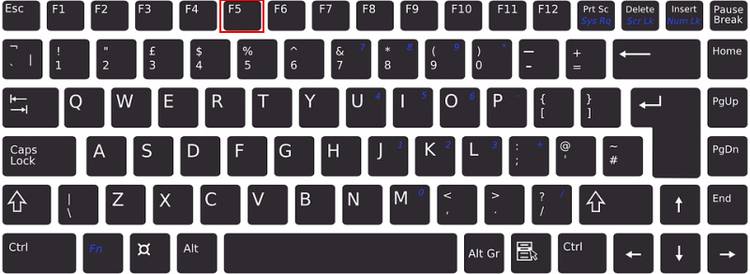
- Ép F5 làm mới trang, màn hình, nội dung thư mục hoặc cửa sổ.
- họp báo Ctrl + F5 để buộc làm mới một trang web đang mở, xóa bộ nhớ cache và tải lại nội dung trang xuống.
- Shift + F5 trong PowerPoint bắt đầu trình chiếu từ trang hiện đang hoạt động.
- Trong khi F5 trong PowerPoint bắt đầu trình chiếu từ trang đầu tiên.
- Bạn cũng có thể nhấn F5 khi máy tính của bạn đang tải MS-DOS lần đầu tiên để nhập cài đặt mặc định.
Phím F6

- Ép F6 đánh dấu thanh địa chỉ và tab trong trang đang hoạt động trên Chrome và hầu hết các trình duyệt khác.
- F6 chọn nút quay lại và nút đóng tab tương ứng trong Opera. Ép F6 hai lần trong Edge nhắc bạn chuyển đổi các tab.
- Ép F6 hai lần kích hoạt Mẹo chính trong PowerPoint. Ép F6 một lần nữa kích hoạt lại khu vực dải băng và nhấn nó sau đó sẽ giúp bạn điều hướng qua các phần chính của màn hình. Điều này hoạt động trong tất cả các chương trình Microsoft Office.
- Ép Ctrl + Shift + F6 sẽ điều hướng đến một tài liệu PowerPoint đang mở khác. Điều này cũng hoạt động trên các chương trình Microsoft Office.
Phím F7
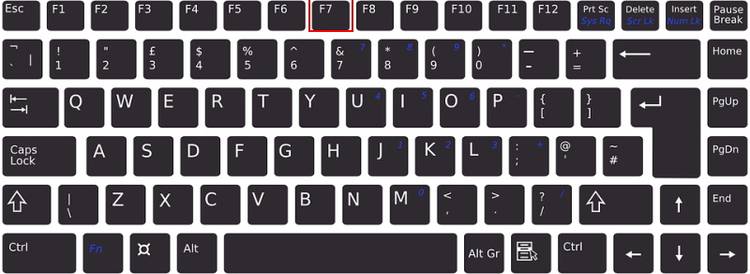
- F7 tắt tiếng Windows Media Player.
- Ép F7 mở công cụ kiểm tra chính tả trong PowerPoint và mở Trình chỉnh sửa trong các chương trình Microsoft Office khác.
- Alt + Shift + F7 mở công cụ Translator trong các chương trình Microsoft Office.
- Shift + F7 mở công cụ Từ điển đồng nghĩa trong Microsoft Word.
- F7 bật / tắt Duyệt qua con nháy trong Chrome, Edge và Firefox.
- Ép F7 kích hoạt công cụ Chính tả và Ngữ pháp trong Google Tài liệu.
- Bạn có thể xem lịch sử của tất cả các lệnh đã nhập trong một cửa sổ cụ thể khi bạn nhấn F7 trong dòng lệnh Windows.
Phím F8
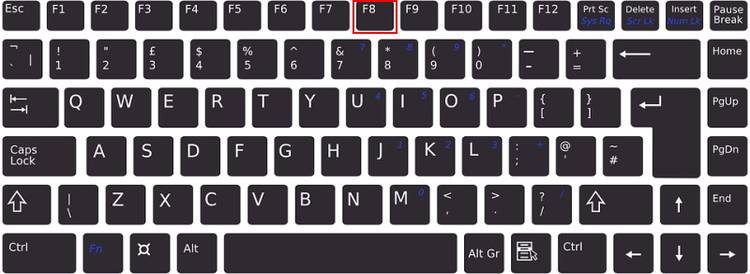
- F8 giảm âm lượng của Windows Media Player.
- Trong không gian làm việc macOS, nhấn F8 sẽ hiển thị một hình ảnh thu nhỏ.
- Ép F8 sẽ khởi động Windows vào Chế độ An toàn trong khi khởi động.
- Alt + F8 mở hộp thoại Macro trong các ứng dụng Microsoft Office.
- Một số máy tính sử dụng F8 để truy cập hệ thống khôi phục Windows ngoài đĩa CD cài đặt Windows.
Phím F9
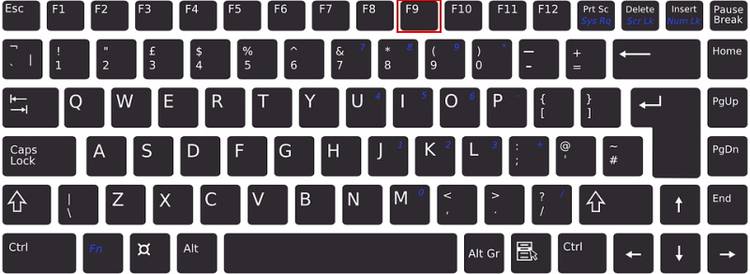
- F9 tăng âm lượng của Windows Media Player.
- Shift + F9 sẽ kích hoạt / hủy kích hoạt các đường lưới trong PowerPoint.
- Ép Alt + F9 sẽ kích hoạt / hủy kích hoạt dòng “Hướng dẫn” trong PowerPoint.
- Alt + Shift + F9 kích hoạt / hủy kích hoạt Thước trong PowerPoint.
- Ctrl + F9 sẽ nhập Dấu ngoặc nhọn Big Curly trong Microsoft Word.
Phím F10
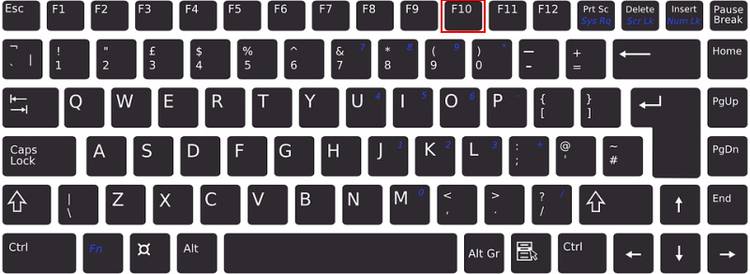
- Ép F10 bật / tắt “Mẹo chính” trong các ứng dụng Microsoft Office như Word và PowerPoint.
- Shift + F10 thực hiện chức năng nhấp chuột phải trong các chương trình Microsoft Office cũng như các trình duyệt.
- Alt + F10 kích hoạt / hủy kích hoạt công cụ Lựa chọn trong các chương trình Microsoft Office như PowerPoint và Word.
- Ctrl + Shift + F10 sẽ khởi chạy hai tài liệu PowerPoint đang mở cạnh nhau trong dạng xem chia tách.
Phím F11
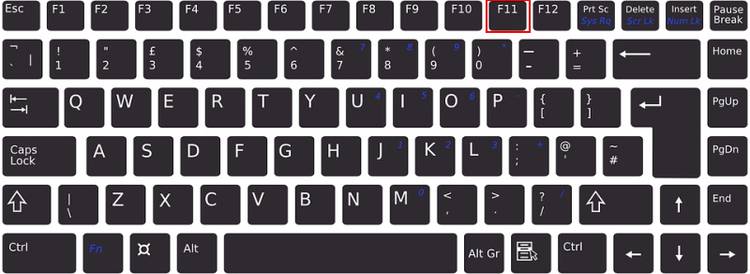
- Ép F11 trong Chrome và các trình duyệt khác sẽ vào / thoát chế độ xem toàn màn hình.
- Alt + F11 trong các ứng dụng Microsoft Office như Word và PowerPoint khởi chạy Microsoft Visual Basic for Applications.
- Lập trình viên sử dụng Ctrl + F11 hoặc Alt + F11 để biên dịch và thực thi mã.
Phím F12
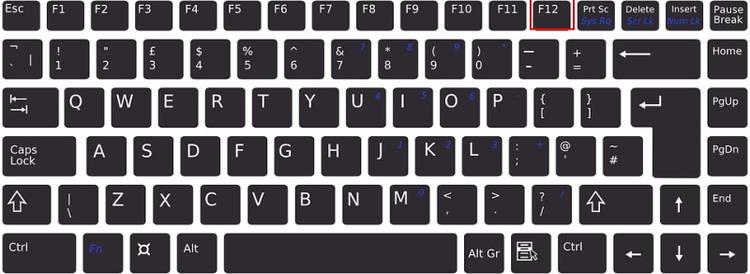
- Nhấn F12 mở hộp thoại “Lưu dưới dạng” trong Word, PowerPoint, v.v.
- Ctrl + F12 mở hộp thoại “Mở” trong các chương trình Microsoft Office.
- Ctrl + Shift + F12 khởi chạy Xem trước Bản in trong các chương trình Microsoft Office, ví dụ: Word và PowerPoint.
- F12 mở Công cụ nhà phát triển Chrome, Firebug và các công cụ gỡ lỗi khác của trình duyệt.
- Ép F12 hiển thị tất cả các thiết bị có thể khởi động trên máy tính khi khởi động để bạn lựa chọn.
Chức năng tốt hơn với các phím chức năng của Windows
Bây giờ bạn đã biết thêm về Phím chức năng Windows và một số chức năng của chúng, đã đến lúc mang kiến thức đó ra thực hành và hoàn thành nhiều việc hơn thông qua Phím F của Windows.
Giống như các phím tắt khác, các phím chức năng này có thể giúp cải thiện mức năng suất của bạn. Hơn nữa, nếu có điều gì đó xảy ra với chuột máy tính của bạn, bạn luôn có thể sử dụng các phím F như một biện pháp tạm thời.
Chúng tôi đã đề cập đến một số phím tắt cho các phần mềm và chương trình khác nhau để giúp bạn làm được nhiều việc hơn mà không cần chuột, bao gồm cả cách hiểu và sử dụng các ký hiệu bàn phím Mac.

Đọc tiếp
Thông tin về các Tác giả