
8 điều phiền nhiễu bạn có thể xóa khỏi ảnh trong Lightroom
Cho dù bạn là một nhiếp ảnh gia mới bắt đầu hay một chuyên gia dày dạn kinh nghiệm, chắc chắn bạn đã nghe nói về Adobe Lightroom. Đối với nhiều người xem ảnh, đó là phần mềm chỉnh sửa ảnh. Và nếu bạn thấy khó chịu trong những hình ảnh bạn chụp trong đời thực, bạn thường có thể loại bỏ chúng thông qua ứng dụng.
Lightroom cho phép bạn khắc phục các sự cố kỹ thuật với máy ảnh của mình, nhưng bạn cũng có thể loại bỏ các đối tượng không mong muốn và sự phân tâm trong ảnh. Và nếu bạn muốn có thêm một chút hướng dẫn về những gì bạn có thể xóa, thì bạn đang ở đúng nơi.
Bài viết này sẽ chỉ cho bạn tám điều bạn có thể xóa khỏi ảnh của mình trong Lightroom.
Mục Lục
1. Hạt
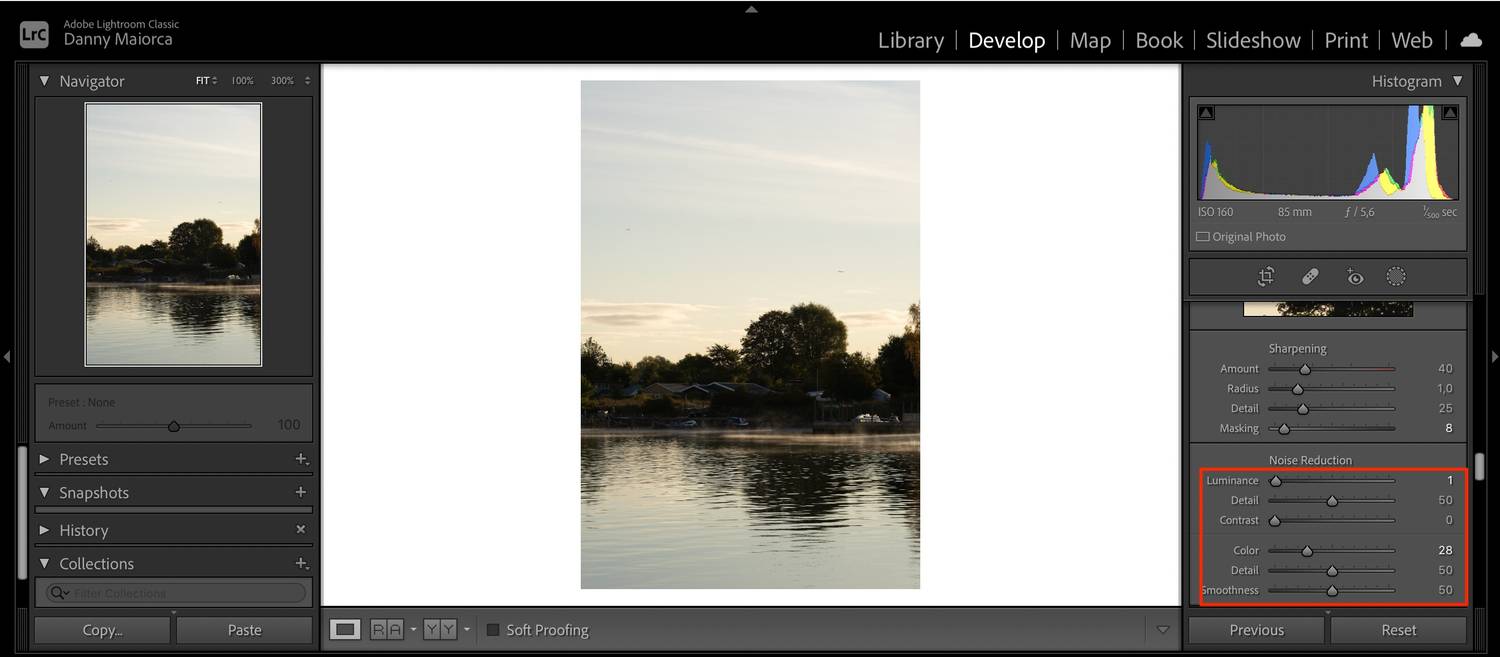
Trong một số trường hợp, bạn có thể muốn có hạt trong hình ảnh của mình. Ví dụ: bạn có thể cố gắng tạo vẻ cổ điển trong ảnh của mình. Nhưng trừ khi bạn đang hướng đến một phong cách cụ thể, bạn sẽ thường thấy rằng đó là một sự phân tâm.
Hình ảnh của bạn có thể bị nhiễu hạt vì một số lý do. Đó có thể là do ISO của bạn quá cao và bạn cũng có thể nhận thấy hạt nếu ảnh của bạn bị thiếu sáng. Mặc dù đôi khi bạn không thể loại bỏ hạt mà không ảnh hưởng tiêu cực đến phần còn lại của ảnh, nhưng điều này có thể xảy ra trong những trường hợp ít nghiêm trọng hơn.
Nếu bạn muốn xóa hạt khỏi ảnh của mình trong Lightroom, hãy chuyển đến Giảm tiếng ồn chuyển hướng. Ở đó, bạn sẽ thấy các thanh trượt cho Độ chói, Màu sắc, Chi tiếtvà Độ mịn. Bắt đầu với các tab Màu và Chi tiết; nếu cần làm nhiều việc hơn, bạn có thể sử dụng thanh trượt Độ sáng và Độ mượt. Để xem các hiệu ứng của bạn đang hoạt động, hãy giữ Quyền mua + Sự thay đổi trong khi di chuyển các thanh trượt của bạn.
2. Các đối tượng trên bầu trời

Đôi khi, các vật thể trên bầu trời — chẳng hạn như chim và máy bay — có thể giúp bạn kể một câu chuyện hay hơn qua ảnh của mình. Nhưng nếu chúng làm người xem phân tâm khỏi những gì họ được cho là đang nhìn trong ảnh của bạn, bạn có thể muốn xóa chúng.
Khi sử dụng Lightroom, việc loại bỏ các vật thể trên bầu trời không phải là một nhiệm vụ khó khăn. Đi đến Loại bỏ điểm (biểu tượng thạch cao) ở phía bên phải màn hình và thay đổi kích thước bàn chải của bạn. Sau đó, nhấp vào đối tượng bạn muốn loại bỏ.
Một vòng tròn khác sẽ xuất hiện; di chuyển nó cho đến khi bạn tìm thấy khu vực bạn muốn sao chép.
3. Điểm từ máy ảnh
Các điểm có thể xuất hiện trong ảnh của bạn vì một số lý do và điều khó chịu lớn nhất là bạn thường không thể nhìn thấy chúng khi chụp ảnh. Chúng có thể xảy ra vì một số lý do, bao gồm cả khi chụp ảnh trong điều kiện ánh sáng gay gắt.
May mắn thay, việc xóa các điểm khỏi máy ảnh của bạn rất dễ dàng trong Lightroom. Quá trình này giống hệt với việc loại bỏ các vật thể trên bầu trời bằng cách sử dụng Loại bỏ điểm. Thay đổi kích thước bàn chải và nhấp vào khu vực trong hình mà bạn muốn che chỗ đó.
Khi bạn đã chọn khu vực hình ảnh mà bạn muốn sao chép, hãy nhấn vào đi vào Chìa khóa. Nếu bạn sử dụng Lightroom CC cho điện thoại thông minh hoặc máy tính bảng của mình, bạn cũng có thể xóa các điểm trên máy ảnh của mình.
4. Đối tượng không mong muốn trên mặt đất
Bạn có muốn chụp những bức ảnh phong cảnh đẹp hơn không? Nếu vậy, điểm khởi đầu tốt nhất là quyết định những gì bạn không muốn làm nổi bật trong ảnh của mình. Bạn cũng có thể làm tương tự cho bất kỳ phong cách chụp ảnh nào khác.
Tuy nhiên, ngay cả khi bạn thực hiện bước này, bạn có thể thấy rằng đôi khi bạn chụp được những thứ bạn không muốn. Khi bạn sử dụng Lightroom, bạn có thể loại bỏ những điều này bằng cách thực hiện các điều chỉnh cơ bản.
Ví dụ về các đối tượng không mong muốn trong ảnh của bạn bao gồm thùng rác và những người bạn không định chụp ảnh. Và giống như với các vật thể trên bầu trời, bạn có thể sử dụng Loại bỏ điểm công cụ để loại bỏ chúng.
Nhấp vào đối tượng bạn muốn xóa trước khi chọn phần hình ảnh mà bạn muốn thay thế nó. Bạn sẽ cần đảm bảo rằng toàn bộ đối tượng được bao quanh bởi vòng tròn. Khi bạn đã hoàn thành việc đó, hãy nhấn đi vào Chìa khóa.
5. Bảng số xe ô tô

Chụp ảnh ô tô phổ biến trong chụp ảnh sản phẩm. Tuy nhiên, bạn có thể thấy rằng ô tô trở thành một thứ gây mất tập trung trong các kiểu chụp ảnh khác. Ví dụ: bạn có thể không muốn xe cộ nổi bật khi bạn thử chụp ảnh đường phố.
Bạn cũng có thể muốn làm mờ hoặc xóa một số chi tiết nhất định, chẳng hạn như biển số xe. Làm như vậy là khá đơn giản; một lần nữa, bạn sẽ cần sử dụng Loại bỏ điểm dụng cụ.
Khi làm mờ biển số, hãy điều chỉnh tại chỗ để đảm bảo rằng bạn che được biển số. Trượt vòng tròn cho đến khi bạn đã chọn toàn bộ số; bạn sẽ thấy rằng nó trở nên mờ sau đó. Khi bạn đã làm mờ biển số xe ô tô, hãy nhấn đi vào trên bàn phím của bạn.
6. Quang sai màu

Một số điều khó khắc phục khi chụp ảnh từ máy ảnh của bạn, chẳng hạn như quang sai màu. Và mặc dù bạn có thể sử dụng các công cụ để làm nổi bật nó theo cách thủ công, nhưng đó là một quá trình phức tạp hơn nhiều so với mức cần thiết.
Loại bỏ quang sai màu là một trong những điều dễ dàng nhất để chỉnh sửa trong Lightroom. Nếu bạn cuộn xuống trên thanh công cụ bên phải, bạn sẽ thấy một phần có tiêu đề Hiệu chỉnh ống kính. Ở trên cùng, bạn sẽ thấy một hộp bên cạnh Loại bỏ quang sai màu; đánh dấu vào cái này. Xem hướng dẫn đầy đủ của chúng tôi để khắc phục hiện tượng quang sai màu trong Lightroom.
7. Biến dạng ống kính

Tùy thuộc vào ống kính bạn chọn, bạn có thể nhận thấy rằng ảnh của bạn trông không như ý muốn sau khi tải nó lên Lightroom. Nhưng trong khi sự biến dạng của ống kính xảy ra với hầu hết các nhiếp ảnh gia, nó không phải là một vấn đề lớn.
Trong Lightroom, bạn có một số tùy chọn để khắc phục sự biến dạng của ống kính. Phổ biến nhất là đi đến Hiệu chỉnh ống kính > Riêng tư > Bật sửa hồ sơ. Từ đó, bạn có thể chọn nhà sản xuất máy ảnh của mình.
Khi bạn đã chọn nhà sản xuất máy ảnh của mình, bạn có thể chọn mẫu ống kính của mình. Nếu ống kính cụ thể mà bạn có không hiển thị, bạn luôn có thể chọn thứ gì đó trông giống như thứ bạn muốn sử dụng.
Một tùy chọn khác là đi tới Hiệu chỉnh ống kính > Thủ công. Ở đó, bạn sẽ thấy một thanh trượt bên dưới Méo gọi là Số lượng. Di chuyển nó sang trái hoặc phải, tùy thuộc vào mức độ biến dạng bạn muốn trong ảnh của mình.
8. Lens Flare
Hiện tượng lóa ống kính thường gây ra khi bạn chụp ảnh trong điều kiện thời tiết nắng. Tuy nhiên, nó cũng có thể xảy ra khi bạn chụp ảnh trong các tình huống khác với nhiều ánh sáng. Cách đơn giản nhất để giảm thiểu tác động là sử dụng loa che nắng khi chụp ảnh, nhưng bạn cũng có thể khắc phục sự cố ở phần hậu kỳ.
Để khắc phục hiện tượng lóa ống kính trong Lightroom, bạn có thể thử giảm độ sáng tổng thể của ảnh. Công cụ Loại bỏ Điểm cũng có thể hoạt động trong một số trường hợp. Các thanh trượt khác mà bạn có thể muốn điều chỉnh để khắc phục hiện tượng lóa ống kính bao gồm:
- Điểm nổi bật
- Tương phản
- Bóng đổ
Bạn cũng có thể sử dụng công cụ đường cong tông màu để điều chỉnh ánh sáng trong ảnh của mình.
Dễ dàng loại bỏ các đối tượng không mong muốn trong Lightroom
Lightroom là một công cụ tuyệt vời để loại bỏ tất cả các loại bổ sung không mong muốn trong ảnh của bạn. Và trong khi các tệp RAW sẽ cung cấp cho bạn sự linh hoạt hơn một chút, bạn cũng có thể thực hiện hầu hết các thay đổi được đề cập trong bài viết này nếu bạn chụp ảnh JPEG.
Thực hiện các điều chỉnh cơ bản rất đơn giản, nhưng một số thứ — chẳng hạn như điều chỉnh độ lóa của ống kính — có thể khiến bạn mất nhiều thời gian hơn một chút. Bạn cũng có thể sử dụng các công cụ như Photoshop để chỉnh sửa thêm.