
7 mẹo năng suất dành cho sinh viên với MacBook
Cho dù bạn vẫn đang đi học hay sắp bắt đầu học đại học, bạn có thể nghĩ đến việc mua một chiếc MacBook. Những máy tính xách tay này được sinh viên ưa chuộng vì nhiều lý do; tính thân thiện với người dùng, khả năng hoạt động và khả năng tích hợp với các thiết bị khác của Apple chỉ là ba trong số đó.
Nhưng bất chấp những lợi ích tuyệt vời của việc có một chiếc MacBook, nhiều sinh viên không tối đa hóa tiềm năng của thiết bị của họ. Vì vậy, trước khi bắt đầu, bạn nên xem xét một số cách hàng đầu để hoàn thành nhiều việc hơn với máy tính xách tay mới của mình. Dưới đây, bạn sẽ khám phá các mẹo năng suất hàng đầu của chúng tôi dành cho sinh viên với MacBook.
Widget là một trong những tính năng hữu ích nhất của MacBook để truy cập nhanh các ứng dụng bạn thường sử dụng. Bạn có thể thêm một số loại tiện ích, bao gồm tổng quan về thời tiết, tác vụ trong lịch của bạn và giờ toàn cầu thông qua ứng dụng Đồng hồ.
Khi sử dụng MacBook cho việc học của bạn, bạn nên làm cho các vật dụng của mình dành riêng cho việc học. Ví dụ: bạn có thể muốn thêm một tài khoản cho Apple Notes—điều này sẽ cho phép bạn ghi lại bất kỳ suy nghĩ nào hoặc thả liên kết đến các bài viết hữu ích dễ dàng hơn nhiều.
Bạn cũng có thể thử các tiện ích tác vụ cho các ứng dụng khác nhau, cho phép bạn theo dõi những gì bạn cần làm mỗi ngày một cách hiệu quả hơn. Để thêm tiện ích trên MacBook của bạn, hãy làm theo các bước sau:
- Nhấp vào thời gian và ngày ở góc trên cùng bên phải và chọn Chỉnh sửa tiện ích.
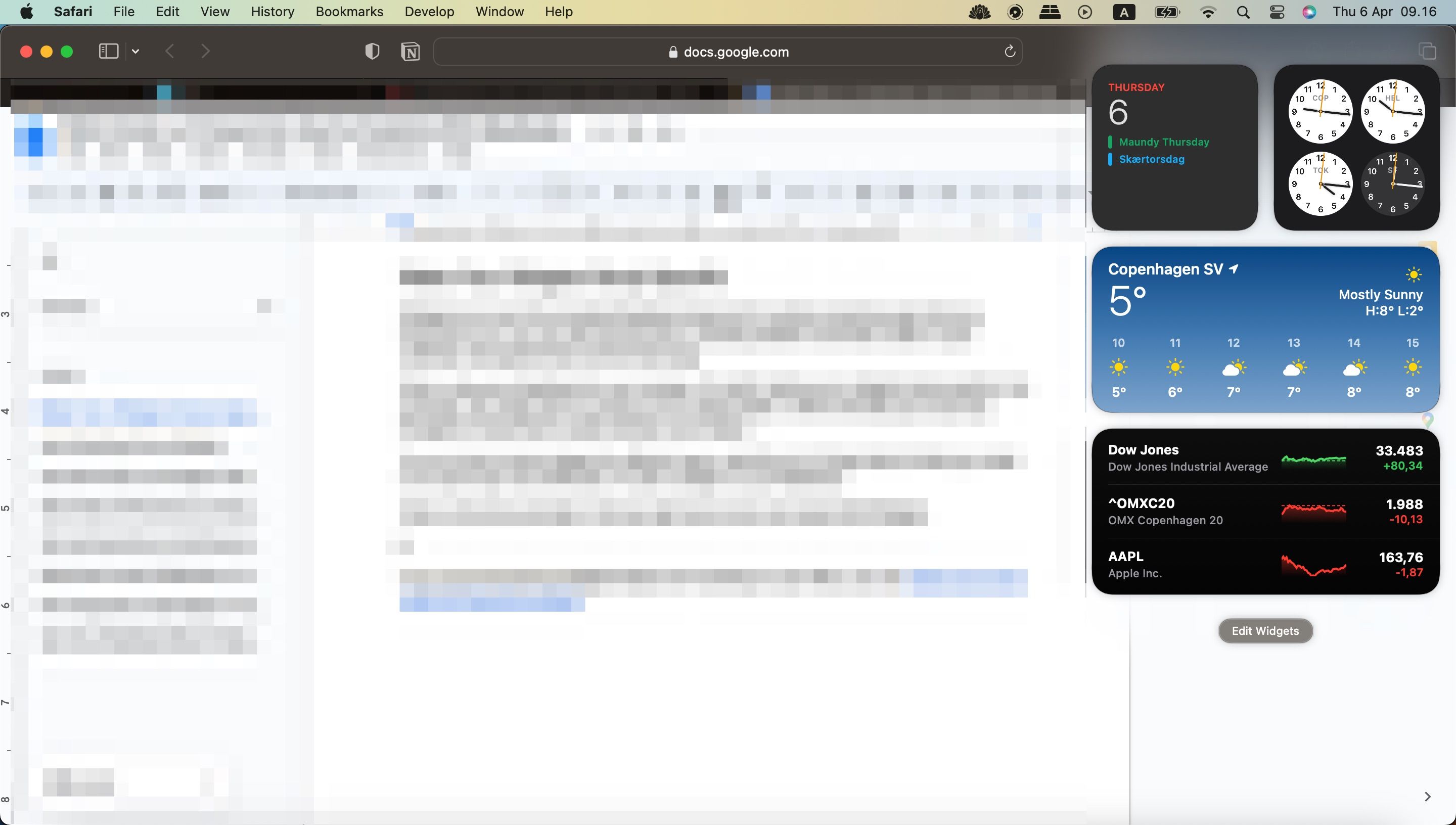
- Khi bạn tìm thấy một tiện ích mà bạn muốn thêm, hãy chọn cộng (+) biểu tượng.
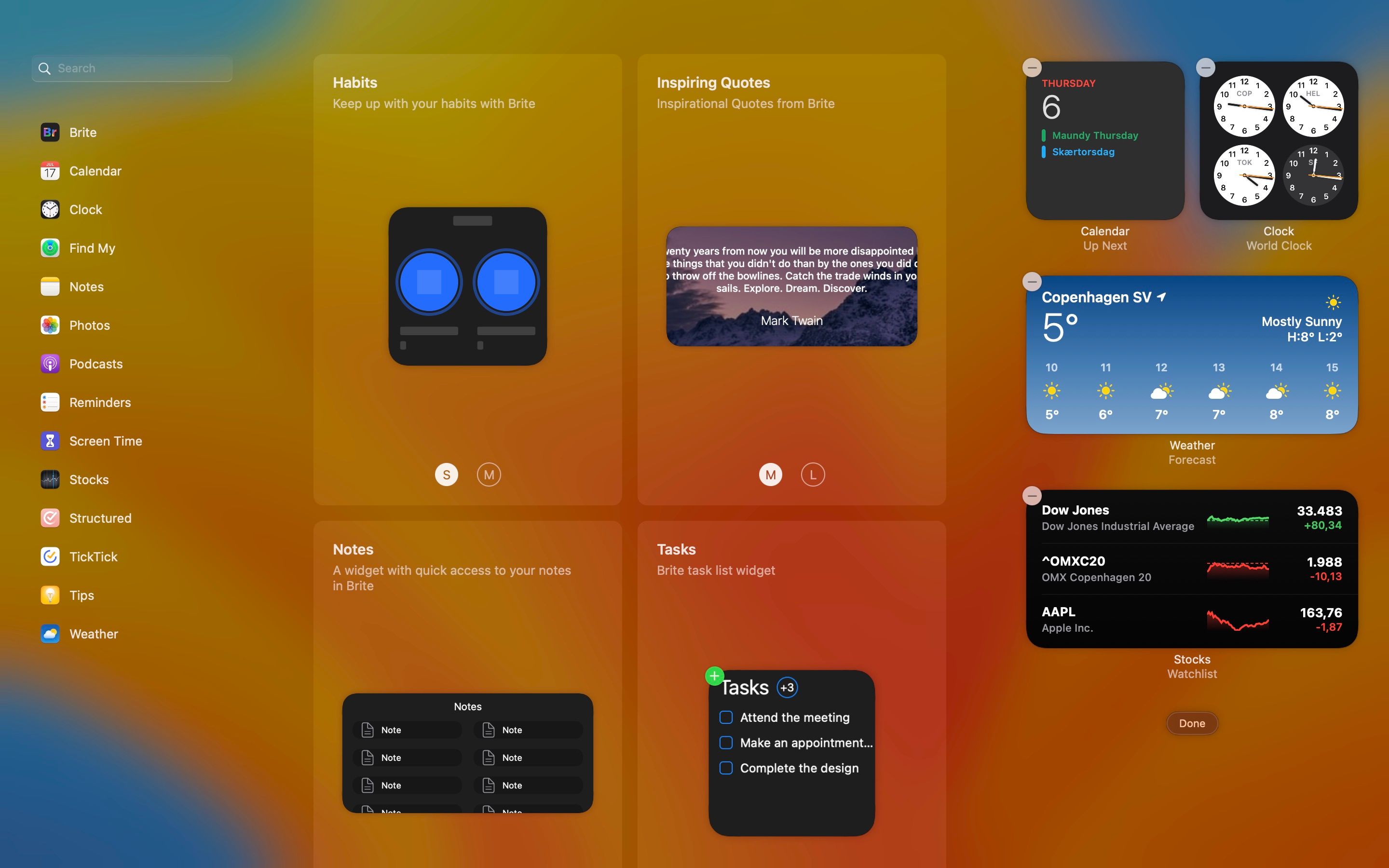
- Đánh Xong khi bạn hoàn tất việc thêm các vật dụng của mình.


Nếu bạn thấy rằng tính năng Tiện ích không hoạt động trên máy Mac của mình, bạn có thể xem các cách hàng đầu của chúng tôi để khắc phục sự cố.
Mục Lục
2. Sử dụng Chế độ lấy nét
Bạn có thể sử dụng các chế độ Tiêu điểm để hạn chế sự phân tâm trên máy Mac khi đang học. Khi thiết lập Focus trên máy Mac, bạn có thể kiểm soát những ứng dụng nào bạn có thể truy cập; là sinh viên, bạn có thể bao gồm các công cụ như Notion và Calendar.
Bạn cũng có khả năng xác định ai được và không được phép liên lạc với bạn khi chế độ được bật, cho phép bạn tập trung mà không bị thông báo liên tục làm bạn mất tập trung.
Khi sử dụng Chế độ tập trung trên MacBook của bạn để giảm thiểu sự phân tâm trong khi học, bạn cũng có thể thiết lập lịch biểu khi bạn muốn bật chế độ này. Nếu bạn có những khoảng thời gian cụ thể mỗi ngày khi ngồi xuống và làm công việc của mình, bạn sẽ thấy tính năng này dễ dàng hơn nhiều so với việc bật và tắt thủ công.
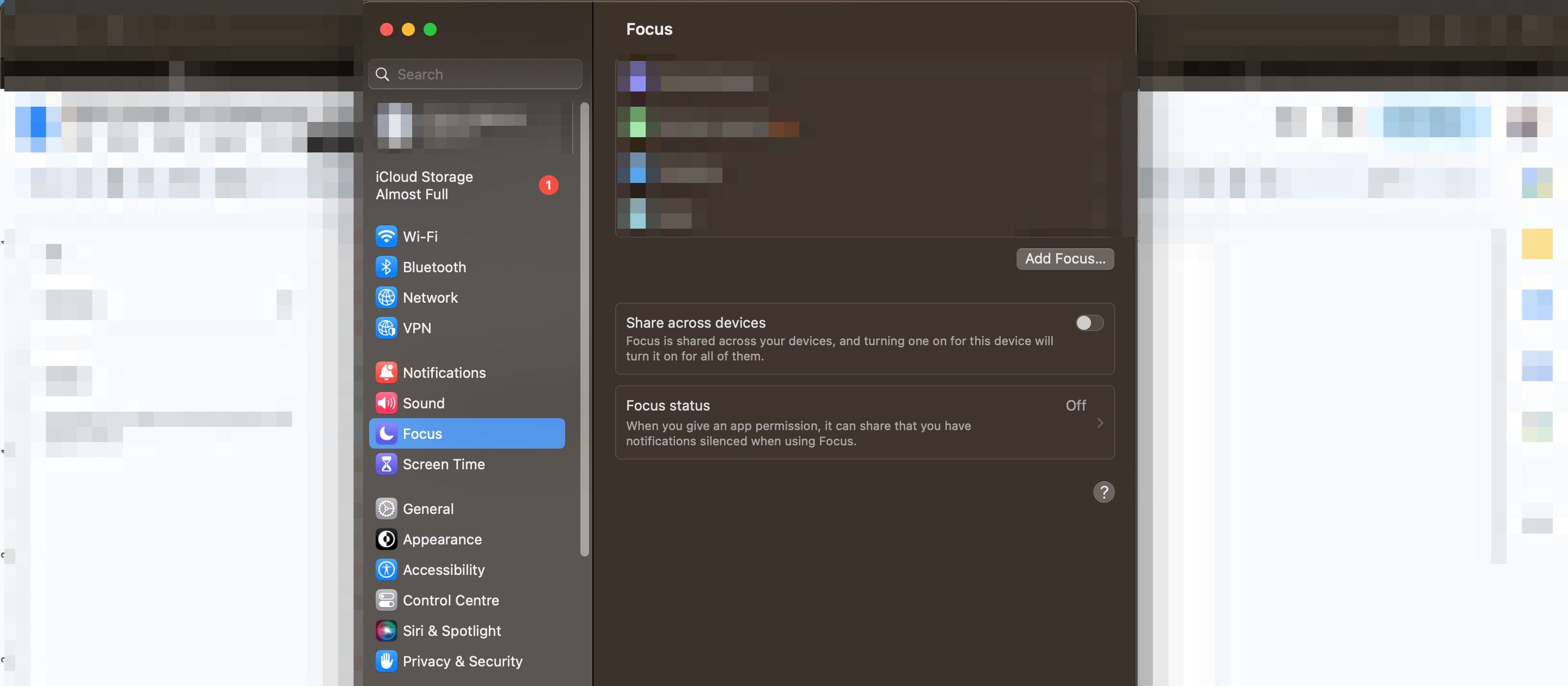
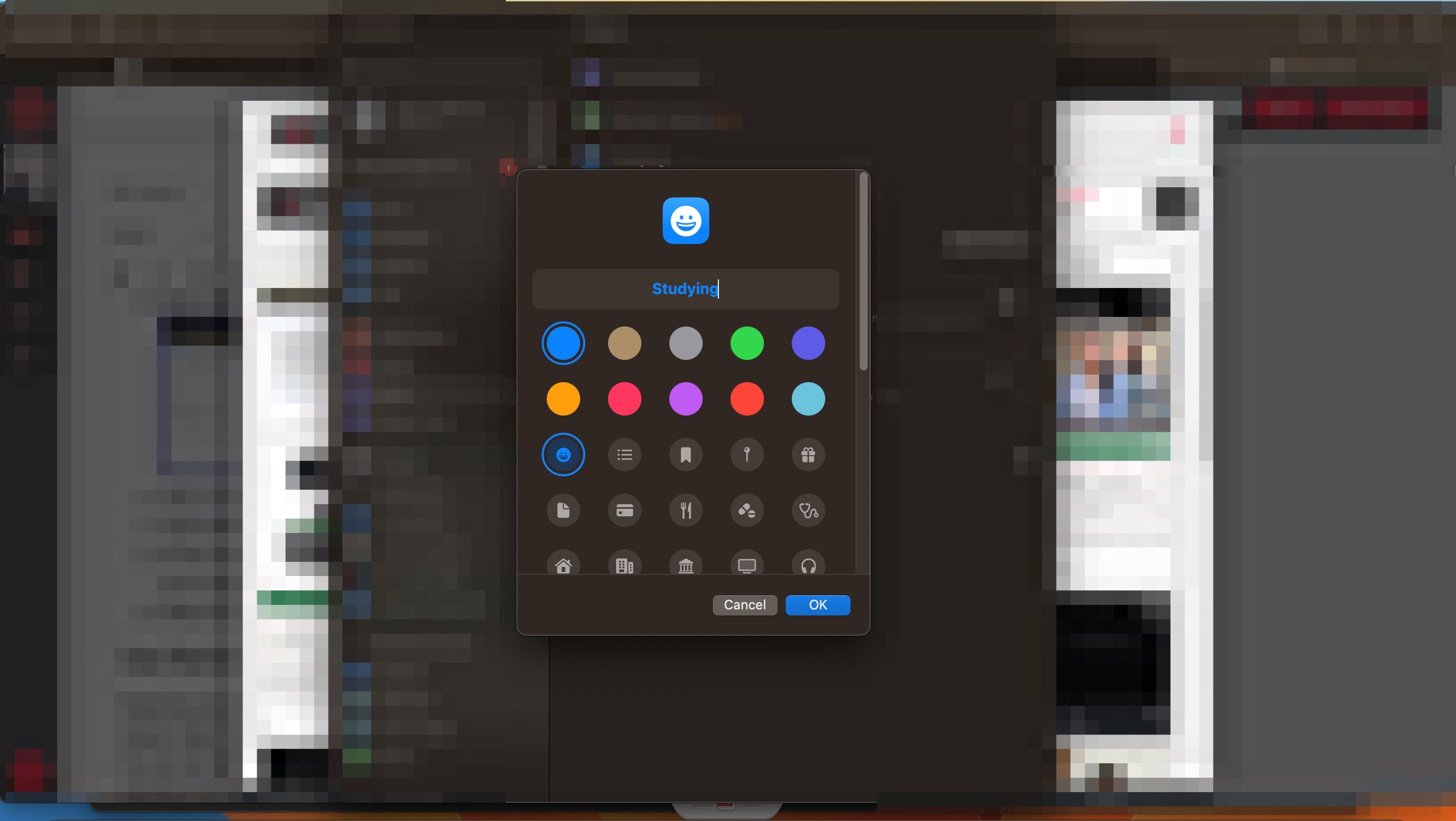
Để thiết lập chế độ Tiêu điểm theo định hướng nghiên cứu trên máy Mac của bạn, hãy làm theo các bước sau:
- Đi đến Cài đặt hệ thống > Tiêu điểm.
- Lựa chọn Thêm tiêu điểm.
- Bấm vào Phong tục và đặt tên cho Tiêu điểm của bạn rồi nhấp vào nút ĐƯỢC RỒI cái nút.
- trên chính Tập trung trang, hãy chuyển đến Chế độ lấy nét của bạn. Tại đây, bạn có thể tùy chỉnh ứng dụng, danh bạ, v.v. cho đến khi hài lòng với những gì mình đã tạo.
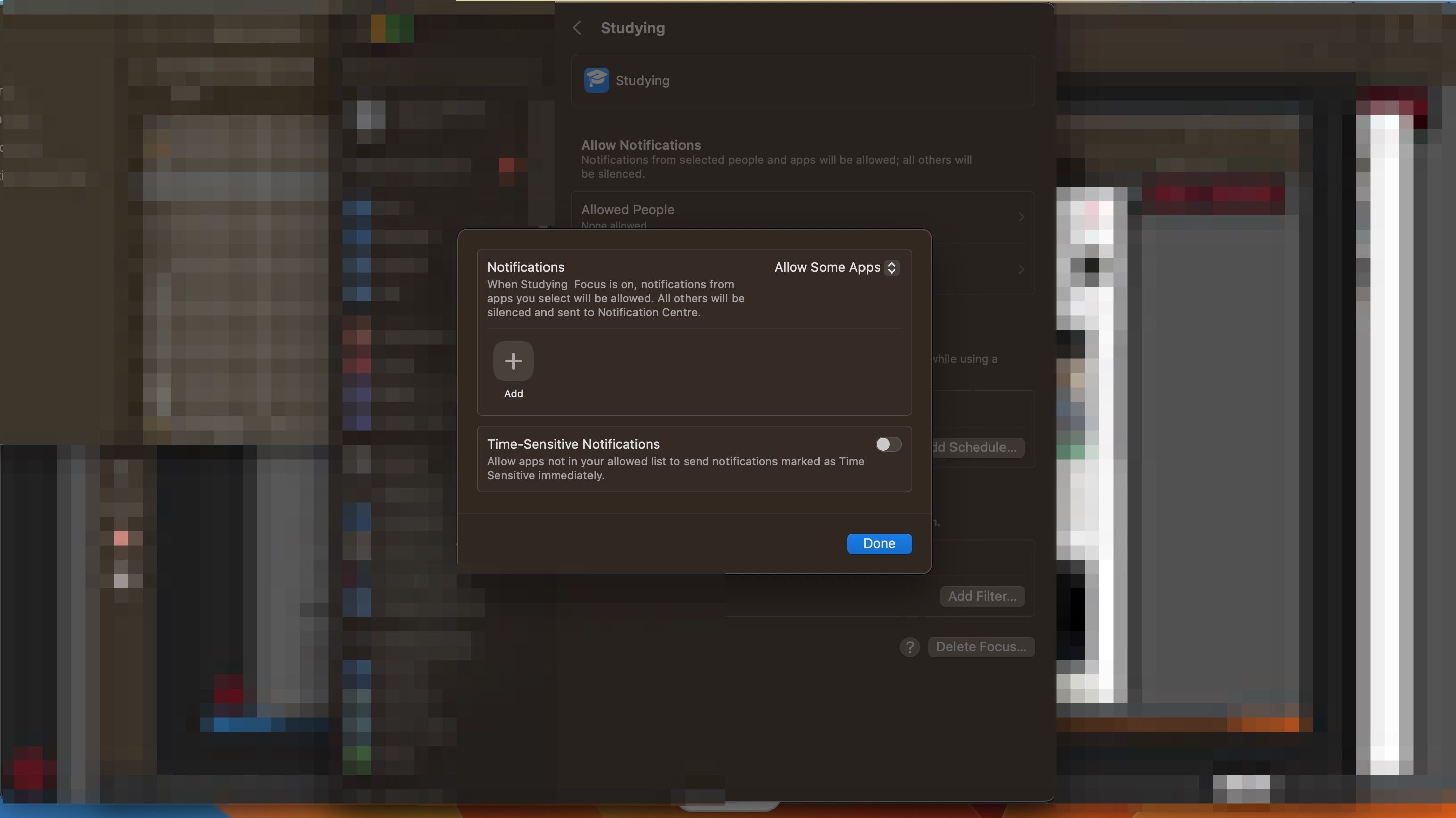
- Chọn nút quay lại sau khi hoàn thành bước trước.


Giờ đây, với chế độ Tiêu điểm cụ thể này được bật, bạn có thể học tập mà ít bị phân tâm hơn khi sử dụng máy Mac của mình.
3. Sử dụng Lời nhắc và Lịch Apple
Sắp xếp quy trình làm việc và thời gian của bạn là rất quan trọng khi học và MacBook của bạn có hai ứng dụng có thể giúp bạn về mặt này: Lịch và Lời nhắc của Apple.
Bạn có thể sử dụng Lịch Apple để theo dõi các bài giảng và hội thảo của mình, đồng thời loại bỏ công việc thủ công bằng cách tích hợp lịch từ nơi khác. Khi sử dụng ứng dụng, bạn cũng có thể chặn các khoảng thời gian mà bạn muốn tập trung vào công việc mỗi ngày.

Trong ứng dụng Lời nhắc, bạn có thể tạo một bộ danh sách cho các khóa học và mô-đun khác nhau của mình. Trong mỗi mục này, bạn có thể thêm các mục việc cần làm đơn giản. Trên hết, bạn có thể thêm thời hạn cho bài tập và bài kiểm tra của mình. Sử dụng Thêm ngày tính năng tổ chức mọi thứ về mặt này.

Nếu bạn dùng thử Lịch Apple và quyết định rằng mình không phải là người hâm mộ cuồng nhiệt, bạn có thể thử tuyển chọn các ứng dụng lịch thay thế để quản lý thời gian.
4. Làm việc hiệu quả hơn với Screen Time
Bạn có thể có một ý tưởng sơ bộ về số giờ bạn làm việc hàng ngày, nhưng bạn có biết thời gian đó sẽ đi đâu không? Nếu bạn lo lắng rằng mình không sử dụng các buổi học một cách khôn ngoan, thì việc kiểm tra những gì bạn làm khi đang sử dụng MacBook là một ý kiến hay.
Thời gian sử dụng hiển thị cho bạn tổng quan về thời gian bạn đã sử dụng máy tính và đánh dấu các ứng dụng chiếm phần lớn thời gian của bạn. Bạn có thể sử dụng số liệu thống kê của mình để sắp xếp lịch trình hàng ngày của mình và—nếu cần—sử dụng trình chặn trang web để loại bỏ phiền nhiễu khi bạn học.
Để bật Thời gian sử dụng, hãy truy cập Cài đặt hệ thống > Thời gian sử dụng và bật công tắc.

Sau khi bật Thời gian sử dụng, bạn có thể chọn nhận thông báo về số liệu thống kê sử dụng hàng tuần của mình. Hơn nữa, bạn có thể giới hạn thời gian bạn được phép sử dụng một số ứng dụng mỗi ngày.

5. Thiết lập thời gian ngừng hoạt động
Thời gian ngừng hoạt động nằm trong Thời gian sử dụng và nó cho phép bạn chặn các trang web vào những thời điểm cụ thể. Bạn có thể quyết định lên lịch Thời gian ngừng hoạt động của mình trong cùng một khoảng thời gian mỗi ngày, nhưng nếu muốn, bạn có thể tắt tính năng này trong một số ngày hoặc điều chỉnh thời gian nếu thấy cần thiết.
- Để sử dụng Thời gian ngừng hoạt động, hãy truy cập Cài đặt hệ thống > Thời gian sử dụng > Thời gian ngừng hoạt động. Bật Thời gian ngừng hoạt động thông qua chuyển đổi ở trên cùng.
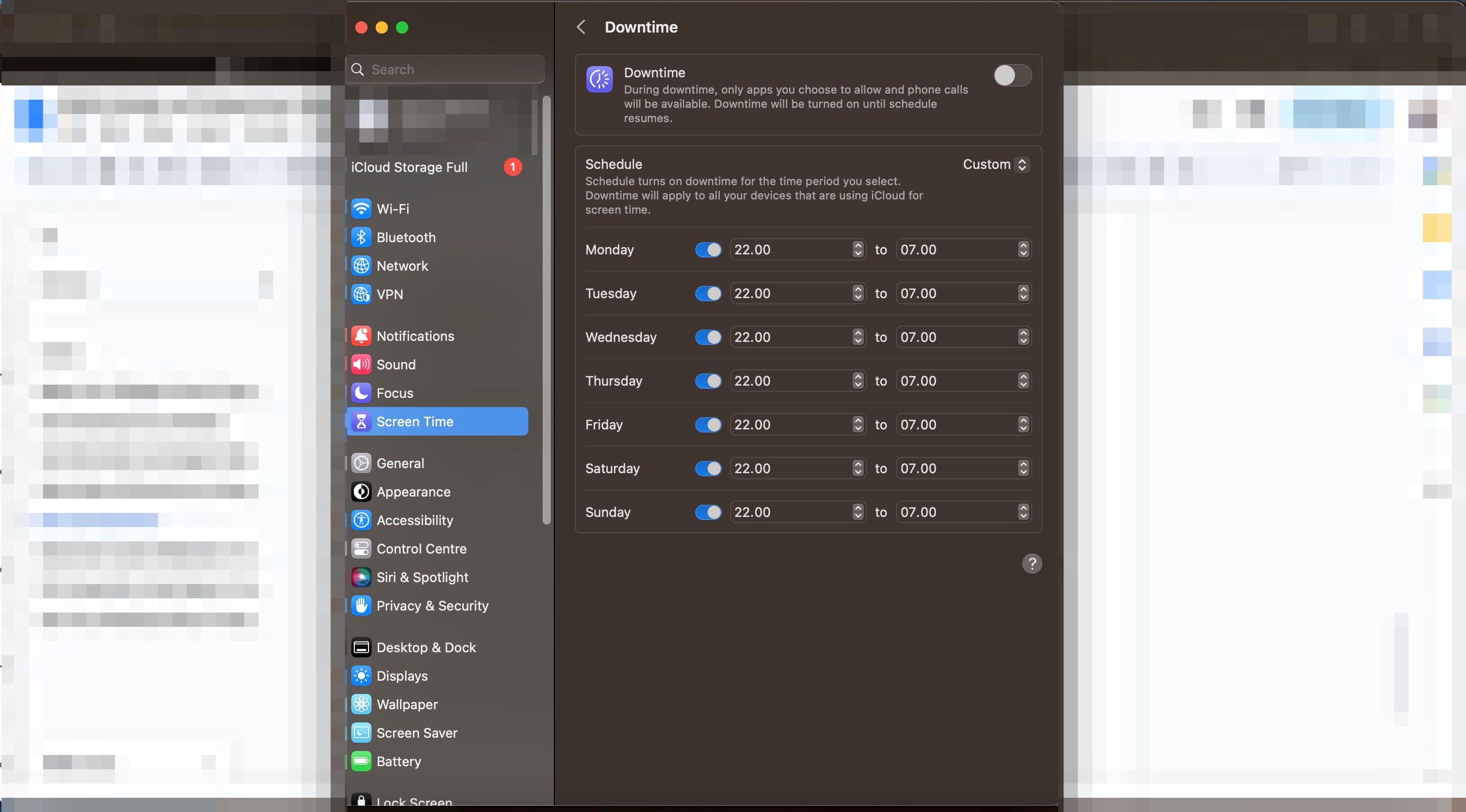
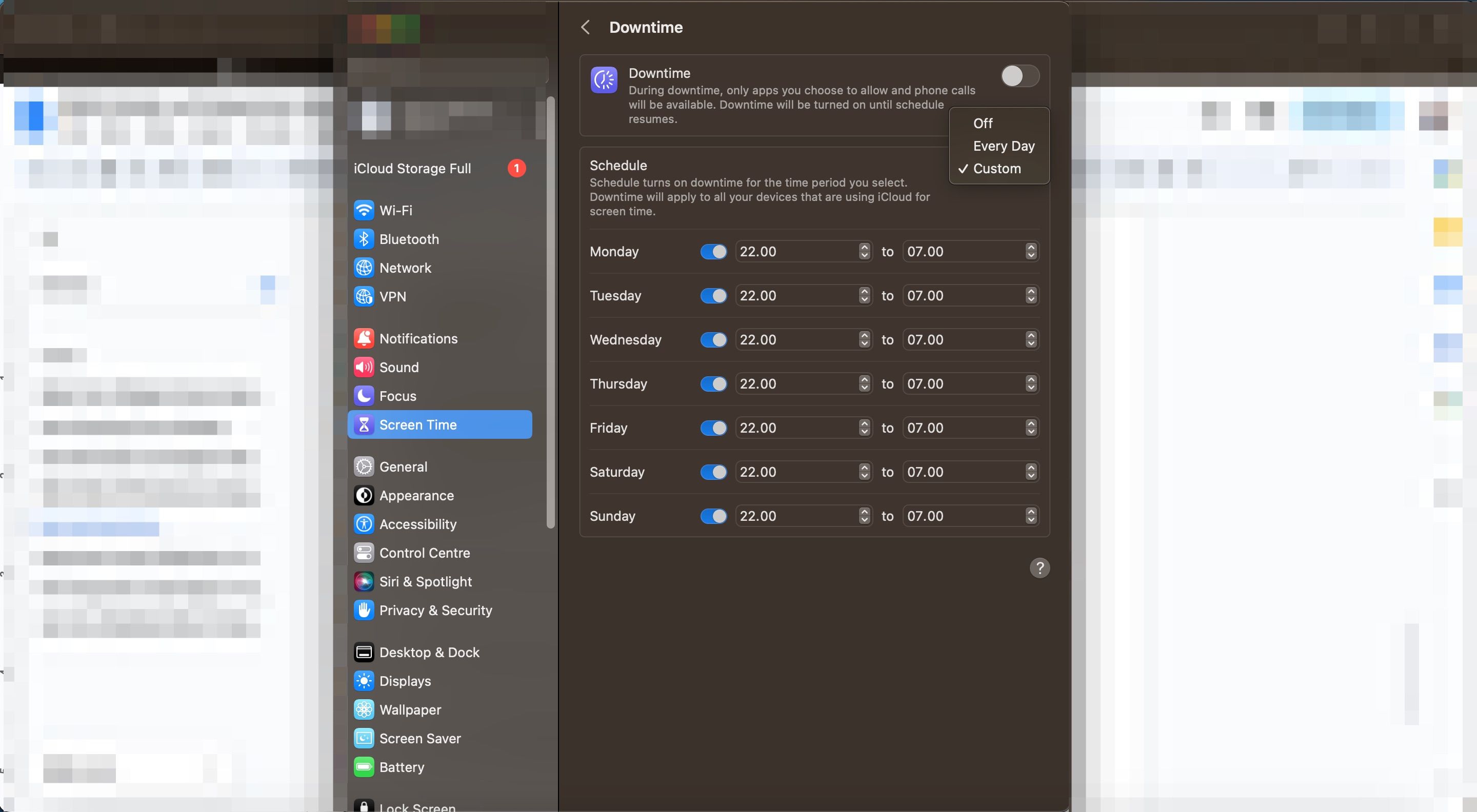
- Chọn giữa Hằng ngày Và Phong tục khi bạn muốn kích hoạt Thời gian sử dụng. Sau khi làm điều đó, bạn có thể thay đổi thời gian bạn muốn tính năng này hoạt động.


6. Đánh dấu các trang web hữu ích trong Safari
Bạn có thể truy cập nhiều trang web giống như một sinh viên, chẳng hạn như cổng thông tin của tổ chức giáo dục của bạn. Khi sử dụng MacBook, bạn nên đánh dấu những thứ hữu ích nhất trong Safari. Bằng cách đó, bạn có thể truy cập chúng nhanh hơn nhiều và bắt đầu làm việc mà không gặp quá nhiều khó khăn.
Đánh dấu một trang web trong Safari thật dễ dàng:
- Sau khi đi đến trang web bạn muốn đánh dấu, hãy nhấp vào nút Chia sẻ biểu tượng.
- Khi menu thả xuống xuất hiện, nhấn Thêm vào Dấu trang.
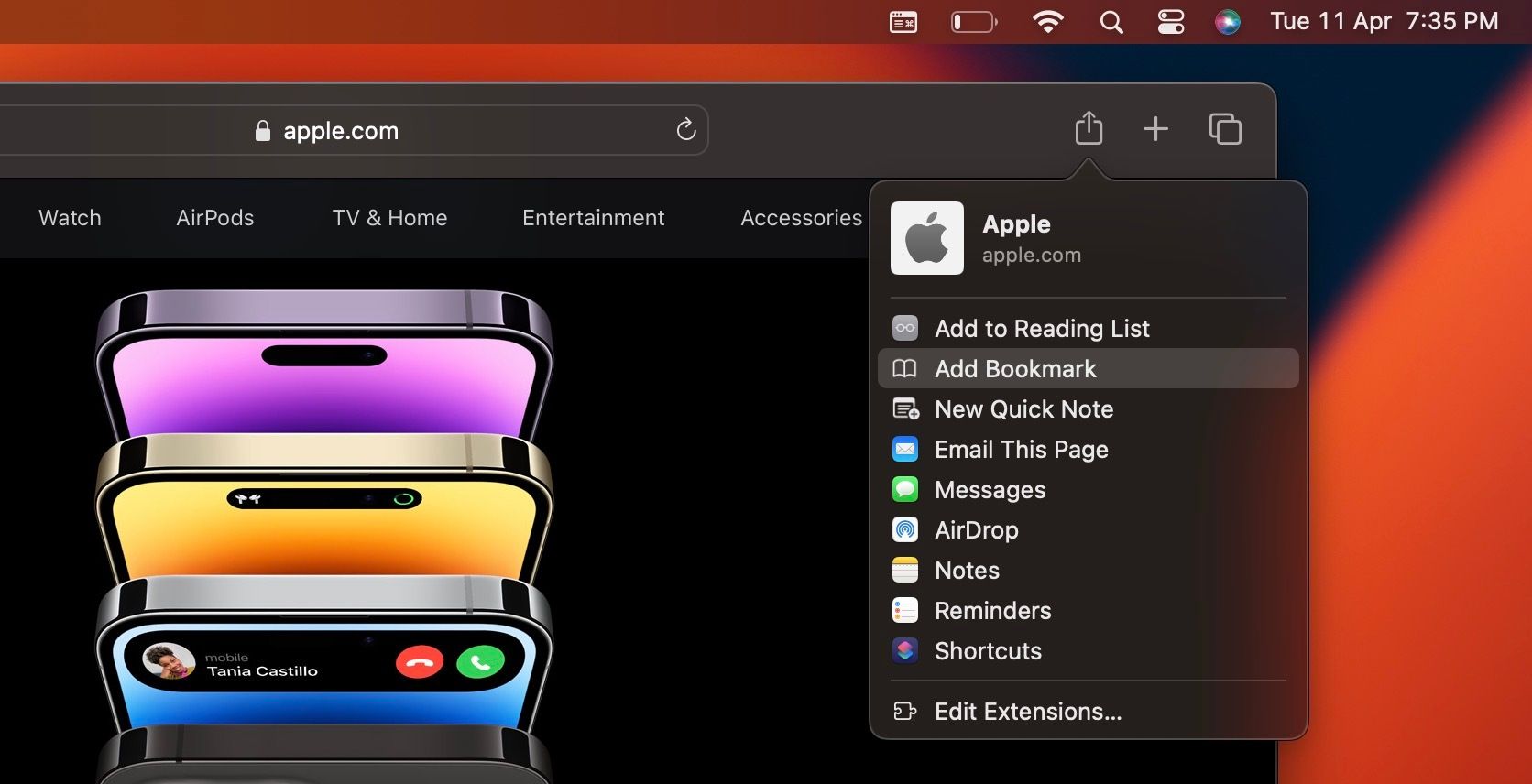
- Truy cập dấu trang của bạn bằng cách mở rộng thanh bên và đi tới Dấu trang.

7. Ghim các ứng dụng thường dùng vào Dock của bạn
Tương tự như cách bạn có thể có các trang web mà bạn thường truy cập nhất, bạn có thể có nhiều lựa chọn ứng dụng giúp bạn học tập hơn những ứng dụng khác. Việc ghim những thứ này vào Dock của bạn rất hợp lý vì khi bạn làm như vậy, bạn sẽ không cần tìm kiếm chúng trên thiết bị của mình.
- Để ghim một ứng dụng vào Dock của bạn, hãy di chuột qua một ứng dụng và Điều khiển-click để hiển thị menu ngữ cảnh. Sau đó, chọn Tùy chọn > Giữ trong Dock.
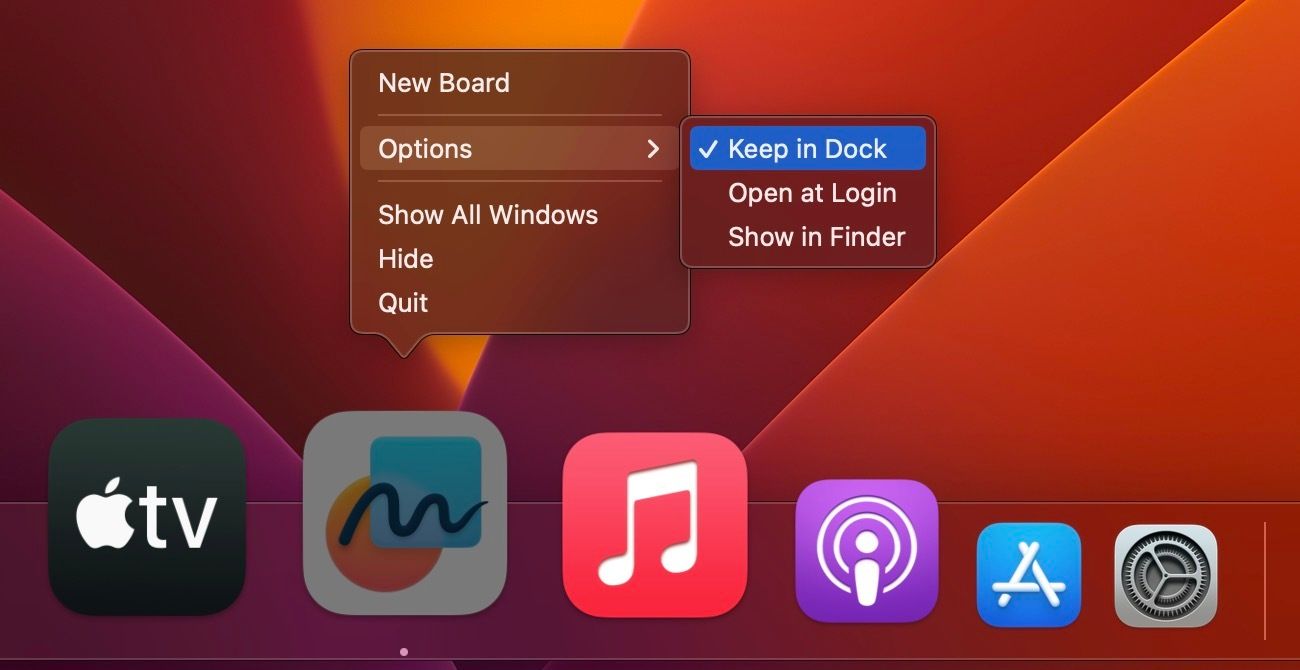
- Khi một ứng dụng được ghim vào Dock của bạn, bạn sẽ thấy một dấu kiểm nhỏ bên cạnh Giữ trong bến tàu chuyển hướng.

Sử dụng MacBook của bạn hiệu quả hơn khi còn là sinh viên
Cho dù bạn là người mới sử dụng hệ sinh thái Apple hay bạn đã sử dụng MacBook được một thời gian, những chiếc máy tính này đều là lựa chọn tuyệt vời nếu bạn là sinh viên. Bạn sẽ có quyền truy cập vào nhiều tính năng năng suất, cho phép bạn làm việc hiệu quả hơn và tập trung hơn.
Tiêu điểm và Tiện ích đều là những tính năng đáng thử và bạn cũng có thể ghim các ứng dụng thường dùng. Ở những nơi khác, bạn sẽ tìm thấy các công cụ để hạn chế phiền nhiễu và hơn thế nữa.