
7 cách khắc phục lỗi “A Profile Error Occured” trong Google Chrome cho Windows
Google Chrome chắc chắn là trình duyệt tốt nhất hiện có cho Windows. Nhưng đôi khi, nó có thể gặp sự cố khiến trình duyệt không sử dụng được. Trong số nhiều sự cố mà bạn có thể gặp phải với Chrome, một sự cố gây khó chịu là sự cố “Đã xảy ra lỗi cấu hình”.
Mặc dù bạn có thể khắc phục sự cố bằng cách cập nhật trình duyệt nhưng sự cố này có thể trở thành sự cố tái diễn. Do đó, nếu bạn cũng gặp phải lỗi cấu hình Google Chrome, hãy thử các giải pháp bên dưới để giải quyết vấn đề mãi mãi.
Mục Lục
Lỗi hồ sơ Google Chrome là gì?
Lỗi hồ sơ là một trong nhiều vấn đề bạn có thể gặp phải với trình duyệt. Nó chủ yếu xuất hiện khi khởi chạy Google Chrome và điều đó có nghĩa là Chrome không thể đăng nhập vào hồ sơ của bạn.
Khi sự cố này xảy ra, bạn sẽ thấy thông báo “Đã xảy ra lỗi hồ sơ. Đã xảy ra lỗi khi mở hồ sơ của bạn. Một số tính năng có thể không khả dụng.”
Có thể có nhiều thủ phạm đằng sau lỗi cấu hình Google Chrome. Nhưng trong số tất cả, những lý do phổ biến là:
- Có lỗi trong dữ liệu bộ nhớ cache của Chrome.
- Chương trình chống vi-rút đã cài đặt đang can thiệp vào trình duyệt và gây ra sự cố.
- Một trong những tiện ích mở rộng đã cài đặt cũng có thể là nguyên nhân gây ra lỗi hồ sơ.
- Sự cố cũng có thể xuất hiện dưới dạng trục trặc tạm thời trong tính năng thử nghiệm của trình duyệt.
Bây giờ bạn đã biết nguyên nhân gây ra sự cố, hãy chuyển sang các bản sửa lỗi mà bạn có thể nhanh chóng khắc phục sự cố.
1. Khởi động lại Google Chrome
Như đã nói ở trên, lỗi hồ sơ có thể xuất hiện dưới dạng trục trặc tạm thời trong trình duyệt. Giải pháp trong trường hợp này là khởi động lại trình duyệt của bạn.
Để khởi động lại, hãy đóng Google Chrome rồi khởi chạy Trình quản lý tác vụ (xem cách mở Trình quản lý tác vụ để biết thêm chi tiết). Chuyển sang quy trình trong Trình quản lý tác vụ, nhấp chuột phải vào tất cả các dịch vụ liên quan đến Chrome và chọn Chấm dứt Nhiệm vụ.
Tiếp theo, khởi chạy Google Chrome và kiểm tra xem sự cố có tiếp diễn không.
2. Xóa tệp dữ liệu web Google Chrome
Tất cả các trình duyệt, kể cả Google Chrome, lưu trữ dữ liệu duyệt web dưới dạng tệp Dữ liệu web. Nhưng do sự cố trình duyệt đột ngột hoặc phần mềm độc hại tấn công, tệp Dữ liệu Web có thể bị hỏng và gây ra nhiều sự cố, bao gồm cả lỗi hồ sơ.
Điều tốt nhất cần làm trong tình huống này là xóa tệp Dữ liệu Web. Đừng lo; xóa tệp Dữ liệu Web sẽ không ảnh hưởng xấu đến trải nghiệm duyệt web của bạn.
Dưới đây là cách xóa tệp Dữ liệu Web:
- khởi chạy Chạy hộp thoại bằng cách nhấn phím Thắng + R phím nóng.
- Trong thanh tìm kiếm, gõ %localappdata% và nhấp vào ĐƯỢC RỒI cái nút.
- Đi về phía vị trí sau: Cục bộ Google Chrome Dữ liệu người dùng Mặc định.
- Trong thư mục mặc định, định vị và nhấp chuột phải vào thư mục Dữ liệu web tập tin.
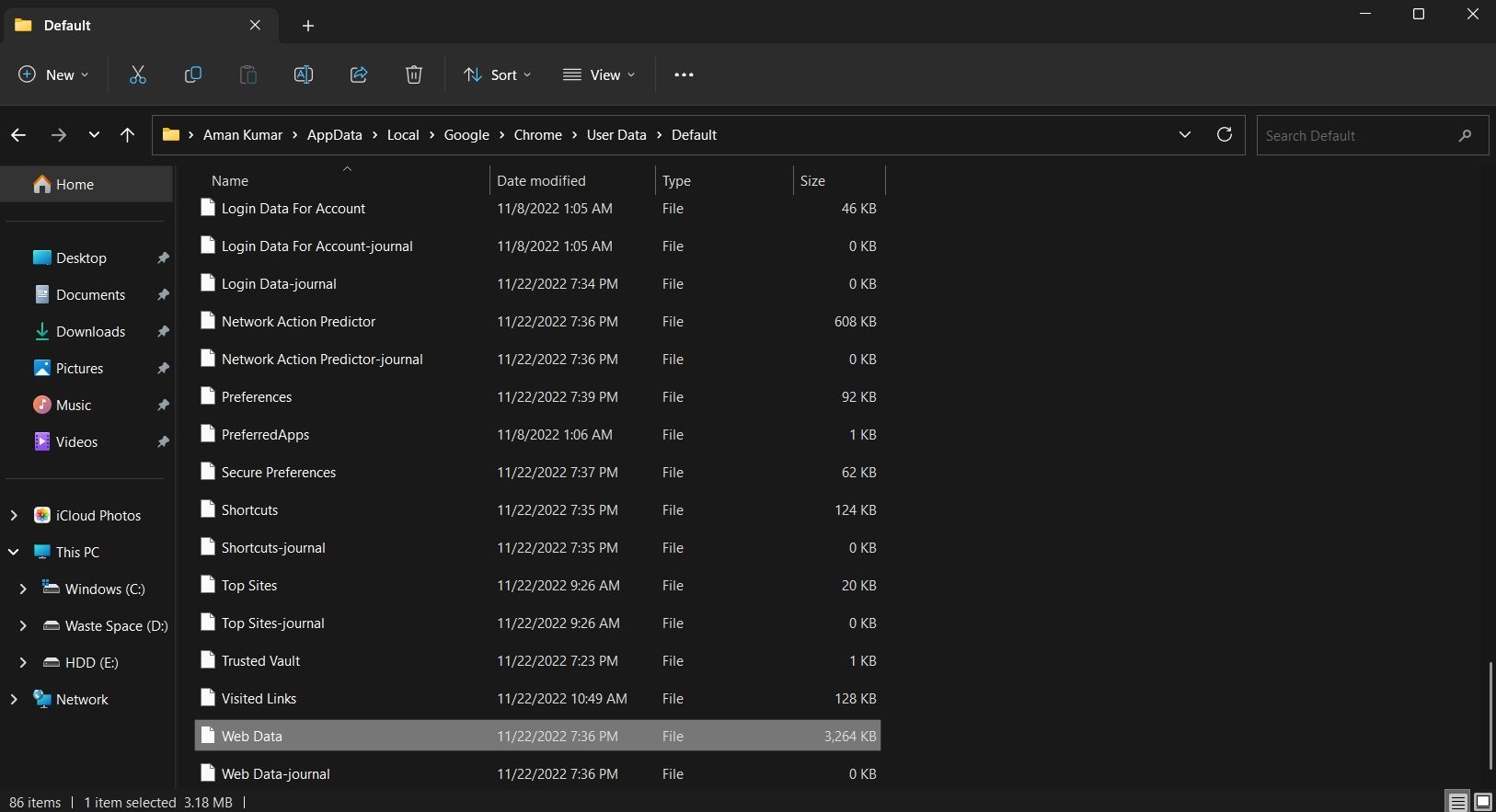
- Chọn Xóa bỏ biểu tượng.

Tiếp theo, khởi động lại máy tính của bạn và kiểm tra sự cố.
Nếu bạn nghi ngờ các tệp Chrome của mình bị hỏng do sự cố, hãy kiểm tra xem tại sao Chrome liên tục gặp sự cố, treo hoặc không phản hồi để khắc phục sự cố.
3. Tạm thời vô hiệu hóa mọi chương trình chống vi-rút của bên thứ ba đã cài đặt
Việc các chương trình chống vi-rút của bên thứ ba can thiệp vào hoạt động của các ứng dụng hợp pháp là điều rất phổ biến. Do đó, nếu phần mềm chống vi-rút của bên thứ ba được cài đặt trên máy tính của bạn, hãy xem xét tạm thời tắt phần mềm đó trước khi khởi chạy Google Chrome.
Bạn có thể tắt phần mềm chống vi-rút bằng cách nhấp chuột phải vào biểu tượng của nó trong khay hệ thống và chọn tùy chọn tắt nó từ menu xuất hiện. Các bước có thể khác đối với chương trình chống vi-rút của bạn, vì vậy hãy xem qua tài liệu về sản phẩm của bạn để biết thêm thông tin.
Khởi chạy Google Chrome và kiểm tra xem bạn có còn gặp sự cố không. Nếu không, hãy thêm Google Chrome vào danh sách cho phép chống vi-rút của bạn để ngăn không cho nó gây ra bất kỳ sự gián đoạn nào nữa.
4. Gỡ cài đặt các tiện ích mở rộng không cần thiết khỏi Google Chrome
Các tiện ích mở rộng rất tuyệt khi chúng thêm các tính năng và chức năng mới vào trình duyệt. Nhưng có nhiều tiện ích mở rộng độc hại khác nhau có sẵn trên cửa hàng, nếu được cài đặt, chúng có thể gây ra nhiều sự cố, bao gồm cả sự cố đang thảo luận.
Như một giải pháp, bạn sẽ phải tìm và gỡ cài đặt tiện ích mở rộng có vấn đề khỏi Google Chrome. Đây là cách thực hiện:
- Khởi chạy Google Chrome và nhấp vào Ba chấm ở góc trên cùng bên phải.
- Đưa con trỏ đến Thêm công cụ và sau đó chọn Tiện ích mở rộng từ trình đơn ngữ cảnh.
- Vô hiệu hóa chuyển đổi bên cạnh tất cả các tiện ích mở rộng.
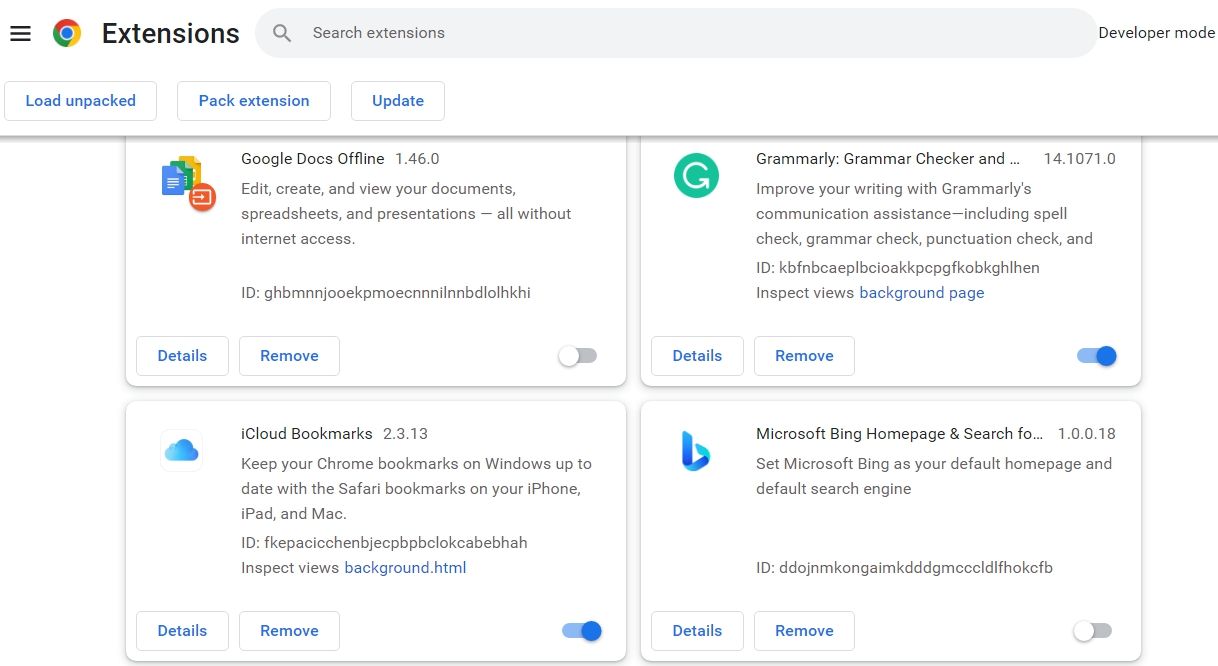

Bây giờ hãy kiểm tra xem bạn có còn thấy lỗi hồ sơ không. Nếu không, điều đó có nghĩa là một trong những tiện ích mở rộng mà bạn đã tắt là thủ phạm.
Để tìm ra chính xác tiện ích mở rộng nào gây ra sự cố, hãy lặp lại quy trình trên trong khi bật lại từ từ các tiện ích mở rộng cho đến khi bạn gặp lại lỗi cấu hình. Sau khi bạn thu hẹp tiện ích mở rộng có vấn đề, hãy xem xét tải xuống bất kỳ bản cập nhật có sẵn nào của tiện ích mở rộng đó hoặc gỡ cài đặt tiện ích mở rộng đó khỏi Chrome.
5. Xóa dữ liệu bộ nhớ cache của Google Chrome
Giải pháp tiếp theo trong danh sách là xóa dữ liệu bộ nhớ cache của Google Chrome. Để làm điều này, hãy làm theo các hướng dẫn dưới đây:
- Khởi chạy Google Chrome > dấu ba chấm > Cài đặt.
- Lựa chọn Quyền riêng tư và bảo mật từ bảng điều khiển bên trái.
- Nhấp chuột Xóa dữ liệu truy cập.
- Trong cửa sổ bật lên, hãy kiểm tra Hình ảnh và tệp được lưu trong bộ nhớ cache hộp.
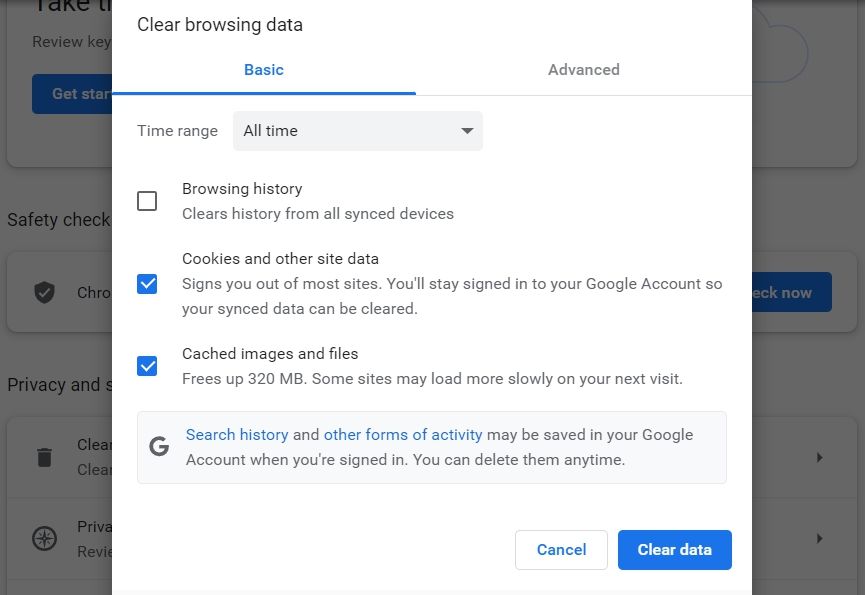
- Nhấn vào Xóa dữ liệu cái nút.

Đó là nó. Khởi động lại Google Chrome và kiểm tra sự cố.
Chúng tôi đã đề cập đến cách cung cấp cho trình duyệt của bạn một khởi đầu mới trong hướng dẫn của chúng tôi về cách xóa cookie và bộ nhớ cache trong Chrome.
6. Cập nhật Google Chrome
Google Chrome có thể gây ra lỗi cấu hình nếu bạn chưa cài đặt bản cập nhật mới nhất trên máy tính của mình. Trong trường hợp này, bạn có thể tải xuống bản cập nhật Chrome để khắc phục sự cố. Đây là cách thực hiện:
- Nhấn vào Ba chấm trong Google Chrome và di con trỏ qua Cứu giúp quyền mua.
- Chọn Về Google Chrome từ trình đơn ngữ cảnh.
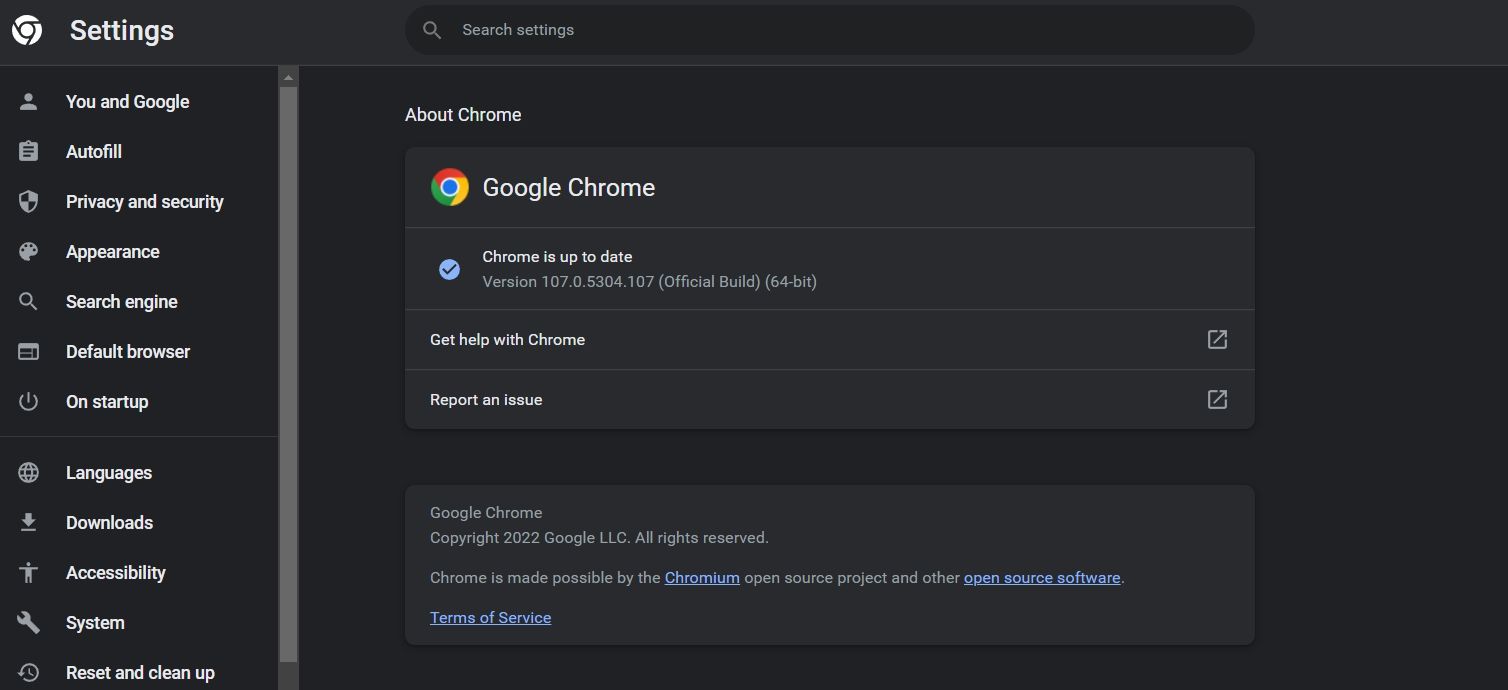

Đó là nó. Giờ đây, Google Chrome sẽ tìm kiếm và tải xuống mọi bản cập nhật hiện có.
7. Tạo một hồ sơ mới
Nếu bạn vẫn gặp sự cố, có thể hồ sơ người dùng hiện tại đã bị hỏng. Như một giải pháp, bạn sẽ phải tạo một hồ sơ Google Chrome mới. Bạn có thể làm điều này bằng cách làm theo các bước dưới đây:
- Khởi chạy Google Chrome, sau đó nhấp vào hồ sơ của bạn ở thanh trên cùng.
- Trong cửa sổ bật lên, chọn cộng quyền mua.
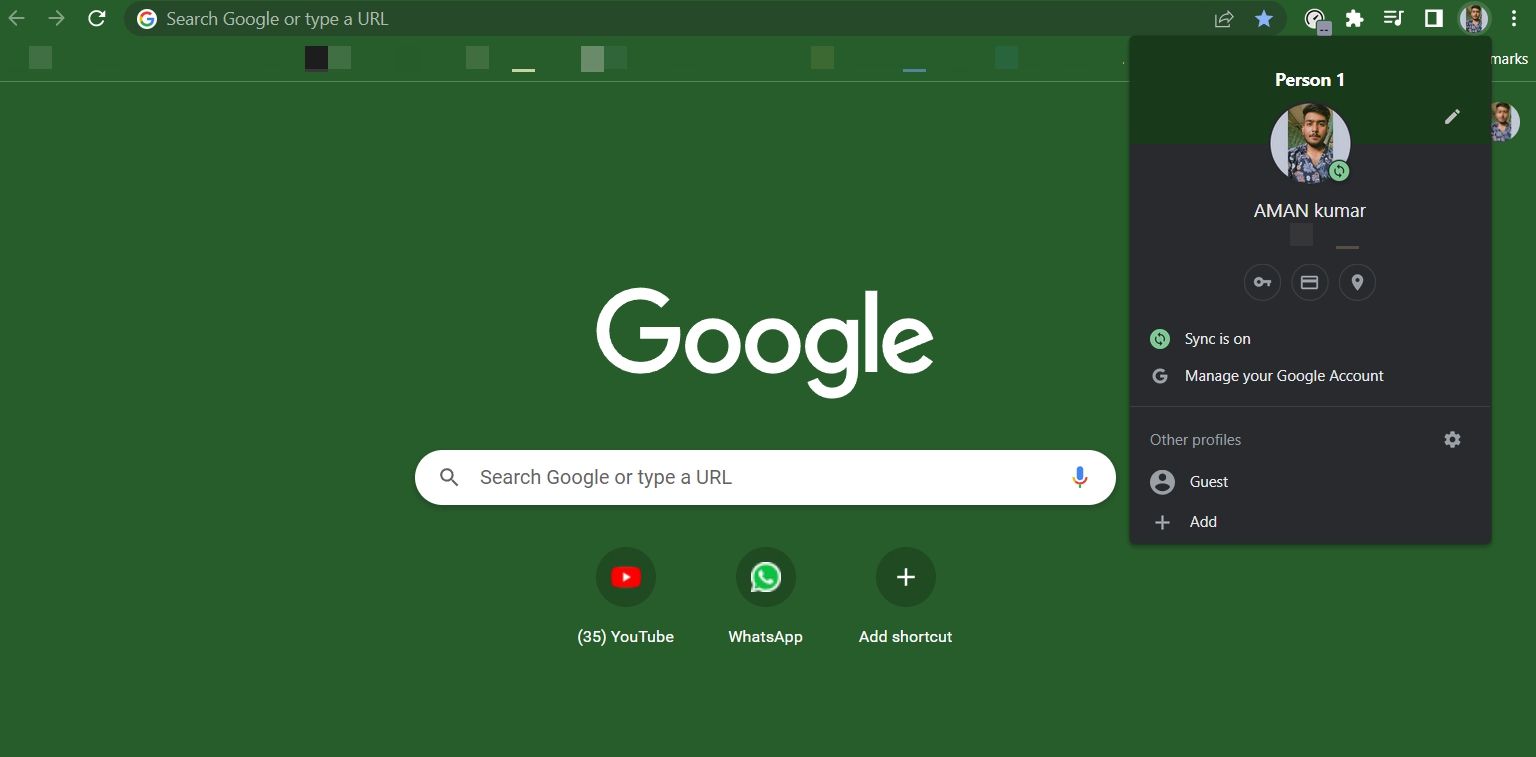
- Nhấn vào Đăng nhập quyền mua.
- Sau đó, nhập thông tin đăng nhập của bạn và tạo một hồ sơ mới.

Tận hưởng duyệt web không bị gián đoạn trên Google Chrome
Google Chrome là trình duyệt lựa chọn đầu tiên của mọi người, nhưng nó vẫn có những lỗi riêng. Trong số đó, lỗi khiến người dùng lo lắng nhất là lỗi cấu hình Google Chrome. May mắn thay, bạn có thể nhanh chóng thoát khỏi lỗi này bằng cách làm theo các cách khắc phục ở trên.
Trong khi đó, bạn có thể quan tâm đến cách khắc phục lỗi hồ sơ trong Microsoft Edge.