
7 cách để loại bỏ ổ USB bên ngoài trong Windows 11
Nhiều người dùng sử dụng ổ đĩa flash USB (que) để lưu trữ tệp và chuyển chúng giữa các PC. Tất nhiên, bạn luôn có thể tháo các ổ đĩa như vậy khỏi cổng USB mà không cần đẩy chúng ra trước. Tuy nhiên, bạn có thể làm hỏng dữ liệu trên thẻ USB của mình nếu bạn không tháo nó ra một cách an toàn.
Để ngăn chặn tình trạng hỏng tệp có thể xảy ra, bạn nên tháo USB và ổ cứng ngoài. Có nhiều cách bạn có thể chọn để đẩy ổ USB flash ra trước khi tháo nó ra. Dưới đây là một số phương pháp thay thế để xóa ổ USB trên PC chạy Windows 11 một cách an toàn.
Mục Lục
1. Cách rút ổ USB bên ngoài qua khay hệ thống
Khay hệ thống của Windows 11 hiển thị biểu tượng Loại bỏ Phần cứng An toàn và Đẩy ra Phương tiện bất cứ khi nào bạn cắm thẻ USB hoặc ổ cứng ngoài khác. Nhấp chuột phải vào biểu tượng đó để mở menu ngữ cảnh cho nó, bao gồm một Đẩy ra lựa chọn. Chọn Đẩy ra ở đó và tiến hành xóa ổ đĩa khi biểu tượng Loại bỏ Phần cứng An toàn đã biến mất.

Nếu bạn không thấy biểu tượng khay hệ thống đó khi bạn đã lắp ổ USB, thì có thể nó đã bị vô hiệu hóa trong cài đặt phần tràn góc thanh tác vụ. Bạn có thể cho phép biểu tượng đó xuất hiện trong khay hệ thống như sau:
- Nhấn vào các cửa sổ và Tôi các nút trên bàn phím đồng thời.
- Lựa chọn Cá nhân hóa dọc theo bên trái của Cài đặt.
- Nhấp chuột Thanh tác vụ và Tràn góc thanh tác vụ để xem các tùy chọn được hiển thị ngay bên dưới.
- Bật Windows Explorer thiết lập biểu tượng ở đó.

2. Cách loại bỏ ổ USB bên ngoài trong File Explorer
File Explorer hiển thị tất cả các ổ USB được kết nối trên PC của bạn. Bạn có thể chọn nhả ổ USB theo hai cách khác nhau trong trình quản lý tệp đó. Đây là cách xóa ổ USB qua File Explorer:
- Để mở File Explorer, hãy nhấp vào nút trên thanh tác vụ của thư mục.
- Nhấp chuột phải vào ổ USB trong ngăn điều hướng bên trái để chọn Đẩy ra.
- Hoặc bạn có thể chọn ổ USB và nhấn Đẩy ra trên thanh lệnh của Explorer.
- Tháo ổ USB sau khi rút ra.

3. Cách ngắt ổ USB bên ngoài trong Cài đặt
Ứng dụng Cài đặt liệt kê các ổ USB được kết nối. Bạn có thể chọn một Gỡ bỏ thiết bị trong Cài đặt cho ổ USB đã kết nối của bạn. Đây là cách chọn tùy chọn đó:
- Khởi chạy Cài đặt và chọn nó Bluetooth & thiết bị chuyển hướng.
- Nhấn vào Thiết bị dẫn đường lựa chọn.
- Sau đó nhấp vào Lựa chọn khác cho ổ USB được liệt kê của bạn ở đó.
- Chọn Gỡ bỏ thiết bị lựa chọn.
- Một lời nhắc sẽ xuất hiện hỏi bạn có chắc chắn về việc tháo ổ USB hay không. Hãy tiếp tục và nhấp vào Đúng xác nhận.
- Sau đó, bạn có thể rút ổ USB.

4. Cách rút ổ USB bên ngoài trong quản lý đĩa
Disk Management là một tiện ích Windows 11 hiển thị các phân vùng HDD và ổ USB được kết nối trên PC của bạn. Với công cụ đó, bạn có thể định dạng, thay đổi chữ cái và xóa khối lượng cho ổ đĩa. Bạn có thể chọn tháo ổ USB của mình từ trong Disk Management như sau:
- Nhấn vào các cửa sổ + X tổ hợp phím để xem menu Power User.
- Lựa chọn Quản lý đĩa để mở tiện ích đó.
- Nhấp chuột phải vào ổ USB di động của bạn trong Disk Management và chọn Đẩy ra.
- Chờ một vài giây và rút thẻ USB ra khi Disk Management không còn hiển thị chi tiết ổ đĩa cho nó nữa.

5. Cách ngắt ổ USB bên ngoài bằng PowerShell
Trình bao dòng lệnh PowerShell mặc định của Windows 11 cung cấp một cách khác để xóa ổ USB một cách an toàn. Bạn có thể tháo thẻ USB bằng tiện ích DiskPart của PowerShell để phân vùng ổ đĩa. Đây là các bước để tháo ổ USB trong PowerShell:
- Nhấn vào Thắng lợi phím và gõ PowerShell trong hộp tìm kiếm của menu Bắt đầu.
- Chọn Windows PowerShell để mở ứng dụng dòng lệnh đó.
- Gõ phím diskpart trong PowerShell và nhấn đi vào Chìa khóa.
- Một cửa sổ mới sẽ mở ra. Gõ phím danh sách khối lượng trong cửa sổ mới và nhấn Trở về để thực hiện.
- Nhập lệnh âm lượng chọn sau và nhấn Trở về:
select volume <number> - Sau đó, đẩy ổ đĩa ra bằng cách nhập lệnh này và nhấn đi vào:
remove all dismount - Bây giờ bạn có thể tháo ổ đĩa khỏi cổng USB của nó.

Bạn sẽ cần phải thay thế
select volume 4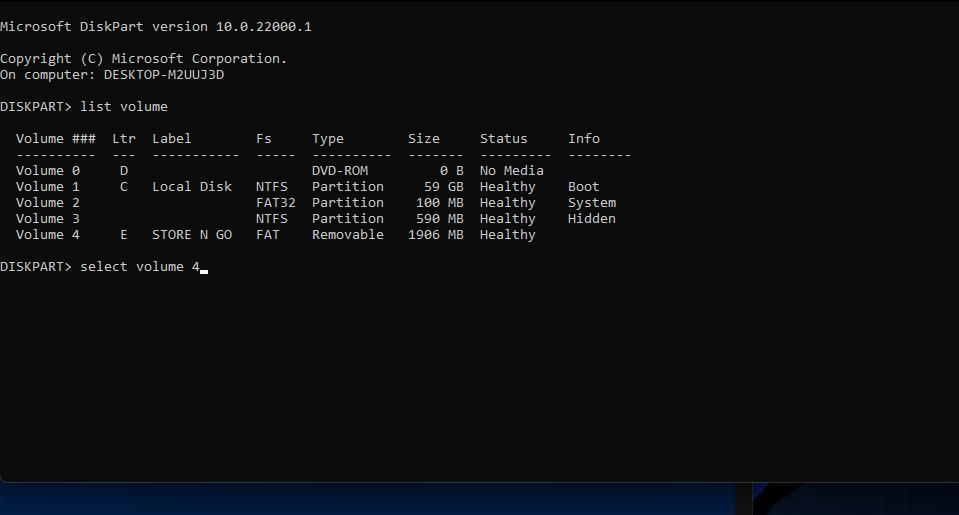 6. Cách tháo ổ USB bên ngoài bằng USB Disk Ejector
Nếu bạn muốn có nhiều tùy chọn đẩy ổ USB hơn, hãy xem USB Disk Ejector. USB Disk Ejector là một ứng dụng di động có sẵn miễn phí mà bạn có thể tháo thẻ USB một cách an toàn. Phần mềm đó cũng bao gồm một số cài đặt phóng bổ sung. Bạn có thể tải xuống, giải nén và xóa các ổ đĩa ngoài của mình bằng USB Disk Ejector như sau:
- Mở trang tải xuống USB Disk Ejector trong Softpedia.
- Chọn Tải ngay và Gương Softpedia (Mỹ) tùy chọn.
- Khởi động thư mục bao gồm lưu trữ USBDiskEjector1.3.0.6.zip trong File Explorer.
- Nhấp chuột phải vào tệp USBDiskEjector1.3.0.6.zip và chọn Giải nén tất cả để mở một công cụ giải nén kho lưu trữ.
- Lựa chọn Hiển thị các tệp đã trích xuất khi hoàn tất để tự động mở thư mục đã giải nén sau khi giải nén.
- Nhấp chuột Trích xuất để mở thư mục USB Disk Ejector đã được giải nén.
- Nhấp đúp vào USB_Disk_Eject.exe để mở cửa sổ trong ảnh chụp nhanh ngay bên dưới.
- Sau đó nhấp đúp vào ổ USB của bạn trong cửa sổ USB Disk Ejector để đẩy nó ra.
- Bây giờ hãy tháo thẻ USB.


Để xem các tùy chọn bổ sung, hãy nhấp vào Hơn > Tùy chọn trong USB Disk Ejector. Chọn Sự phóng ra tab hiển thị ngay bên dưới. Ở đó, bạn có thể chọn một số cài đặt cấu hình loại bỏ chương trình và thông báo.

Bạn cũng có thể thiết lập một phím nóng ổ USB đặc biệt. Làm như vậy, bạn có thể nhấn phím tắt để rút USB ra bất cứ khi nào cần. Đây là cách bạn có thể thiết lập một phím nóng như vậy:
- Mở USB Disk Ejector’s Các phím nóng trong ảnh chụp màn hình ngay bên dưới.
- Chọn Đẩy một ổ đĩa theo tên ổ đĩa trình đơn thả xuống tùy chọn.
- Sau đó, chọn tên của ổ USB trong menu thả xuống khác.
- Nhấp vào hộp phím nóng và nhấn tổ hợp phím cho phím tắt.
- Chọn Thêm vào tùy chọn khi hoàn tất.
- Nhấp chuột ĐƯỢC RỒI để lưu phím nóng mới của bạn.
- Bây giờ hãy nhấn phím nóng phóng mới của bạn để dùng thử.


7. Cách tháo ổ USB một cách an toàn mà không cần rút ra
Nếu bạn không thể tự rút thẻ USB bằng bất kỳ phương pháp nào ở trên, có một cách để bạn có thể tháo thẻ một cách an toàn mà không cần làm như vậy. Tuy nhiên, trước tiên bạn cần đặt cài đặt chính sách “xóa nhanh” cho ổ đĩa đó. Bạn có thể chọn tùy chọn chính sách đó theo các bước sau:
- Bấm chuột phải vào nút menu Bắt đầu để chọn Quản lý thiết bị.
- Mở rộng Ổ đĩa danh mục bằng cách nhấp đúp vào nó.
- Nhấp chuột phải vào ổ USB được liệt kê của bạn và chọn Tính chất.
- Nhấn vào Chính sách tab hiển thị ngay bên dưới.
- Chọn Loại bỏ nhanh chóng nút radio.
- Nhấp chuột ĐƯỢC RỒI để lưu cài đặt.
- Lựa chọn Đúng trên hộp thoại yêu cầu khởi động lại Windows.
- Bạn có thể tháo ổ USB của mình một cách an toàn mà không cần chọn tháo nó ra lần nữa.


Xóa ổ USB của bạn một cách an toàn để ngăn chặn tình trạng hỏng dữ liệu
Tháo ổ USB của bạn một cách an toàn bằng bất kỳ phương pháp nào ở trên sẽ đảm bảo rằng ổ USB sẽ không còn sử dụng được khi bị rút ra. Cách bạn loại bỏ nó một cách an toàn không có gì khác biệt nhiều nhưng hãy đảm bảo rằng bạn làm như vậy. Chọn bất kỳ cách nào bạn thích để tháo USB và các loại ổ lưu trữ ngoài khác một cách an toàn.

Đọc tiếp
Giới thiệu về tác giả
