
6 cách để sửa con trỏ chuột biến mất trong Windows
Con trỏ chuột đã biến mất khỏi thiết bị Windows của bạn và bạn đang tự hỏi “làm cách nào để lấy lại con trỏ chuột?” Hoặc, con trỏ chuột đột nhiên biến mất khi bạn đang nhập.
Nếu bạn gặp khó khăn trong những tình huống này, thì chúng tôi sẽ giúp bạn. Đây là phần thú vị: các giải pháp của chúng tôi cũng sẽ dạy bạn cách sử dụng PC mà không cần chuột!
Vì vậy, hãy đi sâu vào và khám phá cách bạn có thể đưa con trỏ chuột đó trở lại thiết bị của mình.
Mục Lục
1. Các bản sửa lỗi nhanh cho con trỏ chuột không xuất hiện trên Windows

Trước khi đi sâu vào các giải pháp chi tiết, trước tiên chúng ta hãy khám phá một số bản sửa lỗi nhanh có thể đưa con trỏ chuột trở lại. Tuy nhiên, các giải pháp này chỉ có thể áp dụng nếu bạn đang sử dụng chuột chứ không phải bàn di chuột.
Kết nối lại cảm biến chuột hoặc cáp
Nếu bạn đang sử dụng chuột có dây, hãy thử kết nối lại cáp chuột. Trong trường hợp bạn đang sử dụng chuột không dây, hãy thử kết nối lại cảm biến.
Sau khi kết nối lại, hãy thử di chuyển chuột và kiểm tra xem con trỏ có xuất hiện hay không.
Kiểm tra cáp hoặc pin
Đối với chuột có dây, hãy kiểm tra cáp và đảm bảo rằng nó không có bất kỳ dấu hiệu hư hỏng nào.
Nếu bạn đang sử dụng chuột không dây, thì bạn cần phải thực hiện một cách tiếp cận khác. Nếu con trỏ chuột biến mất, hãy thử sử dụng pin mới và xem liệu điều này có giải quyết được sự cố hay không.
Thử sử dụng một cổng USB khác
Con chuột có thể đã biến mất chỉ vì cổng USB bị lỗi. Vì vậy, hãy thử sử dụng một cổng khác và xem liệu điều này có giải quyết được sự cố hay không.
Kiểm tra chuột trên PC khác
Hãy thử sử dụng chuột của bạn trên một thiết bị khác và xem điều đó có hữu ích không. Trong trường hợp sự cố vẫn tiếp diễn, thì có thể chuột của bạn đã bị hỏng.
Nếu chuột hoạt động trên thiết bị khác, thì sự cố đến từ PC của bạn. Trong trường hợp này, hãy xem cách bạn có thể khắc phục sự cố thiết bị của mình để giải quyết vấn đề.
2. Bỏ ẩn Con trỏ chuột trong Cài đặt Hệ thống
Nếu con trỏ chỉ biến mất khi bạn đang nhập, thì vấn đề có thể nằm ở cài đặt chuột. Vì vậy, hãy xem cách bạn có thể đưa con trỏ chuột trở lại trong trường hợp này:
- Nhấn Thắng + R để mở hộp thoại lệnh Run.
- Loại hình điều khiển chuột và sau đó nhấn đi vào để mở Thuộc tính chuột cửa sổ.
- Tiếp tục nhấn Chuyển hướng chìa khóa cho đến khi nút tab được đánh dấu.

Tiếp theo, sử dụng phím mũi tên để điều hướng đến Tùy chọn con trỏ chuyển hướng. Khi bạn đến đó, hãy nhấn Chuyển hướng phím liên tục cho đến khi Ẩn con trỏ trong khi gõ hộp được đánh dấu.

Từ đó, nhấn Phím cách bỏ chọn Ẩn con trỏ trong khi gõ hộp.
Tiếp theo, điều hướng đến Ứng dụng tùy chọn sử dụng Chuyển hướng phím và nhấn Phím cách để áp dụng các cài đặt này. Cuối cùng, điều hướng đến ĐƯỢC RỒI sử dụng Chuyển hướng và sau đó nhấn Phím cách để hoàn thiện quá trình này.
3. Bật Bàn di chuột
Nếu bạn đang gặp sự cố này khi sử dụng bàn di chuột thì rất có thể bàn di chuột đã bị vô hiệu hóa trong cài đặt hệ thống.
Vì vậy, nếu con trỏ bàn di chuột biến mất, đây là cách bạn có thể đưa nó trở lại:
- Nhấn Thắng + R để mở hộp thoại lệnh Run.
- Loại hình điều khiển chuột và sau đó nhấn đi vào để mở Thuộc tính chuột cửa sổ.
- Sử dụng Chuyển hướng phím để điều hướng đến nút chuyển hướng.
- Tiếp theo, sử dụng phím mũi tên để điều hướng đến Bàn di chuột tab (thường được gắn nhãn ELAN hoặc Cài đặt thiết bị).
- Sử dụng Chuyển hướng nút để chọn Bật thiết bị và sau đó nhấn Phím cách để chọn tùy chọn này.

Điều hướng đến Ứng dụng tùy chọn sử dụng Chuyển hướng và sau đó nhấn Phím cách để áp dụng những thay đổi này. Cuối cùng, điều hướng đến ĐƯỢC RỒI tùy chọn sử dụng Chuyển hướng và sau đó nhấn Thanh dấu cách.
4. Tắt Chế độ máy tính bảng trên thiết bị màn hình cảm ứng
Nếu bạn đang sử dụng thiết bị màn hình cảm ứng, thì rất có thể bạn đang sử dụng tính năng Chế độ máy tính bảng của Windows. Tuy nhiên, việc chuyển sang chế độ Máy tính bảng có thể là lý do khiến con trỏ chuột của bạn biến mất.
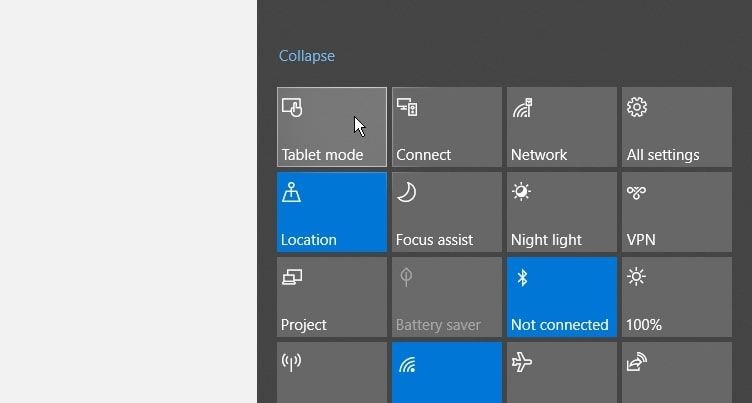
Vì vậy, trong trường hợp tính năng Chế độ máy tính bảng được bật trên thiết bị của bạn, đây là cách bạn có thể tắt tính năng này:
- Chạm vào Trung tâm Thông báo ở góc dưới bên phải màn hình.
- Nhấn vào Chế độ máy tính bảng tùy chọn tắt chế độ Máy tính bảng (màu của nó sẽ là màu xám khi tắt).
 5. Chạy trình gỡ rối tích hợp
Bạn cũng có thể đưa con trỏ chuột trở lại bằng cách sử dụng các công cụ khắc phục sự cố tích hợp sẵn của Windows. Chúng tôi sẽ xem xét cách Bluetooth và Trình gỡ rối phần cứng và thiết bị có thể giúp giải quyết vấn đề này.
Để bắt đầu, đây là cách bạn có thể sử dụng Trình gỡ rối phần cứng và thiết bị:
- Nhấn vào Phím Windows và gõ Cài đặt trong hộp tìm kiếm.
- Sử dụng phím mũi tên để chọn Cài đặt tùy chọn và sau đó nhấn đi vào.
- Tiếp theo, gõ Khắc phục sự cố trong hộp tìm kiếm, hãy sử dụng phím mũi tên để chọn Khắc phục sự cố tùy chọn, và sau đó nhấn đi vào.

Trong cửa sổ tiếp theo, sử dụng Chuyển hướng để di chuyển đến các tùy chọn trên ngăn bên phải. Từ đó, sử dụng phím mũi tên để điều hướng đến Trình gỡ rối phần cứng và thiết bị.
Nhấn đi vào khi trình khắc phục sự cố Phần cứng và Thiết bị được đánh dấu. Từ đó, nhấn Chuyển hướng để làm nổi bật Chạy trình gỡ rối và sau đó nhấn đi vào để tiếp tục.

Khi bạn hoàn thành, bây giờ bạn có thể chạy Trình gỡ rối Bluetooth. Tuy nhiên, điều này sẽ chỉ hữu ích nếu bạn đang sử dụng chuột không dây.
- Để bắt đầu, hãy mở Khắc phục sự cố cửa sổ cài đặt theo các bước trước đó.
- Tiếp theo, tìm kiếm Trình gỡ rối Bluetooth và sau đó chạy trình khắc phục sự cố theo các bước trước đó.
6. Cập nhật hoặc cài đặt lại trình điều khiển chuột
Sự cố này cũng có thể do trình điều khiển chuột bị hỏng. Trong trường hợp này, bạn có thể khôi phục con trỏ chuột bằng cách cập nhật hoặc cài đặt lại các trình điều khiển này.
Đây là cách bạn có thể cập nhật trình điều khiển chuột:
- Nhấn Thắng + Xsử dụng phím mũi tên để chọn Quản lý thiết bịvà sau đó nhấn đi vào.
- Nhấn Chuyển hướng và sau đó sử dụng phím mũi tên chỉ xuống để điều hướng đến Chuột và các thiết bị trỏ khác quyền mua. Từ đó, nhấn mũi tên chỉ sang phải để mở rộng tùy chọn này.
- Sử dụng phím mũi tên chỉ xuống để chọn một trong những trình điều khiển chuột. Từ đó, nhấn Shift + F10 để nhấp chuột phải vào trình điều khiển.
- Sử dụng phím mũi tên chỉ xuống để chọn Cập nhật driver tùy chọn và sau đó nhấn đi vào.

Trong cửa sổ tiếp theo, sử dụng phím mũi tên để chọn Tự động tìm kiếm phần mềm trình điều khiển được cập nhật quyền mua. Từ đó, hãy làm theo hướng dẫn trên màn hình để hoàn tất quá trình.
Nếu sự cố vẫn tiếp diễn, hãy thử cài đặt lại trình điều khiển chuột bằng cách làm theo các bước sau:
- Mở Quản lý thiết bị và trình điều khiển chuột theo các bước trước đó.
- Nhấn Shift + F10 nhấp chuột phải vào trình điều khiển chuột và sau đó chọn Gỡ cài đặt thiết bị.
- Tiếp theo, điều hướng đến Chuột và các thiết bị trỏ khác quyền mua. Từ đó, nhấp chuột phải vào tùy chọn này bằng cách nhấn Shift + F10. Cuối cùng, chọn Quét các thay đổi phần cứng từ các tùy chọn và sau đó nhấn đi vào.

Khi bạn hoàn tất, hãy khởi động lại PC của bạn để lưu các thay đổi này.
Dễ dàng đưa con trỏ chuột bị thiếu trở lại màn hình của bạn
Thật khó để sử dụng máy tính của bạn mà không có chuột. Vì vậy, trong trường hợp con trỏ chuột của bạn đột nhiên biến mất, hãy dễ dàng đưa nó trở lại bằng các thủ thuật mà chúng tôi đã cung cấp. Từ đó, bây giờ bạn có thể bắt đầu tập trung vào cách bạn có thể tùy chỉnh con trỏ chuột theo ý thích của mình.