
5 mẹo thư mục thú vị mà bạn sẽ thích sử dụng trên Windows
Tất cả chúng ta đều sử dụng các thư mục hàng ngày trên PC Windows của mình. Bạn có thể đã tạo các thư mục để lưu trữ các tệp mới và sắp xếp dữ liệu của mình hoặc tạo các thư mục con trong một thư mục.
Chắc chắn bạn muốn biết các cách để làm việc với các thư mục dễ dàng hơn và tốt hơn. Vì vậy, đây là một số mẹo và thủ thuật nhanh về thư mục giúp mọi việc trở nên dễ dàng và thú vị.
Mục Lục
1. Tạo một thư mục bí mật vô hình
Tạo thư mục nhanh hơn thông qua phím tắt này: nhấn và giữ nút Ctrl + Shift các phím với nhau trên bàn phím của bạn và sau đó nhấn phím N chìa khóa. Sau đó, bạn có thể đặt tên cho thư mục.
Nhưng bạn có biết rằng bạn có thể tạo các thư mục ẩn, bí mật không? Nó có thể hữu ích, đặc biệt nếu bạn chia sẻ PC của mình với người khác hoặc làm việc trong môi trường không mang lại nhiều quyền riêng tư. Đây là cách:
- Khi bạn tạo một thư mục, trường tên bên dưới thư mục sẽ được chọn để đặt tên. Nhưng thay vì đặt tên cho thư mục, hãy nhấn nút thay thế phím theo sau là số 255rồi đánh Đi vào.
- Trường tên của thư mục sẽ biến mất—thực ra, nó vẫn ở đó nhưng trở nên vô hình.

- Sau đó, làm cho thư mục ẩn đi. Click chuột phải thư mục và chọn Của cải từ thực đơn.
- TRONG Của cảichọn tùy chỉnh chuyển hướng. Sau đó dưới Biểu tượng thư mụclựa chọn Thay đổi biểu tượng.
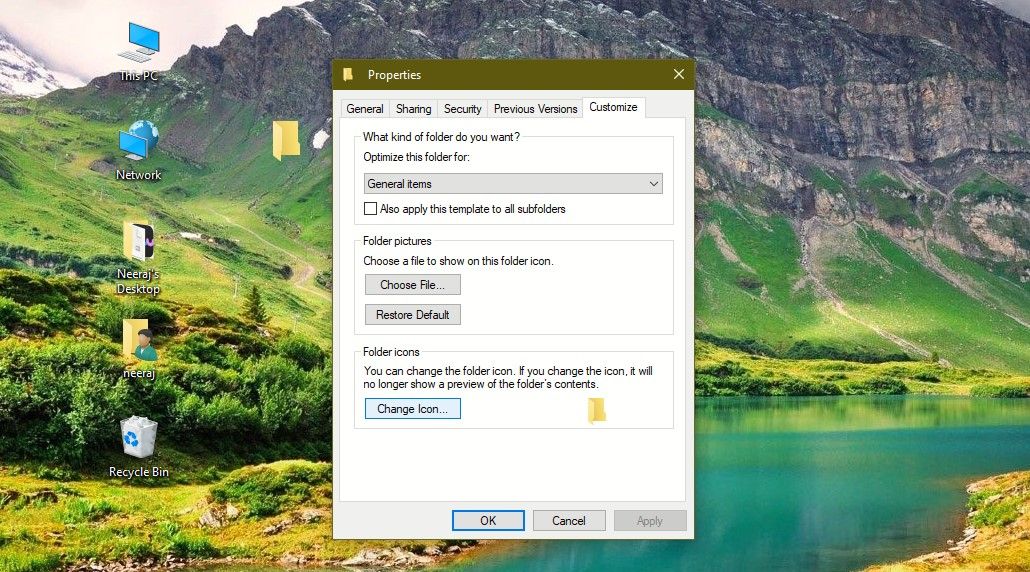
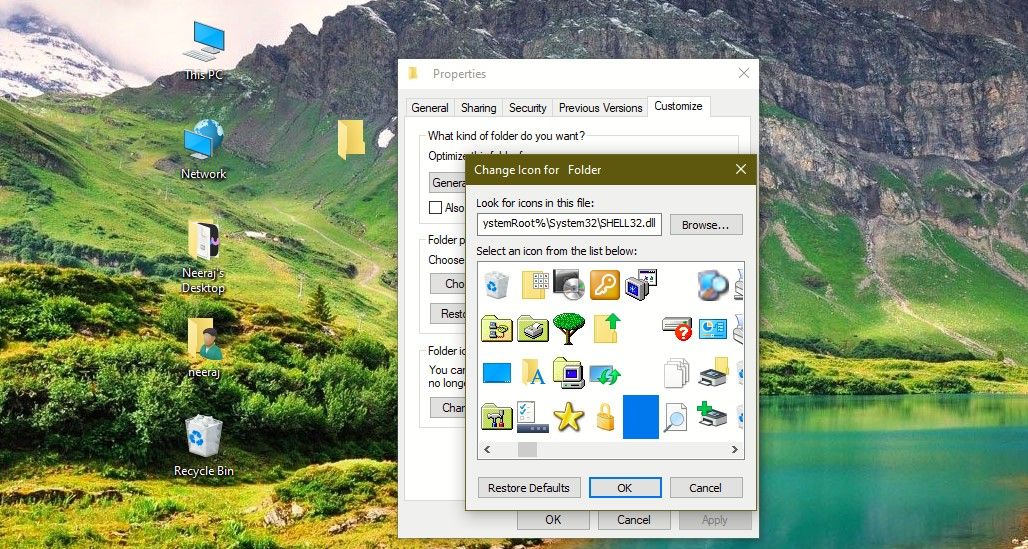
- bên trong Thay đổi biểu tượng cho thư mục cuộn cửa sổ sang phải bằng phím mũi tên để đến một khoảng trống. Khoảng trống này là một biểu tượng trống—bạn sẽ biết khi chọn nó. Sau đó bấm vào ĐƯỢC RỒI.
- trở lại trong tùy chỉnh tab, bạn sẽ không thấy biểu tượng nào bên dưới Biểu tượng thư mục. Nhấp chuột Áp dụng và sau đó ĐƯỢC RỒI.
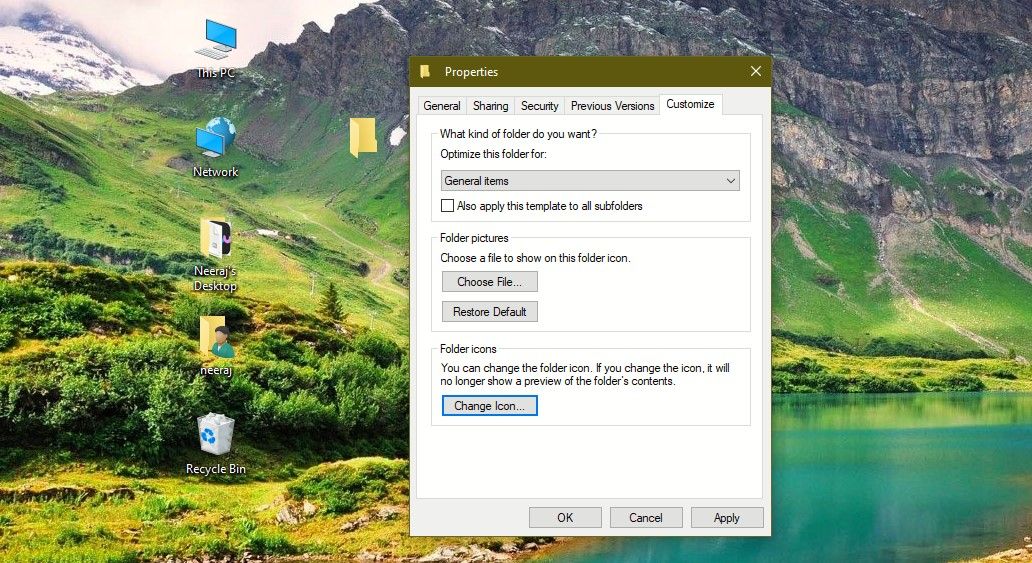


Bạn sẽ thấy rằng biểu tượng thư mục màu vàng mặc định đã biến mất. Không chọn nó, không ai có thể nhìn thấy nó. Chỉ có bạn biết nó ở đó.

Bạn có thể sử dụng thư mục này làm thư mục bí mật để lưu trữ dữ liệu riêng tư và bí mật. Nhấp đúp vào nó để mở và sử dụng nó như một thư mục thông thường.
Và nếu muốn đặt tên gì thì nhấn chuột phải vào thư mục đó và chọn Đổi tên để hiển thị trường tên.
2. Đổi tên nhiều thư mục cùng nhau
Bạn không cần phải nhấp vào từng trường tên thư mục và nhập tên để đặt tên hoặc đổi tên nhiều thư mục với nhau. Sử dụng phương pháp sau hoạt động tốt trong một thư mục có các thư mục con hoặc trong File Explorer:
- Sau khi đặt tên cho một thư mục, bấm vào Chuyển hướng chìa khóa.
- Con trỏ sẽ di chuyển đến trường tên của thư mục tiếp theo. Đổi tên thư mục đó và sau đó nhấp vào Chuyển hướng lần nữa để di chuyển và đặt tên cho thư mục tiếp theo—rồi đến thư mục tiếp theo.
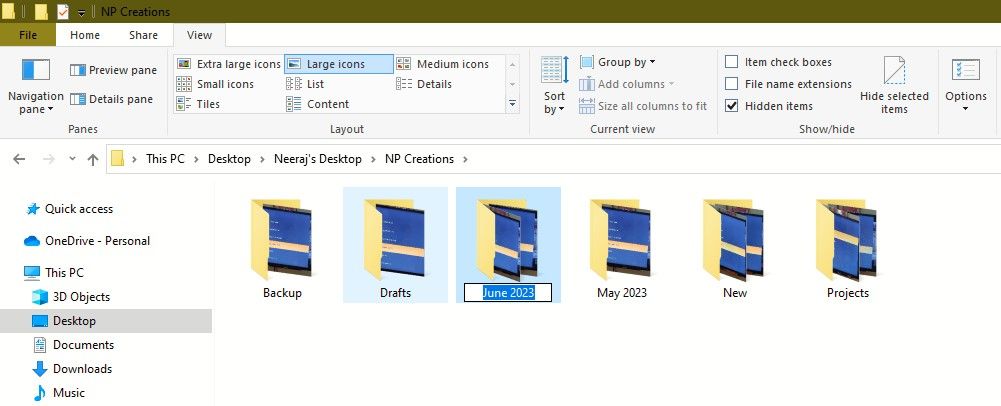
- Khi tất cả các thư mục được đặt tên, bấm vào đi vào.

Bằng cách này, bạn có thể đặt tên cho nhiều thư mục cùng nhau—một cách nhanh chóng và dễ dàng.
3. Nhân bản một cửa sổ thư mục
Mẹo đơn giản này sẽ tiết kiệm thời gian và nâng cao hiệu quả của bạn.
Khi bạn đang làm việc trong một thư mục đang mở trên màn hình của mình, hãy nhấn nút Ctrl + N phím với nhau. Cửa sổ thư mục bạn đang truy cập sẽ bị trùng lặp.

Giờ đây với hai cửa sổ thư mục, bạn có thể di chuyển và điều hướng dễ dàng giữa các thư mục con và tệp.
4. Thay đổi kích thước thư mục bằng chuột
Bạn sẽ thấy mẹo này hữu ích nếu bạn sử dụng máy tính để bàn có chuột hoặc chuột với máy tính xách tay của mình.
- Nhấp chuột trái bằng chuột trên màn hình nền, trong File Explorer hoặc trong một thư mục.
- Nhấn và giữ nút Điều khiển chìa khóa. Sau đó sử dụng của bạn con lăn chuột để thay đổi kích thước của các thư mục trên màn hình nền hoặc các thư mục con trong một thư mục.
5. Tìm các thư mục ẩn mà bạn đã quên
PC của bạn sẽ có hàng nghìn tệp và thư mục. Và có thể đôi khi bạn không thể tìm thấy một số thư mục vì có thể bạn đã ẩn chúng trước đó và quên mất chúng.
Nhưng bạn có thể dễ dàng truy cập các thư mục ẩn này trong kho lưu trữ rộng lớn của PC:
- Nhấn nút Thắng + E các phím với nhau để mở Chương trình quản lý dữ liệu. Hoặc sử dụng nhiều cách để mở File Explorer.
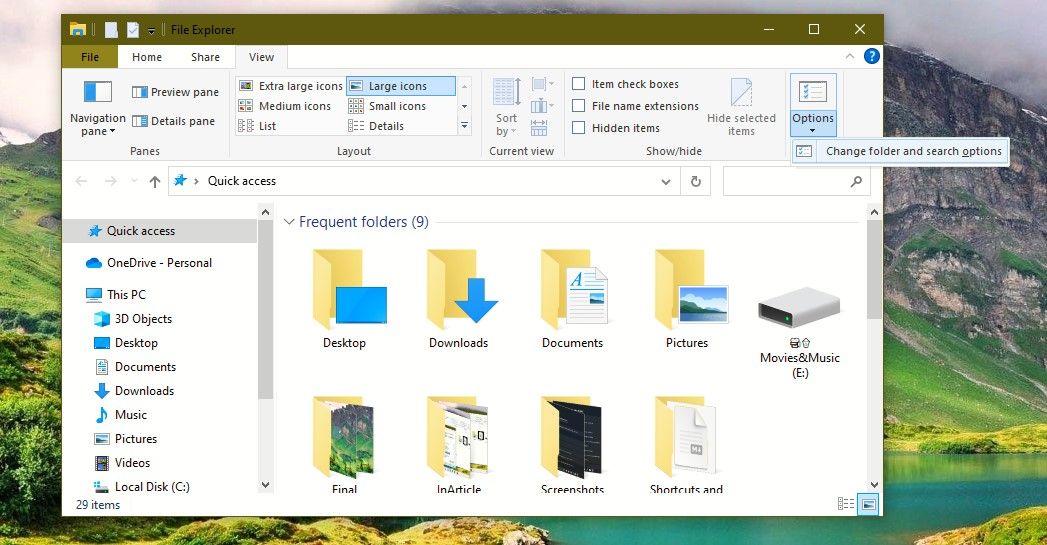
- Nhấn vào Xem chuyển hướng.
- Sau đó nhấn vào Tùy chọn và sau đó Thay đổi thư mục và tùy chọn tìm kiếm.
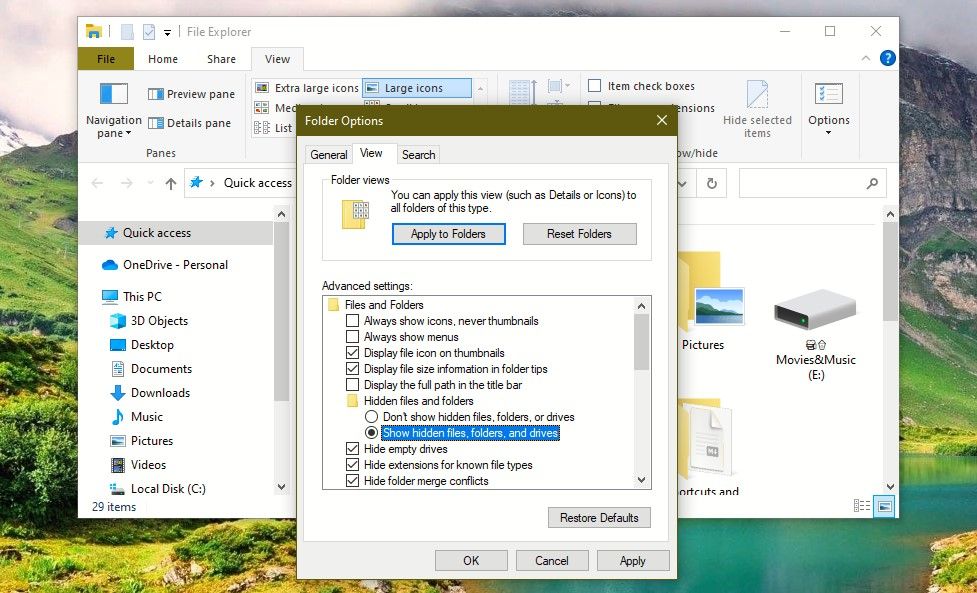
- TRONG Tùy chọn thư mụcchọn Xem chuyển hướng.
- Dưới Cài đặt nâng caobật tùy chọn để Hiện các tập tin, thư mục và ổ đĩa ẩn. Sau đó nhấn vào ĐƯỢC RỒI.


Trên Windows 11 và các phiên bản Windows 10 mới, hãy nhấp vào nút Xem tab trong Chương trình quản lý dữ liệu.

Sau đó đánh dấu vào hộp kiểm bên cạnh mục ẩn để hiển thị các tệp và thư mục ẩn. Sau đó, bạn có thể truy cập các thư mục mà bạn đang tìm kiếm.
Bạn cũng có thể khám phá nhiều tùy chọn thư mục khác trong File Explorer và tìm hiểu cách bật chúng cho phù hợp với nhu cầu của mình.
Sử dụng và thưởng thức các mẹo và thủ thuật thư mục này
Bạn sẽ thấy các mẹo và thủ thuật thư mục được giải thích ở trên đơn giản và dễ dàng—bạn sẽ thích thú khi sử dụng chúng. Hãy thử chúng để tiết kiệm thời gian, làm việc thông minh hơn và nâng cao trải nghiệm Windows của bạn.