
5 cách khắc phục lỗi “Local Device Name Is already in Use” trên Windows
Lỗi Tên thiết bị cục bộ đã được sử dụng không phải là đặc biệt bất thường. Nếu bạn làm việc với bất kỳ loại mạng nào, thậm chí là mạng cục bộ, rất có thể bạn sẽ gặp phải nó vào một lúc nào đó. May mắn thay, nó cũng thường dễ giải quyết.
Dưới đây là những nguyên nhân phổ biến nhất gây ra lỗi này, cùng với các giải pháp khả thi nhất.
Mục Lục
Điều gì gây ra lỗi tên thiết bị cục bộ?
Có thể có một số nguyên nhân có thể gây ra lỗi này nhưng việc xác định chính xác nguyên nhân có thể khó khăn. Phổ biến nhất là ký tự ổ đĩa chưa được chỉ định và cài đặt chia sẻ tệp và máy in không chính xác.
Cũng có thể do thiếu dung lượng trên máy chủ mạng có thể dẫn đến lỗi này xuất hiện. Bạn nên kiểm tra khả năng này đầu tiên. Nếu thiếu dung lượng lưu trữ là nguyên nhân thì không có giải pháp nào sau đây sẽ tạo ra sự khác biệt.
Nếu máy chủ mạng có đủ dung lượng, bạn có thể chuyển sang thử các phương pháp bên dưới để giải quyết vấn đề trên thiết bị cục bộ của mình.
1 Bật chia sẻ tập tin và máy in
Bạn phải luôn bật tường lửa của mình, nhưng đôi khi nó có thể ảnh hưởng đến việc chia sẻ tệp và máy in. Điều này có thể dẫn đến lỗi nhìn thấy Tên thiết bị cục bộ đã được sử dụng. May mắn thay, bạn có thể dễ dàng kích hoạt tính năng chia sẻ tệp và máy in trong cài đặt tường lửa.
Nếu bạn đang sử dụng tường lửa của bên thứ ba, hãy tham khảo tài liệu để tìm cài đặt. Dưới đây là cách bật tính năng chia sẻ tệp và máy in trong Tường lửa của Microsoft.
- Tìm kiếm Bảng điều khiển bằng Windows Search và nhấp vào kết quả tìm kiếm để mở.
- Nhấp chuột Hệ thống và Bảo mật > Tường lửa của Bộ bảo vệ Windows để xem cài đặt tường lửa.
- Trong menu bên trái, nhấp vào Cho phép một ứng dụng hoặc tính năng thông qua tường lửa và sau đó nhấp vào Thay đổi cài đặt cái nút.
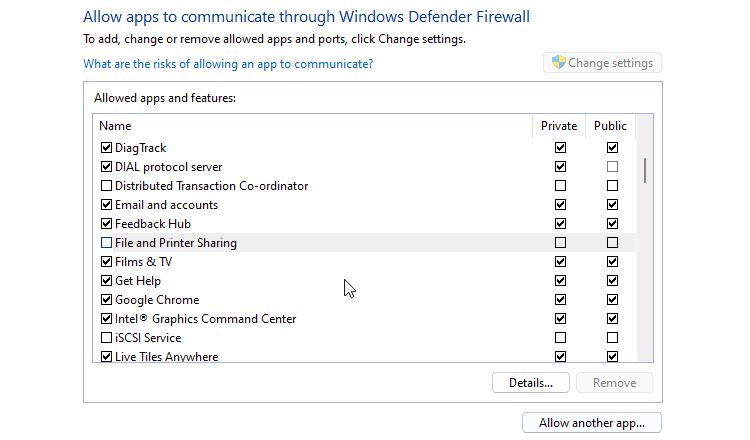
- Cuộn xuống để tìm Chia sẻ tập tin và máy in trong danh sách, và bấm vào Công cộng hộp kiểm.
- Nhấp chuột Vâng và khởi động lại máy tính của bạn để áp dụng thay đổi.

Đôi khi, cài đặt chia sẻ tệp và máy in cho tường lửa có thể được đặt lại sau một bản cập nhật lớn. Chỉ vì bạn biết bạn đã kích hoạt nó trong quá khứ, nên bạn nên kiểm tra lại.
2 ánh xạ lại ổ đĩa mạng bằng dấu nhắc lệnh
Windows sẽ tự động gán một ký tự cho ổ đĩa mạng của bạn. Trong quá trình lập bản đồ mạng, các chữ cái được chỉ định có thể bị lẫn lộn và thậm chí bị thiếu hoàn toàn. Ánh xạ lại ổ đĩa mạng có thể khắc phục điều này và ngăn ngừa lỗi.
- Cách tốt nhất để ánh xạ lại ổ đĩa mạng là thông qua Dấu nhắc Lệnh. Tìm kiếm cmd trong Windows Tìm kiếm và chọn Chạy như quản trị viên.
- Tại con trỏ, gõ: sử dụng mạng D / xóa. Thay thế Đ. với ký tự ổ đĩa bạn muốn xóa. Sau đó nhấn đi vào.
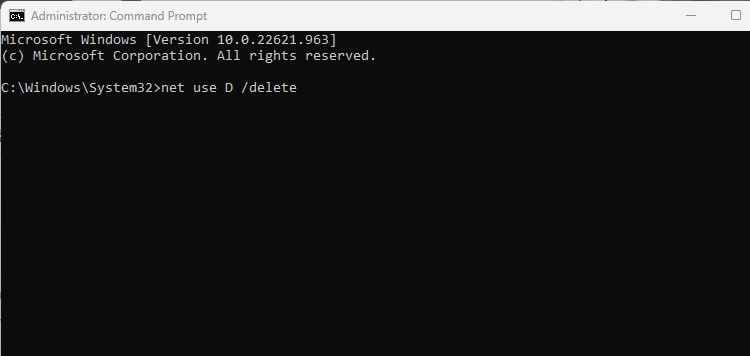
- Bây giờ ánh xạ lại ổ đĩa bằng cách gõ: sử dụng mạng D: \servershare /user:tên người dùng mật khẩu. Thay thế ký tự ổ đĩa và mật khẩu người dùng và tên người dùng bằng các chi tiết có liên quan.

Nếu cách này không hiệu quả, bạn có thể cần thử gán lại các ký tự ổ đĩa theo cách thủ công. Kết quả cuối cùng là tương tự, nhưng đôi khi ánh xạ lại sẽ không hoạt động khi gán lại đường dẫn ổ đĩa theo cách thủ công sẽ hoạt động.
3 Gán lại ký tự ổ đĩa
Một nguyên nhân phổ biến khác của lỗi này là ký tự ổ đĩa được gán không chính xác. Việc gán lại ký tự ổ đĩa rất dễ dàng, miễn là bạn không gặp phải lỗi Không có ký tự ổ đĩa.
- Tìm kiếm Quản lý đĩa sử dụng Windows Search hoặc nhấp chuột phải vào Menu Bắt đầu và chọn nó từ menu ẩn.
- Trong Disk Management, tìm phân vùng hoặc ổ đĩa bạn muốn thay đổi và nhấp chuột phải vào nó.
- Lựa chọn Thay đổi ký tự ổ đĩa và đường dẫnrồi bấm vào Thêm vào cái nút.
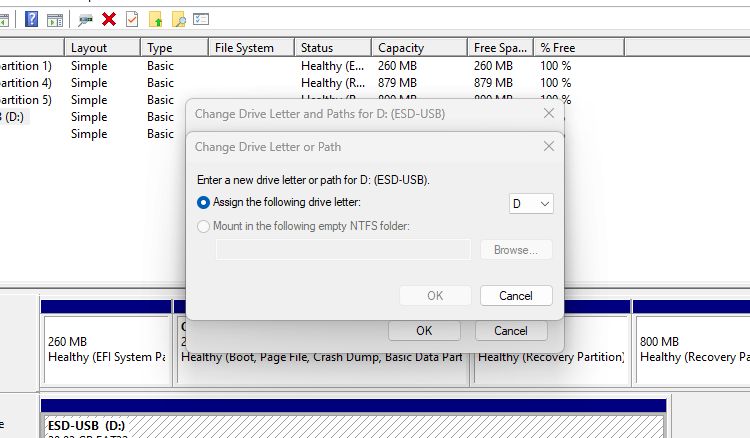
- Nhấp chuột Chỉ định ký tự ổ đĩa sau và sử dụng trình đơn thả xuống để chọn ký tự mới cho phân vùng hoặc ổ đĩa.

Nếu ký tự ổ đĩa bạn yêu cầu không có sẵn, nó có thể đã được sử dụng trên một ổ đĩa hoặc phân vùng khác. Nó cũng có thể được liên kết với một ổ đĩa di động hiện không được kết nối. Nếu các ký tự ổ đĩa A và B có sẵn, và chúng thường không có, thì tốt nhất bạn không nên sử dụng chúng. Những chữ cái này theo truyền thống được dành riêng cho các ổ đĩa mềm và để sử dụng với các phiên bản HĐH cũ.
Tìm hiểu thêm về lý do tại sao ký tự ổ đĩa thường bắt đầu bằng C trên Windows.
4 Khởi động lại trình duyệt máy tính
Một giải pháp ít khả thi hơn cho lỗi này, nhưng một giải pháp đôi khi hữu ích là khởi động lại trình duyệt. Trong một số trường hợp, cài đặt trình duyệt có thể can thiệp vào cài đặt ổ đĩa mạng. Bằng cách dừng trình duyệt và khởi động lại trình duyệt, các cài đặt đó sẽ được hoàn nguyên.
- Mở Windows Search và gõ cmd. Trong kết quả, chọn Dấu nhắc lệnh và bấm vào Chạy như quản trị viên.
- Tại con trỏ Command Prompt, gõ: net stop “Trình duyệt máy tính” và sau đó nhấn đi vào.
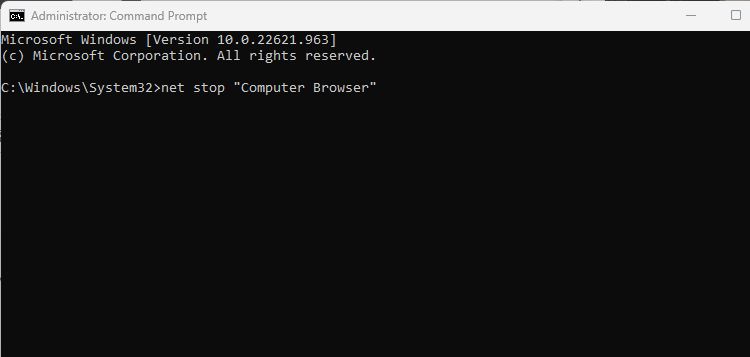
- Khi lệnh thực thi xong, gõ: bắt đầu mạng “Trình duyệt máy tính” và hãy nhấn đi vào.
- Bây giờ bạn có thể đóng Registry Editor và kiểm tra xem lỗi còn hay không.

Khởi động lại trình duyệt khác với việc chỉ đóng và mở lại cửa sổ trình duyệt. Đó là một giải pháp mạnh mẽ hơn nhiều để xóa mọi cài đặt trình duyệt có thể xung đột.
Tìm hiểu cách tối ưu hóa và tận dụng tối đa máy tính của bạn với các mẹo hiệu suất Windows cần thiết này.
5 Xóa khóa đăng ký MountPoints
Nếu không có giải pháp nào ở trên khắc phục được sự cố, bạn có thể thử xóa khoá đăng ký MountPoints như là phương sách cuối cùng. Khóa này lưu trữ dữ liệu về USB và các ổ di động khác. Việc xóa khóa đôi khi có thể giải quyết xung đột trong việc gán ký tự ổ đĩa.
- Việc xóa khóa MountPoints sẽ không gây ra sự cố, nhưng tốt nhất bạn nên sao lưu Sổ đăng ký đề phòng. Làm điều này trước khi bạn tiếp tục.
- Mở Registry Editor bằng cách tìm kiếm nó trong Windows Search.
- Hướng đến HKEY_CURRENT_USERSoftwareMicrosoftWindowsCurrentVersionExplorer.
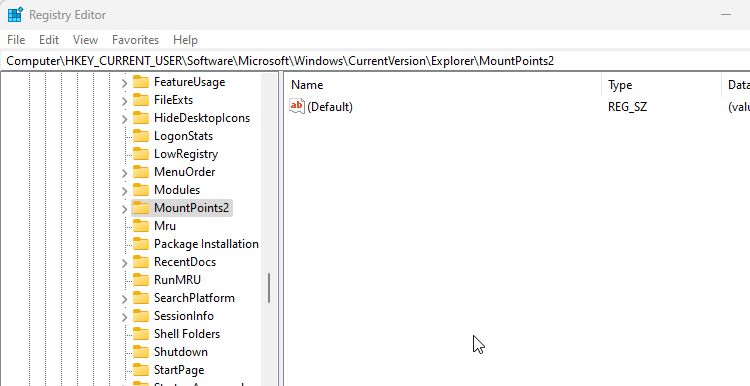
- Tìm kiếm MountPoints2 trong bảng điều khiển bên phải, nhấp chuột phải vào nó và chọn Xóa bỏ.
- Đóng Registry Editor và khởi động lại máy tính của bạn.

Khóa đăng ký MountPoint sẽ được tạo lại sau khi xóa và khởi động lại. Sau đó, bạn có thể kiểm tra xem điều này có khắc phục được lỗi Tên thiết bị cục bộ đã được sử dụng hay không.
Sửa lỗi tên thiết bị cục bộ trên Windows
Lỗi Tên thiết bị cục bộ đã được sử dụng không phải là hiếm và có thể gây khó chịu. Nhưng bằng cách thực hiện các giải pháp ở đây, thông thường bạn sẽ có thể khắc phục sự cố trong vòng vài phút. Chỉ cần đảm bảo kiểm tra dung lượng lưu trữ còn lại trên máy chủ mạng trước khi bạn bắt đầu tìm hiểu sâu hơn.