
5 cách để vô hiệu hóa vĩnh viễn Microsoft Defender trong Windows 11
Microsoft gói một chương trình chống vi-rút với mọi bản sao của hệ điều hành Windows. Microsoft Defender được phát hành vào năm 2006 và kể từ đó đã trở thành một phần không thể thiếu trong mọi bản phát hành hệ điều hành Windows mới. Đáng ngạc nhiên là nó rất tốt trong việc xác định và cô lập phần mềm độc hại trên hệ thống của bạn và cung cấp khả năng bảo vệ theo thời gian thực.
Nhưng bạn đã bao giờ thử tắt Microsoft Defender chưa? Trừ khi bạn cài đặt chương trình chống vi-rút của bên thứ ba, chương trình này sẽ tiếp tục chạy và giám sát hệ thống của bạn. Ngay cả khi bạn tắt tính năng bảo vệ theo thời gian thực, tính năng này sẽ bật lại sau một thời gian. Đừng lo lắng! Chúng tôi sẽ thảo luận về nhiều phương pháp để vô hiệu hóa Microsoft Defender mãi mãi.
Mục Lục
Tại sao Microsoft gây khó khăn cho việc vô hiệu hóa Microsoft Defender?
Bộ bảo vệ Microsoft cung cấp khả năng bảo mật mạnh mẽ chống lại phần mềm độc hại và đã phát triển theo thời gian. Bạn có thể sử dụng nó để giữ cho hệ thống của mình an toàn khỏi phần mềm độc hại và không cần phải chi tiêu cho bất kỳ ứng dụng chống vi-rút của bên thứ ba nào. Nhưng Microsoft nhận ra rằng người dùng có thể để lộ hệ thống của họ trước những kẻ tấn công nếu họ tắt hoàn toàn Bộ bảo vệ Microsoft.
Vì vậy, như một phương pháp không an toàn, Bộ bảo vệ Microsoft sẽ bật lại sau một thời gian, ngay cả khi bạn tắt nó. Trong phiên bản Windows cũ hơn, việc tắt tính năng bảo vệ theo thời gian thực là đủ, nhưng giờ đây, việc tắt Microsoft Defender cần nhiều hơn thế nữa.
Nhưng nếu bạn muốn cài đặt và sử dụng ứng dụng của bên thứ ba mà Bộ bảo vệ Microsoft liên tục gắn cờ là độc hại thì sao? Hoặc nếu bạn muốn giảm tải cho tài nguyên hệ thống của mình? Chà, sau đó bạn phải đi sâu vào cài đặt Bảo mật của Windows và tắt bảo vệ thời gian thực cũng như các biện pháp bảo vệ liên quan khác.
Hướng dẫn này sẽ hướng dẫn bạn cách tắt vĩnh viễn Bộ bảo vệ Microsoft. Nó sẽ tắt cho đến khi bạn hoàn tác các bước bạn thực hiện trong hướng dẫn này. Nếu bạn chỉ muốn tắt Bộ bảo vệ Microsoft trong một khoảng thời gian ngắn, hãy tham khảo cách tắt Bộ bảo vệ Microsoft để có giải pháp tạm thời hơn.
Vô hiệu hóa bảo vệ giả mạo đầu tiên
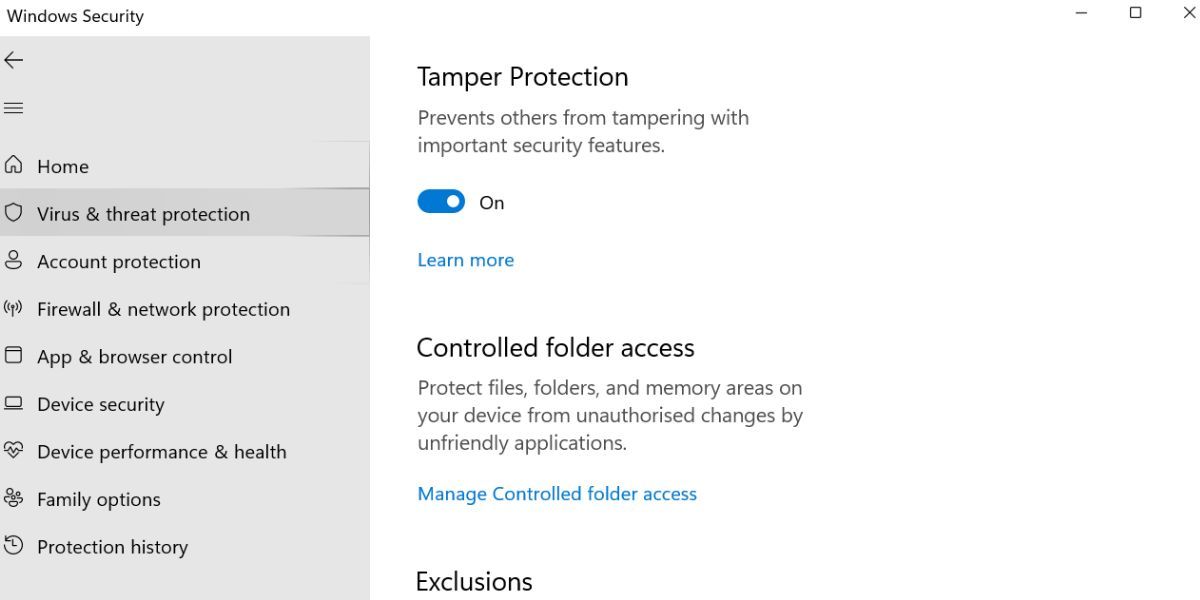
Tamper Protection đảm bảo rằng không ứng dụng nào khác có thể thay đổi cài đặt Bộ bảo vệ Microsoft trên máy tính của bạn. Bạn không cần bật Tamper Protection vì nó được kích hoạt theo mặc định. Nếu bạn muốn tắt hoàn toàn Bộ bảo vệ Microsoft (bao gồm bảo vệ trong thời gian thực), trước tiên bạn phải tắt Bảo vệ giả mạo. Đây là cách thực hiện:
- Nhấn Thắng + S và nhập Bảo mật Windows. bấm vào Mở tùy chọn để khởi chạy ứng dụng.
- bấm vào Bảo vệ khỏi virus và mối đe dọa tùy chọn trên trang chủ.
- Tìm phần Cài đặt bảo vệ chống vi-rút và mối đe dọa và nhấp vào Quản lý cài đặt lựa chọn.
- Cuộn xuống và nhấp vào Bảo vệ chống trộm chuyển đổi để vô hiệu hóa nó.
- Đóng ứng dụng Windows Security.

Cách vô hiệu hóa Microsoft Defender trong Windows 11
Chúng tôi đã tắt tính năng Bảo vệ giả mạo, vì vậy tính năng này sẽ không ảnh hưởng khi bạn tắt Bộ bảo vệ Microsoft bằng GPE, Trình chỉnh sửa sổ đăng ký hoặc bất kỳ công cụ của bên thứ ba nào. Dưới đây là các phương pháp sau hoạt động hoàn hảo để vô hiệu hóa ứng dụng bảo mật sẵn có trên Windows 11:
1. Vô hiệu hóa Microsoft Defender bằng Trình chỉnh sửa chính sách nhóm
Trình chỉnh sửa chính sách nhóm là một công cụ tuyệt vời mà bạn có thể tùy chỉnh cài đặt Windows một cách dễ dàng. Tuy nhiên, nó chỉ dành riêng cho người dùng Windows Pro và Enterprise. Kiểm tra cách truy cập Trình chỉnh sửa chính sách nhóm trên Windows Home nếu bạn đang sử dụng phiên bản đó.
Dưới đây là cách tắt Microsoft Defender bằng Trình chỉnh sửa chính sách nhóm:
- Nhấn Thắng + R để khởi chạy hộp lệnh Run. Kiểu gpedit.msc trong vùng nhập văn bản và nhấn phím Enter.
- Trình chỉnh sửa chính sách nhóm sẽ khởi chạy. bấm vào cấu hình máy tính tùy chọn trên trang chủ.
- Hướng đến Mẫu quản trị > Cấu phần Windows.
- Xác định vị trí và nhấp vào tùy chọn Chống vi-rút của Bộ bảo vệ Microsoft. Bấm đúp vào Tắt tính năng Chống vi-rút của Bộ bảo vệ Microsoft chính sách để chỉnh sửa cài đặt của nó.
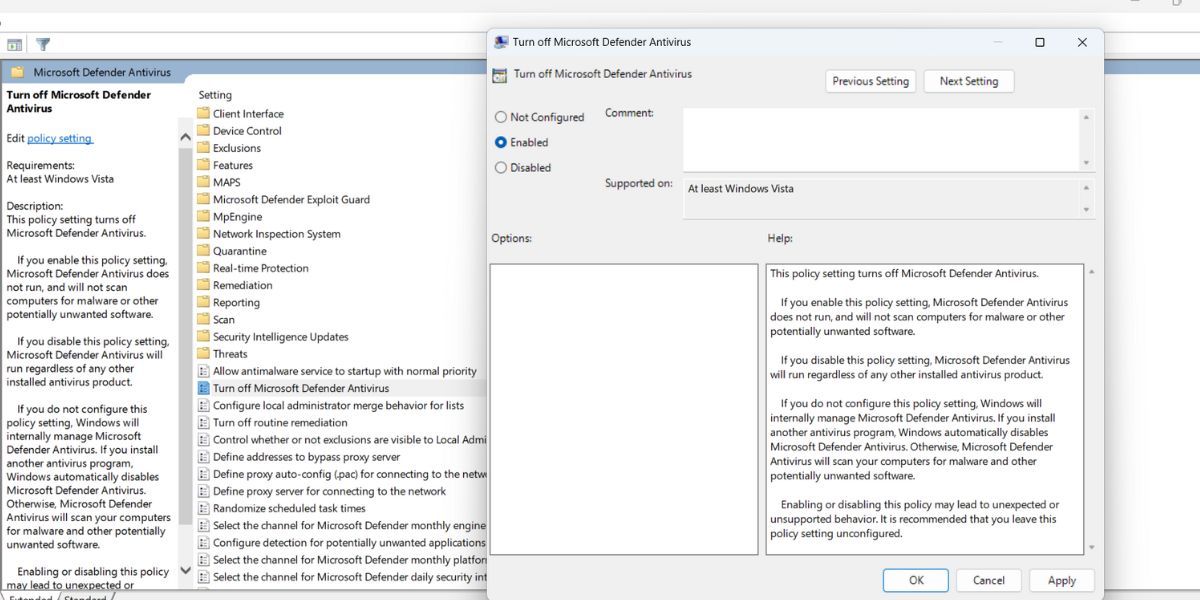
- chọn Đã bật nút radio và nhấp vào Áp dụng cái nút.
- Cuối cùng, bấm vào ĐƯỢC RỒI và đóng Trình chỉnh sửa chính sách nhóm. Khởi động lại hệ thống của bạn và mở Windows Security.

2. Vô hiệu hóa Microsoft Defender bằng Registry Editor
Người dùng Windows 11 Home không thể sử dụng Trình chỉnh sửa chính sách nhóm. Nhưng bạn có thể điều chỉnh sổ đăng ký để tắt Bộ bảo vệ Microsoft trên hệ thống của mình. Tuy nhiên, trước khi thực hiện bất kỳ thay đổi nào, vui lòng tạo bản sao lưu sổ đăng ký và tạo điểm khôi phục hệ thống. Bằng cách đó, bạn luôn có thể hoàn tác bất kỳ thay đổi nào bạn thực hiện đối với sổ đăng ký.
Lặp lại các bước sau để tắt Bộ bảo vệ Microsoft:
- Nhấn Thắng + S để mở Windows Search và gõ đăng ký lại. bấm vào Chạy như quản trị viên cái nút.
- Trong cửa sổ Registry Editor, đi tới thanh địa chỉ và dán đường dẫn sau:
ComputerHKEY_LOCAL_MACHINESOFTWAREPoliciesMicrosoftMicrosoft Defender
- Nhấp chuột phải và chọn Mới > Giá trị DWORD (32-bit).
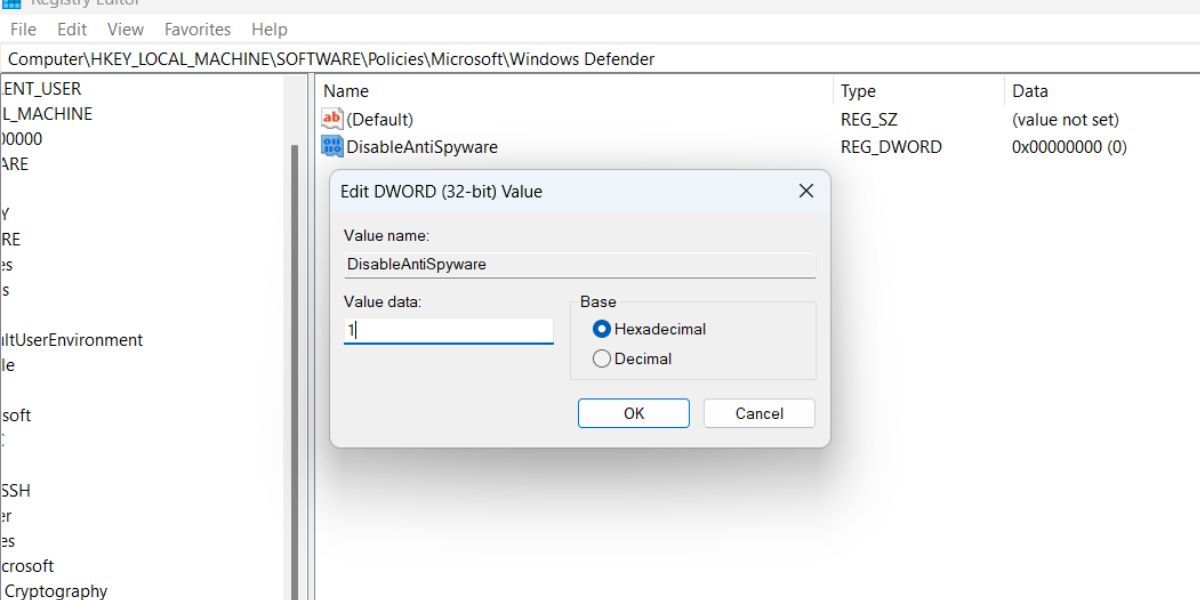
- `Nhấp vào Giá trị DWORD (32-bit) mới được tạo và đặt tên cho nó Vô hiệu hóaAntiSpyware.
- Nhấp đúp vào giá trị DisableAntiSpyware và đặt Giá trị Đạtmột đến 1. Giữ cái Căn cứ BẰNG thập lục phân.
- Đóng Registry Editor và khởi động lại hệ thống của bạn để áp dụng các thay đổi.
- Khởi chạy Bảo mật Windows và truy cập phần Bảo vệ chống vi-rút và mối đe dọa. Bạn sẽ thấy một “Không có nhà cung cấp chống vi-rút đang hoạt động. Thiết bị của bạn dễ bị tấn công.” tin nhắn.

3. Vô hiệu hóa Microsoft Defender bằng CMD
Bạn thậm chí có thể sử dụng ứng dụng Dấu nhắc Lệnh để tắt Bộ bảo vệ Microsoft. Tất cả những gì bạn cần làm là dán một lệnh sửa đổi sổ đăng ký và lệnh này sẽ loại bỏ giải pháp chống vi-rút mặc định của Microsoft. Đây là cách thực hiện:
- Nhấn Thắng + R để khởi chạy hộp lệnh Run. Kiểu cmd trong vùng nhập văn bản và nhấn Ctrl + Shift + Enter để khởi chạy Command Prompt với quyền quản trị viên.
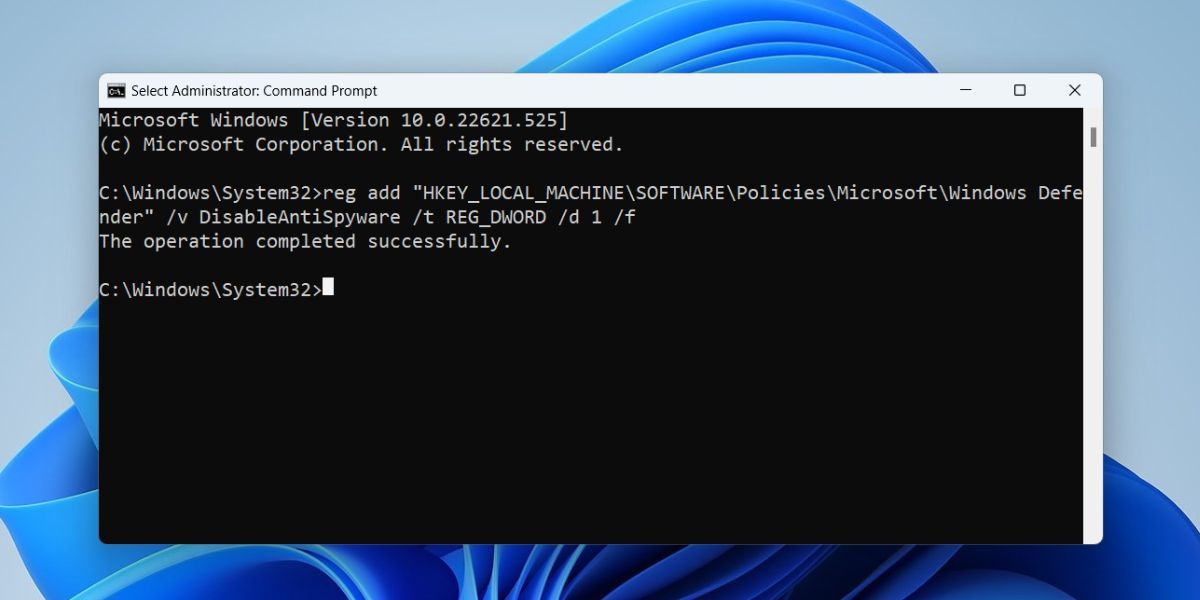
- Bây giờ, gõ lệnh sau và nhấn phím enter:
reg add "HKEY_LOCAL_MACHINESOFTWAREPoliciesMicrosoftMicrosoft Defender" /v DisableAntiSpyware /t REG_DWORD /d 1 /f
- Bạn sẽ thấy một “Các hoạt động hoàn thành thành công.” thông báo sau khi thực hiện thành công lệnh trên.
- Kiểu lối ra để đóng cửa sổ Dấu nhắc Lệnh và khởi động lại hệ thống của bạn.

4. Vô hiệu hóa Microsoft Defender bằng Winaero Tweaker
Nếu ghét chỉnh sửa sổ đăng ký hoặc thấy các lệnh đang chạy quá phức tạp, bạn có thể sử dụng chương trình tùy chỉnh Windows như Winaero Tweaker. Đây là một ứng dụng GUI, vì vậy bạn sẽ thấy việc tìm kiếm các cài đặt Windows khác nhau dễ dàng hơn và vô hiệu hóa chúng chỉ bằng một vài cú nhấp chuột.
Lặp lại các bước sau:
- Truy cập trang tải xuống Winaero Tweaker và tải xuống tệp trình cài đặt trên hệ thống của bạn.
- Cài đặt Winaero Tweaker và nhấp chuột phải vào ứng dụng và chọn Chạy như quản trị viên lựa chọn.
- Nhấp vào biểu tượng tìm kiếm và nhập Defender. bấm vào Bộ bảo vệ Microsoft Tắt Bộ bảo vệ Microsoft tìm kêt quả.
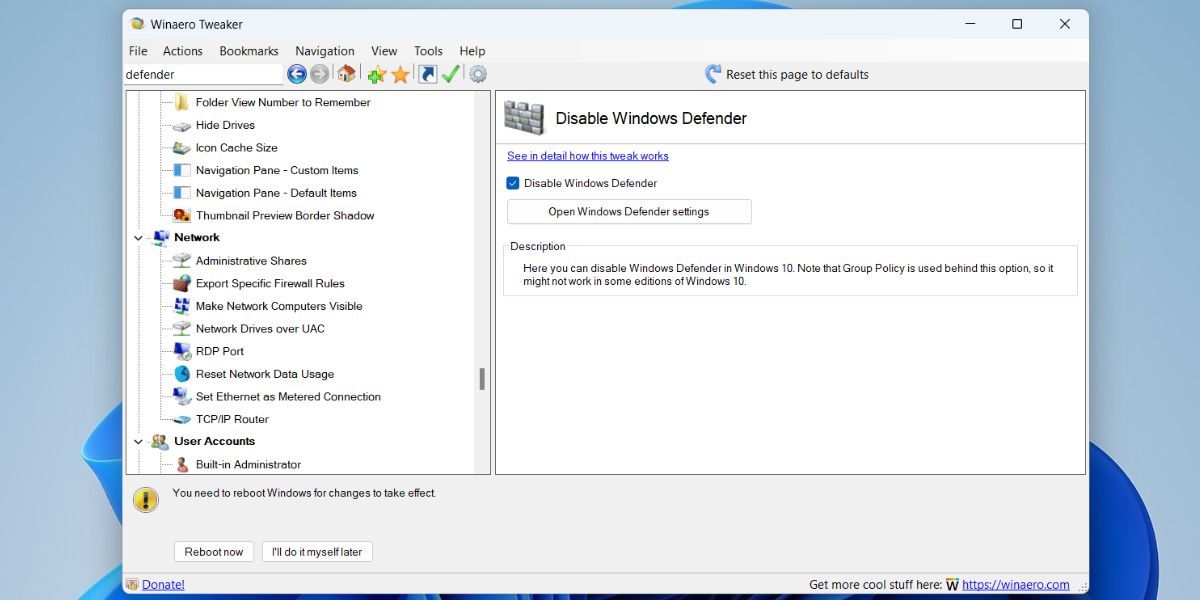
- Sau đó, bấm vào Vô hiệu hóa Bộ bảo vệ Microsoft hộp kiểm. Cuộn xuống và nhấp vào Khởi động lại ngay bây giờ cái nút.
- Đợi máy tính của bạn khởi động lại. Bộ bảo vệ Microsoft sẽ không hoạt động trên hệ thống của bạn.

5. Vô hiệu hóa Microsoft Defender bằng Ultimate Windows Tweaker
Giống như Winaero Tweaker, Ultimate Windows Tweaker cũng là một ứng dụng tùy chỉnh Windows. Bạn có thể dễ dàng kích hoạt và vô hiệu hóa nhiều cài đặt và tính năng của hệ điều hành Windows mà nếu không thì rất khó xác định. Lặp lại các bước sau:
- Truy cập trang web tải xuống Ultimate Windows Tweaker và tải xuống công cụ.
- Giải nén tất cả các tập tin của nó vào một thư mục riêng biệt. Sau đó chọn công cụ và chạy nó với quyền quản trị viên.
- bấm vào Tìm kiếm các chỉnh sửa tùy chọn và loại hậu vệ. Sau đó bấm vào Đi nút và chọn Vô hiệu hóa Bộ bảo vệ Microsoft tùy chọn từ danh sách.
- Chọn hộp kiểm bên cạnh Vô hiệu hóa Bộ bảo vệ Microsoft tùy chọn và bấm vào Áp dụng chỉnh sửa cái nút. Bạn sẽ thấy một cửa sổ bật lên Windows sẽ thông báo cho bạn biết tinh chỉnh có thành công hay không.
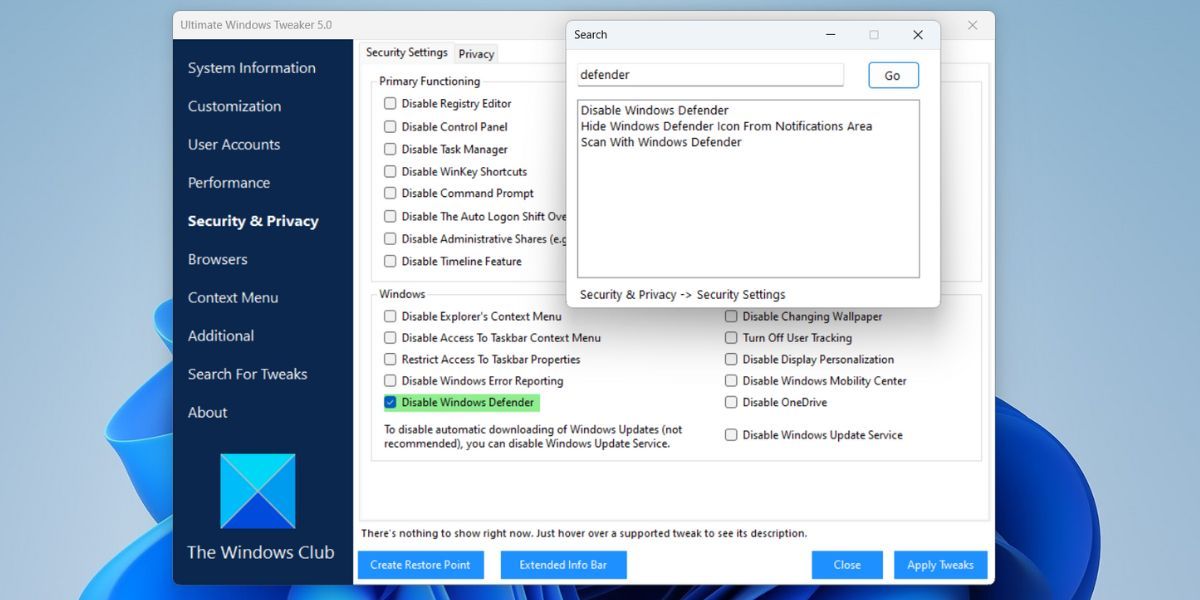
- Cuối cùng, bấm vào Đóng và khởi động lại hệ thống của bạn.

Vô hiệu hóa vĩnh viễn Microsoft Defender trên Windows 11
Việc vô hiệu hóa Bộ bảo vệ Microsoft trên hệ thống của bạn rất khó khăn do có nhiều phương pháp dự phòng an toàn được tích hợp trong Bảo mật Windows. Vì vậy, hãy tắt Tamper Protection và sau đó xử lý bằng phương pháp tắt Microsoft Defender. Tuy nhiên, đừng để hệ thống của bạn bị nhiễm phần mềm độc hại và hãy sử dụng phần mềm chống vi-rút của bên thứ ba nếu bạn không thích Defender.