
Lỗi thiếu Msvcr110.dll là gì và bạn khắc phục nó như thế nào?
Lỗi DLL (Thư viện liên kết động) rất khó chịu và có thể xuất hiện ngay cả khi bạn có tệp bị thiếu đã đề cập trên máy tính của mình. Một lỗi như vậy là lỗi thiếu Msvcr110.dll xuất hiện khi khởi chạy chương trình.
May mắn thay, giống như hầu hết các lỗi DLL, lỗi thiếu Msvcr110.dll có thể dễ dàng được khắc phục. Dưới đây là tất cả các bản sửa lỗi đang hoạt động sẽ giúp bạn loại bỏ lỗi Msvcr110.dll.
Mục Lục
Lỗi Thiếu Msvcr110.dll là gì?
Hầu hết các ứng dụng yêu cầu tệp DLL để chạy trên PC Windows. Khi một tệp DLL cụ thể không có sẵn trên máy tính của bạn, hệ điều hành sẽ không tìm nạp được thông tin từ tệp và đưa ra lỗi thiếu DLL.
Msvcr trong Msvcr110.dll là viết tắt của Microsoft Visual C++ Redistributable, một định dạng rất phổ biến cho các ứng dụng Windows. Bạn sẽ thấy thông báo lỗi này khi cố khởi chạy một chương trình yêu cầu Microsoft Visual C++ Redistributable 2012.
Lỗi xuất hiện khi tệp Msvcr110.dll bị hỏng hoặc nếu tệp bị thiếu trong máy tính của bạn. Ngoài ra, bạn có thể thấy lỗi này do cài đặt sổ đăng ký bị định cấu hình sai hoặc nhiễm trùng do phần mềm độc hại hoặc vi rút gây ra.

Bây giờ bạn đã biết sơ qua về lỗi thiếu Msvcr110.dll và nguyên nhân đằng sau nó, hãy xem tất cả các bản sửa lỗi đang hoạt động.
1. Khởi động lại máy tính của bạn
Giải pháp đầu tiên bạn phải thử là khởi động lại máy tính của mình. Làm điều này sẽ loại bỏ khả năng trục trặc tạm thời có thể ngăn ứng dụng của bạn nhận thông tin cần thiết từ tệp DLL.
Vì vậy, hãy khởi động lại máy tính của bạn, chạy lại ứng dụng và kiểm tra sự cố. Nếu sự cố vẫn tiếp diễn, hãy thử các cách khắc phục bên dưới.
2. Chạy Quét SFC
Một cách hiệu quả khác để loại bỏ lỗi thiếu Msvcr110.dll là chạy Trình kiểm tra tệp hệ thống, còn được gọi là quét SFC. Trình kiểm tra Tệp Hệ thống là một tiện ích dòng lệnh hữu ích để quét và sửa chữa các tệp hệ thống.
Chạy quét SFC sẽ thay thế tệp DLL bị thiếu hoặc hỏng trên máy tính của bạn. Bạn có thể chạy quét SFC bằng cách làm theo các bước dưới đây:
- Mở menu bắt đầu bằng cách nhấn Thắng lợi Chìa khóa.
- Trong thanh tìm kiếm, gõ Dấu nhắc lệnh và lựa chọn Chạy như quản trị viên từ khung bên phải.
- Trong cửa sổ Dấu nhắc Lệnh nâng cao, hãy nhập sfc /quét bây giờ và nhấn Enter.
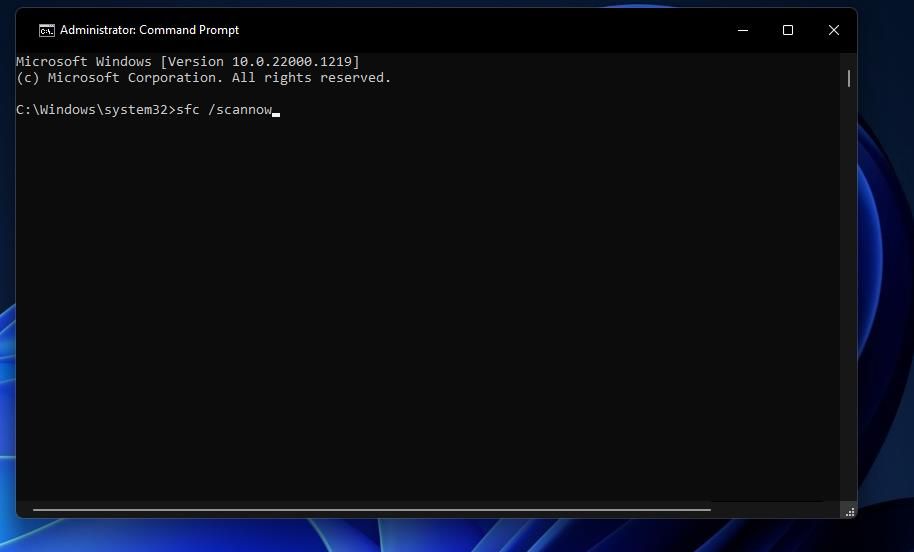

Đợi cho đến khi quá trình xác minh hoàn tất. Sau khi quá trình quét hoàn tất, Command Prompt sẽ hiển thị một thông báo cho biết những thay đổi mà quá trình quét đã thực hiện đối với máy tính của bạn. Thông báo cũng có thể yêu cầu bạn thực hiện các bước bổ sung để sửa các tệp bị hỏng.
Bạn có thể nhận được giải thích chi tiết về các hành động bạn cần thực hiện sau khi quét SFC trên blog của Microsoft.
3. Khôi phục tệp Msvcr110.dll bị thiếu
Bạn có thể gặp thông báo lỗi nếu xóa nhầm tệp Msvcr110.dll. Nếu không phải bạn, người khác mà bạn dùng chung máy tính có thể đã xóa nó mà bạn không biết.
Giải pháp trong trường hợp này là kiểm tra và khôi phục tệp từ thùng rác. Nhưng nếu tệp đã bị xóa vĩnh viễn, bạn có thể sử dụng một trong những công cụ khôi phục dữ liệu tốt nhất dành cho Windows để lấy lại tệp.
4. Tải xuống tệp Msvcr110.dll bị thiếu
Giải pháp tiếp theo trong danh sách là tải xuống tệp Msvcr110.dll bị thiếu. Nếu không truy xuất được tệp DLL đã xóa, bạn có nhiều khả năng thành công với cách khắc phục này.
Để tải xuống tệp Msvcr110.dll, hãy truy cập trang Visual C++ Redistributable for Visual Studio 2012 Update 4. Tại đây bạn sẽ tìm thấy tất cả thông tin cần thiết, bao gồm hướng dẫn cài đặt và yêu cầu hệ thống.
5. Tải xuống bản cập nhật Windows mới nhất
Lỗi thiếu Msvcr110.dll được liên kết với thư viện phân phối của Microsoft; do đó, việc kiểm tra các bản cập nhật Windows có thể loại bỏ sự cố bằng cách tải xuống phiên bản mới nhất. Điều này sẽ đặc biệt hữu ích nếu bạn đã tắt cài đặt bản cập nhật trong một thời gian.
Để tải xuống bản cập nhật Windows mới nhất, hãy làm theo các hướng dẫn bên dưới:
- Mở menu cài đặt bằng cách nhấn Thắng + tôi phím nóng.
- Chọn cập nhật hệ điều hành Window từ bảng điều khiển bên trái.
- Nhấp chuột Kiểm tra cập nhật.
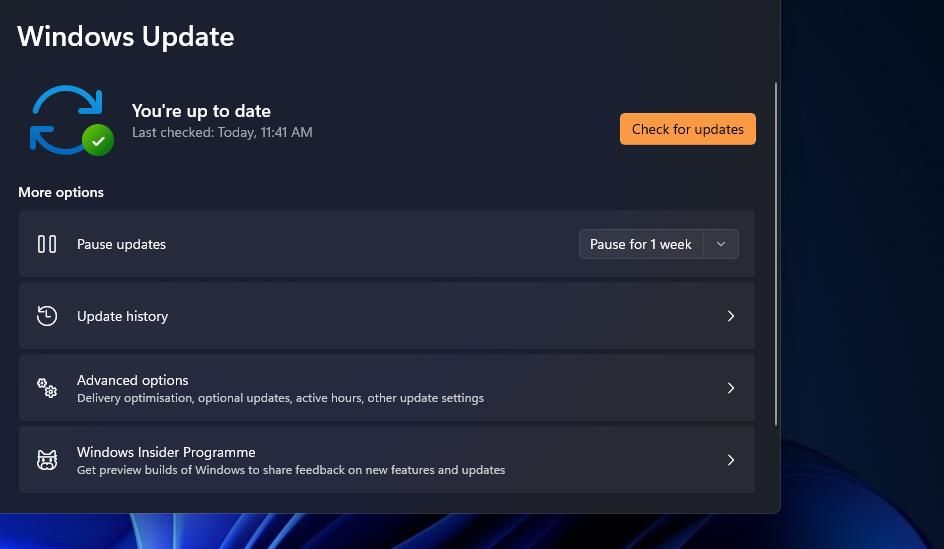

Tất cả Windows sẽ tìm kiếm và tải xuống mọi bản cập nhật có sẵn. Sau đó, khởi động lại máy tính của bạn và kiểm tra sự cố.
6. Cài đặt bản cập nhật trình điều khiển
Nếu lỗi thiếu Msvcr110.dll xuất hiện với phần cứng cụ thể, bạn phải xem xét việc cập nhật trình điều khiển của nó. Chẳng hạn, nếu bạn thấy lỗi mỗi khi mở webcam, hãy xem xét việc cập nhật trình điều khiển webcam của bạn. Và nếu lỗi xuất hiện khi khởi chạy các ứng dụng chuyên sâu về đồ họa như Adobe Photoshop, hãy thử tải xuống bản cập nhật Driver đồ họa mới nhất.
Bạn có thể tải xuống bản cập nhật trình điều khiển đồ họa mới nhất bằng cách làm theo các bước dưới đây:
- Mở menu Bắt đầu, gõ Quản lý thiết bị trong thanh tìm kiếm, rồi nhấn Enter.
- Mở rộng Bộ điều hợp hiển thị.
- Nhấp chuột phải vào trình điều khiển đồ họa đã cài đặt và chọn Cập nhật driver từ trình đơn ngữ cảnh.
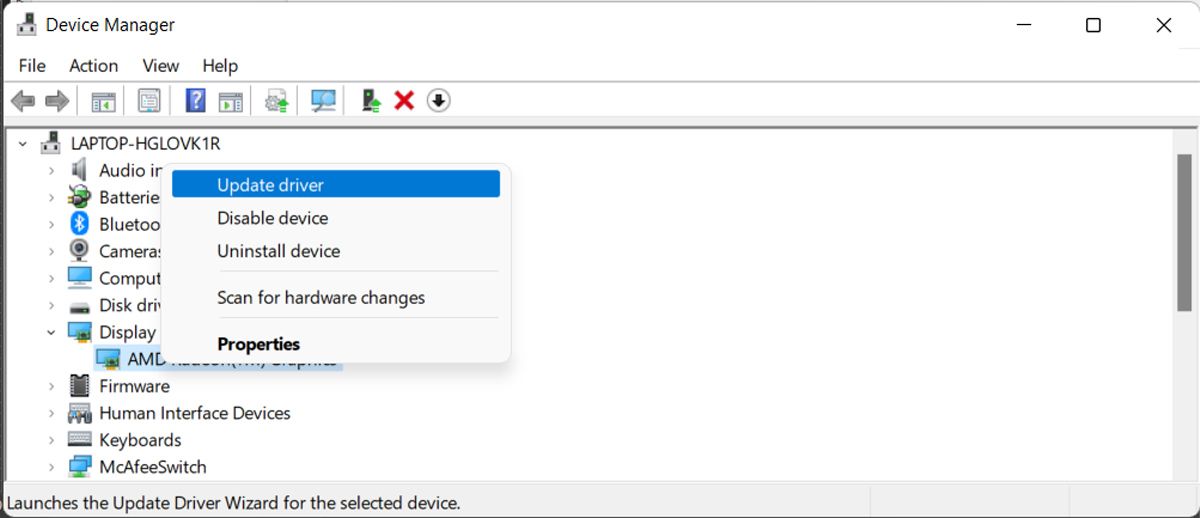
- Nhấp chuột Tự động tìm kiếm trình điều khiển.

Đợi cho đến khi Windows tìm kiếm và tải xuống bản cập nhật trình điều khiển đồ họa có sẵn. Sau đó, khởi chạy ứng dụng và kiểm tra sự cố. Nếu nó tiếp tục, hãy thử giải pháp tiếp theo trong danh sách.
7. Quét máy tính của bạn để tìm phần mềm độc hại
Mặc dù lỗi thiếu Msvcr110.dll không nhất thiết phải do phần mềm độc hại gây ra, nhưng nó có thể là như vậy. Đó có thể là trường hợp nhiễm trùng có thể đã làm hỏng tệp DLL trong quá khứ hoặc hiện đang can thiệp vào một tệp.
Có nhiều phương pháp khác nhau mà bạn có thể sử dụng để xóa phần mềm độc hại khỏi máy tính của mình. Bạn có thể quét máy tính của mình mà không cần mua ứng dụng chống vi-rút hoặc thử sử dụng chương trình bảo mật tích hợp sẵn của Windows Microsoft Defender.
8. Đặt lại Windows

Bạn vẫn đang phải đối mặt với vấn đề? Nếu có, thì bạn không còn lựa chọn nào khác ngoài việc đặt lại Windows.
Windows đi kèm với một Đặt lại PC này tính năng cho phép bạn cài đặt lại một bản sao Windows mới mà không làm mất bất kỳ dữ liệu cá nhân nào của bạn. Nhưng đảm bảo bạn chỉ làm theo cách khắc phục này nếu không có giải pháp nào ở trên hữu ích.
Khởi chạy chương trình mà không gặp bất kỳ sự cố nào
Thật khó chịu khi phải đối mặt với các thông báo lỗi khi khởi chạy chương trình. Lỗi thiếu Msvcr110.dll là một trong nhiều vấn đề bạn có thể gặp phải khi khởi chạy ứng dụng hoặc sử dụng thiết bị phần cứng được cài đặt trên máy tính của mình. May mắn thay, bạn có thể khắc phục nhanh chóng thông báo lỗi bằng cách thực hiện thành công ở trên.
Trong khi đó, bạn có thể muốn biết thêm về các tệp DLL của Windows và tầm quan trọng của chúng.