5 cách để sửa lỗi dxgmms2.sys trong Windows 11
Lỗi BSOD trong Windows không bao giờ là điều được hoan nghênh. Một sự cố màn hình blues đặc biệt nổi tiếng là lỗi dxgmms2.sys, thường xảy ra khi chơi game. Kèm theo thông báo như SYSTEM_THREAD_EXCEPTION_NOT_HANDLED hoặc DRIVER_IRQL_NOT_LESS_OR_EQUAL, lỗi phần lớn là do trình điều khiển đồ họa hoặc phần cứng của bạn bị trục trặc.
Tuy nhiên, nó cũng có thể là do các vấn đề cơ bản khác. Rất may, bạn có thể khắc phục lỗi ngay tại nhà bằng các cách khắc phục được liệt kê bên dưới.
Mục Lục
1. Quản lý Trình điều khiển Đồ họa
Lộ trình hành động đầu tiên bạn nên thực hiện khi xử lý màn hình xanh dxgmms2.sys là thực hiện các thay đổi đối với trình điều khiển đồ họa của bạn. Nếu bạn không nhớ trình điều khiển màn hình được cập nhật lần cuối khi nào, hãy cập nhật chúng. Lỗi cũng có thể xuất hiện sau khi cài đặt bản cập nhật trình điều khiển mới gần đây. Trong trường hợp đó, bạn nên thử đưa chúng trở lại bản cập nhật trước đó.
Có hai cách chính để quản lý trình điều khiển đồ họa của bạn. Nếu bạn sử dụng cạc đồ họa chuyên dụng, bạn nên sử dụng phần mềm đồng hành như NVIDIA GeForce Experience hoặc Phần mềm AMD Radeon, tùy thuộc vào GPU của bạn. Bạn cũng có thể quản lý tất cả các trình điều khiển của mình bằng Trình quản lý Thiết bị trong Windows.
Cách cập nhật trình điều khiển đồ họa qua Trình quản lý thiết bị
Nếu bạn muốn cập nhật trình điều khiển của mình bằng Windows, đây là cách thực hiện điều đó:
-
họp báo Thắng + R để mở ứng dụng Run.
-
Đây, gõ devmgmt.msc trong trường văn bản và nhấn Enter. Thao tác này sẽ mở cửa sổ Trình quản lý thiết bị.
-
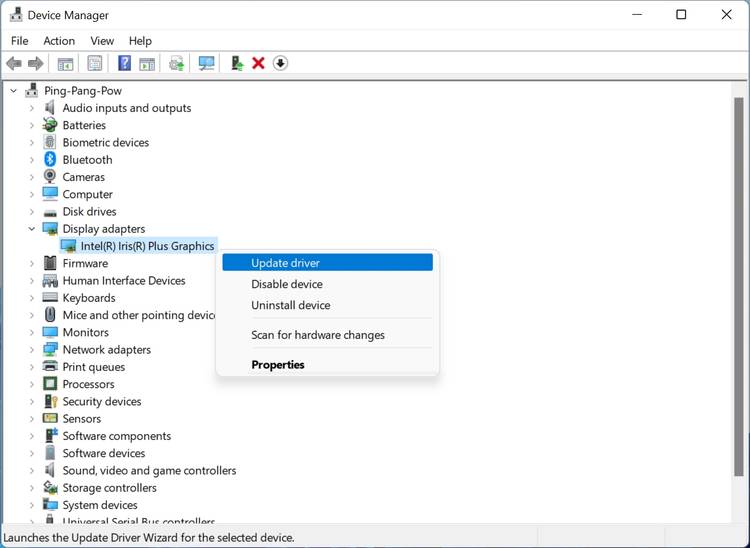
Tìm kiếm Bộ điều hợp hiển thị và mở rộng nó.
-
Nhấp chuột phải vào trình điều khiển đồ họa, thường được biểu thị bằng tên GPU hoặc nhà sản xuất của bạn và nhấp vào Cập nhật driver.
-
Trên màn hình tiếp theo, hãy chọn Tự động tìm kiếm trình điều khiển Lựa chọn.
-
Chờ Windows tải xuống và cài đặt trình điều khiển mới nhất.
-
Bấm vào Hoàn thành.
-
Khởi động lại máy tính của bạn.
Cách quay lại phiên bản trình điều khiển trước đó
Ngoài ra, nếu bạn cho rằng bản cập nhật trình điều khiển gần đây đang khiến bạn đau buồn, đây là cách quay lại trình điều khiển cũ:
-
Mở lệnh Run (Thắng + R).
-
đi vào devmgmt.msc trong hộp văn bản và nhấn Enter để khởi chạy Quản lý thiết bị.
-
Một lần nữa, hãy mở rộng Bộ điều hợp hiển thị thực đơn.
-
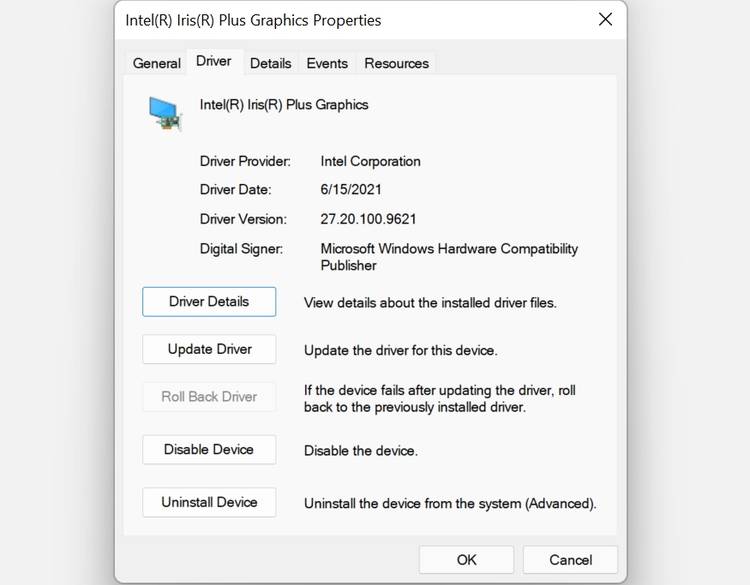
Nhấp chuột phải vào trình điều khiển hiển thị và nhấp vào Tính chất.
-
Trong cửa sổ Thuộc tính, nhấp vào Người lái xe chuyển hướng.
-
Bấm vào Quay lại trình điều khiển khuy ao.
-
Chờ Windows cài đặt phiên bản trước của trình điều khiển.
-
Bấm vào VÂNG.
-
Khởi động lại PC của bạn.
2. Tắt tăng tốc phần cứng
Một lý do phổ biến khác gây ra lỗi dxgmms2.sys là tính năng tăng tốc phần cứng trong Windows 10 và 11. Tính năng tăng tốc phần cứng giúp cải thiện hiệu suất của máy tính của bạn, nhưng bạn có thể tắt tính năng này để xem lỗi dxgmms2.sys vẫn còn.
Bạn sẽ phải chỉnh sửa cài đặt Sổ đăng ký để tắt tăng tốc phần cứng, vì vậy hãy đảm bảo bạn tạo Điểm khôi phục hệ thống trước khi tiếp tục.
-
họp báo Thắng + R để mở ứng dụng Run.
-
Thể loại regedit trong hộp văn bản và nhấn Enter. Bạn sẽ cần các đặc quyền của quản trị viên để thực hiện các thay đổi đối với Windows Registry.
-
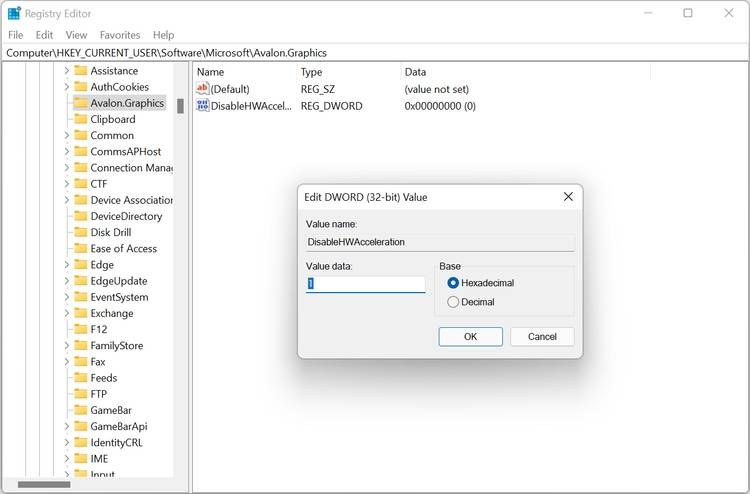
Trong Sổ đăng ký, điều hướng đến HKEY_CURRENT_USER> Phần mềm> Microsoft> Avalon.Graphics bằng cách sử dụng ngăn điều hướng ở bên trái.
-
Tại đây, nhấp chuột phải vào khoảng trống trong ngăn bên phải và chuyển đến Mới> Giá trị DWORD (32-bit).
-
Đặt tên cho mục nhập DisableHWAcceleration.
-
Bây giờ, hãy nhấp đúp vào mục nhập mới được tạo và dưới Dữ liệu giá trịthể loại 1.
-
Bấm vào VÂNG.
-
Thoát khỏi Registry Editor và khởi động lại máy tính của bạn.
Nếu bạn vẫn gặp lỗi màn hình xanh sau phương pháp này, hãy đảm bảo bạn bật lại tăng tốc phần cứng bằng cách thay đổi dữ liệu giá trị trong DisableHWAcceleration lối vào 0.
Lỗi dxgmms2.sys liên quan trực tiếp đến DirectX trên Windows. Trên thực tế, bản thân tên tệp là dạng rút gọn của DirectX Graphics MMS.
Do đó, một trong những cách tốt nhất để chẩn đoán hiệu quả sự cố là mở Công cụ chẩn đoán DirectX tích hợp trong Windows:
-
Khởi chạy lệnh Run bằng cách sử dụng Phím Windows + R đường tắt.
-
Thể loại dxdiag trong hộp thoại và nhấn Enter. Thao tác này sẽ mở tiện ích Chẩn đoán DirectX.
-
Chờ Công cụ chẩn đoán DirectX hoàn tất khắc phục sự cố.
-
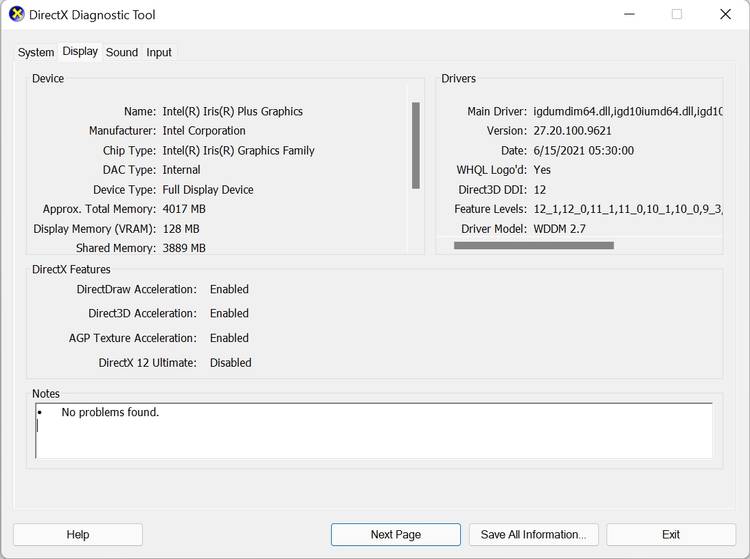
Bây giờ, hãy nhấp vào Trưng bày trong cửa sổ.
-
Kiểm tra Ghi chú phần cho bất kỳ lỗi hoặc xung đột.
-
Nếu bạn thấy lỗi trong phần, hãy tải xuống Trình cài đặt Web DirectX để cài đặt lại các thành phần cần thiết.
Điều này sẽ giải quyết lỗi dxgmms2.sys cho nhiều người dùng. Nếu không, hãy chuyển sang bước tiếp theo.
4. Chạy Tiện ích chẩn đoán bộ nhớ của Windows
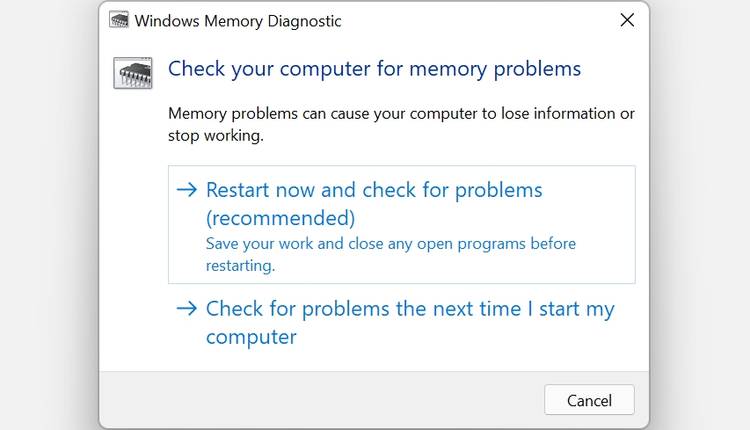
Trong một số trường hợp hiếm hoi, bộ nhớ bị trục trặc hoặc bị lỗi cũng có thể dẫn đến màn hình xanh dxgmms2.sys. Trong trường hợp này, Windows cũng có một tiện ích tích hợp có thể chẩn đoán và khắc phục sự cố một cách hiệu quả. Công cụ này có tên là Chẩn đoán bộ nhớ Windows.
-
Trong thanh tìm kiếm của menu Bắt đầu, hãy tìm kiếm Chẩn đoán Bộ nhớ Windows.
-
Một lời nhắc sẽ được hiển thị.
-
Bấm vào Khởi động lại ngay bây giờ và kiểm tra sự cố tùy chọn khởi động lại máy tính của bạn ngay lập tức.
-
Bạn cũng có thể chọn Kiểm tra sự cố vào lần sau khi tôi khởi động máy tính của mình nếu bạn có công việc chưa lưu đang mở trên máy tính của mình.
-
Windows sẽ quét các vấn đề liên quan đến bộ nhớ khi máy tính của bạn khởi động.
5. Cập nhật BIOS
BIOS lỗi thời có thể dẫn đến nhiều lỗi trên PC của bạn, một trong số đó là dxgmms2.sys BSOD. Bạn nên luôn cập nhật BIOS lên phiên bản mới nhất.
Mặc dù các phương pháp cập nhật BIOS của PC có thể khác nhau giữa các nhà sản xuất khác nhau, nhưng quy trình chung trông giống như sau:
-
Truy cập phần tải xuống trên trang web của nhà sản xuất bo mạch chủ của bạn và tải xuống phiên bản BIOS mới nhất có liên quan. Kiểm tra kỹ kiểu bo mạch chủ trên máy tính của bạn trước khi thực hiện.
-
Nếu bản cập nhật ở dạng tệp ZIP hoặc RAR, hãy trích xuất nội dung của nó vào ổ USB. Đảm bảo rằng không có gì khác trên ổ USB.
-
Bây giờ, hãy nhấp vào Bắt đầu sau đó nhấp vào Sức mạnh Lựa chọn.
-
Trong khi giữ Sự thay đổibấm vào Khởi động lại.
-
Trên màn hình tiếp theo, hãy chuyển đến Khắc phục sự cố> Tùy chọn nâng cao> Cài đặt chương trình cơ sở UEFI> Khởi động lại.
-
Bây giờ bạn sẽ phải điều hướng menu BIOS của bo mạch chủ cho đến khi bạn tìm thấy tùy chọn cho Cập nhật. Nhiều bo mạch chủ cho phép bạn cập nhật BIOS bằng ổ USB, vì vậy hãy đảm bảo rằng ổ USB đã được cắm vào.
Mặc dù các bước trên sẽ cung cấp cho bạn một phác thảo chung, nhưng tốt nhất bạn nên tham khảo hướng dẫn sử dụng bo mạch chủ của mình để được hướng dẫn cụ thể. Một số nhà sản xuất cũng cung cấp một ứng dụng đồng hành sẽ tự động cập nhật BIOS.
Lỗi DXGMMS2.SYS, hiện đã được sửa
Các phương pháp được liệt kê ở trên sẽ giải quyết lỗi dxgmms2.sys cho hầu hết người dùng. Tuy nhiên, lỗi phần cứng cũng có thể gây ra lỗi, trong trường hợp này, bạn sẽ phải thay thế GPU hoặc RAM của mình. Có nhiều dấu hiệu khác có thể cho bạn biết liệu đã đến lúc nâng cấp GPU hay chưa.

Đọc tiếp
Thông tin về các Tác giả