
5 cách để sửa lỗi “Bảng phân vùng không hợp lệ” trên Windows
Bạn đang cài đặt Windows trên ổ SSD và đột nhiên thấy thông báo lỗi “Bảng phân vùng không hợp lệ”. Hoặc, có lẽ bạn ngẫu nhiên gặp phải lỗi này khi sử dụng thiết bị của mình. Nhưng điều gì gây ra vấn đề này, và làm thế nào để bạn loại bỏ nó?
Hãy cùng khám phá chi tiết vấn đề “Bảng phân vùng không hợp lệ” và kiểm tra tất cả các giải pháp tốt nhất.
Mục Lục
Bảng phân vùng là gì và tại sao nó lại gặp sự cố?

Ổ cứng PC của bạn có nhiều phân vùng. Bảng phân vùng là một bảng đặc biệt được chia thành các phân đoạn (phân vùng) giúp quản lý dữ liệu PC của bạn dễ dàng hơn.
Khi bảng phân vùng gặp sự cố, ngay lập tức bạn sẽ thấy lỗi “Bảng phân vùng không hợp lệ”. Đây là nguyên nhân gây ra sự cố này:
- Bảng phân vùng bị hỏng và ổ cứng có các thành phần xấu.
- Trình tự khởi động không chính xác.
- BIOS đã lỗi thời.
- Nhiều phân vùng được đánh dấu là đang hoạt động.
- Có một số vấn đề với cài đặt hệ thống.
Bây giờ chúng ta hãy kiểm tra các giải pháp cho vấn đề này.
1. Sửa chữa một bảng phân vùng bị hỏng bằng kiểm tra đĩa quét

Nếu bảng phân vùng bị hỏng, giải pháp tốt nhất là thực hiện Kiểm tra đĩa (CHKDSK). Tính năng này sẽ quét toàn bộ ổ cứng của bạn và sửa chữa bảng phân vùng và các vấn đề về khu vực xấu.
Dưới đây là các bước để thực hiện quét Kiểm tra Đĩa:
- Nhấn Thắng + R để mở hộp thoại lệnh Run.
- Loại hình CMD và hãy nhấn Ctrl + Shift + Enter để mở dấu nhắc Lệnh nâng cao.
- Gõ lệnh sau và nhấn đi vào để chạy kiểm tra đĩa quét:
chkdsk C: /fTuy nhiên, nếu hệ điều hành (OS) Windows của bạn được cài đặt trên một ổ đĩa khác, hãy thay thế C: trong lệnh và sử dụng ký tự của ổ đĩa chính xác. Ví dụ, sử dụng E: nếu đó là nơi Windows được cài đặt. Từ đó, khởi động lại thiết bị của bạn khi quá trình quét hoàn tất.
Nếu sự cố vẫn tiếp diễn, hãy thử quét các thành phần xấu khác trên ổ đĩa và xem điều đó có hữu ích không. Đây là cách bạn có thể làm điều đó:
- Mở dấu nhắc lệnh theo các bước trước đó.
- Gõ lệnh sau và nhấn đi vào:
chkdsk C: /rChờ cho quá trình quét hoàn tất và sau đó khởi động lại PC của bạn.
2. Đặt lại trình tự khởi động

Trình tự khởi động đóng một vai trò quan trọng khi bạn bật nguồn PC. Về cơ bản, đó là một tập hợp các hoạt động mà máy tính của bạn thực hiện khi bạn bật thiết bị.
Bây giờ, nếu trình tự khởi động không chính xác, thiết bị của bạn có thể sẽ gặp sự cố khi bạn bật nó lên. Trong hầu hết các trường hợp, điều này sẽ dẫn đến các vấn đề khác nhau, chẳng hạn như lỗi “Bảng phân vùng không hợp lệ”. Vì vậy, đặt lại trình tự khởi động có thể giúp giải quyết vấn đề trong tầm tay.
Dưới đây là các bước để đặt lại trình tự khởi động:
- Khởi động lại thiết bị của bạn.
- Nhấn phím BIOS chuyên dụng. Nó thường là F2 hoặc F12 cho hầu hết các thiết bị Windows.
- Khi bạn đang ở menu BIOS, hãy điều hướng đến Khởi động chuyển hướng.
- Cuộn xuống Ưu tiên khởi động tiết diện. Bạn sẽ thấy Thiết bị khởi động thứ nhất và Thiết bị khởi động thứ hai tùy chọn.
- Bây giờ, hãy đảm bảo rằng tùy chọn Ổ cứng xuất hiện dưới dạng Thiết bị khởi động thứ nhất. Nếu không, hãy sử dụng phím mũi tên và các phím chức năng liên quan (thường hiển thị ở cuối màn hình) để đặt Ổ cứng làm Thiết bị khởi động thứ nhất.
Cuối cùng, cuộn đến Lối ra tab và nhấn đi vào. Thao tác này sẽ đặt lại trình tự khởi động và khắc phục lỗi “Bảng phân vùng không hợp lệ”.
3. Nâng cấp BIOS

Có lẽ bạn đang gặp phải vấn đề này vì BIOS đã lỗi thời. Trên thực tế, lỗi này thường xuất hiện nếu bạn đang cài đặt Windows trên ổ SSD trong khi BIOS đã lỗi thời.
Trong trường hợp này, nâng cấp BIOS có thể giúp khắc phục sự cố. Tuy nhiên, việc cập nhật BIOS là khác nhau đối với các thiết bị khác nhau. Vì vậy, nếu bạn đang sử dụng Lenovo, HP, Dell, Asus, hoặc một MSI thiết bị, đây là cách bạn có thể cập nhật BIOS:
4. Hủy kích hoạt các phân vùng khác bằng Diskpart
Thiết bị của bạn sẽ hoạt động bình thường chỉ khi một phân vùng được đánh dấu là “tích cực. “Cài đặt này đảm bảo rằng thiết bị của bạn chỉ khởi động từ một phân vùng bạn đã chọn.
Tuy nhiên, bạn có thể gặp phải vấn đề “Bảng phân vùng không hợp lệ” nếu hai hoặc nhiều phân vùng được đánh dấu là “tích cực. “Trong trường hợp cụ thể này, thiết bị của bạn gặp sự cố khi chọn phân vùng để khởi động từ đó.
Bây giờ, đây là cách bạn có thể hủy kích hoạt các phân vùng khác để giải quyết vấn đề này:
- Nhấn Thắng + R để mở hộp thoại lệnh Run.
- Loại hình CMD và hãy nhấn Ctrl + Shift + Enter để mở Dấu nhắc lệnh nâng cao.
- Loại hình diskpart và hãy nhấn đi vào để chạy công cụ Diskpart.
- Tiếp theo, gõ đĩa danh sách và hãy nhấn đi vào để hiển thị danh sách các ổ đĩa trên thiết bị của bạn. Bạn sẽ thấy các tùy chọn như Đĩa 0, Đĩa 1và nhiều hơn nữa.
- Bây giờ, hãy chọn tên của đĩa chứa HĐH Windows. Ví dụ: nếu đó là Đĩa 0, hãy nhập chọn Đĩa 0 và hãy nhấn đi vào.

Tiếp theo, bạn sẽ hiển thị danh sách các phân vùng. Để làm điều này, hãy nhập phân vùng danh sách và sau đó nhấn đi vào.
Bạn sẽ thấy các phân vùng khác nhau được gắn nhãn Phân vùng 1, Phân vùng 2, và nhiều hơn nữa. Phân vùng chứa HĐH Windows của bạn phải được đánh dấu là Phân vùng chính.

Nếu một số phân vùng khác được đánh dấu là “Sơ đẳng“đây là cách bạn có thể hủy kích hoạt chúng:
- Để chọn Phân vùng 2, hãy nhập chọn phân vùng 2 và hãy nhấn đi vào.
- Cuối cùng, gõ không hoạt động và hãy nhấn đi vào để hủy kích hoạt phân vùng.
Để khôi phục cài đặt mặc định, hãy chọn phân vùng có liên quan, nhập tích cựcvà sau đó nhấn đi vào.
5. Khôi phục thiết bị của bạn về trạng thái trước đó
Trong một số trường hợp, bạn có thể đã mắc lỗi khi định cấu hình cài đặt hệ thống Windows. Trong trường hợp này, điều này có thể đã gây ra lỗi “Bảng phân vùng không hợp lệ”.
Vì vậy, khôi phục thiết bị của bạn về trạng thái trước đó có thể hữu ích. Bên cạnh đó, điều này cũng có thể giải quyết bất kỳ sự cố hệ thống nào khác mà bạn đang gặp phải.
Bây giờ, đây là cách bạn có thể khôi phục thiết bị của mình về trạng thái trước đó:
- Loại hình Tạo điểm khôi phục trong thanh tìm kiếm Start Menu và chọn Trận đấu hay nhất.
- Điều hướng đến Bảo vệ hệ thống và sau đó nhấn Khôi phục hệ thống cái nút. Nhấp chuột Tiếp theo để tiếp tục.
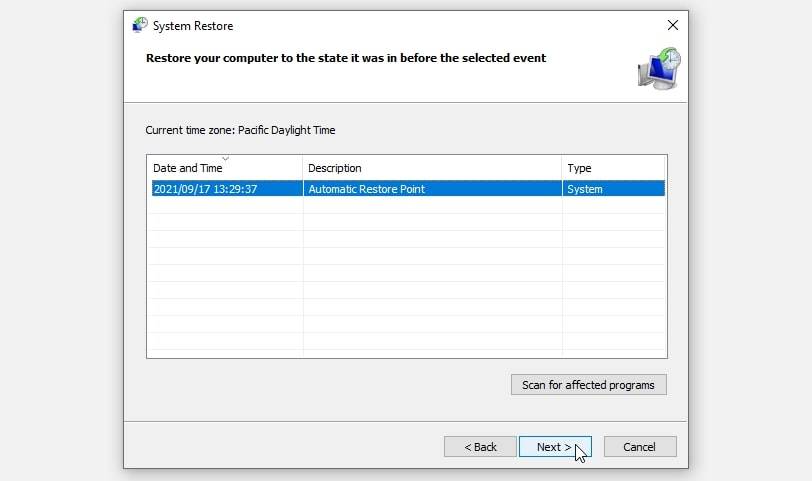
- Chọn điểm khôi phục gần đây nhất từ danh sách và nhấp vào Tiếp theo để tiếp tục. Làm theo các bước trên màn hình để hoàn tất quy trình.
Dễ dàng sửa lỗi “Bảng phân vùng không hợp lệ”
Lỗi “Bảng phân vùng không hợp lệ” khá khó chịu, nhưng bạn có thể dễ dàng giải quyết nó. Nếu bạn gặp phải vấn đề này tại bất kỳ thời điểm nào, hãy thử các giải pháp mà chúng tôi đã đề cập.
Và nếu lỗi này kết thúc dẫn đến mất dữ liệu, đừng lo lắng. Bạn có thể áp dụng nhiều phương pháp khác nhau để khôi phục dữ liệu đã mất của mình.