5 cách để khắc phục sự cố “Đã xảy ra lỗi mạng không mong muốn” trên Windows
Lỗi mạng không có gì mới đối với những người dùng Windows lâu năm và có thể do một số nguyên nhân gây ra. Một vấn đề cụ thể xuất hiện khi người dùng cố gắng chuyển các tệp lớn từ một thiết bị hoặc máy chủ khác là thông báo lỗi ‘Đã xảy ra lỗi mạng không mong muốn’. Điều này thường do chương trình chống vi-rút bảo vệ quá mức gây ra, dịch vụ Windows Search bị hỏng và sự mâu thuẫn trong hệ thống.
Mặc dù thông báo lỗi cho biết có sự cố với mạng, nhưng chỉ cần kiểm tra kết nối Wi-Fi của bạn sẽ không thực hiện được thủ thuật này. Hãy xem cách giải quyết vấn đề này với các tiện ích đã có trong hệ điều hành Windows của bạn.
Mục Lục
1. Tắt You Antivirus và Windows Defender
Nếu bạn không thể chuyển các tệp lớn từ trình điều khiển mạng của mình sang PC sang máy tính xách tay, thì điều đầu tiên bạn nên làm là tạm thời vô hiệu hóa các chương trình bảo mật bạn đang sử dụng trên hệ thống của mình. Điều này là do trong khi các chương trình bảo mật bảo vệ hệ thống của bạn khỏi các mối đe dọa, đôi khi chúng phân loại sai các quy trình hợp pháp là có hại, làm gián đoạn hoạt động của chúng.
Trong phương pháp này, chúng tôi sẽ tắt tính năng chống vi-rút của bên thứ ba và Tường lửa của Bộ bảo vệ Windows.
1. Cách vô hiệu hóa chương trình chống vi-rút của bên thứ ba
Nếu bạn đang sử dụng chương trình chống vi-rút của bên thứ ba, bạn thường có thể vô hiệu hóa nó bằng cách nhấp chuột phải vào biểu tượng của nó trên thanh tác vụ và chọn tùy chọn Disable từ menu ngữ cảnh.

Nếu điều này không hiệu quả với bạn, hãy thử khởi chạy chương trình và tìm kiếm Tắt tính năng chống vi-rút tạm thời lựa chọn. Các bước chính xác sẽ khác nhau đối với mỗi chương trình, nhưng nguyên tắc cơ bản đằng sau tính năng vô hiệu hóa vẫn giống nhau.
2. Cách tắt Tường lửa của Bộ bảo vệ Windows
Tường lửa của Bộ bảo vệ Windows cũng có lịch sử chặn các quy trình an toàn do báo động sai. Để vô hiệu hóa nó, hãy làm theo các bước được liệt kê bên dưới:
- Nhập Tường lửa của Bộ bảo vệ Windows trong tìm kiếm Windows và nhấp vào Mở. Ngoài ra, bạn cũng có thể điều hướng đến Tường lửa theo cách thủ công bằng cách chuyển đến Bảng điều khiển > Hệ thống và Bảo mật > Tường lửa của Bộ bảo vệ Windows.
- Chọn Bật hoặc tắt Tường lửa của Windows từ ngăn bên trái.
- Đánh dấu chọn Tắt Tường lửa của Windows tùy chọn trong cả cài đặt mạng Công cộng và Riêng tư.
- Nhấp chuột ĐƯỢC RỒI để áp dụng các thay đổi và khởi động lại PC của bạn.


2. Xác minh định dạng của đĩa cứng
Nói chung, hệ điều hành Windows sử dụng hai loại hệ thống tệp: Bảng phân bổ tệp (FAT) và Hệ thống tệp công nghệ mới (NTFS). Các hệ thống tệp này đóng một vai trò quan trọng trong việc quản lý các ổ đĩa hệ thống và thông tin được lưu trữ trong đó.
Nếu bạn gặp phải mã lỗi 0x8007003B trên hệ thống của mình, chúng tôi khuyên bạn nên kiểm tra định dạng của ổ đĩa đích mà bạn định chuyển tệp. Nếu ổ đĩa hỗ trợ định dạng FAT32, thì bạn không thể chuyển các tệp đơn lẻ có kích thước lớn hơn 4 GB. Bất kỳ nỗ lực nào làm như vậy đều có thể dẫn đến sự cố.
Đây là cách bạn có thể kiểm tra định dạng của ổ đĩa đích:
- Khởi chạy File Explorer và đi tới PC này.
- Nhấp chuột phải vào ổ đĩa được nhắm mục tiêu và chọn Tính chất từ menu ngữ cảnh.
- Trong hộp thoại sau, điều hướng đến Tab chung và kiểm tra định dạng đối với Hệ thống tệp.


3. Tắt Dịch vụ Tìm kiếm của Windows
Phương pháp này nghe có vẻ không liên quan, nhưng có những trường hợp người dùng có thể khắc phục sự cố bằng cách vô hiệu hóa dịch vụ Windows Search. Theo nghiên cứu của chúng tôi, quy trình của dịch vụ này đôi khi trùng lặp với quy trình chuyển giao, dẫn đến sự cố.
Trong trường hợp này, giải pháp rất đơn giản vì tất cả những gì bạn cần làm là tạm thời vô hiệu hóa dịch vụ Windows Search. Khi bạn có thể chuyển tệp qua mạng thành công, bạn có thể bật lại.
Làm theo các bước sau để tiếp tục:
- Mở cửa sổ Run bằng cách nhấn Thắng lợi + R.
- Gõ phím services.msc trong trường văn bản và nhấp vào ĐƯỢC RỒI.
- Trong cửa sổ Dịch vụ, nhấp chuột phải vào Tìm kiếm Windows và chọn Tính chất.
- Mở rộng menu thả xuống cho loại Khởi động và chọn Vô hiệu hóa.
- Nhấp chuột Nộp đơn > ĐƯỢC RỒI để lưu các thay đổi.


Giờ đây, bạn có thể chuyển lại các tệp được yêu cầu và xem việc tắt dịch vụ Tìm kiếm của Windows có tạo ra sự khác biệt hay không.
4. Sửa đổi Windows Registry
Một bản sửa lỗi khác phù hợp với người dùng là đổi tên một khóa cụ thể trong Registry Editor. Bản sửa lỗi này đã được chứng minh là có hiệu quả đối với cả người dùng Windows 8 và Windows 10, do đó, chúng tôi khuyên bạn nên thử nếu bạn cảm thấy thoải mái khi sử dụng Windows Registry.
Nếu bạn định tiếp tục với phương pháp này, điều quan trọng là bạn phải tạo một bản sao lưu Registry. Làm như vậy sẽ giúp bạn trở lại trạng thái hoạt động hiện tại của Registry trong trường hợp có bất kỳ sự cố nào xảy ra. Trong khi bạn đang ở đó, bạn cũng có thể bật sao lưu Registry tự động để tiết kiệm thời gian khi một trường hợp như thế này xuất hiện trở lại trong tương lai.
Khi bạn đã tạo bản sao lưu, hãy làm theo các bước sau:
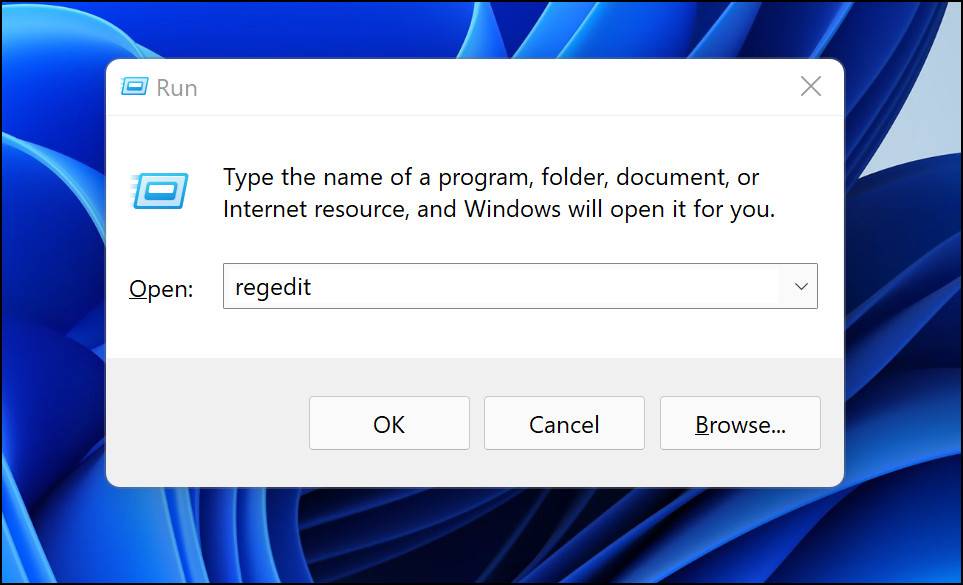
- Nhấn Thắng lợi + R cùng nhau để mở Run.
- Gõ phím regedit trong trường văn bản và nhấn đi vào.
- Bên trong Registry Editor, điều hướng đến vị trí được đề cập bên dưới:
ComputerHKEY_LOCAL_MACHINESOFTWAREMicrosoftWindowsCurrentVersionWINEVTChannelsMicrosoft-Windows-DXP/Analytic - Nhấp chuột phải vào Microsoft-Windows-DXP / Phân tích và lựa chọn Đổi tên từ menu ngữ cảnh.
- Đổi tên khóa này thành Microsoft-Windows-DXP / Analytics.
- Thoát khỏi Registry Editor và khởi động lại máy tính của bạn.


Sau khi khởi động lại, hãy kiểm tra xem bây giờ bạn có thể chuyển các tệp mà không gặp bất kỳ sự cố nào hay không.
5. Thực hiện Khôi phục Hệ thống
Windows thỉnh thoảng tạo các điểm khôi phục hệ thống của bạn (thường là trước khi thực hiện các hoạt động quan trọng), về cơ bản là các ảnh chụp nhanh trạng thái hoạt động của hệ thống của bạn. Các điểm khôi phục này rất hữu ích khi bạn đang gặp phải sự cố trong hệ thống và muốn hoàn nguyên về thời điểm trước đó khi hệ thống hoạt động hoàn toàn bình thường.
Bạn có thể cố gắng khôi phục hệ thống của mình về trạng thái hoạt động trước đó nếu bạn đã đến mức này mà không tìm ra giải pháp. Tuy nhiên, điều quan trọng cần lưu ý là khôi phục hệ thống về điểm trước đó sẽ khiến bạn mất tất cả các thay đổi mà bạn đã thực hiện sau khi tạo điểm khôi phục. Điều này có thể bao gồm thay đổi cài đặt hệ thống, cài đặt ứng dụng mới, v.v.
Lỗi mạng không mong muốn, hiện đã được giải quyết
Lỗi mạng có thể gây khó chịu vì mã lỗi không cung cấp nhiều thông tin về những gì có thể gây ra sự cố. Hy vọng rằng các phương pháp được đề cập ở trên sẽ giúp bạn loại bỏ lỗi tốt. Để tránh xa những vấn đề như vậy trong tương lai, chúng tôi thực sự khuyên bạn nên luôn cập nhật trình điều khiển mạng của mình.

Đọc tiếp
Giới thiệu về tác giả