
4 cách nhanh chóng để kiểm tra kiểu phân vùng trên Windows 11
Khi thiết lập một ổ cứng mới, điều cần thiết là phải xác minh rằng nó đang sử dụng kiểu phân vùng phù hợp. Kiểu phân vùng đóng một vai trò quan trọng trong việc quản lý và định dạng ổ đĩa cũng như ảnh hưởng đến khả năng tương thích với các tính năng và chương trình hệ thống khác nhau.
Vì vậy, chúng ta hãy xem qua các cách để kiểm tra kiểu phân vùng trong Windows 11 một cách nhanh chóng. Bằng cách đó, bạn có thể đảm bảo ổ đĩa được thiết lập chính xác và sẵn sàng sử dụng. Hãy bắt đầu nào.
Mục Lục
1. Kiểm tra kiểu phân vùng bằng Trình quản lý thiết bị
Trình quản lý Thiết bị là một công cụ quan trọng của Windows cho phép bạn xem và quản lý tất cả các thiết bị phần cứng được cài đặt trên máy tính của mình. Bạn có thể sử dụng Trình quản lý thiết bị để bật hoặc tắt thiết bị, cập nhật trình điều khiển hoặc khắc phục sự cố liên quan đến phần cứng.
Trình quản lý thiết bị cũng có thể hữu ích trong việc kiểm tra kiểu phân vùng của ổ đĩa. Đây là cách:
- Nhấp chuột phải vào biểu tượng Windows trên Thanh tác vụ và chọn Quản lý thiết bị từ danh sách.
- Bấm đúp vào ổ đĩa nút để mở rộng nó.
- Nhấp chuột phải vào đĩa của bạn và chọn Của cải từ trình đơn ngữ cảnh.
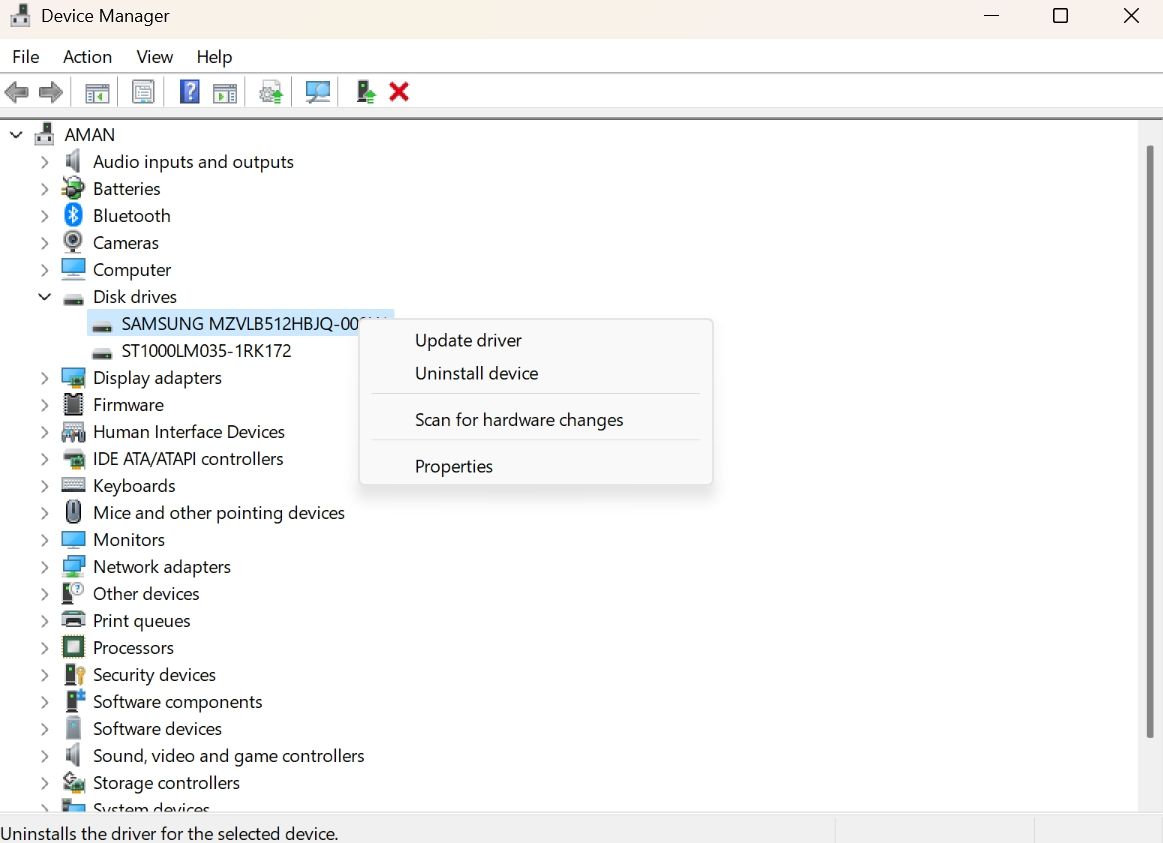
- Chuyển sang tập chuyển hướng.
- Nhấn vào điền vào cái nút.
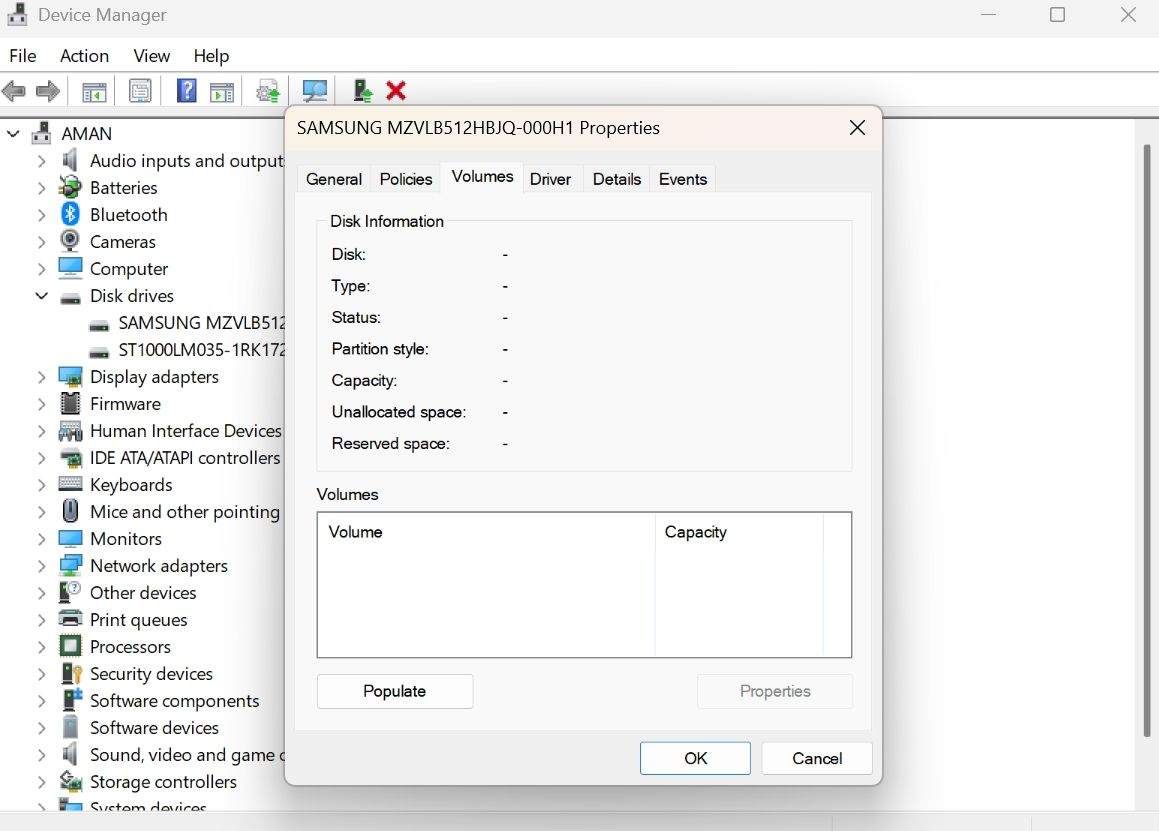


Đó là nó! Bạn có thể kiểm tra kiểu phân vùng trong phần Thông tin đĩa.

Quản lý đĩa là một công cụ tích hợp khác để quản lý ổ đĩa cứng và các thiết bị lưu trữ khác được kết nối với hệ thống của bạn. Bạn có thể sử dụng nó để tạo, xóa, định dạng và thay đổi kích thước phân vùng trên ổ đĩa lưu trữ.
Để kiểm tra kiểu phân vùng đĩa của bạn bằng công cụ Quản lý đĩa, hãy làm theo các hướng dẫn bên dưới:
- Nhấn nút Thắng + X để mở Menu người dùng quyền lực, và lựa chọn Quản lý đĩa.
- Nhấp chuột phải vào đĩa có kiểu phân vùng bạn muốn kiểm tra và chọn Của cải.
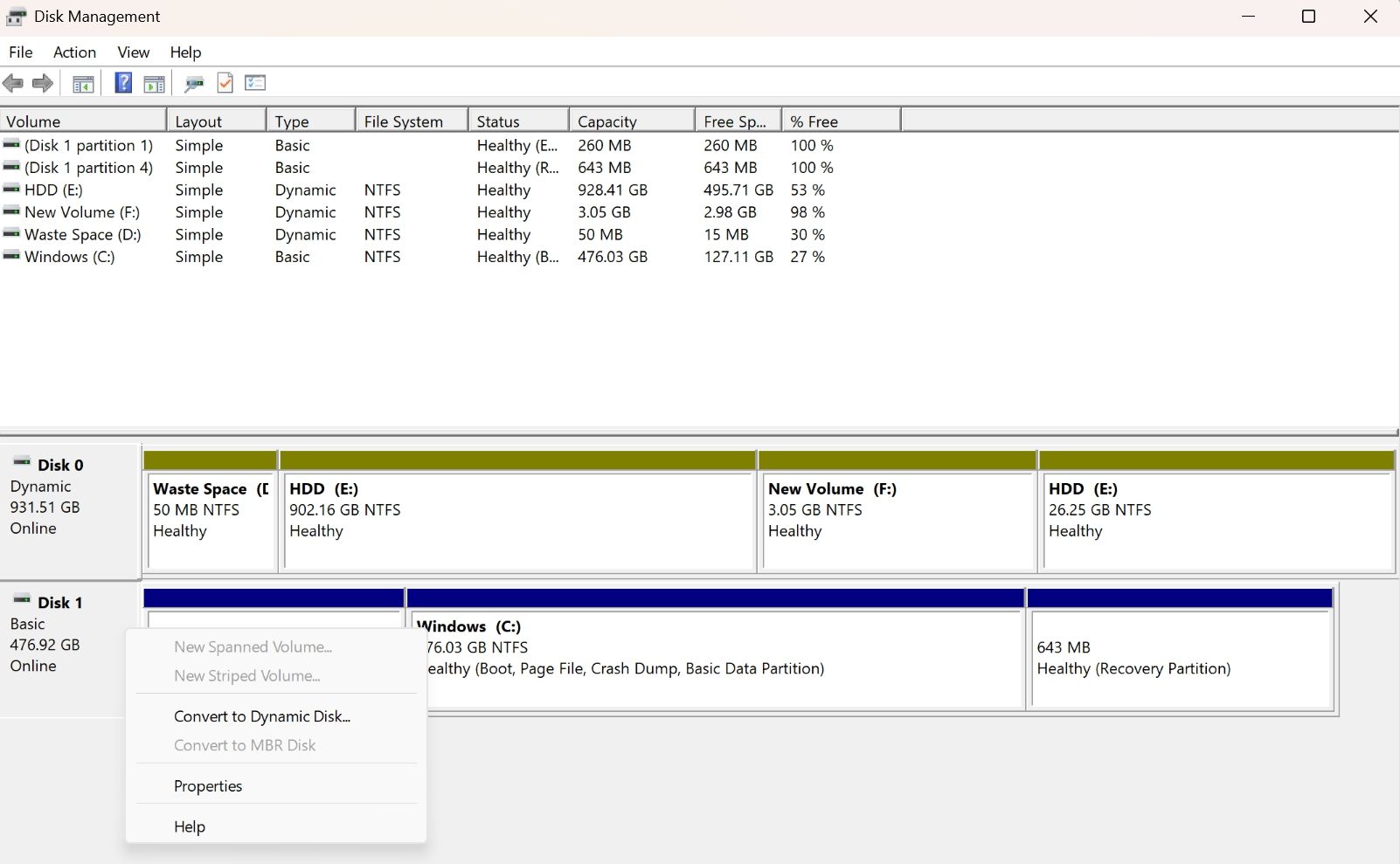
- Chuyển sang tập tab để xem kiểu phân vùng.
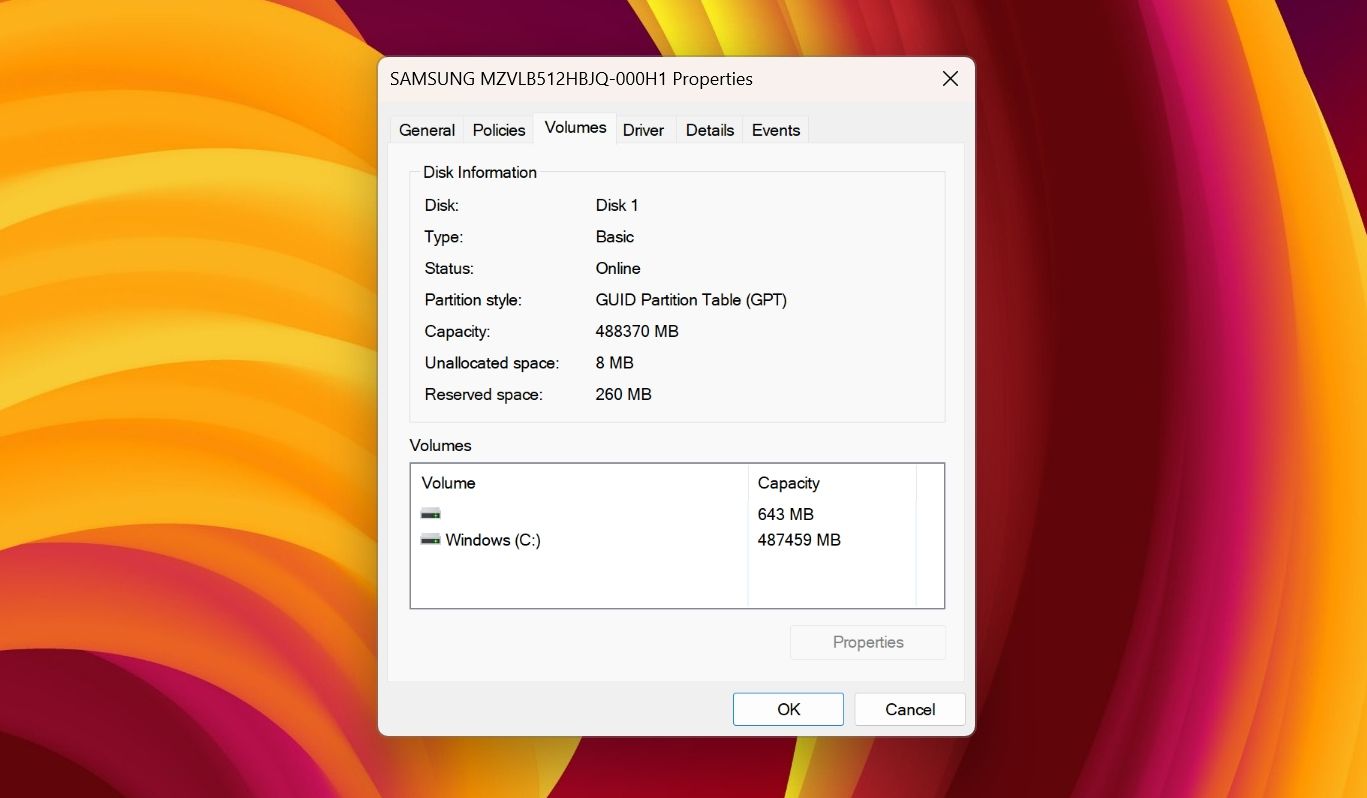


3. Kiểm tra kiểu phân vùng bằng ứng dụng Cài đặt
Ứng dụng Cài đặt là tùy chọn đi tới để tùy chỉnh các cài đặt quan trọng của Windows. Bạn có thể thực hiện mọi thứ từ tải xuống các bản cập nhật Windows đến quản lý cấu hình mạng không dây của mình bằng ứng dụng Cài đặt Windows.
Ứng dụng Cài đặt cũng là một trong những nơi bạn có thể kiểm tra kiểu phân vùng của đĩa. Đây là cách:
- Nhấn nút Thắng + tôi chìa khóa để mở ứng dụng cài đặt. Nếu tổ hợp phím không hoạt động, bạn có thể sử dụng bất kỳ phương pháp nào khác để mở Cài đặt trong Windows.
- Chọn Hệ thống từ thanh bên trái, sau đó nhấp vào Kho tùy chọn trong ngăn bên phải.
- Nhấp chuột Cài đặt lưu trữ nâng cao và lựa chọn Đĩa & Ổ đĩa từ trình đơn thả xuống.
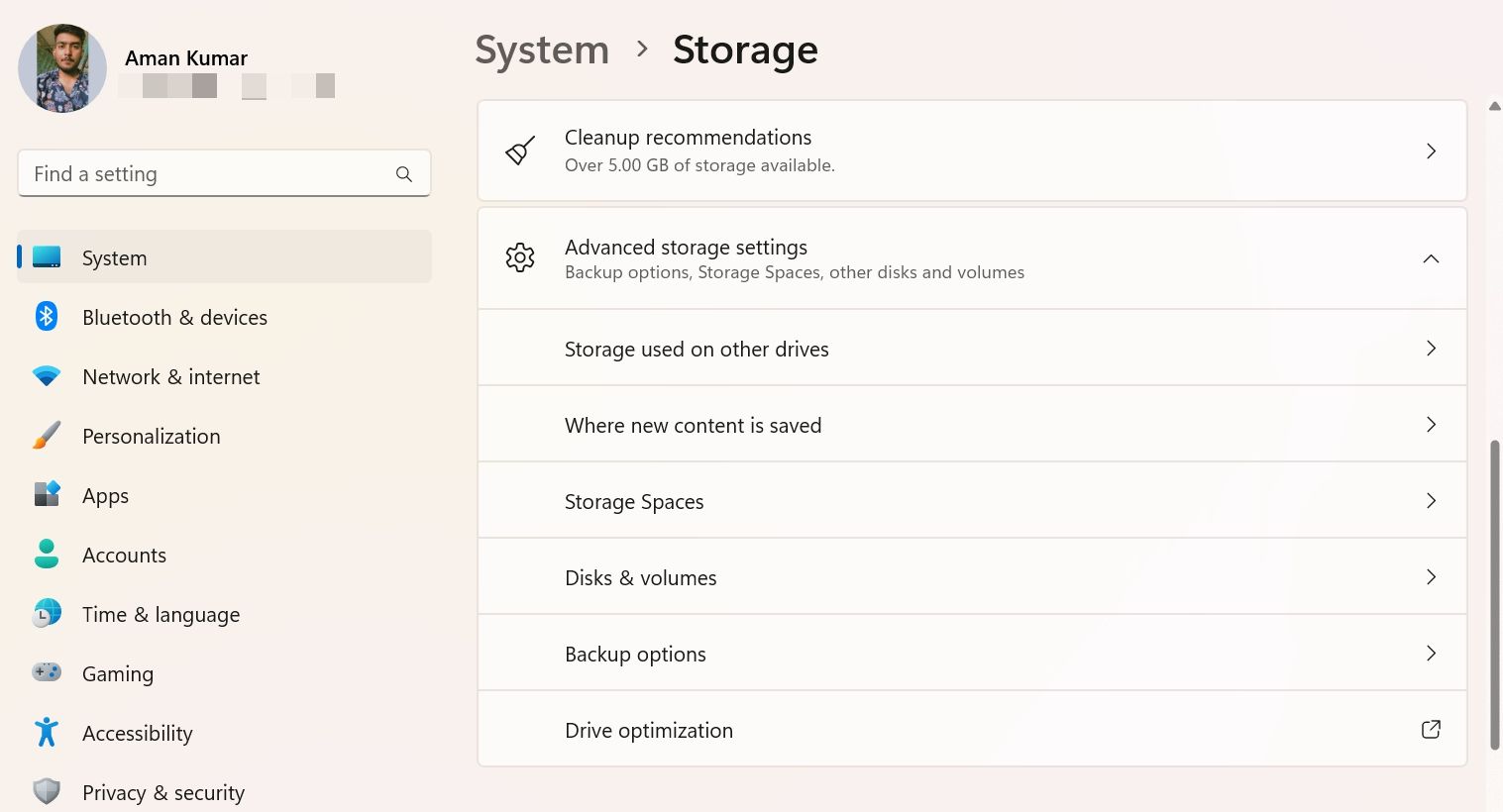
- Nhấn vào Của cải bên cạnh đĩa có kiểu phân vùng mà bạn muốn kiểm tra.
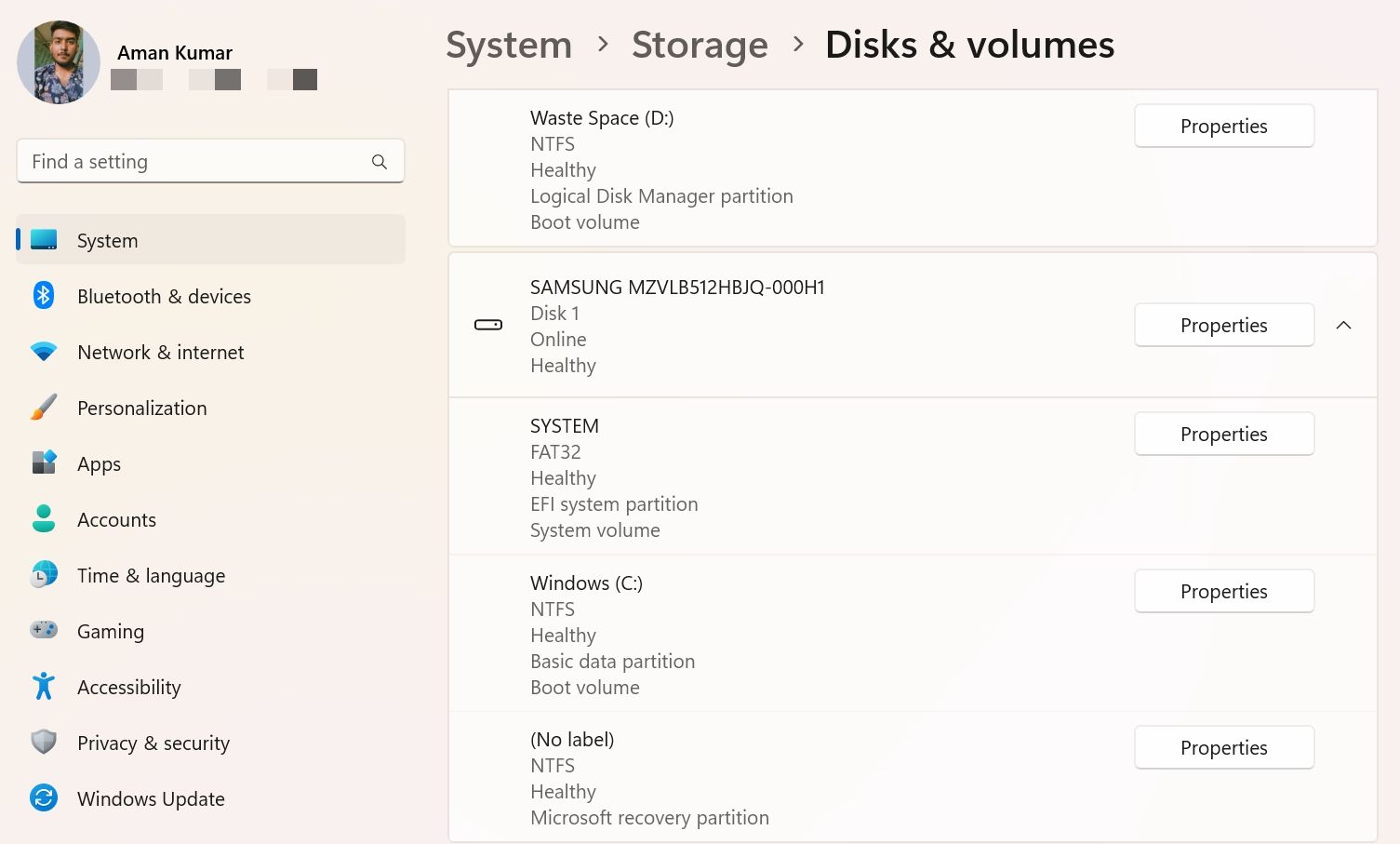


Trong cửa sổ tiếp theo, bạn có thể kiểm tra kiểu phân vùng.

Các công cụ dòng lệnh như Windows PowerShell và Command Prompt thường được sử dụng để giải quyết các sự cố nâng cao của hệ thống. Nhưng nếu bạn biết đúng phương pháp, bạn có thể sử dụng chúng để kiểm tra kiểu phân vùng đĩa của mình.
Đây là cách kiểm tra kiểu phân vùng bằng Command Prompt:
- Kiểu Dấu nhắc lệnh trong Windows Start Menu và chọn Chạy như quản trị viên từ khung bên phải.
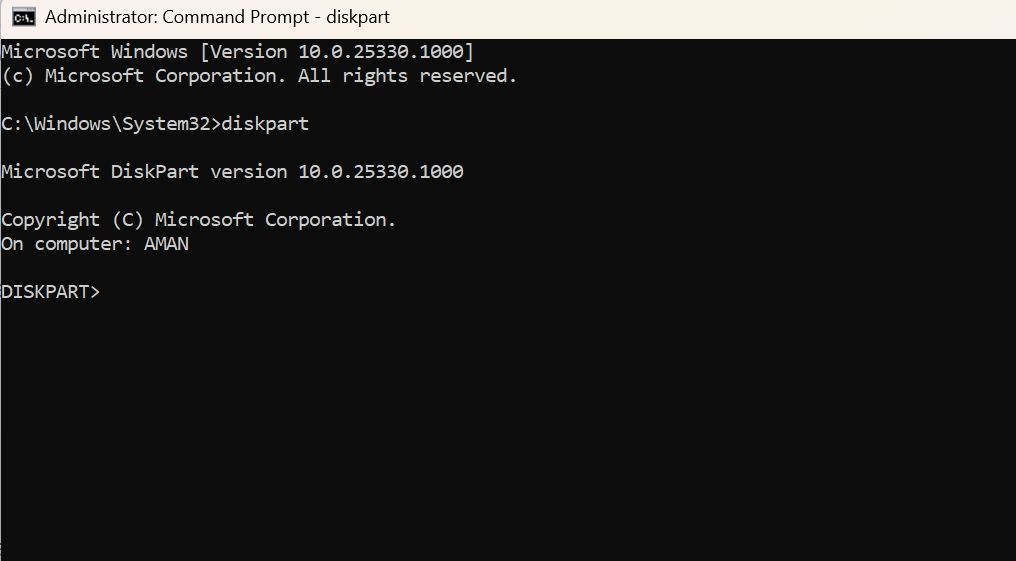
- Trong cửa sổ Dấu nhắc Lệnh nâng cao, hãy nhập Phần đĩa và nhấn Enter.
- Kiểu danh sách đĩa và nhấn Enter.
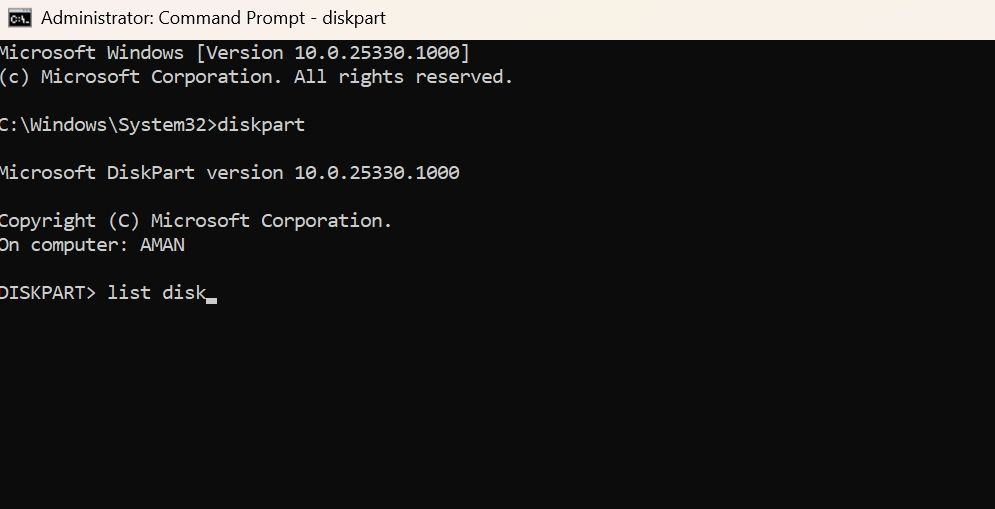


Kiểm tra cột Gpt. Bạn sẽ thấy ký tự hoa thị nếu đĩa của bạn sử dụng phân vùng GPT. Và, nếu ký tự dấu hoa thị bị thiếu, đĩa của bạn sẽ sử dụng phân vùng MBR.

Để kiểm tra bằng Windows PowerShell, hãy mở cửa sổ PowerShell với tư cách quản trị viên (xem cách mở Windows PowerShell với tư cách quản trị viên), nhập lệnh sau và nhấn Enter.
Get-Disk
Nhìn vào cột Kiểu phân vùng để kiểm tra loại phân vùng đĩa của bạn.

Biết đĩa của bạn tốt hơn
Cho dù bạn muốn kiểm tra khả năng tương thích của ổ đĩa hay khôi phục một số dữ liệu quan trọng, điều quan trọng là phải biết về kiểu phân vùng của ổ đĩa. Bạn có thể kiểm tra kiểu phân vùng của đĩa bằng các phương pháp trên.
Trong khi chờ đợi, bạn có thể quan tâm đến việc thay đổi kiểu phân vùng của đĩa.