
4 cách khắc phục lỗi “Can’t Get Mail” của ứng dụng Mail trên Windows 11
Bạn có gặp lỗi “Lỗi hệ thống không thể nhận thư” khi truy cập email của mình thông qua ứng dụng Thư không? Lỗi này thường xảy ra khi ứng dụng Thư không có quyền truy cập email của bạn hoặc khi hệ thống của bạn hiển thị ngày giờ không chính xác.
May mắn thay, sửa lỗi “Lỗi hệ thống không thể nhận thư” rất dễ dàng. Chỉ cần áp dụng các giải pháp bên dưới để khắc phục sự cố mãi mãi.
Mục Lục
1. Bắt đầu với một số cách khắc phục nhanh chóng và đơn giản
Trước khi thực hiện bất kỳ thay đổi quan trọng nào đối với máy tính của bạn, hãy thử đăng xuất và đăng nhập lại vào ứng dụng Thư. Điều này sẽ loại bỏ mọi lỗi hoặc trục trặc tạm thời có thể gây ra lỗi.
Đăng nhập và thoát khỏi thư, sau đó khởi động lại ứng dụng
Để đăng xuất khỏi ứng dụng Thư, nhấp chuột phải vào tài khoản của bạn ở thanh bên trái và chọn Cài đặt tài khoản. Sau đó, chọn các Xóa tài khoản từ thiết bị này tùy chọn và bấm vào Xóa bỏ trong cửa sổ sau.

Bây giờ, hãy khởi động lại ứng dụng Thư và nhấp vào nút Biểu tượng bánh răng ở góc dưới cùng bên phải của thanh bên trái. Trong cửa sổ Cài đặt xuất hiện, chọn Quản lý tài khoản và sau đó Thêm tài khoản. Sau đó, nhập thông tin đăng nhập để đăng nhập bằng tài khoản của bạn.

Kiểm tra ngày giờ trên Windows
Như đã đề cập trước đó, cài đặt ngày giờ không chính xác cũng có thể là nguyên nhân chính gây ra lỗi Thư. Nếu sai, hãy tham khảo cách thay đổi ngày giờ trên Windows.
Cho phép thư qua tường lửa của Windows
Nếu ứng dụng Thư bị chặn trong cài đặt Tường lửa của Windows, ứng dụng này sẽ không tải được email và hiển thị lỗi “Lỗi hệ thống không thể tải thư”. Để khắc phục điều này, bạn sẽ phải cho phép ứng dụng Thư chạy qua Tường lửa của Windows.
Cập nhật Windows
Lỗi cũng có thể xuất hiện do phiên bản Windows đã lỗi thời. Vì vậy, hãy tải xuống bất kỳ bản cập nhật Windows có sẵn nào để loại bỏ sự cố hiện tại. Để làm điều đó, hãy mở ứng dụng cài đặt (xem cách truy cập Cài đặt trong Windows 11), chọn cập nhật hệ điều hành Window từ thanh bên trái, rồi bấm vào Kiểm tra cập nhật tùy chọn trong ngăn bên phải.

2. Sử dụng Trình khắc phục sự cố Windows Update
Các ứng dụng UWP thường gặp sự cố. May mắn thay, bạn có thể nhanh chóng loại bỏ tất cả các sự cố như vậy bằng cách sử dụng trình khắc phục sự cố tích hợp. Để loại bỏ sự cố ứng dụng Thư, bạn sẽ phải sử dụng trình khắc phục sự cố Ứng dụng Windows Store. Đây là cách sử dụng nó:
- Mở ứng dụng Cài đặt và truy cập Hệ thống > khắc phục sự cố > Trình khắc phục sự cố khác.
- Nhấn vào Chạy nút bên cạnh các cửa sổ Lưu trữ ứng dụng.
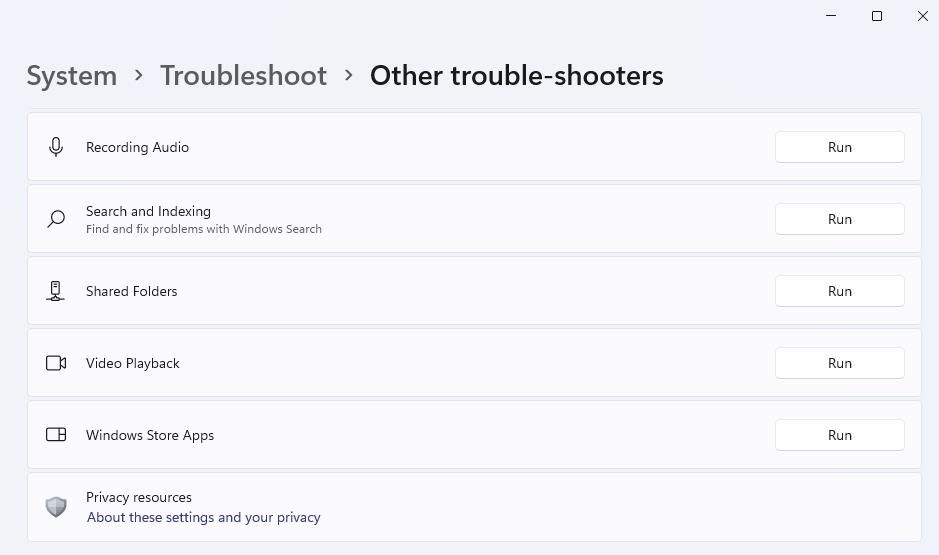

Tiếp theo, hãy xem qua trình khắc phục sự cố và áp dụng tất cả các đề xuất để khắc phục sự cố.
3. Thay đổi Cài đặt Quyền riêng tư của Ứng dụng Thư
Lỗi ‘Lỗi hệ thống không thể nhận thư’ có thể xuất hiện nếu ứng dụng Thư và Lịch không có quyền truy cập email của bạn. Để khắc phục sự cố này, bạn sẽ phải bật quyền truy cập email cho ứng dụng Thư và Lịch. Đây là cách:
- Khởi chạy ứng dụng Cài đặt và chọn Quyền riêng tư & bảo mật từ thanh bên trái.
- Nhấn vào E-mail tùy chọn điều hướng.
- Kích hoạt chuyển đổi bên cạnh truy cập email.
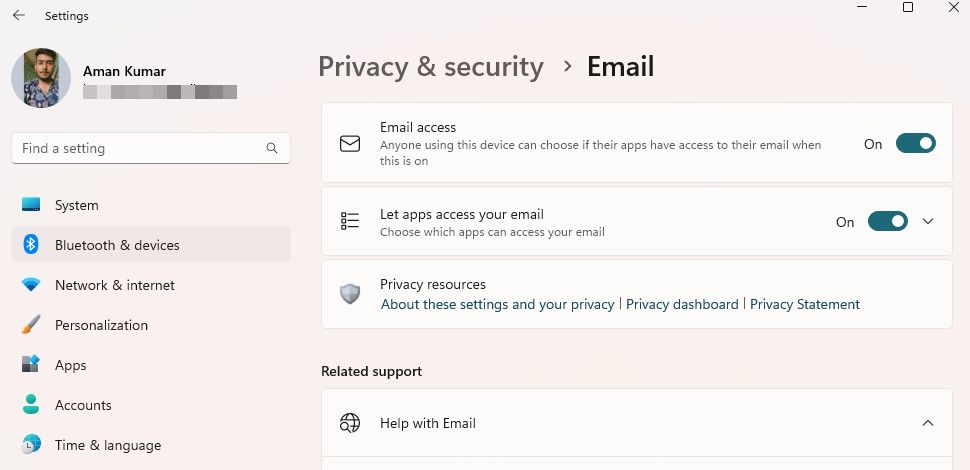
- Nhấp vào biểu tượng thả xuống bên cạnh Cho phép ứng dụng truy cập email của bạn để xem các tùy chọn mở rộng của nó.
- Kích hoạt chuyển đổi bên cạnh Thư và Lịch.
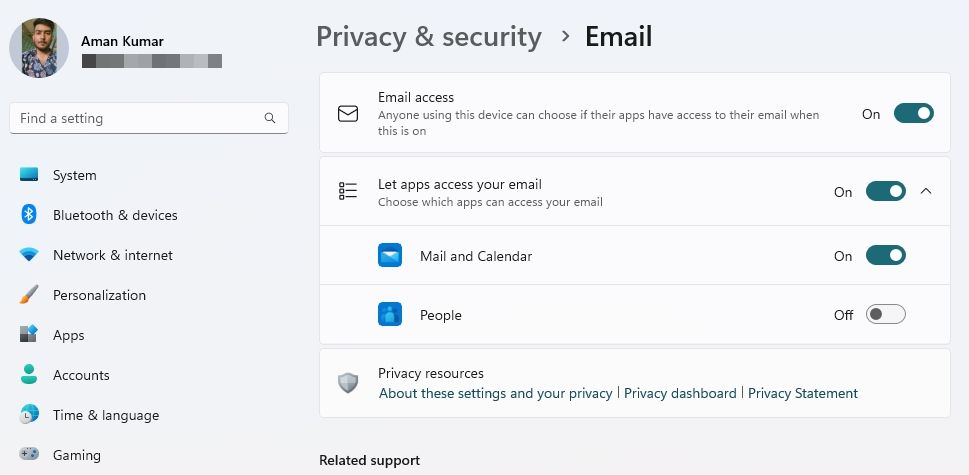


Bây giờ, hãy khởi động lại hệ thống của bạn và kiểm tra sự cố.
4. Sửa chữa và Đặt lại Ứng dụng Thư
Bạn vẫn nhận được thông báo lỗi? Nếu có, bạn sẽ phải sửa chữa ứng dụng Thư để khắc phục sự cố. Bạn có thể làm điều đó bằng cách làm theo các bước sau:
- Mở Cài đặt và đi đến ứng dụng > Các ứng dụng đã cài đặt.
- Nhấn vào Ba chấm ở cạnh Thư và Lịch ứng dụng và chọn Tùy chọn nâng cao.
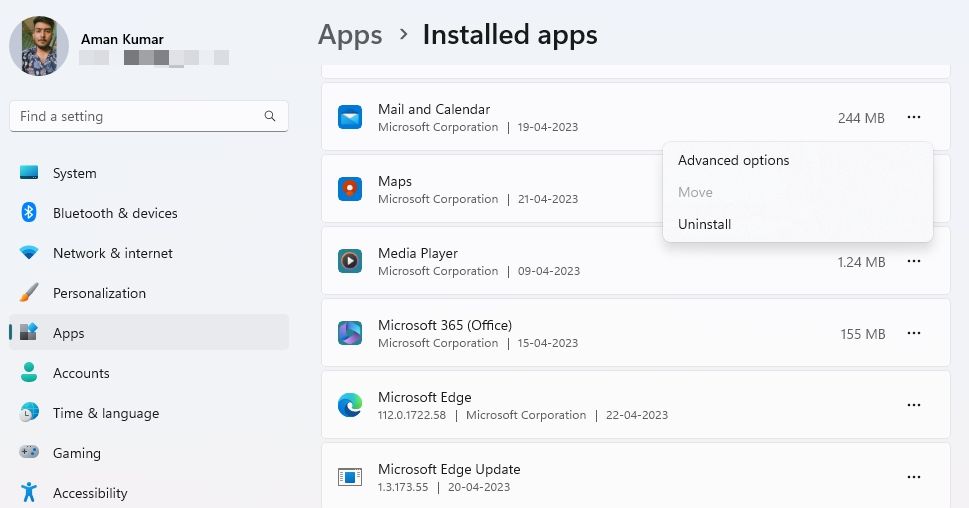
- Nhấn vào Sửa cái nút.
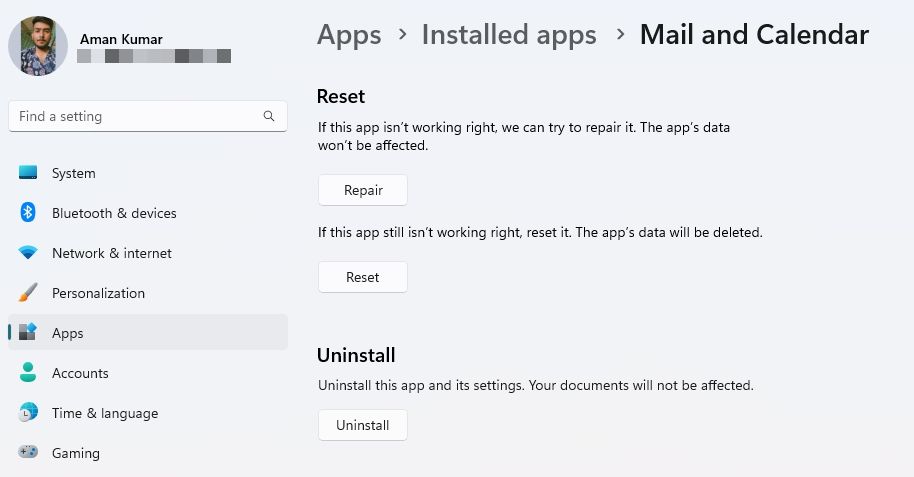


Sau khi quá trình sửa chữa hoàn tất, bạn sẽ thấy một dấu kiểm bên cạnh nút Sửa chữa. Tiếp theo, khởi động lại hệ thống của bạn và kiểm tra sự cố. Nếu nó vẫn tiếp tục, hãy đặt lại ứng dụng Thư như là phương sách cuối cùng.
Để làm điều đó, hãy mở tùy chọn Nâng cao của ứng dụng Thư và Lịch, rồi bấm vào nút Cài lại cái nút.

Sử dụng ứng dụng thư để truy cập lại email của bạn trên Windows
Truy cập email là một khía cạnh thiết yếu trong giao tiếp hàng ngày của chúng ta và với ứng dụng Thư trong Windows 11, bạn có thể dễ dàng thực hiện điều đó. Tuy nhiên, bạn có thể gặp phải lỗi ‘Lỗi hệ thống không thể nhận thư’ khi sử dụng ứng dụng Thư.
Gặp phải lỗi này có thể gây khó chịu vì nó ngăn bạn truy cập các email quan trọng của mình. May mắn thay, các giải pháp trên có thể giúp bạn khắc phục sự cố một cách nhanh chóng.