
4 cách để tạm thời vô hiệu hóa Windows Security trong Windows 11
Bảo mật Windows có gây cản trở không? Đây là cách vô hiệu hóa nó trong một thời gian ngắn trên Windows 11.

Windows Security là ứng dụng bảo mật tích hợp sẵn dành cho Windows 11. Bạn phải luôn bật ứng dụng này vì ứng dụng này bảo vệ máy tính của bạn khỏi các mối đe dọa trực tuyến và ngoại tuyến. Tuy nhiên, bạn có thể gặp các tình huống mà bạn có thể cần phải tắt nó.
Cho dù bạn muốn tắt nó vì sở thích cá nhân hay cài đặt một ứng dụng đang bị nó can thiệp, đây là cách tạm thời tắt Windows Security trong Windows 11.
Mục Lục
1. Tạm thời vô hiệu hóa bảo mật Windows bằng ứng dụng Cài đặt
Ứng dụng Cài đặt là trung tâm trung tâm của HĐH Windows, từ đó bạn có thể quản lý các cài đặt hệ thống quan trọng. Bạn có thể sử dụng nó để cá nhân hóa máy tính của mình, thay đổi cài đặt quyền riêng tư, cập nhật Windows, v.v. Đây cũng là một trong những nơi để tắt Bảo mật Windows trên máy tính của bạn. Đây là cách:
- Nhấn nút Thắng + tôi phím nóng để mở Cài đặt ứng dụng.
- Chọn Quyền riêng tư & bảo mật từ thanh bên trái.
- Nhấn vào Mở cửa sổ Bảo vệ nút trên khung bên phải.
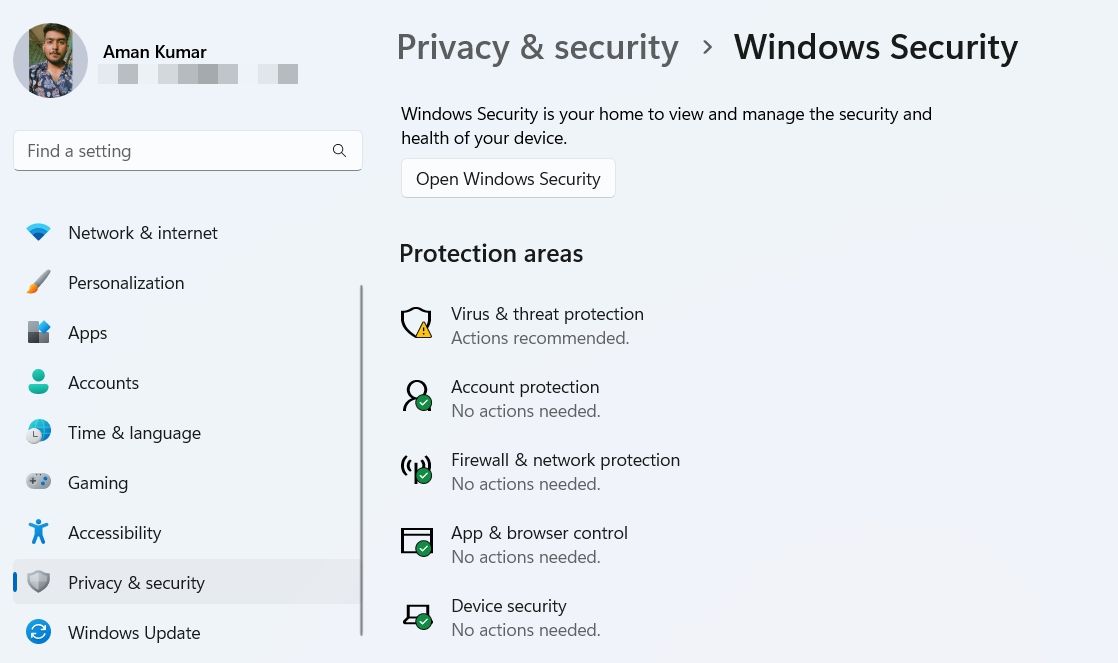
- Trong ứng dụng Bảo mật Windows, hãy chọn Bảo vệ chống vi-rút và các mối đe dọa tùy chọn từ thanh bên trái.
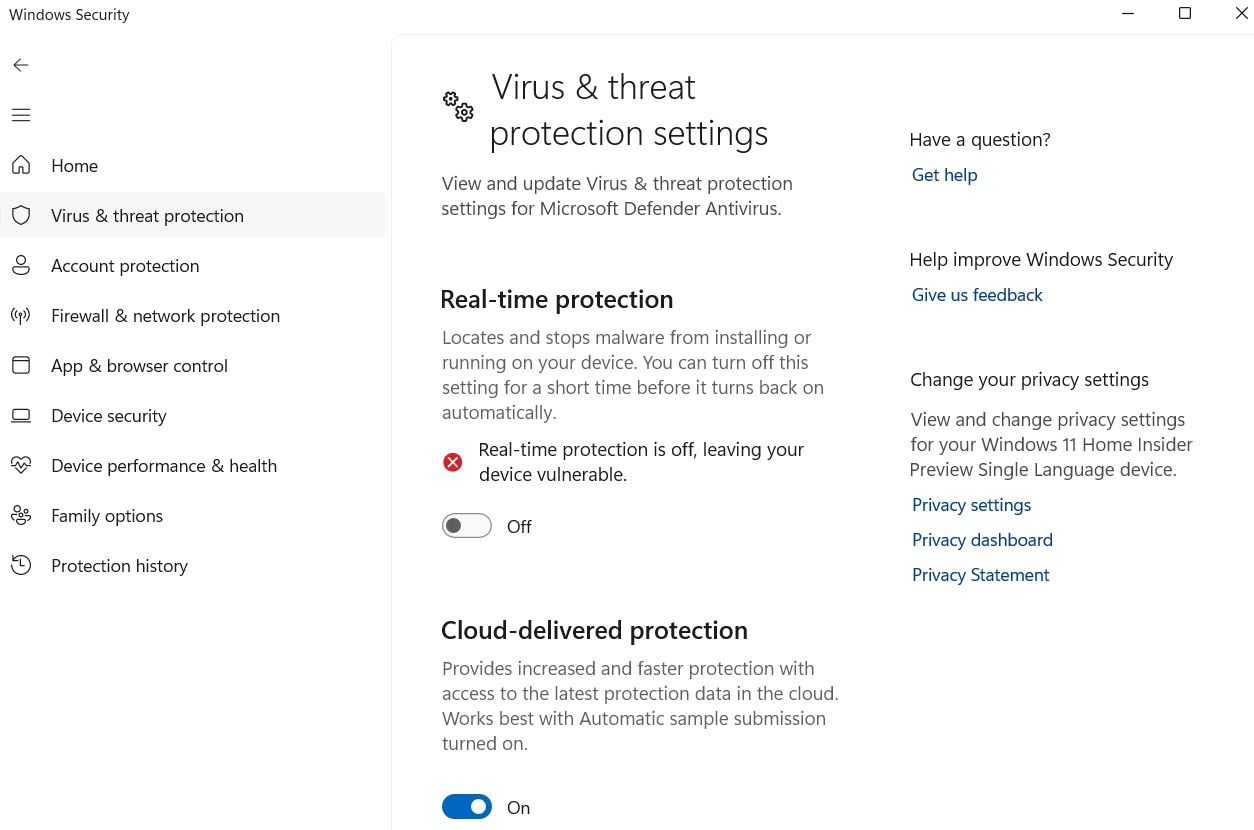
- Nhấp chuột Quản lý cài đặt trong phần Bảo vệ chống vi-rút và các mối đe dọa.
- Vô hiệu hóa chuyển đổi dưới bảo vệ thời gian thực lựa chọn.


2. Cách tạm thời vô hiệu hóa bảo mật Windows bằng Registry Editor
Windows Registry là một cơ sở dữ liệu khổng lồ về các cài đặt và phần mềm quan trọng được cài đặt trên máy tính của bạn. Bạn có thể truy cập và chỉnh sửa cơ sở dữ liệu đó bằng công cụ tích hợp có tên là Registry Editor.
Registry Editor cũng có thể hữu ích trong việc vô hiệu hóa tạm thời Windows Security. Đây là cách để làm điều đó:
- Mở Menu bắt đầu bằng cách nhấn Thắng chìa khóa.
- Trong thanh tìm kiếm, gõ Bảo mật Windows và nhấn Enter.
- Lựa chọn Bảo vệ chống vi-rút và mối đe dọa từ thanh bên trái.
- Tắt công tắc bên dưới Bảo vệ chống trộm lựa chọn.
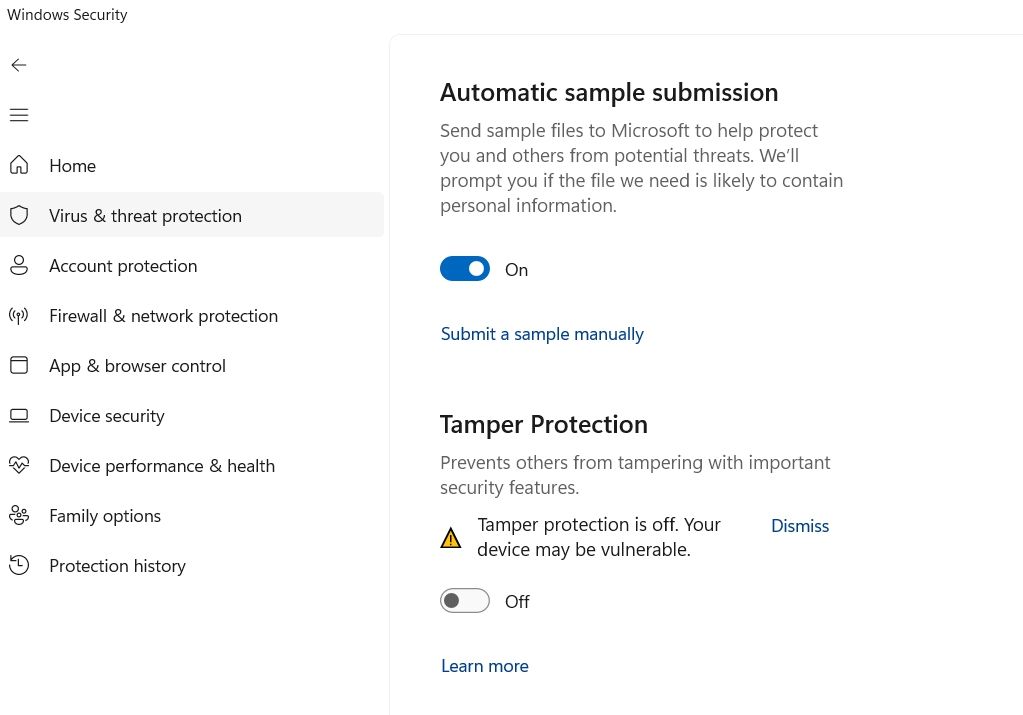
- Nhấp chuột Đúng đến UAC mà trồng lên.

Bây giờ là lúc để mở Registry Editor. Kiểm tra cách mở Registry Editor trên Windows 11 để biết các bước về cách thực hiện việc này.
- Khi Registry Editor mở ra, hãy điều hướng đến vị trí sau:
HKEY_LOCAL_MACHINESOFTWAREMicrosoftWindows Defender - Nhấp chuột phải vào Bộ bảo vệ Windows trong thanh bên trái và chọn Quyền.
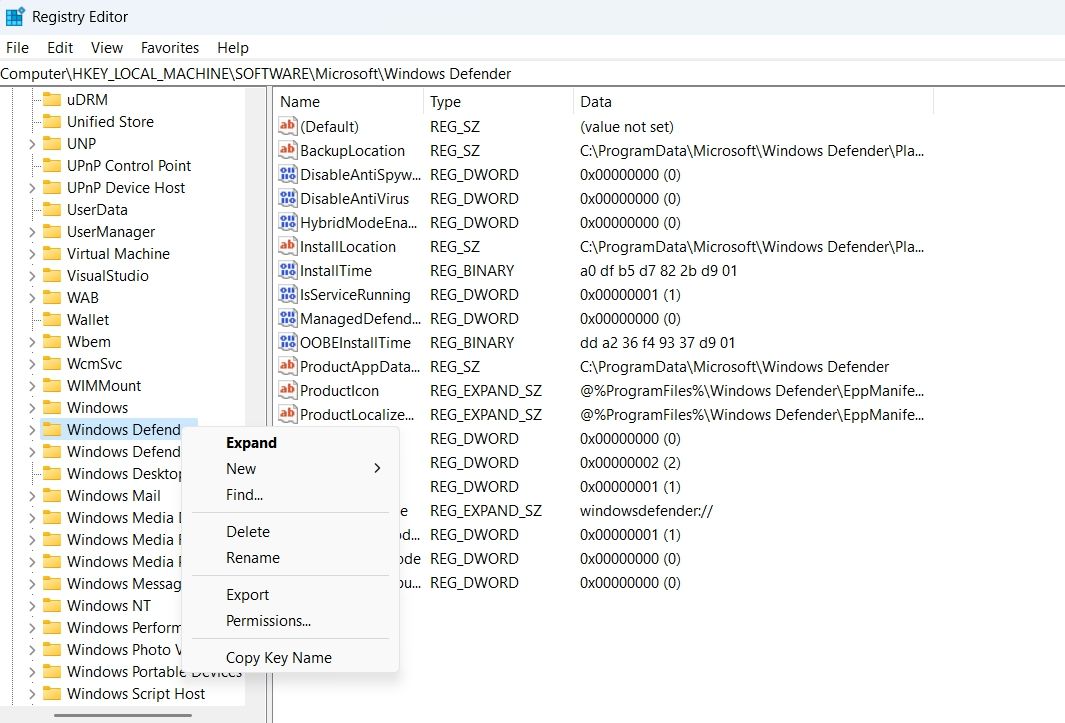
- Nhấn vào Trình độ cao tùy chọn.
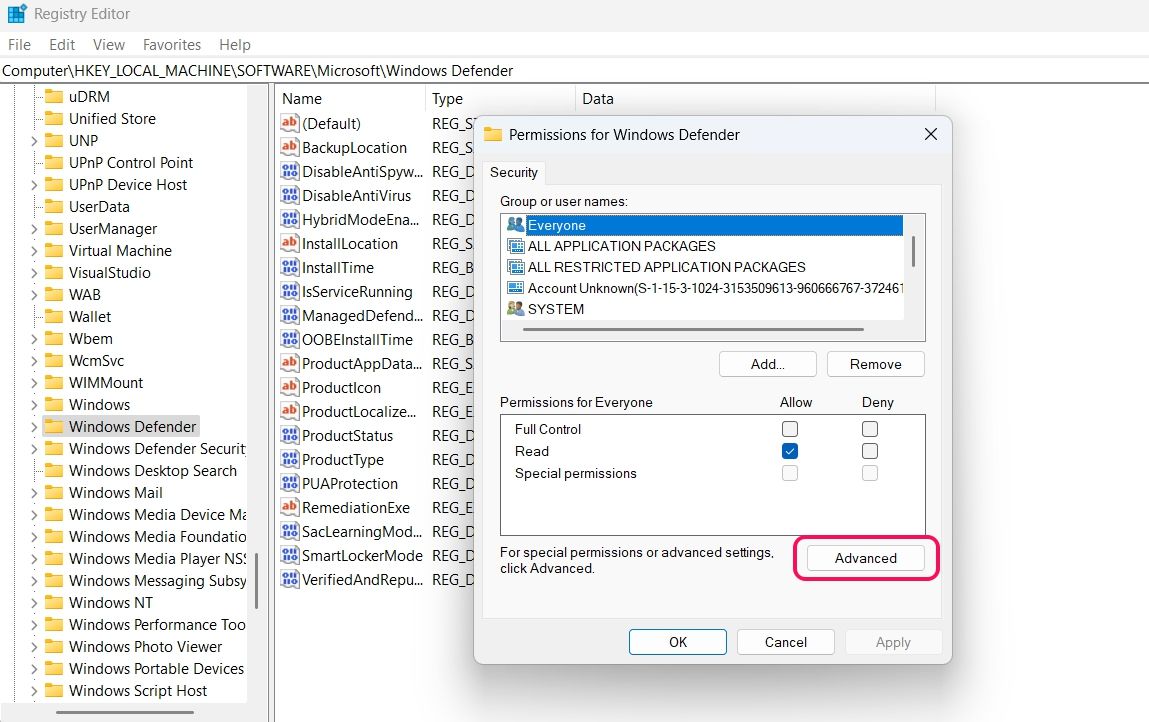
- Nhấp chuột Thay đổi bên cạnh các Người sở hữu lựa chọn.
- bên trong Chọn cửa sổ Người dùng hoặc Nhómnhấn vào Trình độ cao cái nút.
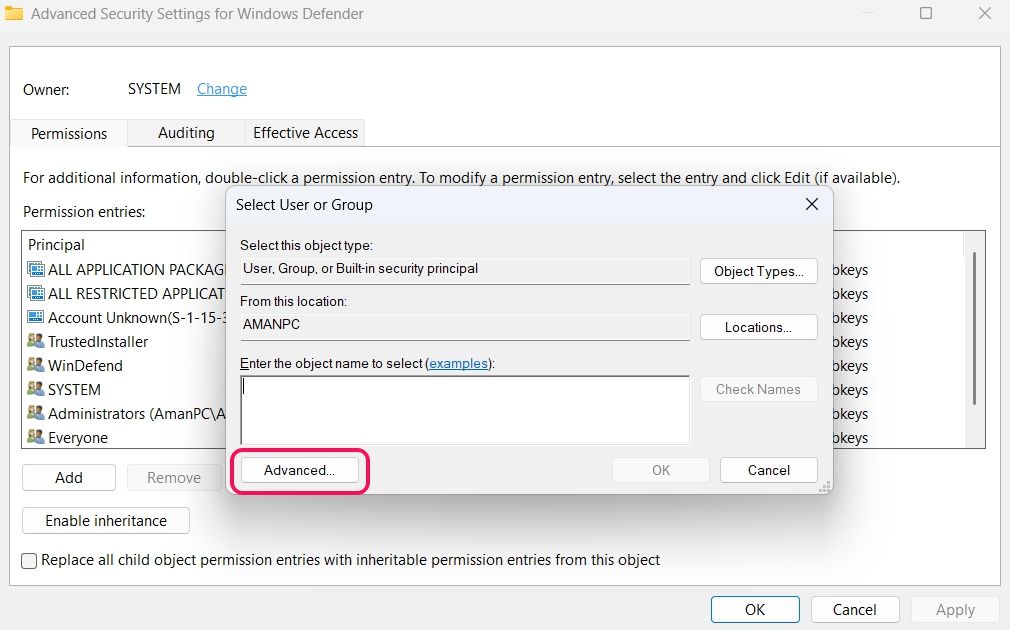
- Nhấn vào Tìm ngay và sau đó chọn tài khoản quản trị viên.
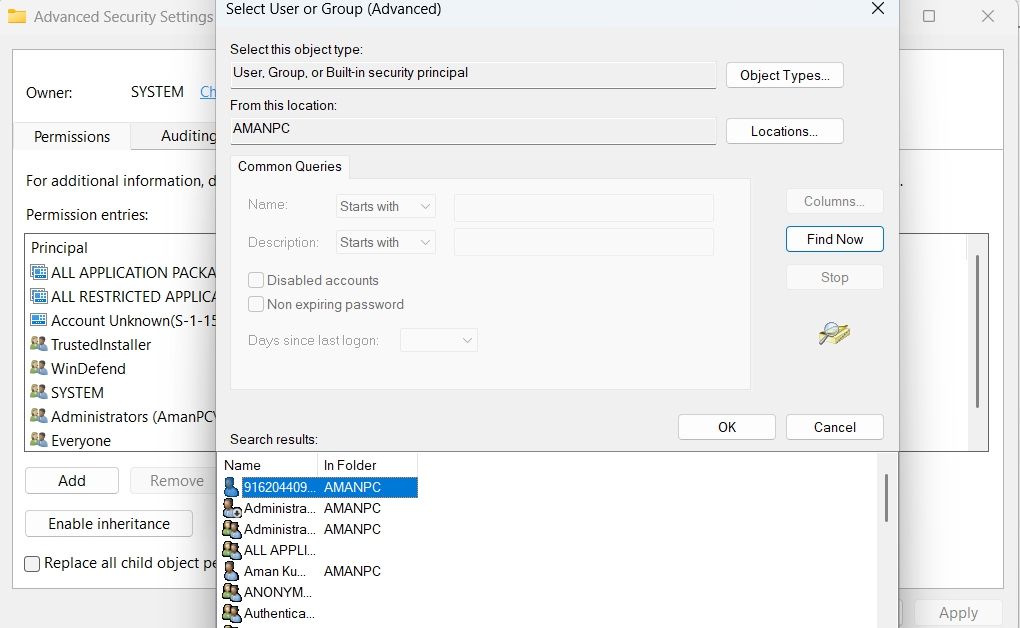
- Nhấp chuột ĐƯỢC RỒI > ĐƯỢC RỒI để lưu các thay đổi.
- Kiểm tra Thay thế tất cả các mục nhập quyền đối tượng con bằng các mục nhập quyền kế thừa từ đối tượng này hộp.
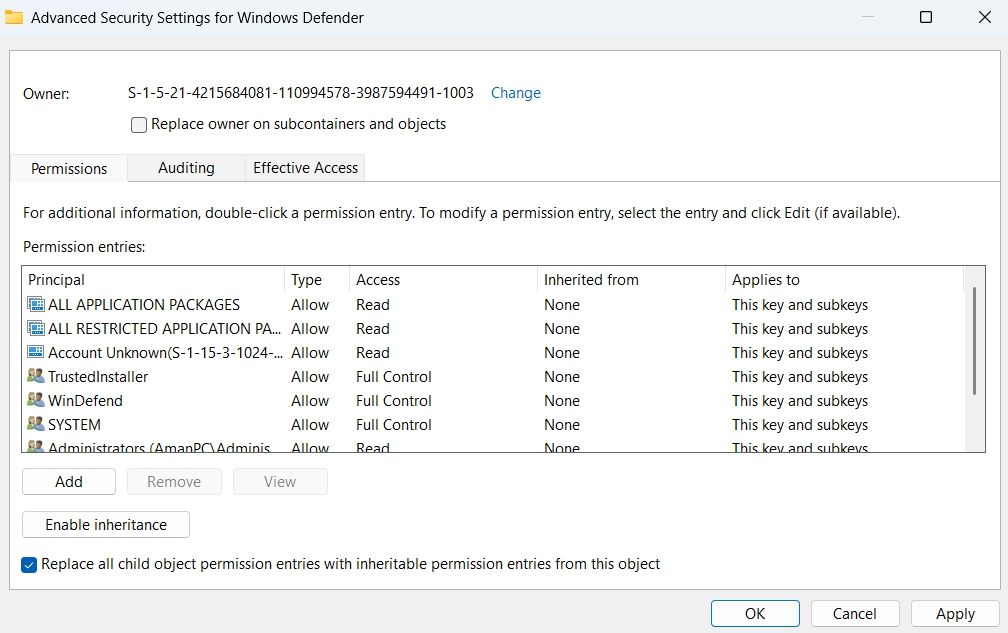
- Nhấp chuột Áp dụng > ĐƯỢC RỒI.
- Tiếp theo, đi về phía Quyền cho Windows Defender cửa sổ và đánh dấu vào ô bên cạnh Toàn quyền kiểm soát.
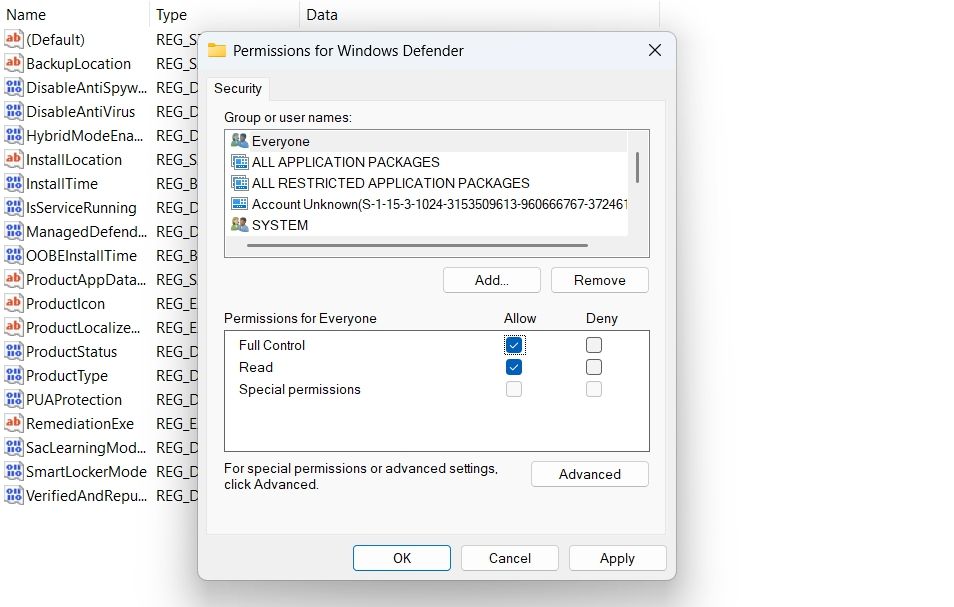
- Nhấp chuột Áp dụng > ĐƯỢC RỒI.
- Nhấp chuột phải vào khoảng trống trong khung bên phải và tạo ba Giá trị DWORD (32-bit) với các tên sau:
DisableAntiVirusDisableAntiSpyware
ServiceStartStates
- Bấm đúp vào từng giá trị, gõ 1 TRONG Dữ liệu giá trị, và bấm vào ĐƯỢC RỒI.


Khởi động lại máy tính của bạn để những thay đổi có hiệu lực.
3. Tạm thời vô hiệu hóa bảo mật Windows bằng Trình chỉnh sửa chính sách nhóm cục bộ
Một cách nhanh chóng khác để tạm thời tắt Bảo mật Windows là thông qua Trình chỉnh sửa chính sách nhóm cục bộ. Đây là những gì bạn cần làm:
- Mở hộp thoại Run gõ gpedit.mscvà bấm ĐƯỢC RỒI.
- Trong Trình chỉnh sửa chính sách nhóm cục bộ, điều hướng đến cấu hình máy tính > mẫu hành chính > Thành phần Windows > Phần mềm diệt vi-rút của Bộ bảo vệ Microsoft.
- Bấm đúp vào Tắt tính năng Chống vi-rút của Bộ bảo vệ Microsoft chính sách.
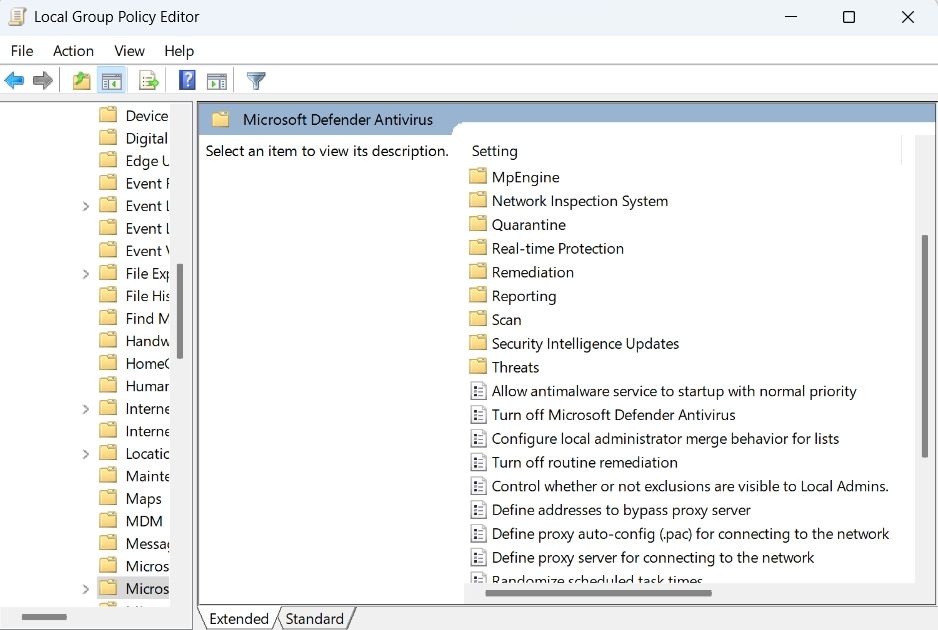
- Nhấp chuột Đã bật.
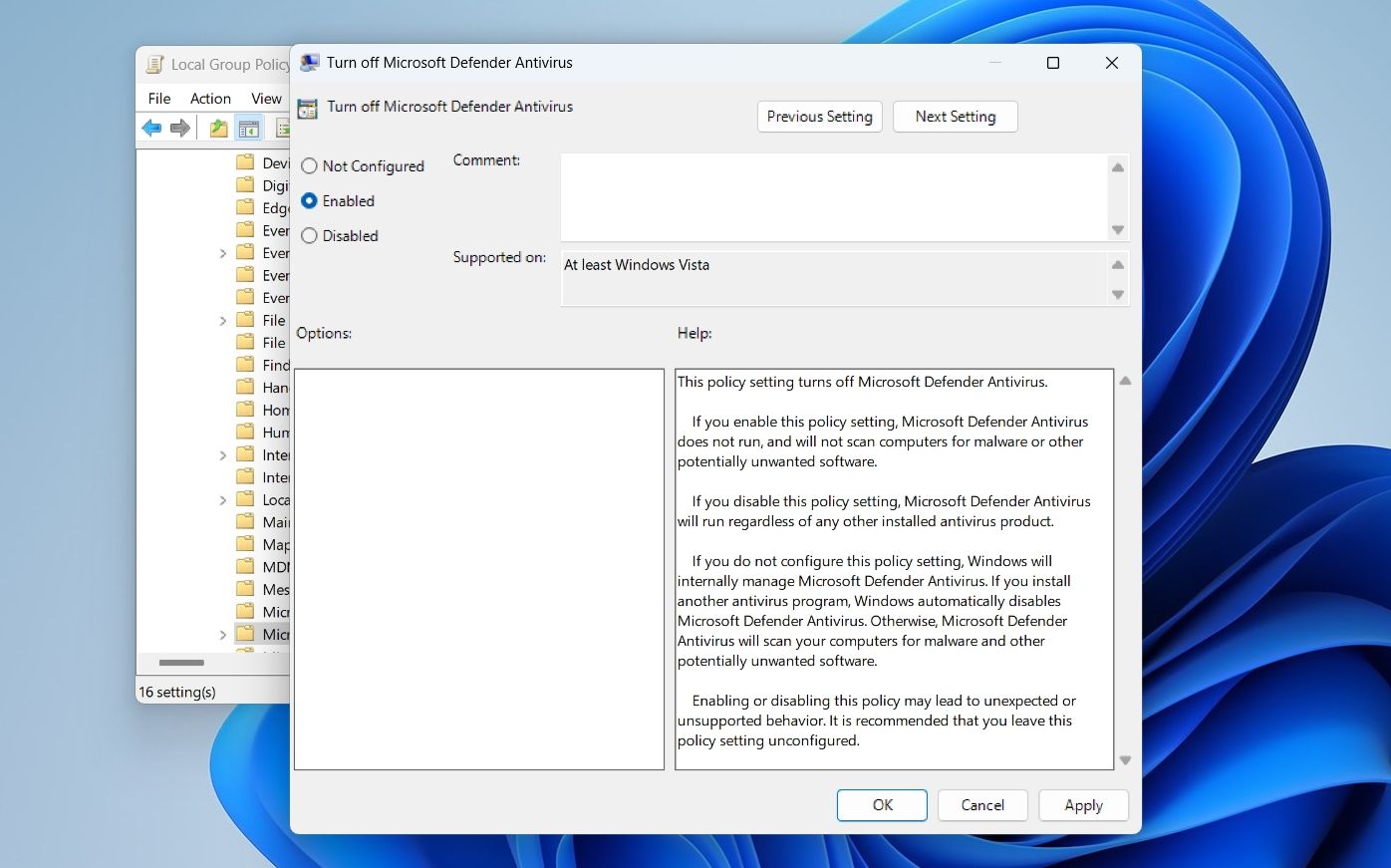
- Nhấp chuột Áp dụng > ĐƯỢC RỒI.


Sau khi hoàn thành công việc, bạn có thể bật Bảo mật Windows bằng cách chọn Tàn tật đối với chính sách Tắt tính năng Chống vi-rút của Bộ bảo vệ Microsoft.
4. Tạm thời vô hiệu hóa bảo mật Windows bằng Autorun
Autorun là một tiện ích Windows mà bạn có thể tắt dịch vụ chịu trách nhiệm khởi động Bảo mật Windows khi khởi động. Trước khi bạn sử dụng Autorun, hãy tắt Bảo vệ giả mạo bằng cách làm theo các bước trong phương pháp 2.
Thực hiện theo các hướng dẫn bên dưới để tắt Bảo mật Windows bằng Autorun:
- Để bắt đầu, hãy tải xuống Autorun trên máy tính của bạn.
- Giải nén tệp đã tải xuống trên máy tính của bạn.
- Tiếp theo, khởi động máy tính của bạn ở chế độ an toàn (xem cách khởi động ở chế độ an toàn trên Windows) rồi mở thư mục Autorun đã giải nén.
- Bấm đúp vào Autorun64 tập tin và sau đó chọn Chạy từ lời nhắc mà cây trồng lên.
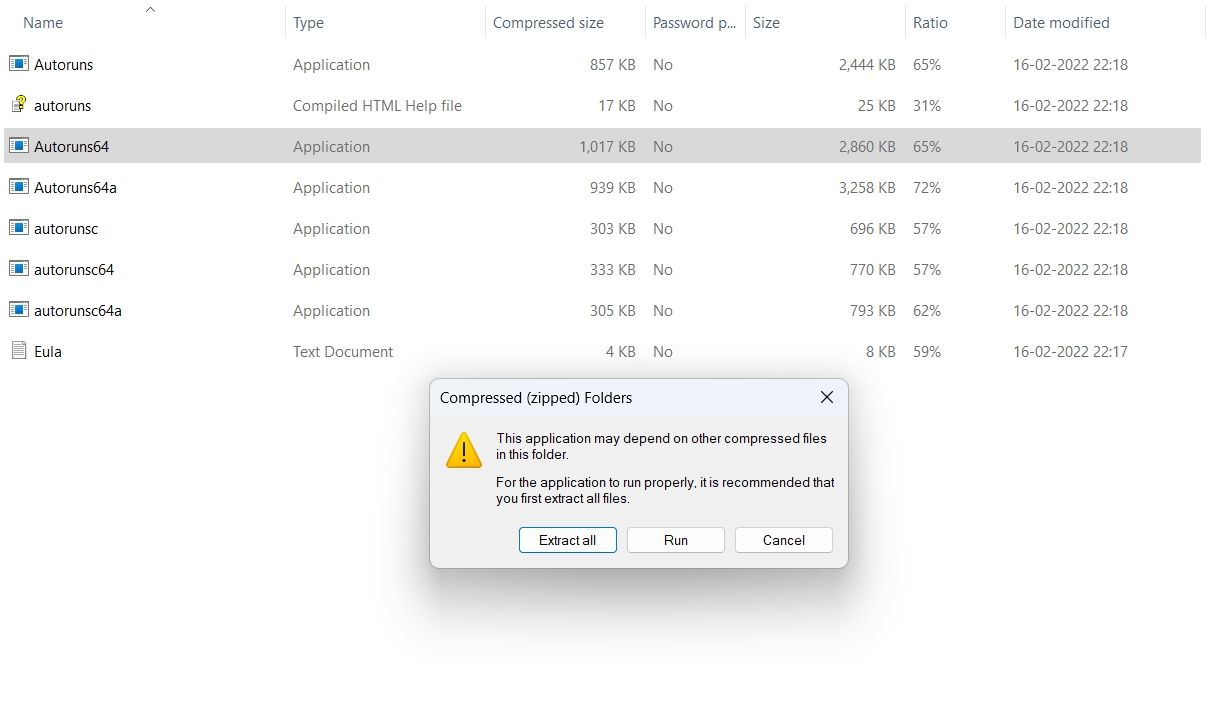
- Nhấp chuột Đồng ý bên trong Cửa sổ Thỏa thuận cấp phép Autorun.
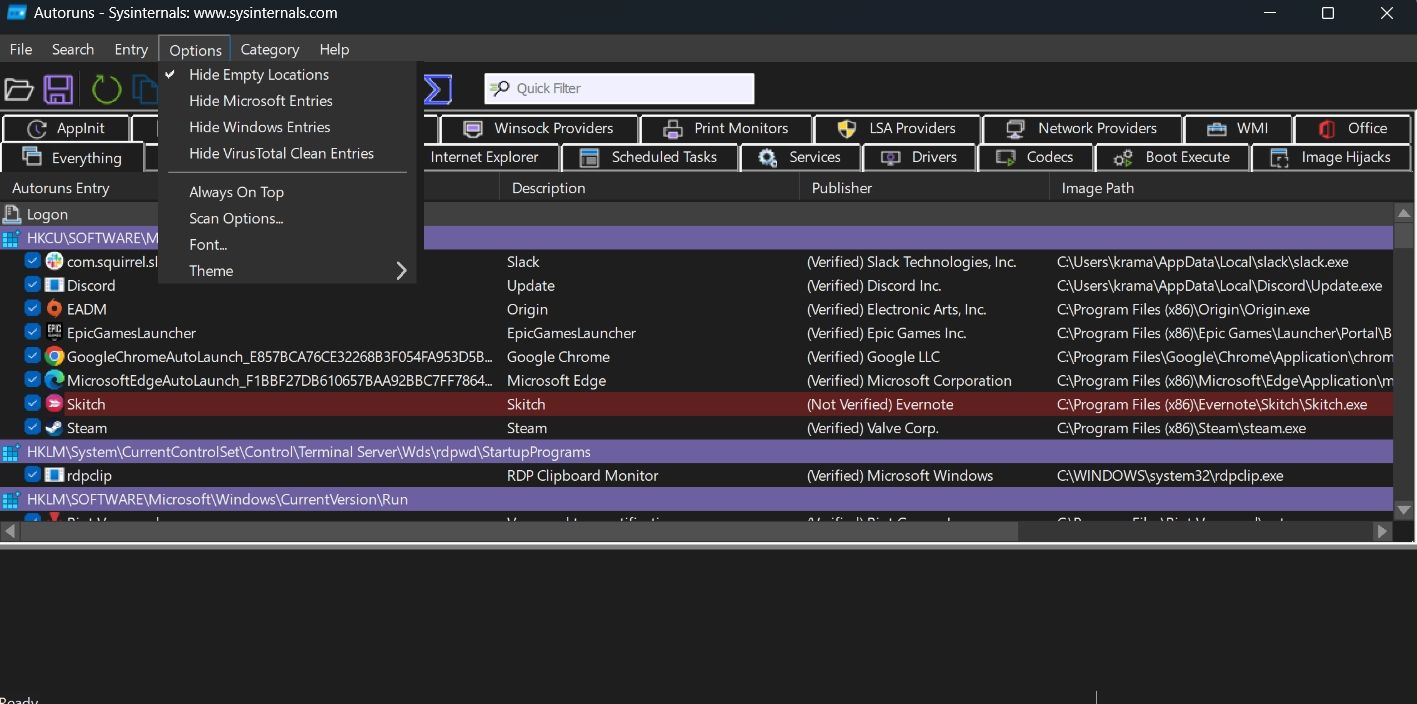
- Trong cửa sổ Autorun, nhấp vào Tùy chọn và bỏ chọn Ẩn các mục Windows.
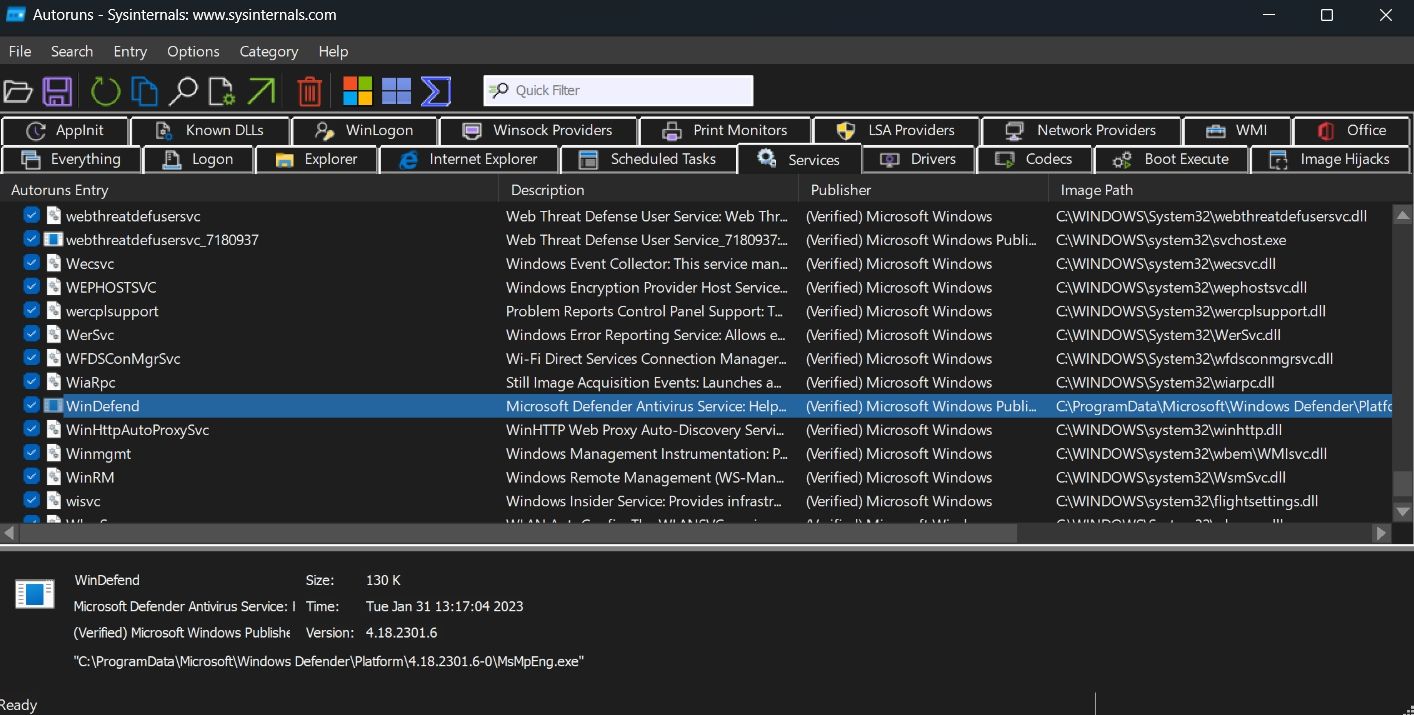
- Nhấp chuột Dịch vụ.
- Bỏ chọn WinDefend hộp và sau đó đóng cửa sổ Autoruns.


Bây giờ, để khởi động ở chế độ bình thường, hãy mở Cấu hình hệ thông cửa sổ, chọn Khởi động bình thường, và sau đó ĐƯỢC RỒI.
Dừng bảo mật Windows trong một thời gian ngắn trên Windows 11
Ứng dụng Window Security mới đảm bảo bạn không phải cài đặt chương trình chống vi-rút chuyên dụng để bảo vệ máy tính của mình. Tuy nhiên, chính sách nghiêm ngặt của Bảo mật Windows đôi khi có thể chặn cài đặt ứng dụng của bên thứ ba trên máy tính của bạn. May mắn thay, bạn có thể tắt Bảo mật Windows bằng cách làm theo các phương pháp trên.