
4 cách dễ dàng để vô hiệu hóa tài khoản người dùng trên Windows 11
Bạn có thể tạo nhiều tài khoản người dùng trên Windows 11 cho mình và người khác. Điều này cho phép bạn tạo các không gian khác nhau cho các nhiệm vụ cá nhân và công việc của mình, đồng thời cho phép những người khác chia sẻ máy tính của bạn và có không gian riêng của họ.
Nhưng nếu bạn cần ngăn ai đó truy cập vào tài khoản của họ mà không xóa nó thì sao? Mặc dù bạn có thể tạm thời vô hiệu hóa tài khoản người dùng trên Windows 11 bằng tùy chọn chặn đăng nhập, nhưng có một số cách khác để vô hiệu hóa tài khoản người dùng cụ thể hoặc tất cả trên Windows 11.
Mục Lục
1. Cách Vô hiệu hóa Tài khoản Người dùng trong Cài đặt Windows
Windows cho phép quản trị viên hệ thống quản lý tài khoản người dùng trên Windows 11. Bạn không chỉ có thể thêm tài khoản người dùng cục bộ ở đó mà còn có thể chặn đăng nhập để tạm thời vô hiệu hóa tài khoản.
Để vô hiệu hóa tài khoản người dùng thông qua Cài đặt:
- Nhấn Thắng + tôi để mở Cài đặt bảng điều khiển.
- Trong ngăn bên trái, bấm vào tài khoản chuyển hướng.
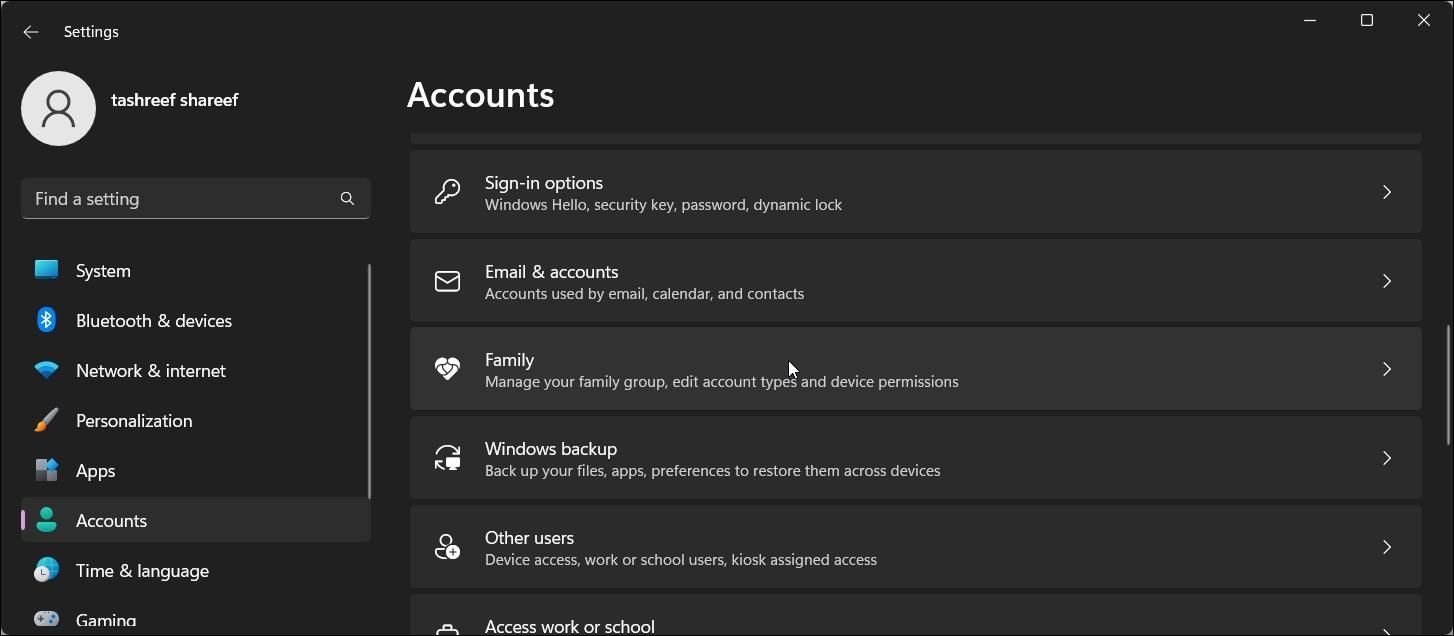
- Tiếp theo, trong khung bên phải, cuộn xuống và nhấp vào Gia đình.
- Dưới Gia đình bạncuộn xuống và nhấp vào tài khoản bạn muốn vô hiệu hóa.
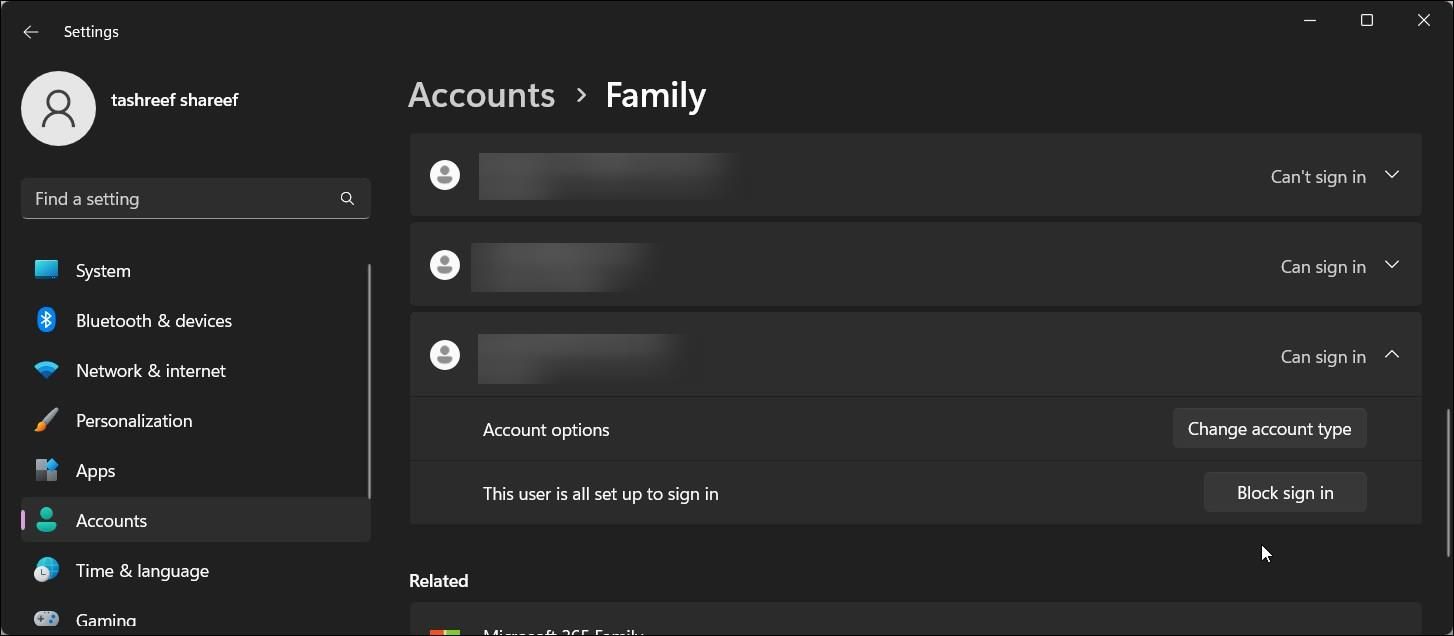
- Tiếp theo, nhấp vào Chặn đăng nhập nút và bấm Khối trong hộp thoại xác nhận.
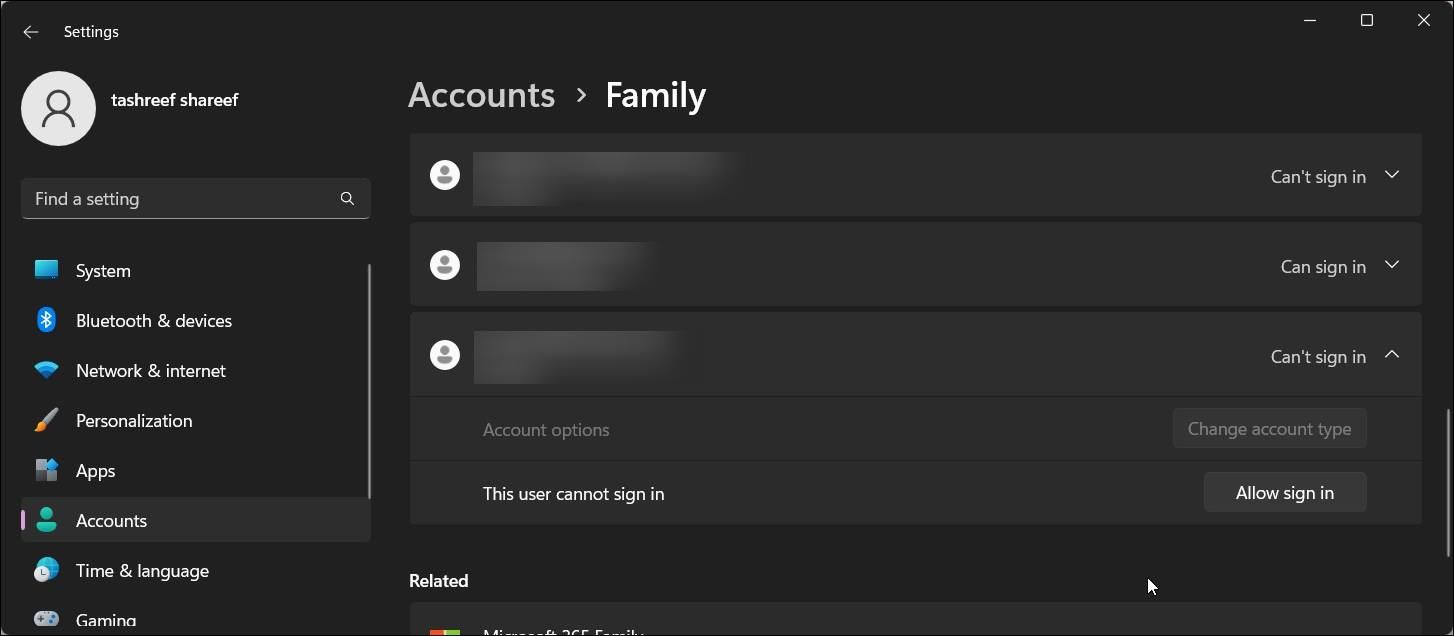
- Nếu bạn cần kích hoạt lại tài khoản người dùng, hãy nhấp vào cho phép đăng nhập nút và bấm Cho phép để xác nhận hành động.


Lưu ý rằng bạn phải đăng nhập vào tài khoản quản trị viên của mình để thực hiện các thay đổi đối với tài khoản người dùng. Ngoài ra, bạn chỉ có thể chặn đăng nhập đối với các thành viên của Gia đình bạn trong các nhóm Gia đình từ Cài đặt. Nếu cần vô hiệu hóa tài khoản người dùng cục bộ, bạn phải sử dụng các phương pháp PowerShell và Command Prompt bên dưới.
2. Cách vô hiệu hóa tài khoản người dùng bằng Windows PowerShell
Nếu bạn cần tắt và bật tài khoản người dùng thường xuyên, PowerShell có thể giúp bạn thực hiện việc đó một cách hiệu quả. Để thực hiện việc này, bạn có thể sử dụng lệnh ghép ngắn Disable-LocalUser và chỉ định tên tài khoản người dùng mà bạn muốn vô hiệu hóa.
Để vô hiệu hóa tài khoản người dùng bằng PowerShell:
- Nhấn Thắng + X để mở WinX thực đơn.
- Bấm vào Thiết bị đầu cuối (Quản trị viên). Nó sẽ mở Windows Terminal với PowerShell được đặt làm cấu hình mặc định.
- Nếu không, hãy nhấp vào biểu tượng thả xuống trong Phần cuối phần tab và chọn Windows PowerShell.
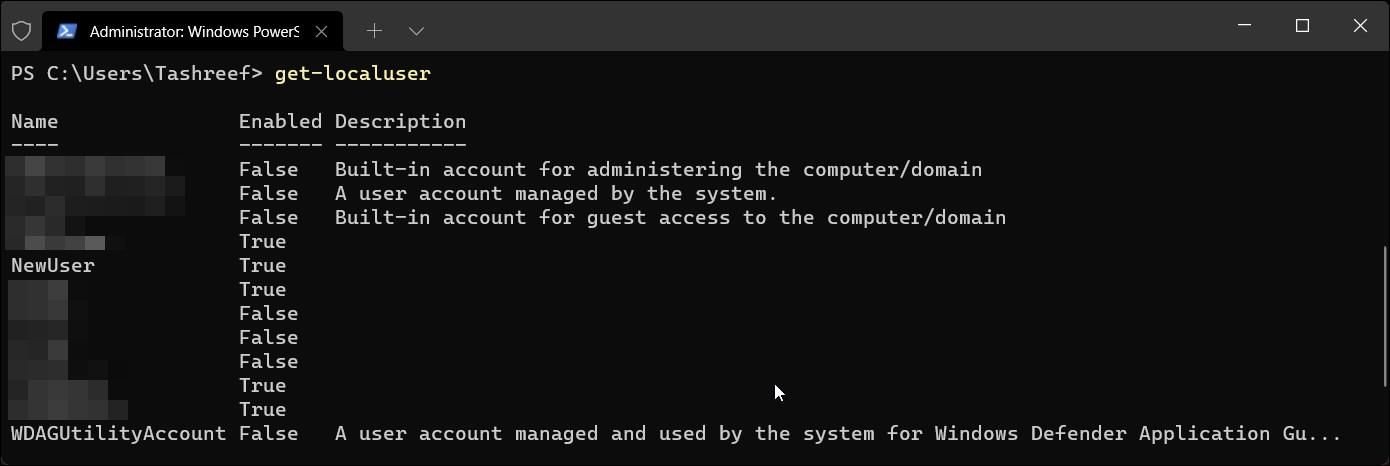
- Tiếp theo, gõ lệnh sau để tìm tất cả tài khoản người dùng trên PC của bạn:
Get-LocalUser - Định vị tên tài khoản người dùng trong Tên cột.
- Tiếp theo, gõ lệnh sau để vô hiệu hóa tài khoản người dùng được chỉ định:
Disable-LocalUser -Name “NewUser” - Trong lệnh trên, thay thế Người dùng mới với tên tài khoản người dùng mà bạn muốn vô hiệu hóa.

- PowerShell sẽ không trả về thông báo thành công sau khi tài khoản người dùng bị vô hiệu hóa.
- Nếu bạn cần kích hoạt lại tài khoản, hãy nhập lệnh sau và nhấn Enter:
Enable-LocalUser -Name “NewUser” - Trong lệnh trên thay thế NewUser bằng tên tài khoản người dùng của bạn.


Khi bị tắt, tài khoản người dùng sẽ bị ẩn khỏi màn hình khóa của bạn. Để xác minh như vậy, nhấn Thắng + L để khóa máy tính Windows 11 của bạn. Tiếp theo, nhấp đúp vào màn hình khóa để xem màn hình đăng nhập. Nếu bị tắt, tài khoản người dùng sẽ xuất hiện ở phía dưới bên trái màn hình của bạn.
3. Vô hiệu hóa tài khoản người dùng bằng Command Prompt
Một cách khác để vô hiệu hóa tài khoản người dùng cục bộ là thông qua Dấu nhắc Lệnh. Đây là một tiện ích dòng lệnh mà bạn có thể sử dụng để vô hiệu hóa tài khoản người dùng cục bộ hoặc Microsoft.
Để vô hiệu hóa tài khoản người dùng bằng Command Prompt:
- Nhấn Thắng + R mở Chạy.
- Loại hình cmd bên trong Chạy hộp. Tiếp theo, nhấn ĐƯỢC RỒI trong khi giữ Ctrl + Shift để mở Command Prompt nâng cao. Nhấp chuột Đúng nếu được nhắc bởi Kiểm soát tài khoản người dùng.
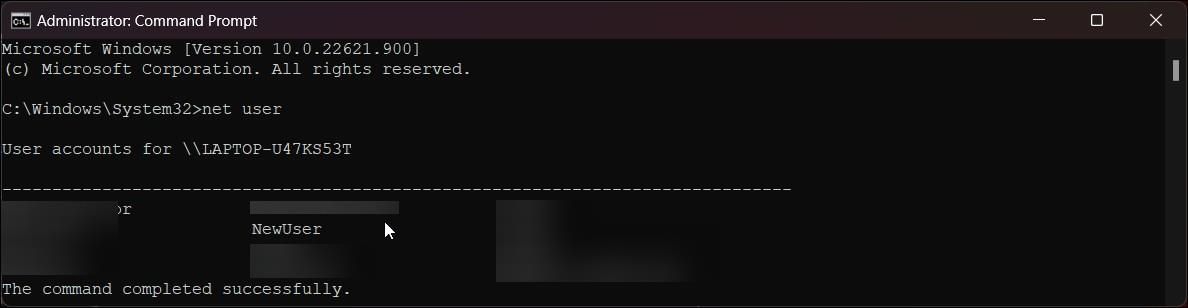
- Trong cửa sổ Dấu nhắc Lệnh, nhập lệnh sau để tìm tất cả các tài khoản người dùng khả dụng trên PC của bạn:
net user - Định vị tên tài khoản người dùng trong danh sách trả về.
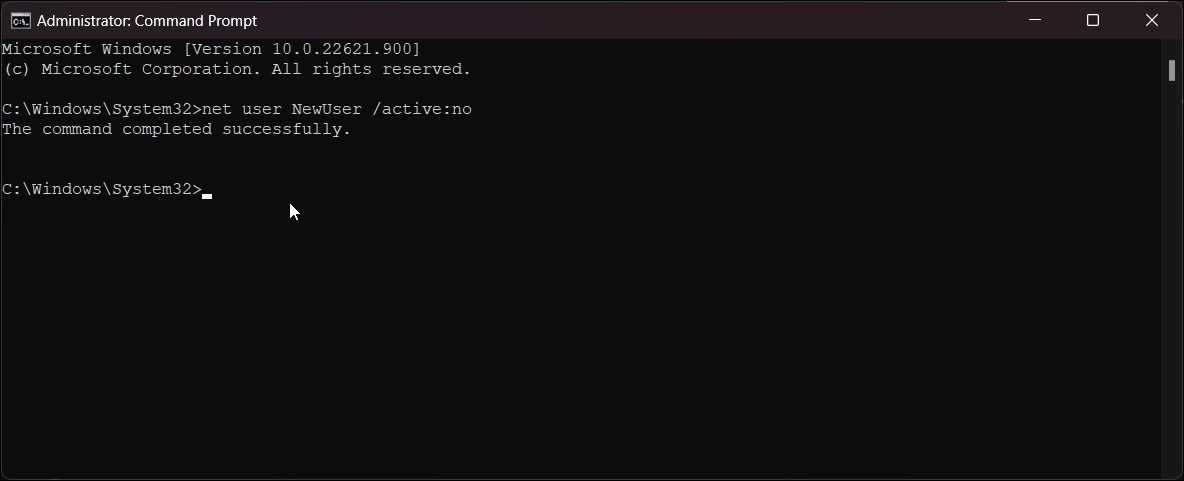
- Tiếp theo, gõ lệnh sau để vô hiệu hóa tài khoản người dùng được chỉ định:
net user NewUser /active:no - Trong lệnh trên, thay thế Người dùng mới với tên tài khoản người dùng mà bạn muốn vô hiệu hóa.
- Tiếp theo, gõ lối ra và nhấn Enter để đóng Dấu nhắc Lệnh.
- Nếu bạn cần kích hoạt lại tài khoản, hãy thực hiện lệnh sau:
net user NewUser /Active:yes - Đảm bảo thay thế Người dùng mới bằng tên tài khoản bạn muốn bật.


4. Vô hiệu hóa tài khoản người dùng từ Bảng điều khiển quản lý máy tính
Bảng điều khiển quản lý máy tính cung cấp cho quản trị viên hệ thống quyền truy cập vào các công cụ nâng cao như Trình lập lịch tác vụ, Trình xem sự kiện, Trình quản lý thiết bị, v.v. Một tính năng Quản lý máy tính hữu ích khác là Nhóm và người dùng cục bộ.
Nhóm và người dùng cục bộ cho phép bạn quản lý các nhóm và tài khoản người dùng trên máy tính Windows của mình. Mặc dù bảng điều khiển Quản lý máy tính khả dụng trên tất cả các phiên bản Windows, nhưng Nhóm và người dùng cục bộ chỉ khả dụng trên phiên bản Pro, Edu và Enterprise của HĐH.
Để vô hiệu hóa tài khoản người dùng bằng bảng điều khiển Quản lý nhóm và người dùng cục bộ:
- bấm vào biểu tượng tìm kiếm Trong thanh tác vụ.
- Loại hình quản lý máy tính và bấm vào Quản lý máy tính từ kết quả tìm kiếm.
- bên trong Quản lý máy tính bảng điều khiển, mở rộng Công cụ hệ thống.
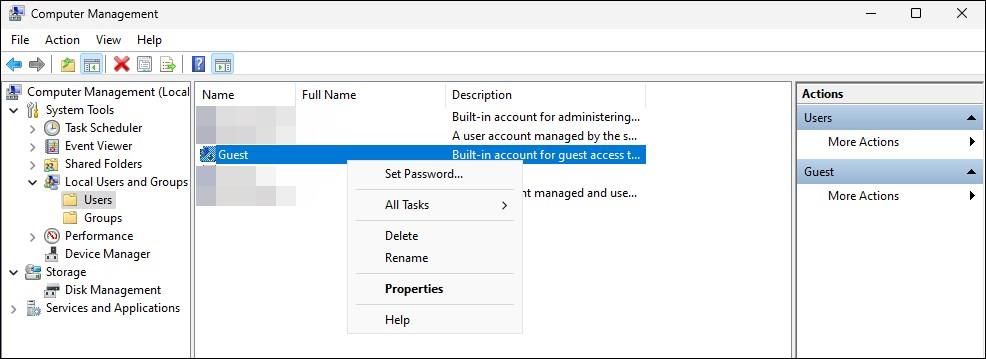
- Tiếp theo, xác định vị trí và chọn Nhóm và người dùng cục bộ.
- chọn người dùng thư mục.
- Trong ngăn bên phải, bạn có thể xem tất cả các tài khoản người dùng trên PC của mình.
- Để vô hiệu hóa tài khoản người dùng, nhấp chuột phải vào Tên tài khoản người dùng và chọn Đặc tính.
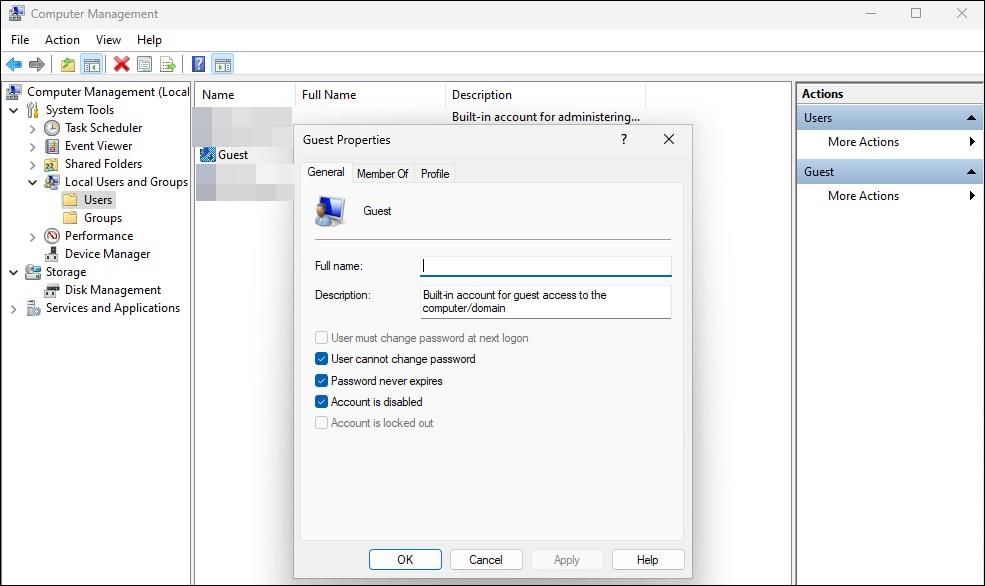
- bên trong Đặc tính hộp thoại, chọn Tài khoản bị vô hiệu hóa quyền mua.
- Nhấp chuột Ứng dụng và ĐƯỢC RỒI để lưu các thay đổi.
- Để kích hoạt tăng tài khoản, hãy bỏ chọn hộp kiểm Tài khoản bị vô hiệu hóa tùy chọn và bấm vào Ứng dụng và ĐƯỢC RỒI.


Vô hiệu hóa tài khoản người dùng bằng cách sử dụng nhóm và người dùng cục bộ trên Windows 11 Home
Người dùng Windows 11 Home sẽ phải dựa vào công cụ của bên thứ ba để vô hiệu hóa tài khoản người dùng thông qua bảng điều khiển Nhóm và Người dùng Cục bộ. Lusrmgr là phần đính kèm của bên thứ ba cung cấp các chức năng tương tự như bảng điều khiển Quản lý nhóm và người dùng cục bộ.
Để cài đặt công cụ, hãy làm theo hướng dẫn của chúng tôi để bật Quản lý nhóm và người dùng cục bộ trên Windows 11. Sau khi hoàn tất, hãy làm theo các bước bên dưới:
- Bấm đúp vào lusrmgr.exe tập tin để khởi chạy ứng dụng.
- bên trong Người dùng và nhóm cục bộ hộp thoại, chọn người dùng.
- Nhấp chuột phải vào tài khoản người dùng bạn muốn vô hiệu hóa và chọn Chỉnh sửa.
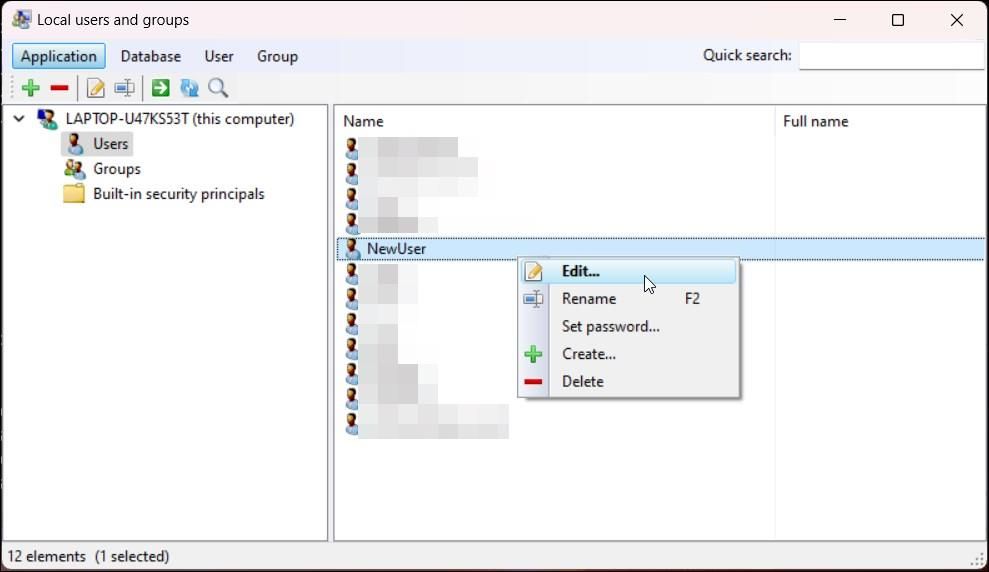
- Tiếp theo, mở Tài khoản chuyển hướng.
- chọn Tài khoản bị vô hiệu hóa quyền mua.
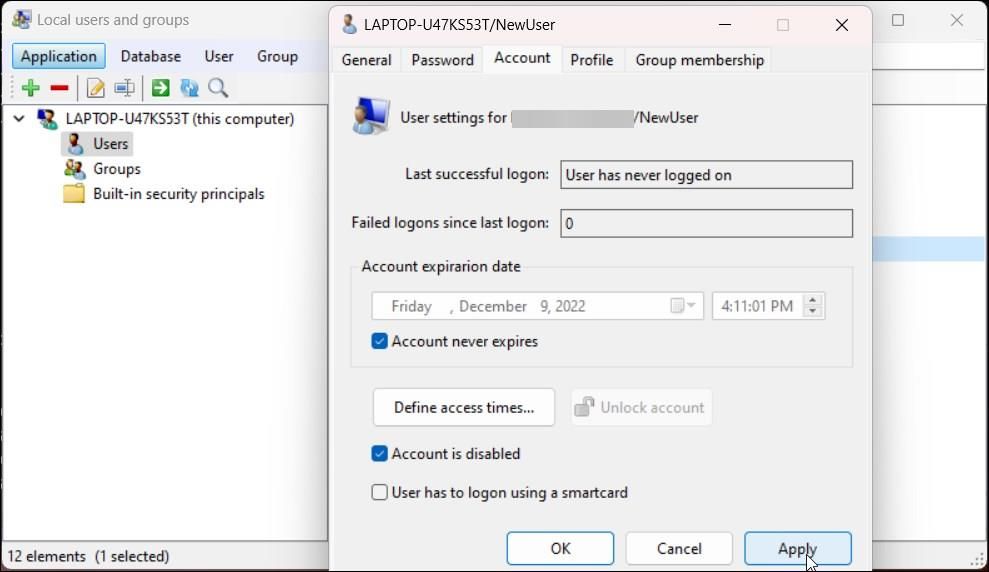
- Nhấp chuột Ứng dụng và ĐƯỢC RỒI để lưu các thay đổi.


Có nhiều cách để vô hiệu hóa tài khoản người dùng trên Windows 11
Việc vô hiệu hóa tài khoản người dùng cho phép bạn hạn chế quyền truy cập vào một tài khoản người dùng cụ thể mà không xóa tài khoản đó hoàn toàn. Bằng cách này, nếu bạn cần khôi phục tài khoản ở giai đoạn sau, bạn có thể kích hoạt nó và tiếp tục sử dụng nó mà không cần khôi phục các tệp và thư mục.
Điều đó nói rằng, xóa tài khoản người dùng trên Windows 11 không phải là một quá trình phức tạp. Chỉ cần đăng nhập vào tài khoản quản trị viên của bạn và chặn đăng nhập hoặc xóa tài khoản người dùng khỏi Cài đặt và bạn đã hoàn tất khá nhiều việc.