
4 cách cập nhật Windows thủ công
Bạn phải luôn cập nhật PC Windows của mình. Đây là cách thực hiện thủ công nếu bạn không chắc nó được cập nhật tự động lần cuối khi nào.

Microsoft thường xuyên phát hành các bản cập nhật Windows để giới thiệu các tính năng mới và sửa các lỗi hoặc lỗ hổng bảo mật đã biết. Có nhiều cách để bạn có thể tải xuống bản cập nhật Windows mới nhất trên máy tính của mình.
Vì vậy, chúng tôi sẽ chia sẻ tất cả các cách hoạt động để bạn có thể cập nhật máy tính của mình lên bản dựng hệ điều hành mới nhất.
Mục Lục
Cách cập nhật Windows thủ công
Điều quan trọng là luôn cập nhật hệ điều hành, vì nó không chỉ giới thiệu các tính năng mới cho PC của bạn mà còn giữ cho PC không có lỗ hổng bảo mật. Dưới đây là bốn cách để cập nhật Windows theo cách thủ công.
1. Sử dụng ứng dụng Cài đặt
Phương pháp dễ dàng và ưa thích nhất để tải xuống bất kỳ bản cập nhật Windows có sẵn nào là sử dụng ứng dụng Cài đặt. Đó là đích đến để quản lý cài đặt hệ thống, định cấu hình tính năng và cập nhật Windows.
Đây là cách bạn có thể sử dụng ứng dụng Cài đặt để cập nhật máy tính của mình lên bản dựng hệ điều hành mới nhất:
- Nhấn nút Thắng + tôi phím nóng để mở ứng dụng Cài đặt. Nếu tổ hợp phím này không hoạt động, bạn có thể sử dụng bất kỳ phương pháp nào khác để mở Cài đặt.
- Trong ứng dụng Cài đặt, hãy chọn cập nhật hệ điều hành Window tùy chọn từ bảng điều khiển bên trái.
- Nhấn vào Kiểm tra cập nhật cái nút.
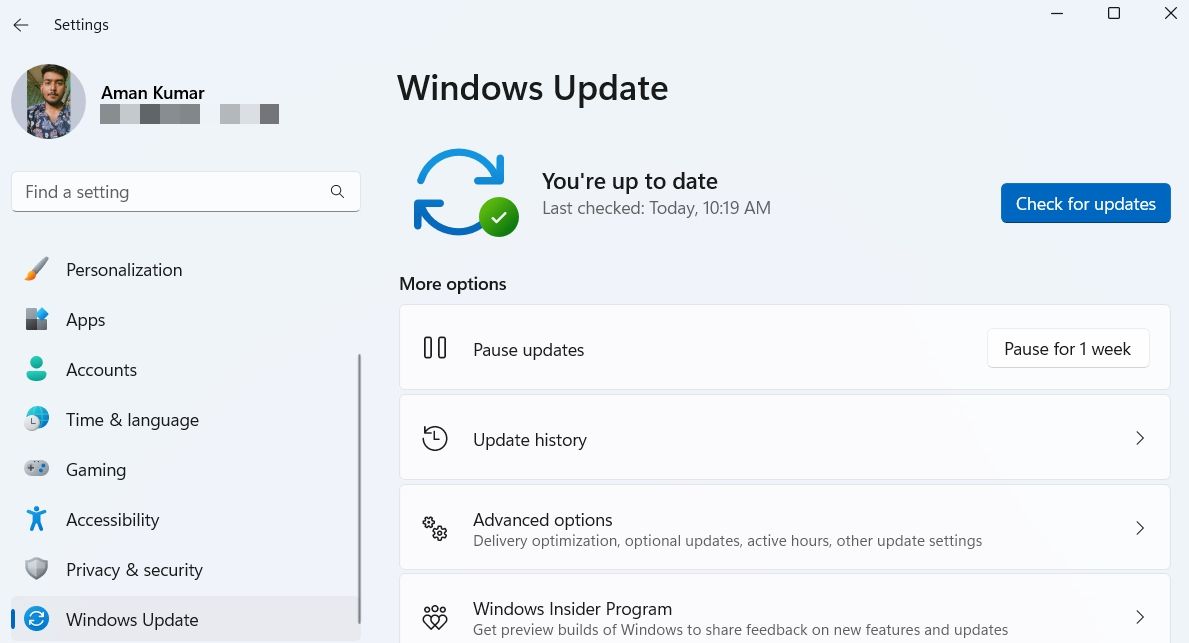

Bây giờ Windows sẽ tìm kiếm và tải xuống mọi bản cập nhật có sẵn. Bạn có thể cần phải khởi động lại máy tính của mình để hoàn tất cài đặt bản cập nhật.
Bạn cũng có thể truy cập vào tùy chọn nâng cao để định cấu hình các cài đặt như tải xuống các bản cập nhật qua kết nối được đo lường, thay đổi giờ hoạt động và loại bản cập nhật bạn nhận được.

2. Sử dụng Windows Update Assistant
Trợ lý cập nhật Windows là một tệp thực thi nhỏ có thể tải xuống các bản cập nhật tính năng trên máy tính của bạn. Nó đảm bảo bạn không phải đợi cập nhật tự động.
Để tải xuống và sử dụng trợ lý cập nhật Windows, hãy làm theo các bước dưới đây:
Trợ lý cập nhật chỉ tương thích với các máy tính có bộ xử lý x86/64. Nếu bạn có máy tính dựa trên ARM, bạn có thể thử bất kỳ phương pháp nào khác bên dưới.
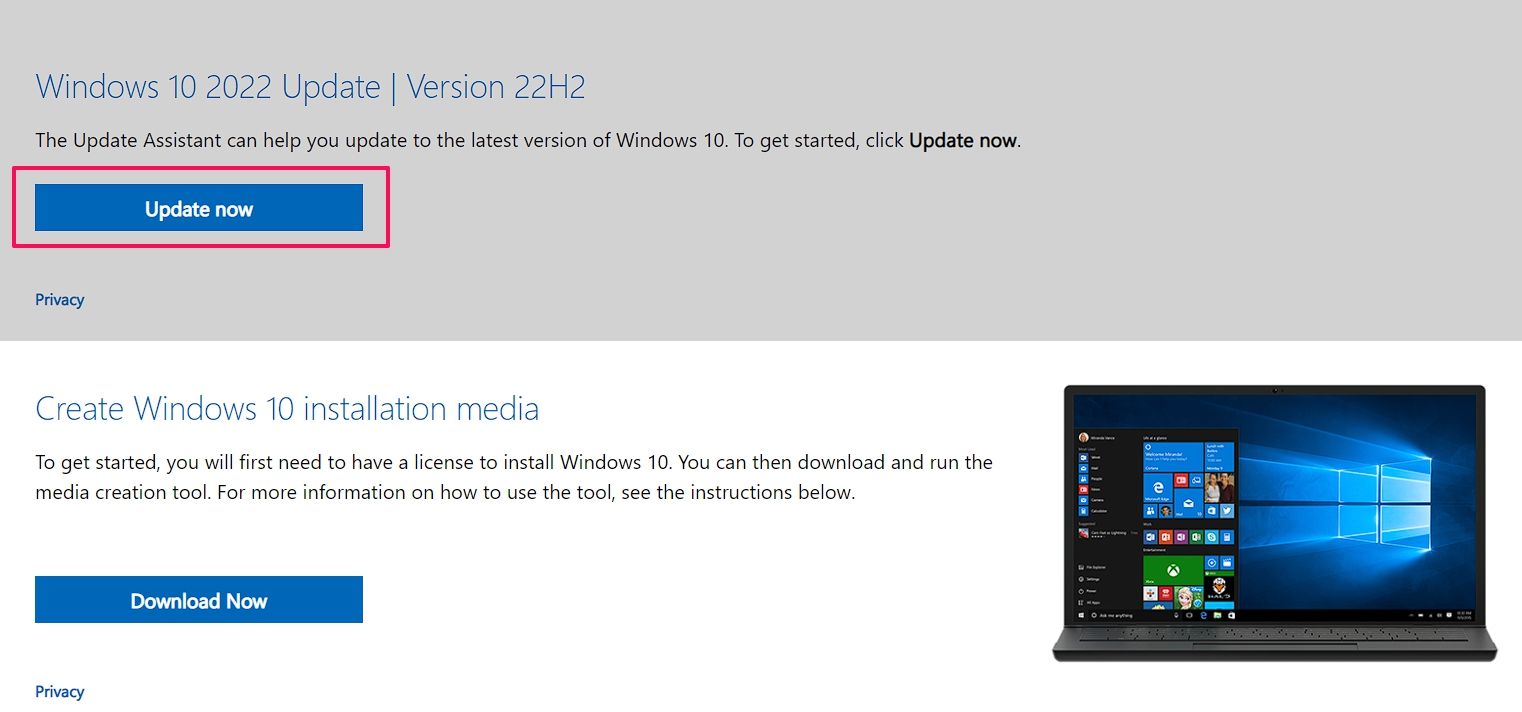
- Truy cập trang web tải xuống trợ lý cập nhật Windows.
- Nhấn vào Cập nhật bây giờ cái nút. Nó sẽ tải xuống hỗ trợ cập nhật trên máy tính của bạn.
- Mở tệp đã tải xuống.
- Nhấp chuột Đúng đến UAC xuất hiện.
- Nhấn vào Cập nhật bây giờ để cho phép máy tính kiểm tra tính tương thích của máy tính.
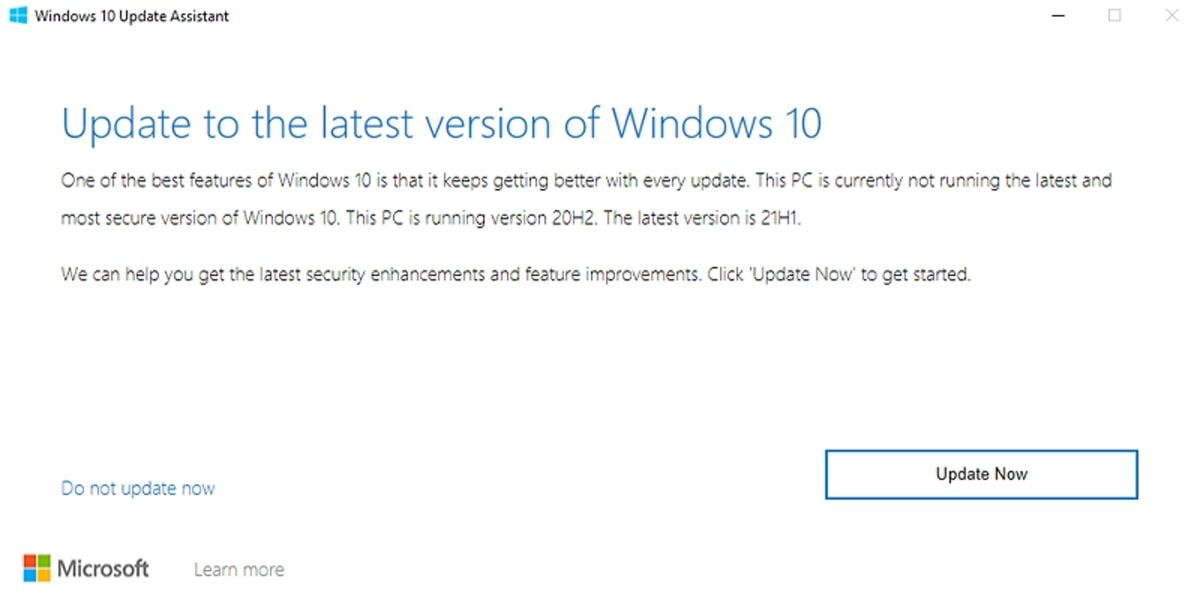
- Nhấp chuột Kế tiếp và sau đó Khởi động lại ngay.


Trợ lý cập nhật Windows sẽ tải xuống và cài đặt bản cập nhật mới nhất trên máy tính của bạn trong khi vẫn giữ nguyên các tệp cá nhân của bạn. Khi quá trình cài đặt hoàn tất, bạn sẽ thấy Cảm ơn bạn đã cập nhật lên phiên bản Windows mới nhất thông điệp.
3. Sử dụng Danh mục cập nhật của Microsoft
Danh mục Microsoft Update là một nơi khác để tải xuống tất cả các loại bản cập nhật cho Windows 10 và các phiên bản mới hơn theo cách thủ công. Đây là cách sử dụng nó:
- Mở Danh mục Microsoft Update trong bất kỳ trình duyệt nào.
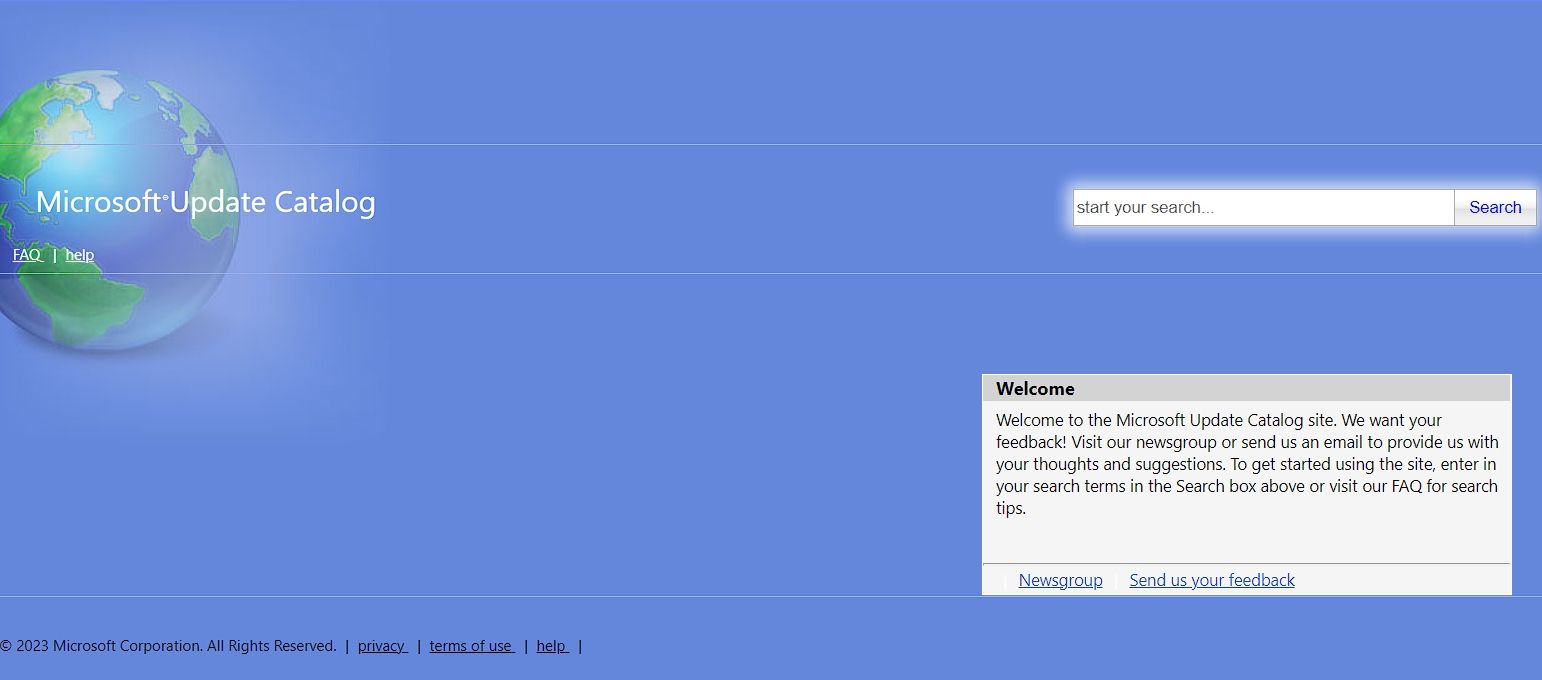
- Trong thanh tìm kiếm, gõ số KB của bản cập nhật bạn muốn tải xuống. Nếu bạn không biết số KB, hãy tìm kiếm các thuật ngữ chung như Windows 11 và Windows 10.
- Nhấn vào Tải xuống bên cạnh bản cập nhật bạn muốn tải xuống. Điều này sẽ mở ra một cửa sổ mới với liên kết tải xuống bản cập nhật.
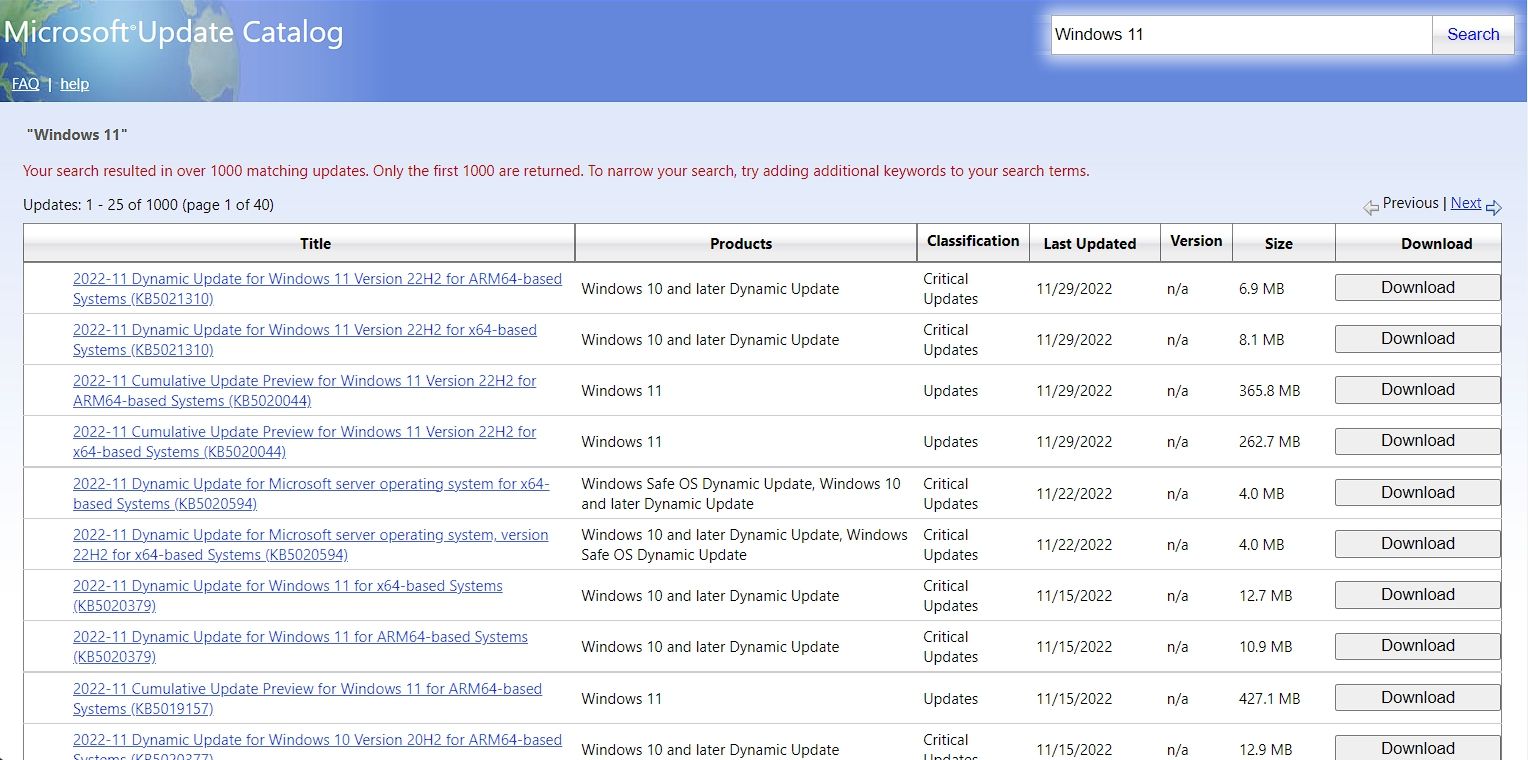
- Nhấp vào liên kết và chọn vị trí bạn muốn lưu nó như bình thường.


Sau khi tải xuống bản cập nhật, hãy kiểm tra phần mở rộng của nó. Nếu đó là tệp MSU, bạn chỉ cần nhấp đúp vào tệp đó để cài đặt trên máy tính của mình. Nếu tệp có phần mở rộng CAB, thường là tệp trình điều khiển, thì trước tiên bạn sẽ phải giải nén tệp đó bằng bất kỳ phần mềm giải nén tệp nào.
Sau khi giải nén trình điều khiển, bạn phải cập nhật trình điều khiển theo cách thủ công bằng Trình quản lý thiết bị. Để thực hiện việc này, hãy mở Trình quản lý thiết bị, sau đó tìm và nhấp chuột phải vào trình điều khiển bạn muốn cập nhật. Lựa chọn Cập nhật driver, và sau đó chọn Duyệt máy tính của tôi để tìm trình điều khiển.
Sau khi cài đặt bản cập nhật, bạn có thể cần phải khởi động lại máy tính của mình để các thay đổi có hiệu lực.
4. Sử dụng Windows PowerShell
Bạn cũng có thể dễ dàng tải xuống các bản cập nhật Windows bằng Windows PowerShell. Đây là cách:
- Mở ra Windows PowerShell với quyền quản trị.
- Nhập lệnh sau và nhấn Enter.
Install-Module PSWindowsUpdate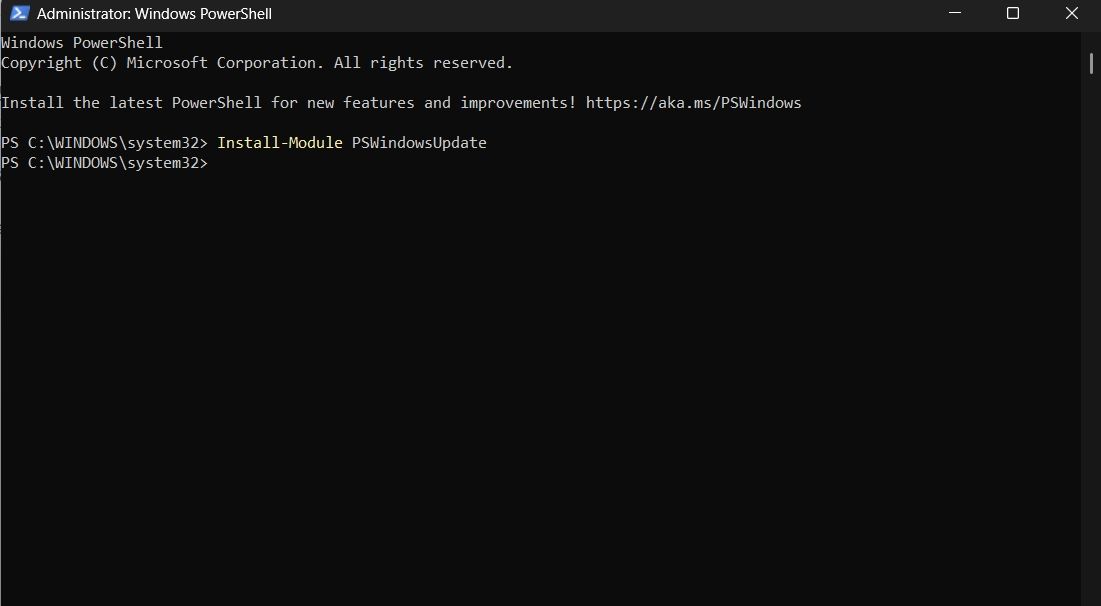
- Loại Y và nhấn Enter để xác nhận.
- Nếu bạn nhận được một Kho lưu trữ không được hỗ trợ loại tin nhắn Y và nhấn Enter để xác nhận.
- Nhập lệnh sau và nhấn Enter. Nó sẽ thay đổi chính sách thực thi, vì vậy bạn không thấy lỗi mô-đun nhập.
 Set-ExecutionPolicy -Scope CurrentUser -ExecutionPolicy Unrestricted
Import-Module PSWindowsupdate - Tiếp theo, gõ lệnh sau và nhấn Enter. Đảm bảo thay thế “phiên bản KB” bằng phiên bản KB của bản cập nhật bạn muốn cài đặt.
 Get-WindowsUpdate
Get-WindowsUpdate -AcceptAll -Install -AutoReboot
Get-WindowsUpdate -Install -KBArticleID '(KB Version)'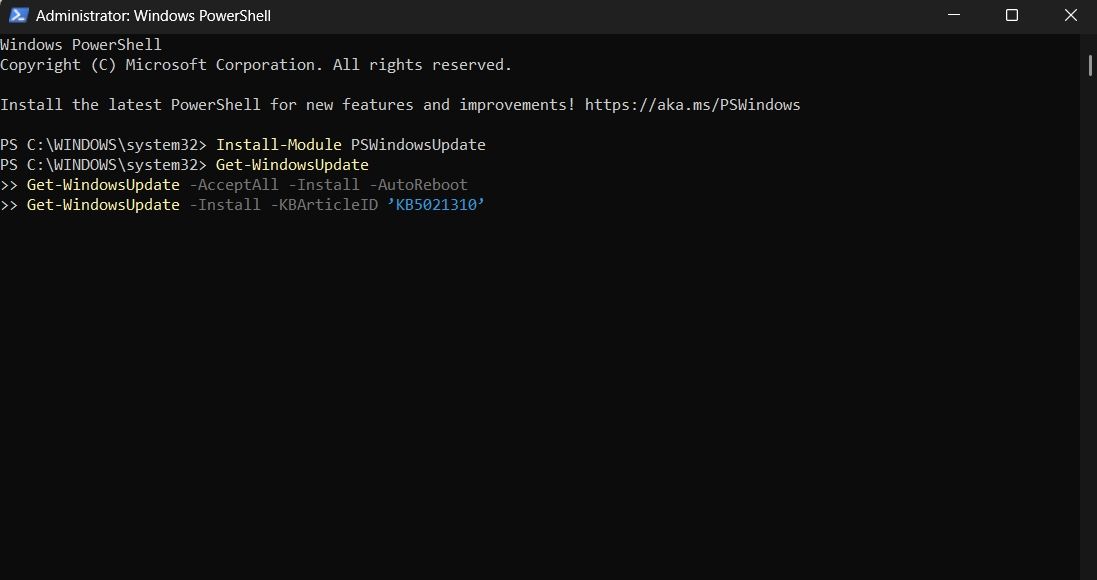


Giữ cho máy tính của bạn được cập nhật
Nếu bạn đã bật cập nhật tự động trên máy tính của mình, Windows sẽ tự động cài đặt mọi bản cập nhật có sẵn. Nhưng nếu bạn muốn cập nhật Windows theo cách thủ công, bạn có thể sử dụng một trong hai phương pháp trên.
Mặc dù có tất cả các cách có thể để cập nhật thủ công PC Windows của bạn, chúng tôi khuyên bạn nên thực hiện việc này thông qua ứng dụng Cài đặt. Đây là cách thuận tiện nhất để tải xuống các bản cập nhật cho máy tính của bạn; Tuy nhiên, các tùy chọn khác vẫn ở đó nếu bạn không thể mở ứng dụng Cài đặt.