
5 mẹo cần thiết để sử dụng Universal Control với máy Mac và iPad của bạn
Apple, tại WWDC 2021, đã khiến chúng tôi ngạc nhiên khi công bố Universal Control, một tính năng cho phép bạn sử dụng cùng một con chuột và bàn phím giữa máy Mac và iPad.
Nó tạo ra trải nghiệm liền mạch, do đó cải thiện quy trình làm việc của bạn. Tuy nhiên, có nhiều điều về Universal Control hơn bạn nghĩ. Hướng dẫn này sẽ cung cấp cho bạn một số cách tốt nhất để sử dụng Universal Control với máy Mac và iPad của bạn.
Mục Lục
1. Gửi tệp qua máy Mac và iPad của bạn

Bạn đã biết rằng bạn có thể sử dụng Universal Control để điều khiển iPad và máy Mac của mình. Nhưng bên cạnh đó, bạn cũng có thể chuyển tệp từ Mac sang iPad và ngược lại bằng Universal Control.
Khi di chuyển tệp từ máy Mac sang iPad, bạn phải mở một ứng dụng tương thích trên iPad. Chẳng hạn, nếu bạn muốn chuyển ảnh từ máy Mac sang iPad, bạn có thể mở Ảnh và đối với tài liệu, bạn nên mở ứng dụng Tệp trên iPad.
Ngược lại, chuyển các tập tin từ iPad sang Mac không có nhiều hạn chế. Bạn có thể kéo bất kỳ loại tệp nào từ iPad của mình vào màn hình nền của máy Mac hoặc Finder, bất kể loại tệp nào. Bạn cũng có thể di chuyển nó sang một ứng dụng được hỗ trợ trên máy Mac, giống như iPad.
2. Điều chỉnh cách hiển thị của bạn xếp hàng
Nếu thiết lập bàn có nhiều màn hình, bạn có thể sắp xếp các màn hình bằng Universal Control để phù hợp với thiết lập của mình. Thực hiện theo các bước sau để tìm hiểu cách:
- Mở ra Cài đặt hệ thống trên máy Mac của bạn.
- Đi đến Hiển thị và bấm vào Sắp xếp.
- Kéo màn hình của iPad hoặc các màn hình khác sang trái hoặc phải tùy theo thiết lập bàn làm việc của bạn.
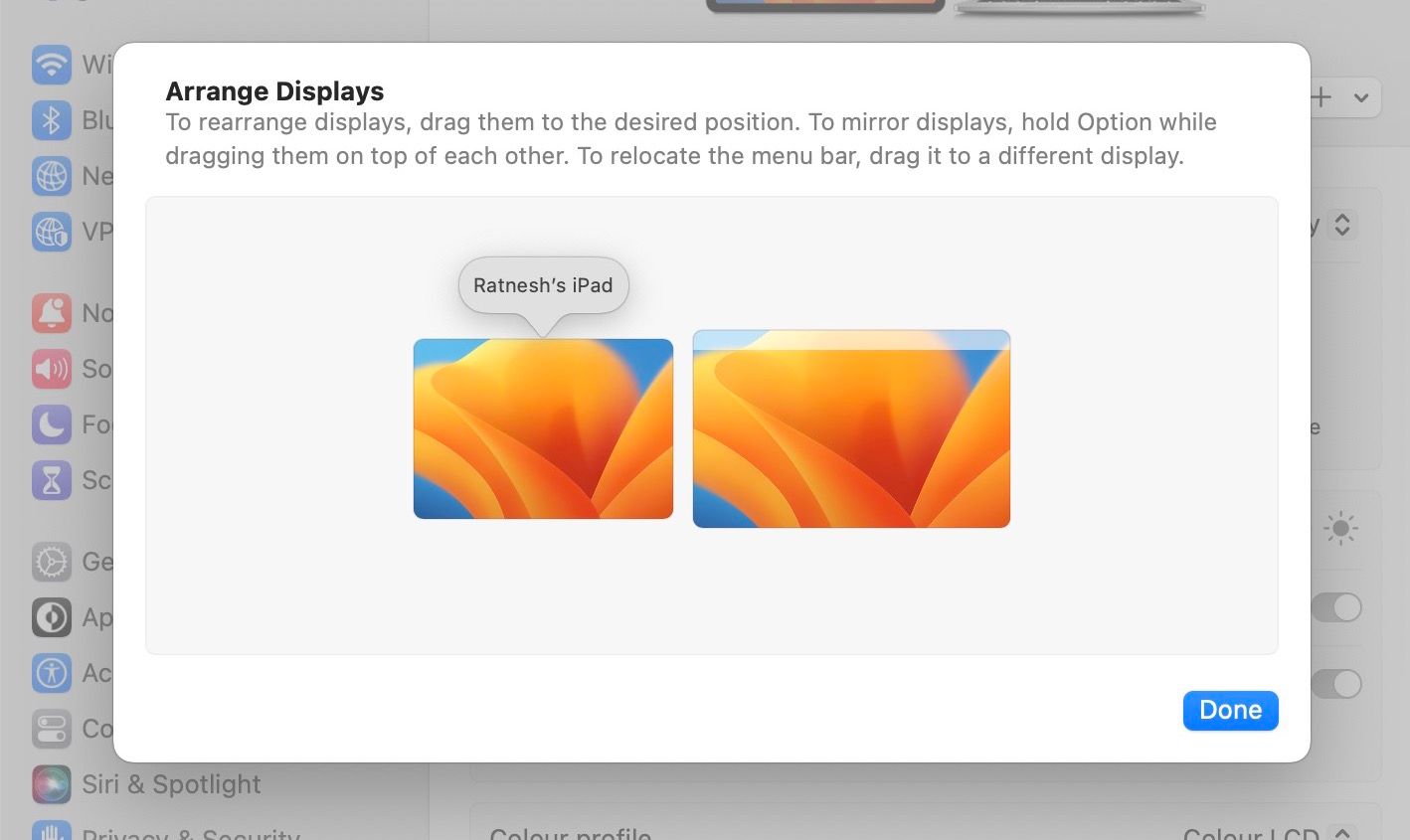

Nếu bạn có màn hình phụ ở bên phải và iPad ở bên trái, thì bạn có thể điều chỉnh vị trí của chúng để phù hợp với cách bố trí bàn làm việc của mình. Do đó, khi bạn di chuyển con trỏ, nó sẽ di chuyển đến phía bên phải của iPad và màn hình phụ.
Tuy nhiên, không giống như màn hình ngoài, Apple không cung cấp tùy chọn sắp xếp iPad trên và dưới vì một số lý do. Nếu bạn đang gặp sự cố với nhiều màn hình, chúng tôi có một số mẹo khắc phục sự cố để khắc phục nhiều màn hình trên máy Mac của bạn.
3. Sử dụng iPad của bạn ở Chế độ dọc

Sidecar thường chỉ cho phép bạn sử dụng iPad theo hướng ngang. Tuy nhiên, với Universal Control, bạn có thể sử dụng iPad của mình theo hướng dọc.
Tất cả những gì bạn cần làm là xoay iPad của mình sang hướng dọc, thao tác này sẽ tự động thay đổi trong cài đặt sắp xếp màn hình. Bạn có thể xác nhận thêm điều này bằng cách đi vào Cài đặt hệ thống > Hiển thị > Sắp xếpvà iPad phải ở hướng dọc.
4. Kiểm soát nơi bạn nhập bằng con trỏ

Nếu bạn có bàn phím riêng được kết nối với máy Mac và iPad, thì bạn không thể chuyển đổi vị trí nhập sau khi bắt đầu nhập trừ khi bạn di chuyển con trỏ sang thiết bị khác.
Ví dụ: nếu bạn bắt đầu nhập trên bàn phím của máy Mac, văn bản sẽ xuất hiện trên máy Mac chứ không phải iPad. Tương tự, gõ trên bàn phím của iPad sẽ hiển thị văn bản trên iPad của bạn.
Tuy nhiên, nếu bạn đưa con trỏ đến iPad và bắt đầu nhập trên bàn phím của Mac, văn bản sẽ xuất hiện trên iPad thay vì Mac. Và nó hoạt động theo cách khác.
5. Sử dụng bàn di chuột hoặc chuột của máy Mac với iPad
Tính năng đáng chú ý của Universal Control là khả năng di chuyển con trỏ từ Mac sang iPad và ngược lại. Nó cho phép bạn sử dụng bàn di chuột và chuột của máy Mac với iPad.
Apple bật tính năng này theo mặc định nhưng có thể không hoạt động trên một số máy Mac. Vì vậy, hãy làm theo các hướng dẫn sau để kích hoạt nó:
- Mở ra Cài đặt hệ thống trên máy Mac của bạn.
- Lựa chọn Hiển thị và bấm vào Nâng cao.
- Bây giờ, hãy bật Cho phép con trỏ và bàn phím của bạn di chuyển giữa mọi máy Mac hoặc iPad ở gần quyền mua.
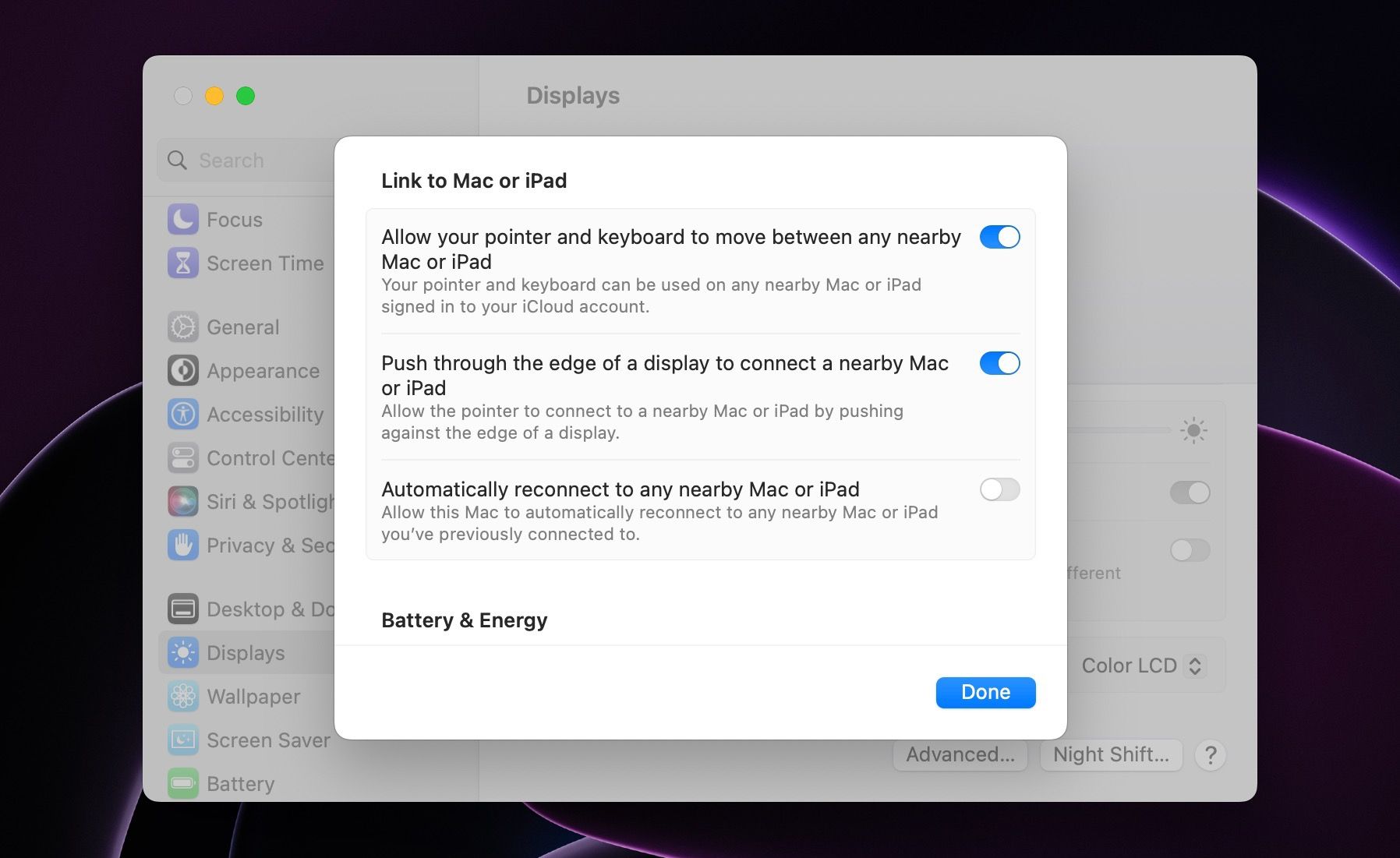

Bạn cũng có thể bật tùy chọn này trên iPad bằng cách truy cập Cài đặt > Cài đặt chung > AirPlay & Handoff và cho phép Con trỏ và bàn phím quyền mua.
Nó sẽ cho phép bạn sử dụng bàn phím hoặc bàn di chuột của máy Mac với iPad. Hơn nữa, iPad cũng hỗ trợ các cử chỉ từ bàn di chuột của máy Mac.
Làm được nhiều việc hơn với Universal Control
Bạn có thể sử dụng các mẹo này để tận dụng tốt nhất Universal Control với máy Mac và iPad của mình, điều này có thể cải thiện hơn nữa năng suất của bạn.
Mặc dù Universal Control thực sự là độc nhất vô nhị, nhưng đừng quên rằng macOS cung cấp nhiều tính năng hữu ích khác giúp cuộc sống của bạn dễ dàng hơn.