
10 Mẹo và Thủ thuật Google Home mà Mọi người Cần biết
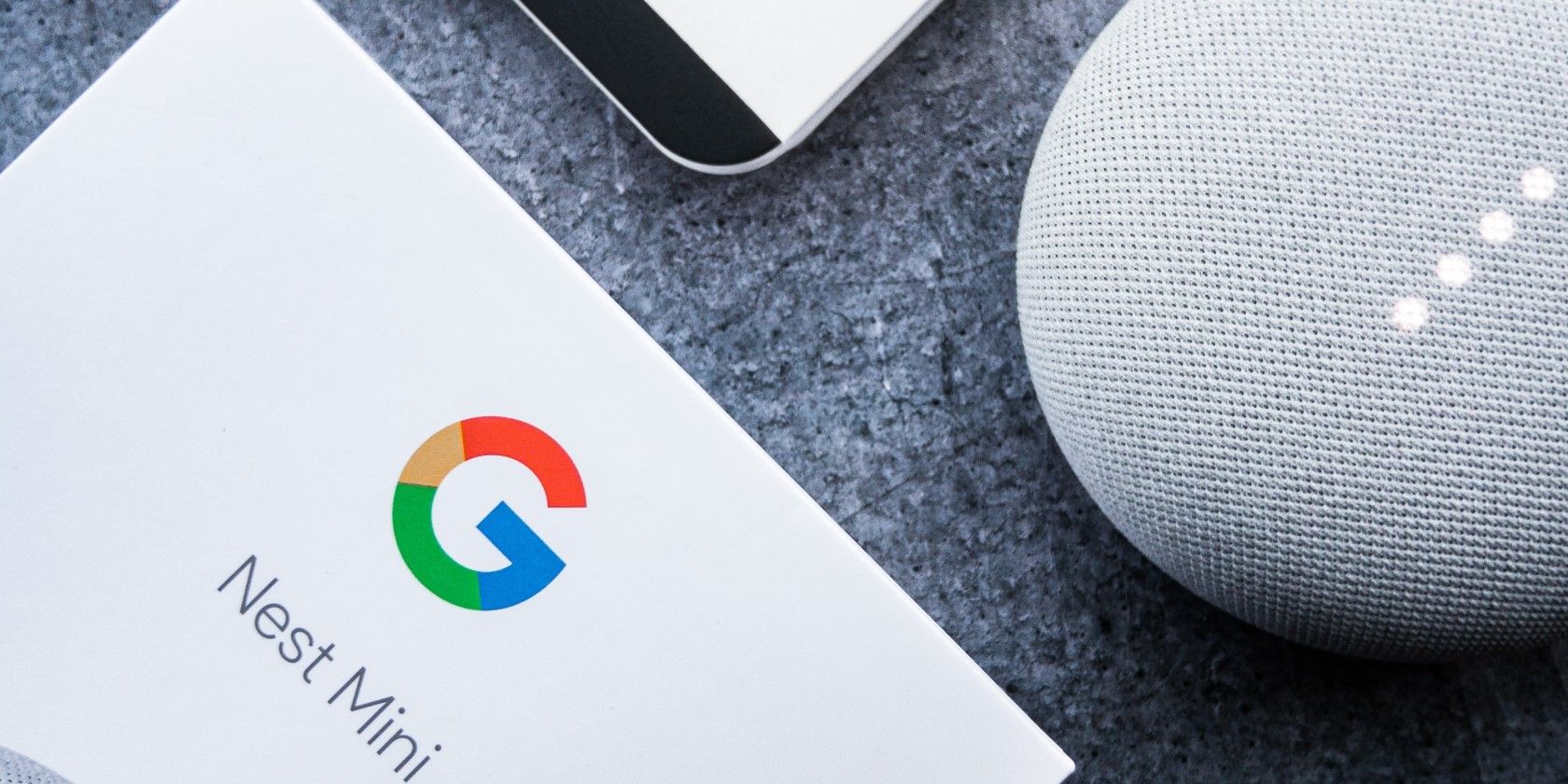
Dòng loa thông minh của Google tiếp tục phát triển. Nhưng nếu bạn chỉ đang bắt đầu xu hướng nhà thông minh và muốn biết bạn có thể làm gì với thiết bị của mình, chúng tôi sẽ giúp bạn.
Dưới đây là một số mẹo và thủ thuật tuyệt vời của Google Home hoặc Google Nest mà bạn nên biết.
Mục Lục
1. Tạo các lệnh tùy chỉnh
Google Home đã đi kèm với một loạt lệnh để bạn dùng thử. Nhưng nếu bạn muốn tạo một cái hoàn toàn của riêng bạn, bạn cũng có thể làm điều đó thông qua Routines.
Quy trình là một tính năng của Google Home thực thi nhiều việc chỉ với một lệnh tùy chỉnh. Tuy nhiên, bạn cũng có thể thiết lập nó để chỉ thực hiện một hành động, về cơ bản cho phép bạn tạo một lệnh mới cho hành động cụ thể đó.
Để làm điều này, hãy làm theo các bước sau:
- Khởi chạy ứng dụng Google Home trên thiết bị Android hoặc iOS của bạn.
- Trên màn hình chính, hãy nhấn vào Thói quen (biểu tượng màu tím).
- Nhấn vào + biểu tượng ở dưới cùng bên phải của màn hình.
- Lựa chọn Thêm người bắt đầu> Khi tôi nói với Trợ lý Google để nhập lệnh duy nhất của bạn.
- Gõ vào Thêm hành động> Thử thêm hành động của riêng bạn để đặt hành động cho lệnh của bạn (ví dụ: đặt báo thức, chơi Taylor Swift, cho tôi biết lời nhắc của tôi).
- Đánh Tiết kiệm.
2. Thêm một ngôn ngữ khác
Sống trong một gia đình song ngữ và muốn người nói phản hồi bằng ngôn ngữ thứ hai của bạn? Bạn có thể dễ dàng thiết lập tính năng này trong ứng dụng Google Home của mình.
Sau khi khởi chạy ứng dụng, hãy nhấn vào biểu tượng hồ sơ của bạn ở góc trên cùng bên phải. Sau đó, điều hướng đến Cài đặt Trợ lý> Ngôn ngữ. Lựa chọn Thêm một ngôn ngữ và chọn từ một số tùy chọn trong danh sách. Các ngôn ngữ được hỗ trợ bao gồm tiếng Tây Ban Nha, tiếng Pháp, tiếng Đức, tiếng Bồ Đào Nha, tiếng Đan Mạch, tiếng Indonesia và tiếng Hàn Quốc, trong số những ngôn ngữ khác.
3. Hướng dẫn Trợ lý Google cách phát âm tên của bạn
Thật khó chịu khi bạn có một cái tên duy nhất mà Trợ lý Google luôn phát âm sai phải không? Chà, tin tốt lành! Bạn thực sự có thể dạy nó cách nói tên của bạn một cách chính xác.
Có hai cách bạn có thể thực hiện: bằng cách đánh vần hoặc ghi lại cách phát âm tên của bạn. Cả hai phương pháp đều được thực hiện thông qua ứng dụng Google Home.
Khi bạn đã mở ứng dụng, hãy nhấn vào biểu tượng hồ sơ của bạn và đi tới Cài đặt trợ lý> Thông tin cơ bản> Biệt hiệu. Chọn phương pháp bạn muốn sử dụng. Nhấn Chơi để kiểm tra xem cách phát âm có đúng không. Lặp lại quy trình nếu cần.
4. Thông báo điều gì đó cho toàn bộ hộ gia đình
Một trong những cách sử dụng hữu ích nhất của Google Home trong gia đình là để nói điều gì đó với cả gia đình mà không cần di chuyển khỏi nơi bạn ở. Điều này là nhờ vào tính năng phát sóng.
Điều này làm là lặp lại thông báo của bạn với mọi thiết bị Google Home trong nhà. Tất cả những gì bạn phải làm là nói, “Này Google, hãy phát (thông báo của bạn).” Điều này có thể đặc biệt hữu ích khi gọi mọi người ăn tối hoặc hỏi mọi người đồng thời xem họ đã cho cá ăn chưa.
5. Thay đổi giọng nói của Trợ lý
Nếu bạn cảm thấy mệt mỏi với âm thanh của loa Google Home thì giọng nói của Trợ lý là một trong những cài đặt Google Home mà bạn nên thay đổi ngay hôm nay. Không, bạn vẫn không thể thay đổi giọng nói thành chuột Mickey hoặc Taylor Swift. Nhưng không giống như Alexa của Amazon, bạn có 10 giọng nói để lựa chọn.
Để thay đổi giọng nói của Trợ lý, hãy chuyển đến ứng dụng Google Home và nhấn vào biểu tượng hồ sơ của bạn. Hướng đến Cài đặt Trợ lý> Âm thanh và giọng nói của Trợ lý. Nhấn vào giọng nói bạn muốn sử dụng.
6. Làm cho Trợ lý Google nói chuyện một cách chậm rãi
Bao lâu bạn hỏi Google Home một điều gì đó nhưng không thể trả lời vì Trợ lý nói quá nhanh? Nếu câu trả lời của bạn thường xuyên hơn bạn muốn thừa nhận, thì thủ thuật này sẽ là một cứu cánh.
Bất cứ khi nào bạn không thể hiểu câu trả lời của Google Home cho các truy vấn của mình, chỉ cần nói, “Này Google, hãy lặp lại từ từ”. Sau đó, nó sẽ nói cùng một câu trả lời chính xác nhưng với tốc độ chậm hơn.
7. Bật Chế độ ban đêm
Nếu có một điều khiến người dùng Google Home khó chịu, đó là cách nó giữ nguyên âm lượng kể cả vào ban đêm. Điều đó có nghĩa là mỗi khi bạn yêu cầu Trợ lý đặt báo thức trước khi bạn đi ngủ, Trợ lý sẽ phản hồi to như ban ngày. Điều này không lý tưởng lắm, đặc biệt là khi bạn cùng phòng của bạn đã ngủ say.
May mắn thay, Google đã đưa ra tính năng Chế độ ban đêm cho phép bạn thay đổi âm lượng và thậm chí cả độ sáng đèn LED của thiết bị vào những thời điểm cụ thể. Đây là cách bạn có thể bật Chế độ ban đêm:
Mở ứng dụng Google Home của bạn.
- Nhấn vào thiết bị bạn chọn, cho dù đó là loa hay trung tâm.
- Chọn Biểu tượng cài đặt ở góc trên bên phải.
- Gõ vào Thông báo & phúc lợi kỹ thuật số> Chế độ ban đêm.
- Bật thanh trượt.
8. Chơi tiếng ồn trắng thư giãn
Phát tiếng ồn trắng là một trong những cách tốt nhất để sử dụng Google Home trong phòng ngủ. Hiện có tổng cộng 14 âm thanh xung quanh, từ sấm sét và nước chảy đến quạt dao động và lò sưởi.
Bạn có thể phát một âm thanh cụ thể bằng cách nói, “OK Google, phát âm thanh rừng” hoặc bạn có thể để thiết bị chọn một âm thanh cho bạn bằng cách nói, “Này Google, giúp tôi thư giãn.” Thiết bị của bạn sẽ phát liên tục trong 12 giờ nếu bạn quyết định không tắt âm thanh.
9. Mời ai đó tham gia hộ gia đình của bạn
Nếu bạn đang sống cùng gia đình, sẽ dễ dàng hơn khi cho phép họ chia sẻ quyền kiểm soát các thiết bị Google Home trong nhà của bạn. Để cấp cho họ quyền truy cập như vậy, hãy mời họ đến nhà của bạn thông qua ứng dụng Google Home.
- Khởi chạy ứng dụng.
- Bên dưới tên nhà của bạn, hãy nhấn vào Mời thành viên trong nhà.
- Lựa chọn Mời người.
- Nhập tên hoặc địa chỉ email hợp lệ của thành viên bạn muốn thêm.
- Gõ vào Tiếp theo.
- Trong màn hình “Nội dung được chia sẻ”, hãy nhấn vào Tiếp theo.
- Chọn Mời cái nút.
- Thành viên sẽ nhận được một email, thông báo cho họ biết rằng bạn đã mời họ đến nhà của bạn. Tất cả những gì họ cần làm là đăng nhập vào ứng dụng Google Home và chấp nhận lời mời
10. Nói chuyện liên tục với người thuyết trình của bạn
Thích nói chuyện với thiết bị Google Home của bạn nhưng ghét phải lặp lại “Hey Google” mỗi lần? Với Cuộc trò chuyện liên tục, bạn không cần phải làm như vậy. Bạn có thể dễ dàng hỏi Trợ lý tất cả các loại câu hỏi tiếp theo chỉ bằng cách nói lời đánh thức một lần.
Khi Chế độ Trò chuyện liên tục được bật, Google Home sẽ trả lời câu hỏi đầu tiên của bạn như thường lệ. Nhưng thay vì đóng micrô ngay sau đó, micrô sẽ đợi tám giây cho câu hỏi thứ hai của bạn. Bằng cách này, bạn có thể nói chuyện với Google Home liên tục.
Để bật tính năng này, hãy khởi chạy ứng dụng Google Home của bạn. Nhấn vào biểu tượng hồ sơ của bạn và đi tới Cài đặt Trợ lý> Cuộc trò chuyện liên tục. Sau đó, bật nó lên.
Sử dụng Loa Google của bạn để phát huy hết tiềm năng của nó
Các mẹo và thủ thuật Google Home này chỉ là phần nổi của tảng băng chìm. Có rất nhiều tính năng khác đi kèm với thiết bị nhà thông minh tuyệt vời này và chúng tôi chắc chắn rằng bạn sẽ thấy vui khi khám phá tất cả chúng.